
ホーム > ツール・Excel・API
スプレッドシートのチェックボックスで出荷前チェック表を作る|全部済んだら色が変わる式まで
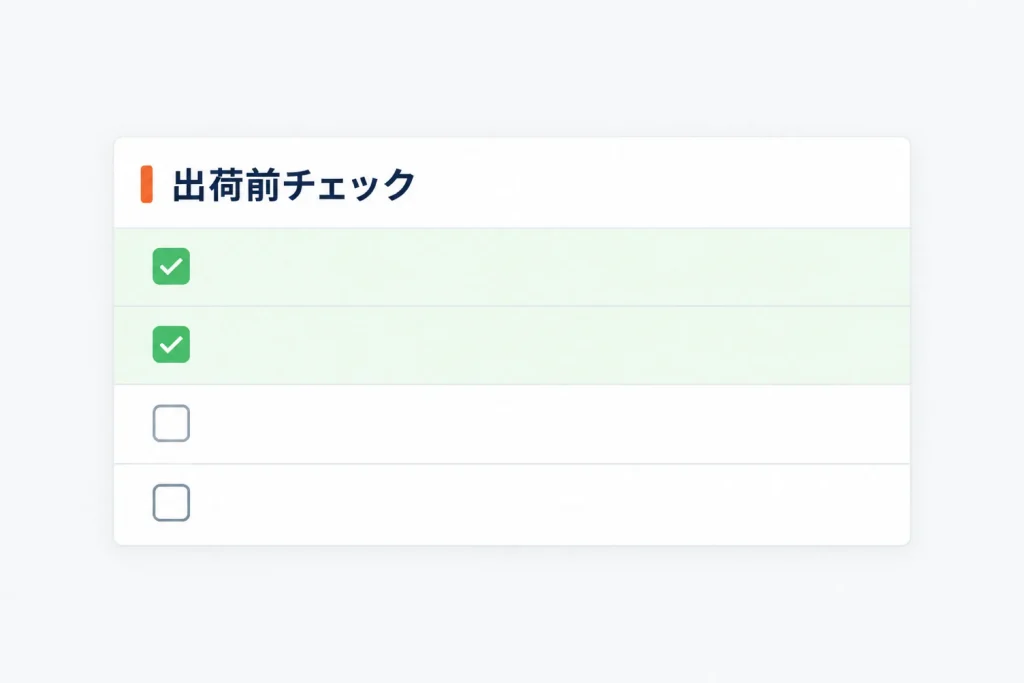
セル範囲を選び、[挿入]→[チェックボックス]を選ぶと、まとめてチェック欄を入れられます。 標準設定ではチェックするとTRUE、外すとFALSEになり、数式でチェック済みの数を数えられます。 出荷前チェック表では確認項目を列に並べ、全部チェックが付いた注文の行に色を付けます。
チェックボックスを入れる手順
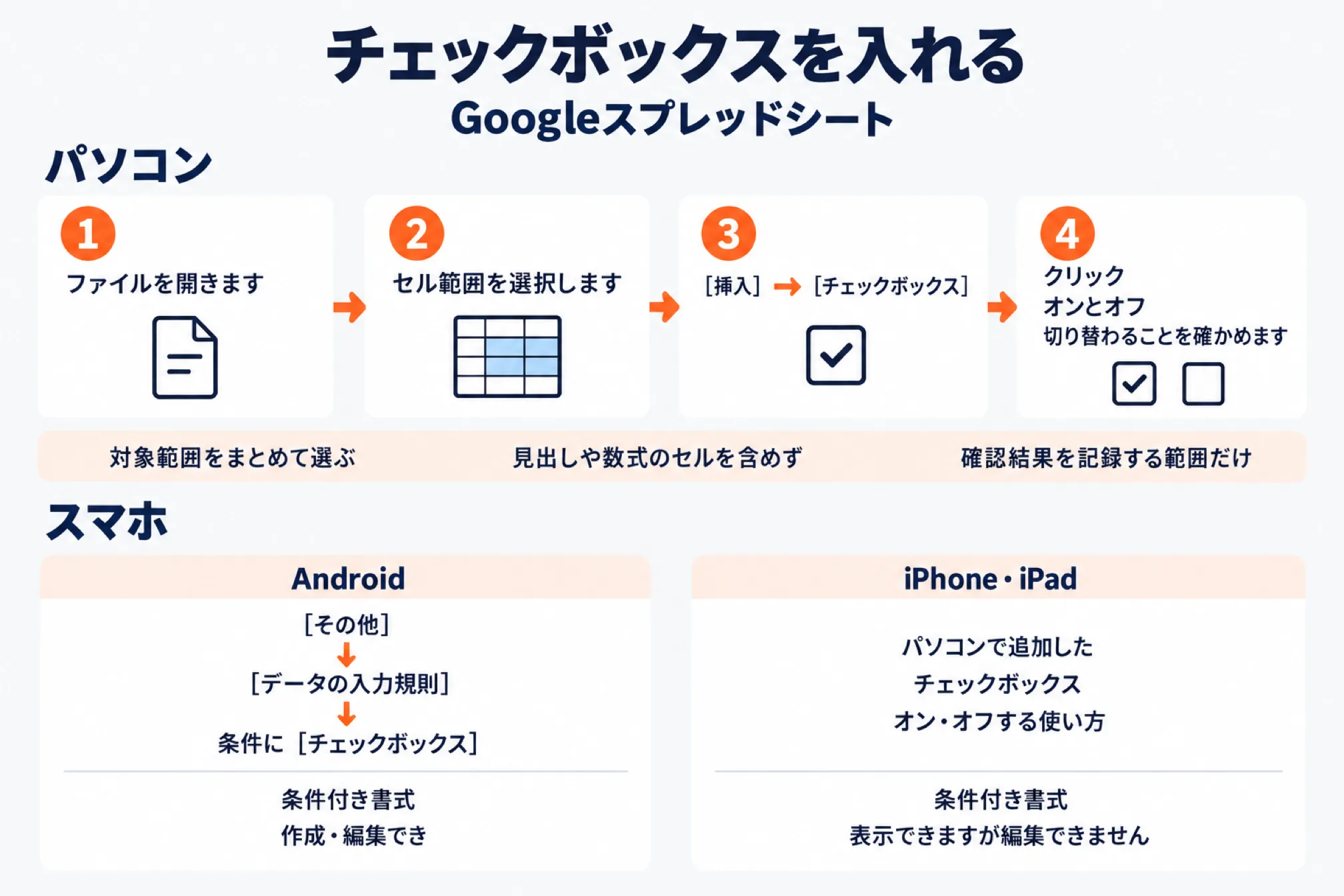
パソコンでは、チェック欄を置くセル範囲を先に選び、挿入メニューからチェックボックスを追加します。
- Googleスプレッドシートで、チェック表を作るファイルを開きます。
- チェックボックスを入れるセル、または複数のセル範囲を選択します。
- 上部の[挿入]→[チェックボックス]を選択します。
- 入れたチェックボックスをクリックし、オンとオフが切り替わることを確かめます。
複数行へ追加するときは、対象範囲をまとめて選ぶと、セルごとに挿入する手間を省けます。見出しや数式のセルを含めず、確認結果を記録する範囲だけを選びましょう。
スマホでは、Androidアプリの[その他]→[データの入力規則]で、条件に[チェックボックス]を選びます。iPhone・iPadは、パソコンで追加したチェックボックスをオン・オフする使い方が公式に案内されています。条件付き書式はAndroidで作成・編集でき、iPhone・iPadでは表示できますが編集できません。
チェックボックスのTRUE・FALSEと独自の値
チェックボックスは標準ではTRUE・FALSEを持ち、設定を変えると「済・未」などの独自値も使えます。
| 設定 | チェックあり | チェックなし |
|---|---|---|
| 標準の値 | TRUE | FALSE |
| 本記事の独自値の例 | 済 | 未 |
標準設定では、チェックしたセルを選ぶと、数式バーでTRUE・FALSEの値を確認できます。「済・未」に変更する場合は、パソコンで次のように設定します。
- 設定を変えるチェックボックスの範囲を選択します。
- [データ]→[データの入力規則]を開きます。
- [条件]で[チェックボックス]を選択します。
- [カスタムのセル値を使用する]を有効にします。
- [チェックマーク付き]に「済」、[チェックマークなし]に「未」を入力します。
- 設定を保存し、チェックの切り替えとセルの値を確認します。
独自値へ変更したら、集計式や条件付き書式も、その値を判定する式へ変更する必要があります。以下では標準値を基本に説明し、「済・未」を使う場合の式も併記します。
出荷前チェック表の作り方
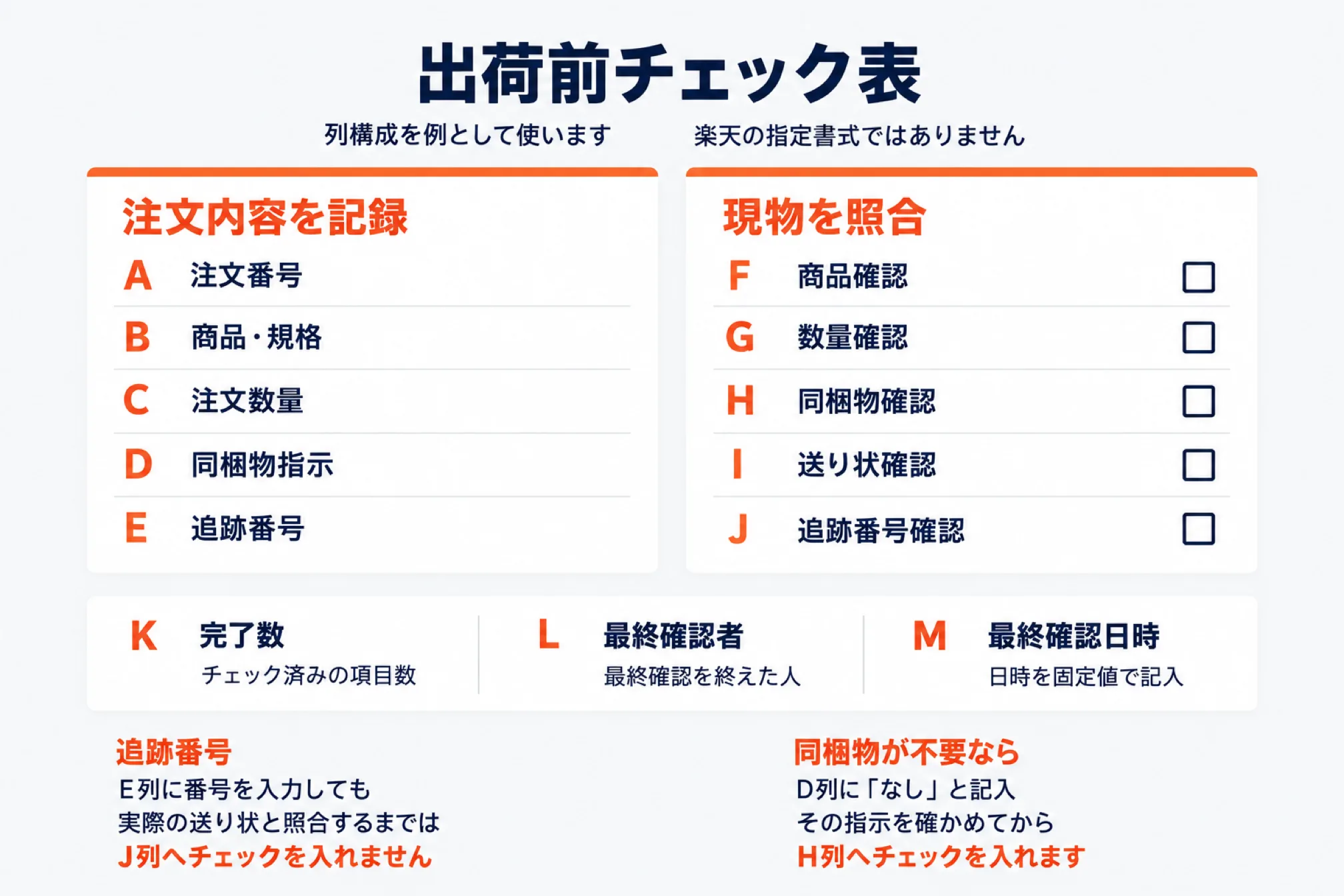
出荷前チェック表は、注文内容を記録する列と、現物を照合した結果をチェックする列に分けて作ります。
楽天市場の注文を扱う店舗向けに、次の列構成を例として使います。これはGoogle公式機能を組み合わせた作例であり、楽天の指定書式ではありません。
| 列 | 見出し | 入力内容・確認内容 |
|---|---|---|
| A | 注文番号 | 対象の注文を特定する番号 |
| B | 商品・規格 | 商品名、SKU、色、サイズなど |
| C | 注文数量 | 商品ごとの必要数量 |
| D | 同梱物指示 | 説明書、特典、納品書など |
| E | 追跡番号 | 対象の荷物に対応する番号 |
| F | 商品確認 | 現物の商品・規格が一致したらチェック |
| G | 数量確認 | 商品ごとの数量が一致したらチェック |
| H | 同梱物確認 | 指示された同梱物がそろったらチェック |
| I | 送り状確認 | 注文、送り状、貼付先の荷物を照合してチェック |
| J | 追跡番号確認 | E列と実際の送り状の番号を照合してチェック |
| K | 完了数 | チェック済みの項目数を数式で表示 |
| L | 最終確認者 | 最終確認を終えた人を記入 |
| M | 最終確認日時 | 確認を終えた日時を固定値で記入 |
1行目を見出しにし、2行目から注文を入力して、F~J列へチェックボックスを入れます。以降は注文を入力した範囲を2~100行目とする作例で説明します。
追跡番号の入力と、番号が正しいことの確認は、別の作業として扱います。 E列に番号を入力しても、実際の送り状と照合するまではJ列へチェックを入れません。
同梱物が不要ならD列に「なし」と記入し、その指示を確かめてからH列へチェックを入れます。空欄を残すと、同梱物が不要なのか、指示の記入漏れなのかを区別できません。
複数商品を含む注文は、商品と数量の対応が分かる形でB・C列へ記録します。分割発送する場合は便を識別できる情報を添え、荷物単位で照合する運用を勧めます。
出荷状況の選択はプルダウンの記事に任せ、ここでは出荷前に必要な確認の完了を管理します。
全部チェックで行の色を変える条件付き書式
条件付き書式でF~J列のチェック数を判定すると、確認がすべて済んだ行だけに背景色を付けられます。
- 色を付ける範囲として、注文情報から確認日時までの
A2:M100を選択します。 - [表示形式]→[条件付き書式]を開きます。
- [セルの書式設定の条件]で[カスタム数式]を選択します。
=AND($A2<>"",COUNTIF($F2:$J2,TRUE)=5)を入力します。- 背景色を選び、[完了]をクリックして設定を保存します。
この式は、注文番号が入力されていて、確認項目すべてにチェックがある場合に成立します。式の 5 は、この作例でF~J列に設けた確認項目の数を表しています。
| 数式の部分 | 判定する内容 |
|---|---|
$A2<>"" | 注文番号が空欄ではない |
COUNTIF($F2:$J2,TRUE)=5 | その行の確認項目がすべてチェック済み |
AND(...) | 上記の条件をすべて満たす |
独自値が「済・未」なら、式は =AND($A2<>"",COUNTIF($F2:$J2,"済")=5) に変更します。項目を増減した場合も、確認する範囲と項目数を必ず一緒に変更してください。
列の前の $ は参照列を固定し、行番号は各行に合わせて変わるようにしています。適用範囲が2行目から始まるため、式の基準となる行番号も 2 にそろえます。
完了した行をグレーアウトする
出荷を終えた行を目立たなくしたい場合は、手順5で背景を薄いグレー、文字色を濃いグレーにします。完了した行がグレーアウトされ、未完了の注文だけが目に入りやすくなります。チェックを外すと条件を満たさなくなるため、色は自動で元に戻ります。
背景色が示すのは、表の確認項目がすべてチェック済みという状態です。 キャンセルや保留などの出荷条件は別途確かめ、色だけで発送を決定しない運用にします。
COUNTIFでチェック数を数える方法
COUNTIFを使うと、注文ごとの完了項目数や、指定範囲内の未チェック項目数を数えられます。
K2へ次の集計式を入れて下の行へコピーすると、チェックに連動して注文ごとの確認の進み具合を表示できます。集計式はF~J列のチェック欄へ入れず、K列などの範囲外へ置きましょう。
| 数えたい内容 | 標準値の式 | 独自値が「済・未」の式 |
|---|---|---|
| 2行目の完了項目数 | =COUNTIF(F2:J2,TRUE) | =COUNTIF(F2:J2,"済") |
| 2行目の未確認項目数 | =COUNTIF(F2:J2,FALSE) | =COUNTIF(F2:J2,"未") |
| 商品確認が済んだ行数 | =COUNTIF(F2:F100,TRUE) | =COUNTIF(F2:F100,"済") |
「済」「未」は文字列なので、条件を半角の二重引用符で囲んで数式へ指定します。標準値のTRUE・FALSEと、独自値の文字列を混同しないようにしてください。
F~J列をまとめて数えた結果は、注文数ではなく、チェック済みの確認項目数です。また、予備行の未チェック欄もFALSEとして数えるため、残件を集計するときは実注文の範囲に絞ります。
誰がいつチェックしたかを履歴と確認者列で残す方法
日常の確認結果は確認者・日時の列へ記入し、過去の変更を調べるときは版の履歴やセルの編集履歴を使います。
| 方法 | 確認・記録できること | 注意点 |
|---|---|---|
| 版の履歴・変更履歴 | 表全体の過去の状態や編集者 | 確認者列への自動転記ではありません |
| セルの編集履歴 | セルの編集者、日時、変更前後の値 | 表示対象にならない変更があります |
| L・M列への入力 | 注文ごとの最終確認者と日時 | 手入力なので誤入力や変更が可能です |
表全体の経緯は、[ファイル]→[変更履歴]→[変更履歴を表示]から確認します。変更履歴の閲覧には編集権限が必要で、過去の版は統合される場合があります。
名前付きの版は統合を避けるために使えますが、スプレッドシートでは最大15個です。毎日の出荷記録を、名前付きの版だけで保管する運用には向きません。
個別のチェックは、対象セルを右クリックし、[編集履歴を表示]から調べます。数式による変更などは表示されない場合があるため、K列よりも実際のチェック欄を確認します。
チェックと同時に氏名と固定日時を任意の列へ自動入力する標準機能は、Googleの公開情報では確認できません。日常運用では、最終確認を終えた人がL列とM列へ入力する方式が分かりやすいでしょう。
NOW() は再計算時点の日時を返すため、チェックした瞬間の固定記録には使えません。日時は固定値で記入し、項目ごとの実施者が必要なら、それぞれに確認者欄を追加します。
毎日のチェック表をコピーしてチェックを一括で外す方法
チェックの一括クリアは、当日用のコピーで行うのが安全です。毎日の表は未チェックのテンプレートからコピーし、過去の出荷記録を残した状態で当日分を作ります。
- 未チェックの確認欄と集計式を備えた、テンプレート用のシートを用意します。
- シートタブの矢印をクリックし、[コピーを作成]を選択します。
- コピーしたシートを、作業日が分かる名前へ変更します。
- 当日の注文内容を入力し、チェック欄や数式の参照先を確認します。
前日の完了表をコピーすると、追跡番号や確認者を当日分へ持ち越すおそれがあります。注文情報が空で、必要な式と書式だけがあるテンプレートを用意すると整理しやすくなります。
既存のチェックを一括で外す場合は、当日用コピー上で次の操作を行います。
- 初期化するチェック範囲、例えば
F2:J100を選択します。 - 標準値の場合は
FALSEを入力します。 - Windows・Chrome OSでは
Ctrl + Enter、Macでは⌘ + Enterで範囲へ入力します。 - 独自値の場合はFALSEの代わりに「未」を入力し、すべて外れたことを確認します。
この方法は、チェックボックスの値と、選択範囲へ入力する公式ショートカットを組み合わせたものです。Deleteキーはチェックボックス自体を削除する操作として案内されているため、初期化に使いません。
チェックを外しても、追跡番号・確認者・確認日時など、ほかの列の情報は残ります。再利用時は必要な入力値も消し、K列の集計式や過去の出荷記録を消さないようにします。
チェック表の数式を範囲の保護で守る方法
複数人で使う表では、集計式や見出しを範囲保護し、チェック欄と確認者欄を編集できる状態にします。
- K列の集計式や見出しなど、保護したい範囲を選択します。
- [データ]→[シートと範囲を保護]を開きます。
- 保護する範囲を確認し、編集権限を設定します。
- 現場の担当者がF~J列やL・M列を編集できることを確認します。
| 保護の設定 | 動作 |
|---|---|
| 編集時に警告する | 注意は表示しますが、編集自体は止めません |
| 編集できるユーザーを制限する | 指定したユーザーに編集を制限します |
範囲保護は誤編集を減らすための機能で、コピーなどを防ぐセキュリティ機能ではありません。注文情報を含むファイルは共有相手を必要な担当者へ絞り、共有権限も併せて管理します。
編集者を区別するには、共通アカウントを使い回さず、担当者ごとのアカウントへ共有する運用を勧めます。並べ替えの際も、注文情報とチェック欄を含む表全体を対象にし、行の対応を保ちましょう。
よくある質問(FAQ)
設定で迷ったときは、チェック欄の値、数式の参照範囲、履歴に残る内容を分けて確認すると整理できます。
チェックボックスをまとめて入れられますか
必要なセル範囲をまとめて選び、[挿入]→[チェックボックス]から追加できます。注文情報や集計式の列を含めず、確認結果を記録する範囲だけを選択してください。
全部チェックしたのに行の色が変わらないのはなぜですか
独自値を使っている場合は、式がTRUEのままになっていないかを最初に確認します。適用範囲の先頭行と式の行番号、確認項目数、ほかの書式ルールとの競合も調べましょう。
一部しかチェックしていないのに全行へ色が付くのはなぜですか
式が $F$2:$J$2 のように行まで固定されていると、各行の状態を判定できません。作例では $F2:$J2 とし、注文ごとに参照する行が変わるように設定します。
スマホだけで出荷前チェック表を使えますか
パソコンで表と数式を準備しておけば、スマホから既存のチェック欄を切り替えて運用できます。iPhone・iPadでは条件付き書式を編集できないため、設定変更はパソコンで行います。
チェックに連動してほかのセルの表示を変えられますか
チェックボックスの値はTRUE・FALSEなので、ほかのセルの数式から参照できます。例えば =IF(F2,"確認済み","未確認") とすると、F2のチェックに連動して表示が切り替わります。独自値を使う場合は、F2="済" のように値を判定する式にします。
Deleteキーでチェックを一括クリアしてもよいですか
Deleteキーはチェックボックス自体を削除する操作として案内されています。チェックだけを外すときは、範囲を選んでFALSE(独自値なら「未」)を入力し、まとめて確定してください。
履歴があれば確認者の列はいりませんか
履歴は変更を調べる機能なので、注文ごとの最終確認者を一覧で見る列とは役割が異なります。また、履歴が示すのはセルの編集であり、現物を正しく照合したことまで証明するものではありません。
次に読むならこちら

店舗の「次の一手」を一緒に進めるなら
AI社員アプリ・運営代行・ECコンサルまで、現場を知るチームがワンストップで伴走します。

西尾 勝太株式会社ラクダ 代表
楽天SOY 2年連続受賞 / 楽天NATIONSリーダー店舗 / 楽天NATIONS AIエバンジェリスト
楽天市場の月商を5年で200万円→2億円に伸ばした現場の実践者。売れるECの方程式にAIを重ね、EC事業者の「次の一手」に伴走しています。
西尾勝太のブログを読む