
ホーム > ツール・Excel・API
ファイル名を一括変更する方法|商品画像を商品コード順にリネームする(Windows・Mac)
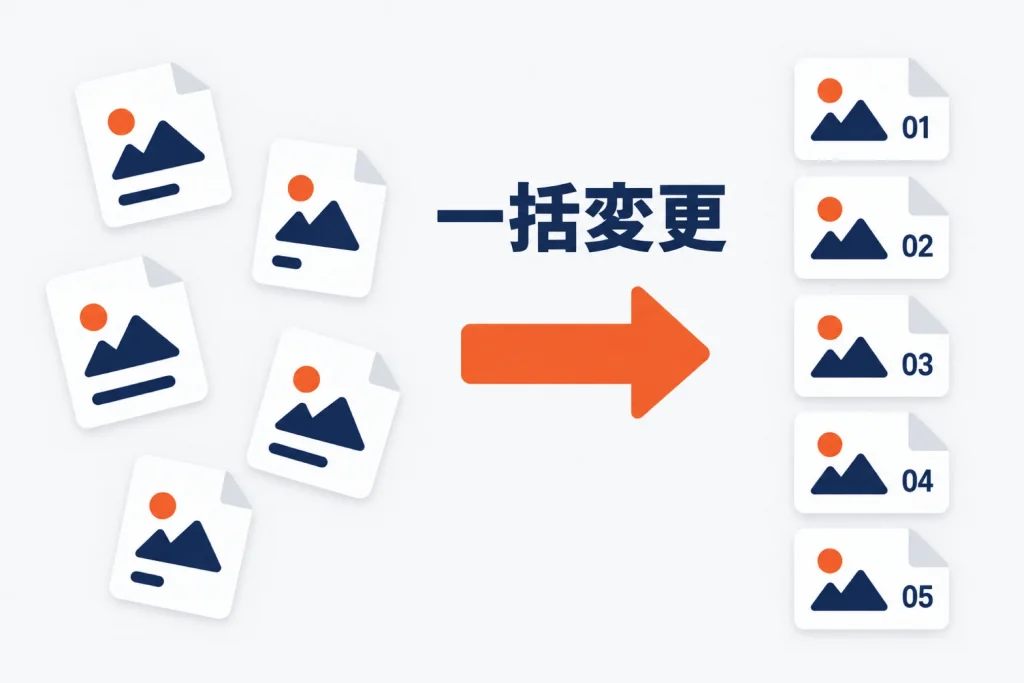
Windowsはエクスプローラーで複数選んで名前を変えると連番になり、細かな変更にはPowerToysのPowerRenameを使います。 MacはFinderで複数選び、「名前を変更」(名称変更)から置換・追加・連番を設定できます。 商品画像は元の名前と新しい名前の対応表を作り、コピーで作業してから入れ替えます(確認日:2026年10月23日)。
Windows・Macで一括変更する手順
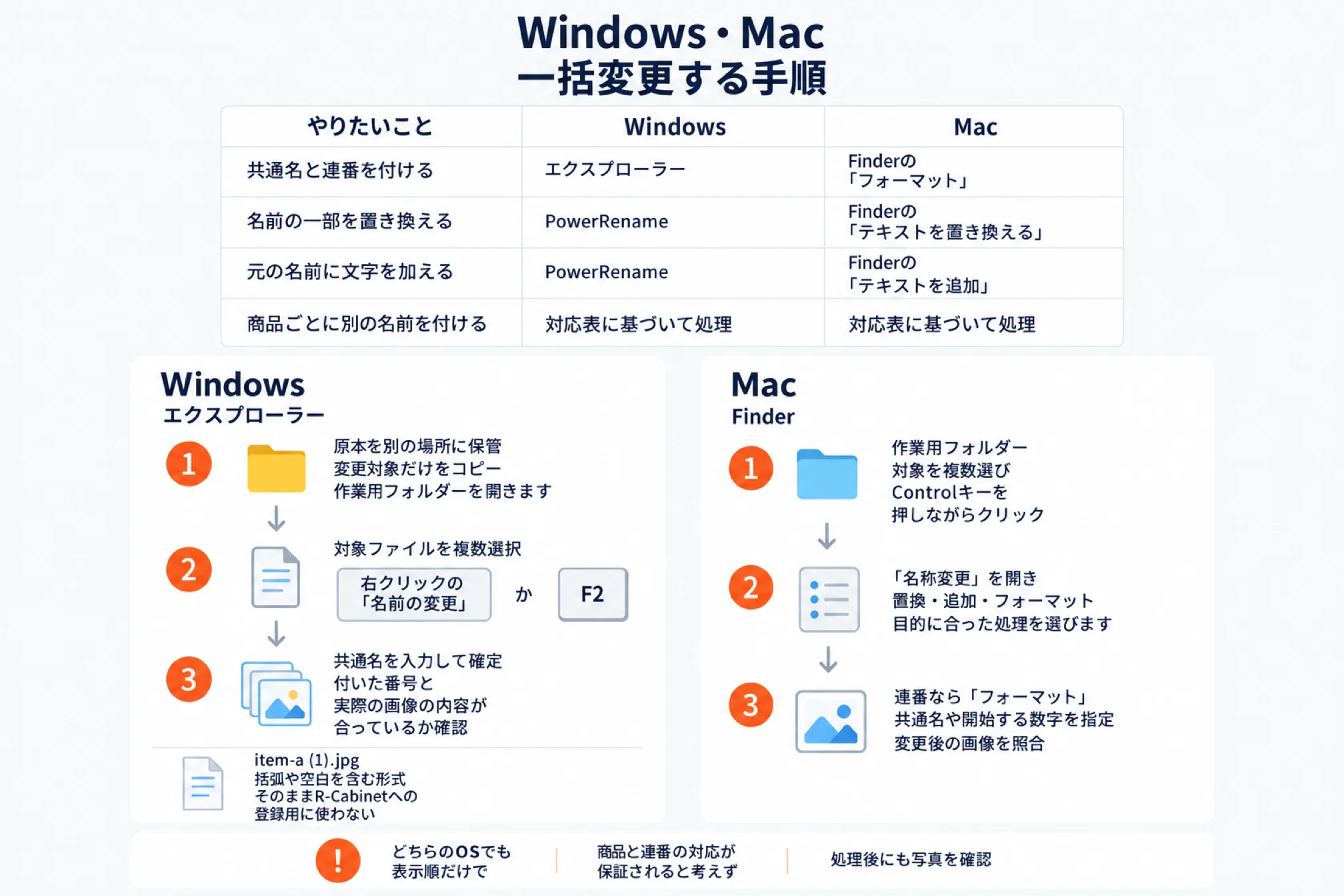
共通名と連番ならOSの標準機能を使い、商品ごとの対応が異なる場合は対応表に沿って変更します。
| やりたいこと | Windows | Mac |
|---|---|---|
| 共通名と連番を付ける | エクスプローラー | Finderの「フォーマット」 |
| 名前の一部を置き換える | PowerRename | Finderの「テキストを置き換える」 |
| 元の名前に文字を加える | PowerRename | Finderの「テキストを追加」 |
| 商品ごとに別の名前を付ける | 対応表に基づいて処理 | 対応表に基づいて処理 |
Windowsのエクスプローラーで変更する
- 原本を別の場所に保管し、変更対象だけをコピーした作業用フォルダーを開きます。
- 対象ファイルを複数選択し、右クリックの「名前の変更」か、
F2キーを押します。 - 共通名を入力して確定し、付いた番号と実際の画像の内容が合っているか確認します。
例えば、共通名をitem-aにすると、item-a (1).jpgのような名前になります。この括弧や空白を含む形式は、そのままR-Cabinetへの登録用に使わないようにします。
F2などの操作は、Microsoftのキーボードショートカットで確認できます。
MacのFinderで変更する
- 作業用フォルダーで対象を複数選び、Controlキーを押しながらクリックします。
- 「名称変更」を開き、置換・追加・フォーマットから目的に合った処理を選びます。
- 連番なら「フォーマット」で共通名や開始する数字を指定し、変更後の画像を照合します。
Finderの操作は、Appleの名称変更ガイドに掲載されています。
どちらのOSでも、表示順だけで商品と連番の対応が保証されると考えず、処理後にも写真を確認します。
PowerRenameで置換・連番を指定する方法
Windowsでファイル名の一括変更を細かく設定するなら、変更前後を確認できるPowerRenameを使います。
PowerToysでPowerRenameを有効にしてから、次の手順で作業用コピーの名前を変更します。
- エクスプローラーで対象を選び、右クリックからPowerRenameを開きます。
- 検索文字と置換文字を入力し、適用先を「ファイル名のみ」に設定します。
- 通常の文字置換では正規表現をオフにし、対象外のサブフォルダーも除外します。
- プレビューで元の名前と変更後の名前を照合し、問題がないことを確認して実行します。
次の表は、同じ商品の画像にゼロ埋めした連番を付けるための、編集部作成の設定例です。
| 設定項目 | 設定例 |
|---|---|
| 適用先 | ファイル名のみ |
| 正規表現 | オン |
| 検索 | ^.+$ |
| 置換 | ab0123_${start=1;padding=2} |
| 項目の列挙 | オン |
| 完成例 | ab0123_01.jpg、ab0123_02.jpg |
カウンターやプレビューの仕様は、MicrosoftのPowerRename解説で確認できます。
この設定は同じ商品コードを付ける例なので、別商品が混ざったフォルダーにはまとめて適用しません。
数字だけの連番にする(かっこなし)
エクスプローラーの一括変更では(1)のようにかっこ付きの番号になり、かっこを外す設定はMicrosoftの公開情報では確認できません。かっこなしの連番や数字だけの名前にしたい場合は、PowerRenameを使います。
| 設定項目 | 設定例 |
|---|---|
| 適用先 | ファイル名のみ |
| 正規表現 | オン |
| 検索 | ^.+$ |
| 置換 | ${start=1;padding=2} |
| 項目の列挙 | オン |
| 完成例 | 01.jpg、02.jpg、03.jpg |
適用先を「ファイル名のみ」にしているため、拡張子の.jpgは残ります。番号はプレビューに並んだ順に付くので、実行前に元の名前と番号の組み合わせを確認します。
PowerShellでファイル名を一括変更する方法
同じ置換を繰り返す場合は、PowerShellで変更予定を表示し、対象と新しい名前を確認してから実行します。
作業用フォルダーを現在の場所にした場合、次の短い例でJPEG画像の名前にある文字を置換できます。
Get-ChildItem -File -Filter '*.jpg' | Rename-Item -NewName { $_.Name.Replace('old-', 'new-') } -WhatIf
これはold-をnew-へ置き換える例で、-WhatIfを付けた状態では実際の変更を行いません。
表示内容を確認してから-WhatIfを外しますが、事前表示だけで全件の成功が保証されるわけではありません。
数字だけの連番をPowerShellで付ける場合は、名前順に並べてから番号を振ります。
$i = 1; Get-ChildItem -File -Filter '*.jpg' | Sort-Object Name | ForEach-Object { Rename-Item $_.FullName -NewName ('{0:D2}{1}' -f $i++, $_.Extension) -WhatIf }
{0:D2}は数字を2桁にそろえる指定で、01.jpg、02.jpgのようなかっこなしの名前になります。3桁にするならD3に変え、フォルダー内に同じ番号の名前がすでにないかも確認します。
MicrosoftのRename-Item解説では、既存の同名項目を置き換えられないことも説明されています。
ファイル名の一括変更を元に戻す方法
変更直後は取り消し操作を確認し、取り消せない場合には保管した原本から作業用コピーを作り直します。
| 変更した方法 | 元に戻す方法 |
|---|---|
| エクスプローラー | 操作対象をエクスプローラーにしてCtrl+Z |
| PowerRename | エクスプローラーの「名前の変更を元に戻す」かCtrl+Z |
| Finder | Finderで取り消し対象を確認してCommand+Z |
| PowerShell・AIによる処理 | 原本と対応表から作り直す運用にする |
MacのCommand+Zは、Appleのショートカット解説で直前の操作を取り消すキーとして案内されています。
PowerShellやAIが行った操作全体を、OSの取り消しキーだけで復元できる保証は、公開情報では確認できません。
誤りに気付いた後は別の操作を続けず、まず取り消し対象と、原本が残っている場所を確認します。
商品画像のリネームの段取り
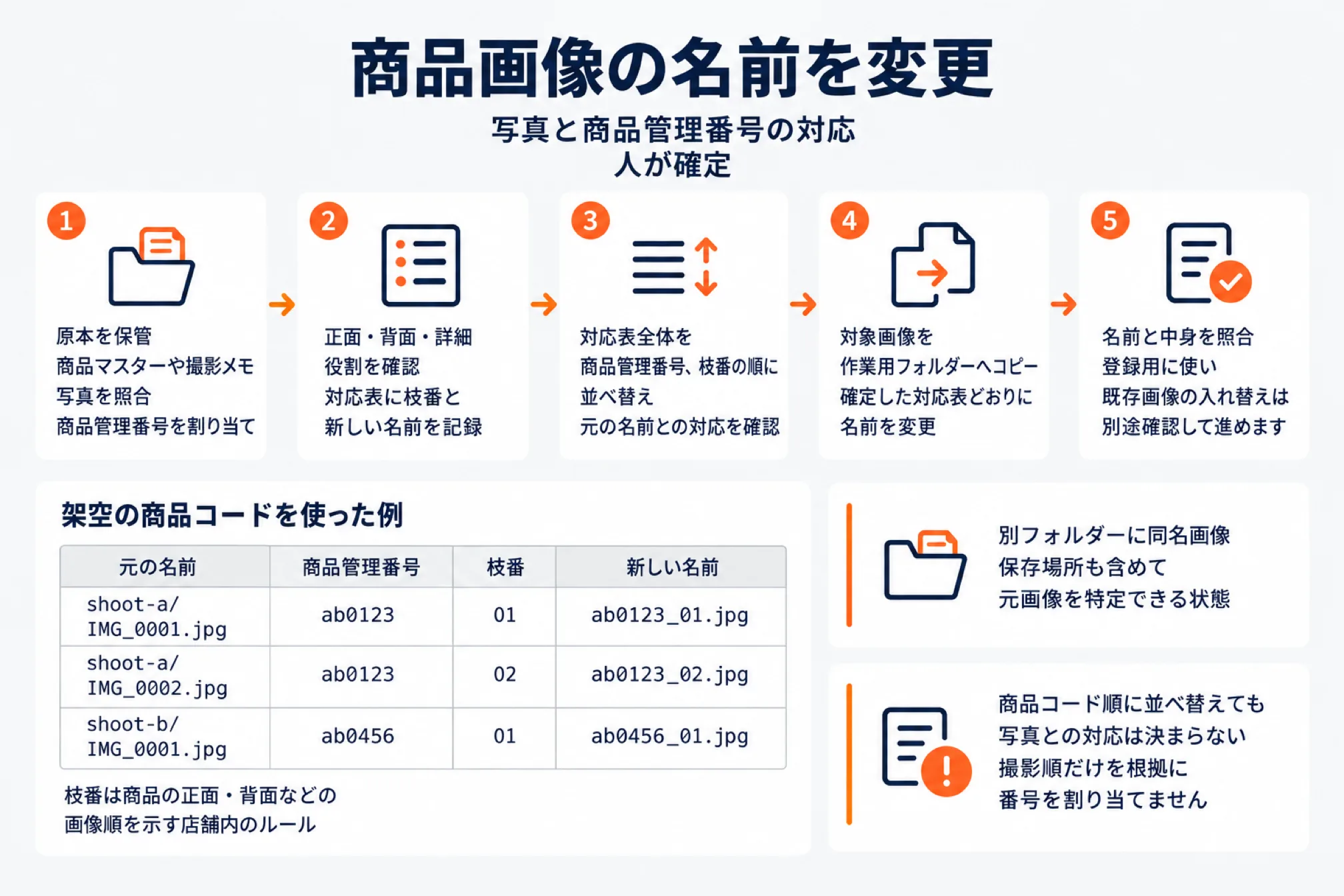
商品画像は写真と商品管理番号の対応を人が確定し、対応表に従ってコピー側のファイル名を変更します。
以下は架空の商品コードを使った例で、枝番は商品の正面・背面などの画像順を示す店舗内のルールです。
| 元の名前 | 商品管理番号 | 枝番 | 新しい名前 |
|---|---|---|---|
shoot-a/IMG_0001.jpg | ab0123 | 01 | ab0123_01.jpg |
shoot-a/IMG_0002.jpg | ab0123 | 02 | ab0123_02.jpg |
shoot-b/IMG_0001.jpg | ab0456 | 01 | ab0456_01.jpg |
- 原本を保管し、商品マスターや撮影メモと写真を照合して、商品管理番号を割り当てます。
- 正面・背面・詳細などの役割を確認し、対応表に枝番と新しい名前を記録します。
- 対応表全体を商品管理番号、枝番の順に並べ替え、元の名前との対応を確認します。
- 対象画像を作業用フォルダーへコピーし、確定した対応表どおりに名前を変更します。
- 名前と中身を照合してから登録用に使い、既存画像の入れ替えは別途確認して進めます。
別フォルダーに同名画像がある場合は、表のように保存場所も含めて元画像を特定できる状態にします。
商品コード順に並べ替えても写真との対応は決まらないため、撮影順だけを根拠に番号を割り当てません。
商品管理番号の先頭ゼロと重複を確認する方法
対応表では商品管理番号を文字列として保持し、変換後の名前が保存先で重複しないことを確認します。
Excelでは、入力や取り込みの際に商品コードの先頭ゼロが失われる場合があるため、列の扱いに注意します。
入力前から文字列形式にする方法などは、Microsoftの先頭ゼロを保持する解説で確認できます。
| 検査する項目 | 確認内容 |
|---|---|
| 商品管理番号 | 元の商品マスターと一致し、先頭ゼロが残っているか |
| 元画像の指定 | 同じ画像を誤って複数の商品へ割り当てていないか |
| 新しい名前 | 同じ保存先で名前が重複していないか |
| 小文字への変換 | 大文字・小文字の違うコードが同じ名前にならないか |
| 空欄・空白 | 未入力や、名前の前後・途中の空白がないか |
商品コードの記号を削除したり小文字に変換したりする場合は、元コードを残して画像用コードを別に管理します。
出力先に同名画像がある場合は上書きせず、原因を確認してから新しい作業用フォルダーでやり直します。
R-Cabinetのファイル名で使える文字と長さ
R-Cabinet用のファイル名は半角英小文字・数字・ハイフン・アンダースコアを使い、20バイト以内にします。
楽天の登録条件では「画像名」と「ファイル名」が分かれているため、長さの上限を混同しないことが必要です。
| 項目 | 確認できる条件 |
|---|---|
| 画像名 | 必須、50バイト以内、全角25文字・半角50文字 |
| ファイル名 | オプション、20バイト以内、半角20文字以内 |
| ファイル名に使える文字 | 半角英小文字・数字、記号は-と_ |
| 使用禁止の名前 | imgに8桁の数字を続けた名前、imgrcに10桁の数字を続けた名前 |
| その他の禁止条件 | 機種依存文字、コントロールコード、字間のスペースなど |
登録用ファイル名には日本語や空白を使わず、商品名や撮影メモは対応表に残す運用にします。
20バイトの計算に拡張子を含むかは、公開情報では確認できませんので、店舗内では拡張子込みで収める運用を勧めます。
SFTPで新規作成するディレクトリ名も20バイト以内で、半角英小文字・数字・-・_を使います。
ディレクトリ名では8桁の数字も使用できないため、ファイル名の禁止パターンと分けて確認します。
登録条件や操作の詳細はRMSの管理画面内の案内から辿り、登録前に利用中の条件と照合します。
拡張子を変えずに商品画像をリネームする方法
商品画像のリネームでは元の拡張子を維持し、JPEGなどへの形式変換が必要な場合は別の作業として行います。
photo.pngの名前をphoto.jpgに変更しても画像形式は変換されないと、Microsoftは説明しています。
- 作業前に拡張子を表示し、画像の名前と形式を区別できる状態にしてから対象を選びます。
- PowerRenameでは「ファイル名のみ」を選び、対応表にも元の拡張子を引き継ぎます。
- 処理後は画像を実際に開き、形式変換が必要な画像だけを別の工程で処理します。
名前だけを整える作業では、画像の再保存や圧縮、サイズ変更を同時に行わないようにすると照合しやすくなります。
Codex・Claude Codeに一括変更を頼む方法
AIにはコピーのフォルダーと確定済みの対応表を渡し、変更前後の一覧を出させてから結果を照合します。
次の内容は店舗内作業の依頼例で、写真からの商品コード推測や、楽天への自動登録は含めない指示にします。
- 使用OS、作業用コピーの場所、対応表の場所と列名を伝え、対象範囲を明確にします。
- 元画像の存在、空欄、新しい名前の重複、出力先の同名ファイルを先に検査させます。
- 問題のある行と理由、問題がない場合の変更予定一覧を出させ、人が対応を確認します。
- 確認済みの対応表どおりにコピー側だけを変更させ、原本は変更・移動・削除させません。
- 元の名前、新しい名前、成功・失敗を一覧にさせ、実際のファイルと突き合わせます。
依頼には「重複時は上書きせず停止し、名前の自動修正や枝番の追加はしないでください」と明記します。
画像の圧縮・再保存・形式変換も行わないように伝え、名前の変更と画像加工を分けて管理します。
AIの完了報告だけで商品との対応が正しいと判断せず、担当者が写真と商品マスターを照合します。
R-Cabinetへの一括登録前後に確認すること
リネーム後は名前・画像条件・登録結果を順に確認し、SFTPへの転送完了だけで作業を終了しないようにします。
| 確認項目 | 楽天の登録条件・目安 |
|---|---|
| 画像容量 | 1ファイル2MBまで |
| 画像サイズ | 横3840×縦3840ピクセルまで |
| 対応形式 | gif、gifアニメ、jpg、tif、png、bmp |
| 登録時の変換 | gif・jpg以外は自動的にjpgへ変換 |
| SFTPの転送容量 | 1回2GBまで、サーバー上に2GB以上ある場合はアップロード不可 |
| 取り込み処理開始 | 5分から10分が目安 |
| 画像登録時間 | 10,000枚の場合は約12分が目安 |
画像容量・サイズ・形式の条件は、SFTP登録とブラウザーからの登録に共通するため、転送前に確認します。
SFTPの利用には申し込みが必要なので、利用状況と手続きはRMSの管理画面内の案内から確認します。
- 対応表と完成ファイルを照合し、不足・余分な画像・重複・別商品の混入がないか確認します。
- 登録条件に合う画像をアップロードし、完了またはエラーを知らせるメールを確認します。
- エラーがあれば理由を調べ、R-Cabinetでの登録結果と商品ページの表示まで確認します。
SFTPでは、画像名は拡張子を除いた名前、ファイル名は拡張子付きで登録される点にも注意します。
転送した画像はエラーの場合も登録処理時にサーバー上から削除されるため、手元の原本を残しておきます。
エラーログは1日1回早朝に自動削除されるので、失敗通知を受けたら次の作業前に内容を保存します。
登録時間は混雑などで延びる場合もあるため、目安の経過だけで失敗と判断せず、通知と登録結果を確認します。
揃えた画像をR-Cabinetのフォルダへまとめて上げ、予定した日時に差し替える方法は次のページにまとめています。
画像アップローダー|R-Cabinetの画像をまとめてアップロードする
よくある質問(FAQ)
一括変更の疑問は、パソコンの操作と楽天の登録条件を分けて確認すると、原因を整理しやすくなります。
Windowsの標準機能だけで登録用の名前にできますか
連番は付けられますが、空白や括弧を含む名前になるため、楽天の条件に合わせるには追加の調整が必要です。
連番をかっこなしの数字だけにできますか
Windowsの標準機能では番号にかっこが付くため、PowerRenameの項目の列挙かPowerShellを使います。どちらも実行前のプレビューや-WhatIfで、変更後の名前を確認してから実行します。
MacのFinderで好きな桁数のゼロ埋めを指定できますか
任意の桁数を自由に指定する設定は、公開情報では確認できませんので、必要な名前を対応表で確定します。
商品コード順に並べるだけで写真も正しく対応しますか
写真と商品の対応は並べ替えだけでは決まらないため、商品マスターや撮影メモと画像を照合して確定します。
R-Cabinetの画像名とファイル名は同じものですか
別の項目であり、画像名は50バイト以内、ファイル名は20バイト以内なので、入力条件を分けて確認します。
AIに依頼した後は何を確認すればよいですか
変更前後の一覧と実ファイルを照合し、名前だけでなく、写っている商品・色・画像順まで担当者が確認します。
次に読むならこちら



店舗の「次の一手」を一緒に進めるなら
AI社員アプリ・運営代行・ECコンサルまで、現場を知るチームがワンストップで伴走します。

西尾 勝太株式会社ラクダ 代表
楽天SOY 2年連続受賞 / 楽天NATIONSリーダー店舗 / 楽天NATIONS AIエバンジェリスト
楽天市場の月商を5年で200万円→2億円に伸ばした現場の実践者。売れるECの方程式にAIを重ね、EC事業者の「次の一手」に伴走しています。
西尾勝太のブログを読む