
ホーム > ツール・Excel・API
商品画像を縦に結合する方法|幅・順番・余白をそろえて1枚にする
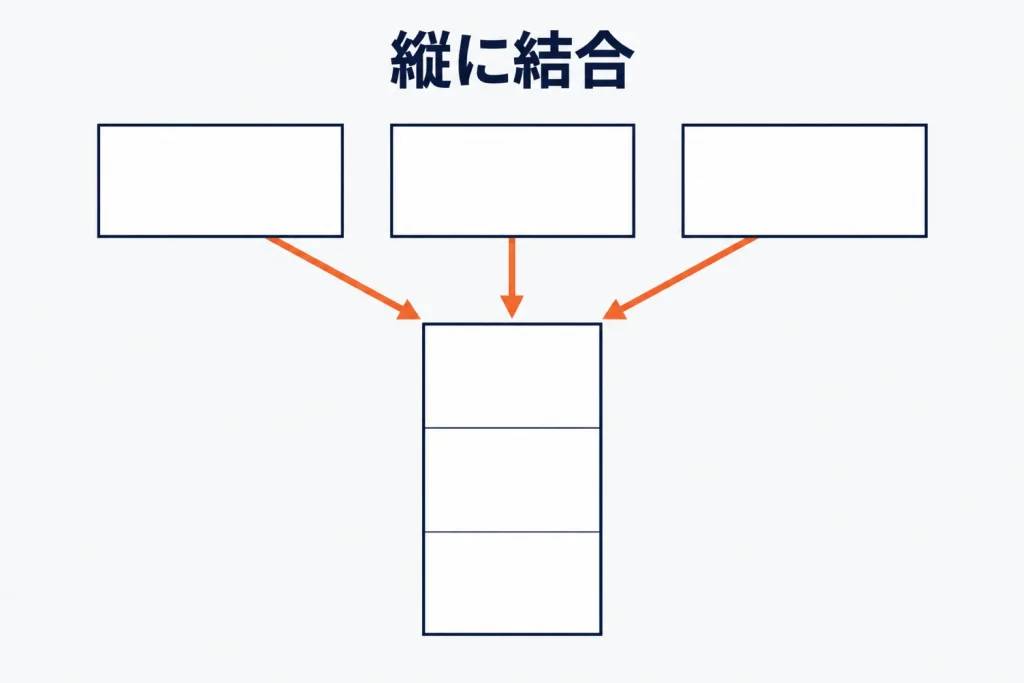
商品画像を縦に結合するには、幅をそろえた画像を縦長のキャンバスに上から順に並べ、1枚で書き出します。 作業は「掲載先の上限確認→幅と順番を決定→高さを計算→配置→保存→スマホで確認」の順です。 Canva・Adobe Express・Photoshopのほか、Windowsのペイントでも手作業で結合できます。楽天向けは、結合後の高さが登録上限を超えないか、制作前に確認してください。
結合する前にそろえる3つのこと
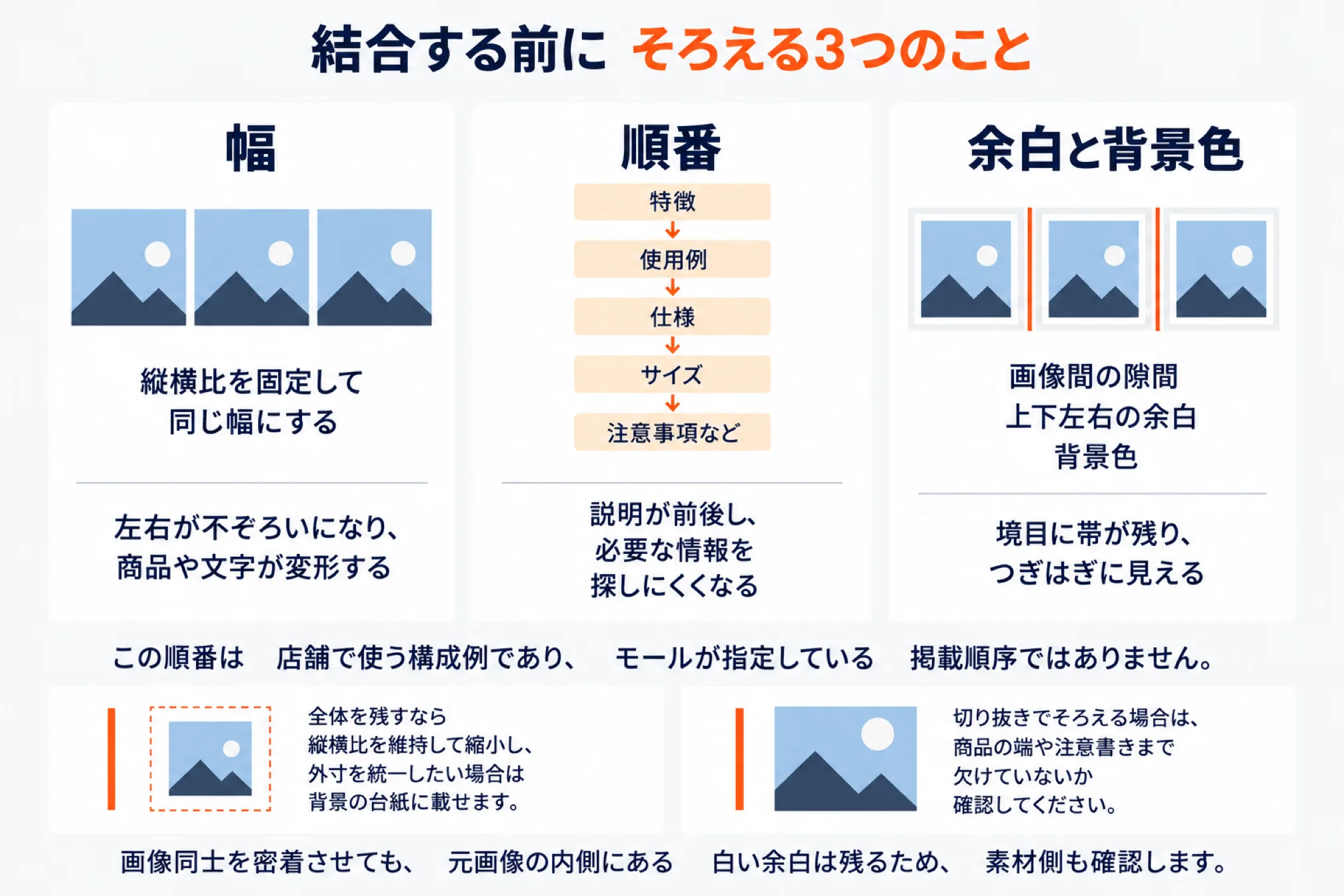
結合前に幅・順番・余白を決めると、画像の変形や説明の前後、境目の帯を防ぎやすくなります。
| そろえる項目 | 決めておくこと | そろえないと起きること |
|---|---|---|
| 幅 | 縦横比を固定して同じ幅にする | 左右が不ぞろいになる。比率を崩すと商品や文字が変形する |
| 順番 | 特徴→使用例→仕様→サイズ→注意事項など | 説明が前後し、必要な情報を探しにくくなる |
| 余白と背景色 | 画像間の隙間、上下左右の余白、背景色 | 境目に帯が残り、つぎはぎに見える |
この順番は店舗で使う構成例であり、モールが指定している掲載順序ではありません。
仕上がり幅に迷ったら、最も幅が狭い元画像に合わせると、拡大を避けられます。ただし、サイズ表の数字が読めなくなる場合は、元の制作データから大きく書き出し直してください。
全体を残すなら縦横比を保って縮小し、外寸を統一したい場合は背景の台紙に載せます。切り抜く場合は、商品の端や注意書きが欠けていないか確認してください。
画像同士を密着させても、元画像の内側にある白い余白は残るため、素材側も確認します。
縦長キャンバスの幅と高さを計算する方法
キャンバスの高さは、幅を統一した後の各画像の高さに、画像間の隙間と上下の余白を足して求めます。
| 計算するもの | 計算方法 |
|---|---|
| 幅をそろえた後の高さ | 元画像の高さ×仕上がり幅÷元画像の幅 |
| キャンバスの高さ | 各画像の高さの合計+隙間の合計+上下の余白 |
| 左右に余白がある場合の画像幅 | キャンバス幅−左余白−右余白 |
例えば、幅900pxの正方形3枚を隙間20pxで並べ、上下余白は設けないとします。高さは900×3+20×2=2,740pxです。これは推奨寸法ではなく計算例です。
同じ条件で5枚を結合すると、高さは900×5+20×4=4,580pxになります。R-Cabinetの縦3,840px上限を超えるため、説明の区切りで分割します。枚数だけを減らすために全体を縮小せず、文字が読めるかも確認してください。
縦に結合する手順
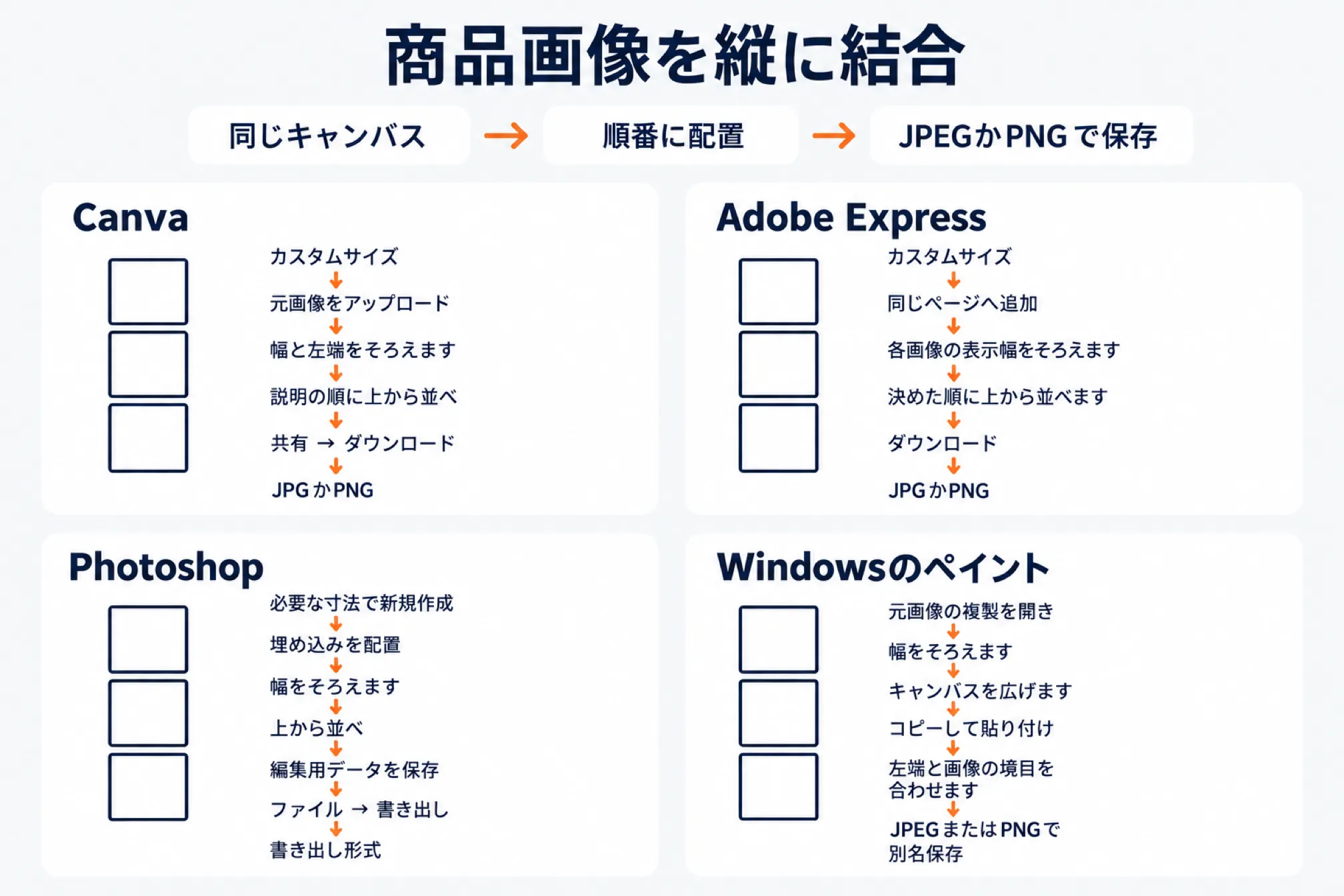
どのツールでも、同じキャンバスに画像を順番に配置し、完成した全体をJPEGかPNGで保存します。
Canvaで商品画像を縦に結合する手順
- 「カスタムサイズ」を選び、単位をピクセルにして、計算した幅と高さのページを作成します。
- 元画像をアップロードし、ページを増やさず、結合する画像を同じページ内へ追加します。
- 「配置」の詳細設定で縦横比を確認し、それぞれの幅と左端、または中央位置をそろえます。
- 説明の順に上から並べ、画像間の隙間と背景色、切り抜かれている箇所がないか確認します。
- 「共有」→「ダウンロード」でJPGかPNGを選び、対象ページと寸法を確認して保存します。
ページごとに1枚ずつ置くと、保存しても縦につながりません。結合する画像は同じページ内に並べます。
Adobe Expressで商品画像を縦に結合する手順
- 必要なカスタムサイズのデザインを用意し、結合する画像を同じページへ追加します。
- 商品や説明文字を切らないよう、縦横比を保って各画像の表示幅をそろえます。
- 「位置」の整列機能を使って左右の位置を合わせ、決めた順に上から並べます。
- 背景と余白を確認し、「ダウンロード」でJPGかPNGを選んで保存します。
自動レイアウトを利用した場合は、意図しない切り抜きがないか確認します。
作成済みページの「サイズ変更」はPremium向けなので、新規作成時の寸法指定と分けて考えます。
Photoshopで商品画像を縦に結合する手順
- 必要な寸法で新規作成し、既存画像から始める場合は「イメージ」→「カンバスサイズ」で領域を増やします。
- 「埋め込みを配置」で元画像を追加し、画像ごとのレイヤーで縦横比を保ちながら幅をそろえます。
- ガイドやX・Y座標を使って上から並べ、最下層に必要な背景色を用意します。
- 編集用データを保存してから、「ファイル」→「書き出し」→「書き出し形式」で全体を保存します。
カンバスの拡張は、画像を置く領域を増やす操作です。「画像解像度」で縦横比を固定せず高さだけを伸ばすと、商品や文字まで変形するため、取り違えないようにします。
Windowsのペイントで商品画像を縦に結合する手順
- 元画像の複製を開き、「サイズ変更」で縦横比を維持しながらピクセル単位の幅をそろえます。
- 結合用の新規画像を作り、「画像のプロパティ」などでキャンバスの幅と高さを設定します。表示名はペイントの版によって異なります。
- 各画像をコピーして貼り付け、選択を確定する前に上から順に移動し、左端と画像の境目を合わせます。
- 重なりや下側の不要な余白を確認し、JPEGまたはPNGで別名保存します。
レイヤー対応版では、画像を分けて位置を修正できます。
画像縦結合ツールの費用・最大サイズ・書き出し形式
Windowsで少量を手作業で結合するならペイント、配置や余白を調整するならCanvaなどを選べます。費用だけでなく、予定寸法で作成・保存できるかも確認します。
| ツール | 費用・利用条件 | 最大サイズを確認するときの注意 | 書き出し形式 |
|---|---|---|---|
| ペイント | Windows標準搭載 | 最大寸法は今回の公式情報では未確認。予定寸法で保存を試す | JPEG・PNG |
| Canva | 無料プランあり。有料素材や一部機能は追加条件あり | 各辺40〜8,000pxの入力案内と、最大8,000×3,125pxの記載が併存 | JPG・PNG |
| Adobe Express | 無料プランあり。作成済みページのサイズ変更はPremium向け | 通常の保存上限は今回の公式情報では未確認。予定寸法で保存を試す | JPG・PNG |
| Photoshop(デスクトップ版) | 有料サブスクリプション | 編集できる寸法と、書き出し・掲載できる寸法を分けて確認する | JPG・PNGなど |
Canvaは各辺の数値だけで作成可否を判断せず、カスタムサイズ欄のエラー表示も確認します。入力できても掲載先の条件は別なので、予定寸法で早めに作成と保存を試してください。
Windowsのフォトは写真調整、Macのプレビューは幅の統一や形式変換に利用できます。両者で複数画像を自動縦結合して保存する標準手順は、今回の公式公開情報では確認できません。
JPEGとPNGの選び方とファイル容量の目安
写真中心ならJPEG、文字や図表中心ならPNGを候補にし、読める画質を保ったうえで容量を比べます。
| 比較項目 | JPEG・JPG | PNG |
|---|---|---|
| 圧縮 | 非可逆圧縮 | 可逆圧縮 |
| 向いている内容 | 商品写真、色の変化が多い画像 | サイズ表、ロゴ、細い文字 |
| 透明背景 | 非対応 | 対応 |
| 保存後の確認 | 文字や輪郭のにじみ | 容量、透明部分の見え方 |
容量は掲載先の上限内に収め、数字や注記が読める範囲で軽くします。長い画像を一律の容量へ圧縮せず、連結前後の合計容量と画質を比べてください。
- 不要な余白を除き、必要な掲載寸法に合わせてから、JPEGとPNGを試します。
- JPEGの品質を調整し、サイズ表の数字や商品の輪郭を、保存前後で見比べます。
- 完成ファイルの容量を調べ、連結前の画像を合計した容量とも比較します。
- 画質と容量を両立できない場合は、説明の区切りで分割する方法へ戻します。
RMSのマニュアルでは、R-CabinetへPNGを登録すると自動でJPEGに変換されます。PNGで保存した時点で安心せず、登録後の文字や背景も見直してください。
楽天・Amazon・Yahoo!ショッピングの画像上限
楽天のR-Cabinetは1枚2MB以下・縦横各3,840px以下です。ほかのモールへ転用する場合も、登録先ごとの寸法・容量・形式を確認します。
| 掲載先・確認範囲 | 容量上限 | 縦横の条件 | 形式など |
|---|---|---|---|
| 楽天市場のR-Cabinet | 1枚2MB以下 | 横・縦とも3,840px以下 | JPEG・GIF以外の対応形式は登録時にJPEGへ変換 |
| Amazonの商品画像 | 統一した上限は公開情報では確認できません | 最長辺500〜10,000px | JPEG・TIFF・PNG・非アニメーションGIF |
| Yahoo!ショッピングの商品画像・商品詳細画像API | 1枚2MB以下 | 現行の縦横上限は公開情報では確認できません | JPEG・GIFに加え、2022年5月以降のPNG対応注記あり |
楽天はRMSのマニュアル、Amazonは商品登録の公式ガイドで確認しました。Yahoo!は商品画像アップロードAPIで確認した範囲です。R-Cabinetは、長辺と短辺の比率が280:1以内という条件もあります。
Yahoo!のAPI条件を、管理画面の全操作に当てはめないでください。R-Cabinet全体の保存容量と、画像1枚の容量上限も別です。Amazonのメイン画像は白背景などの独自要件があり、説明用画像と用途を分けます。
楽天のR-Cabinetへの登録からスマホ用説明文への反映まで
R-Cabinetへの登録だけでは説明文は置き換わりません。登録後に画像URLをコピーし、「スマートフォン用商品説明文」を編集します。
RMSのマニュアルでは、この説明欄の画像タグ(<img>)は20個までです。商品画像欄の登録枚数とは別に数えます。例えば説明画像18枚とリンク付きバナー3枚なら21個になるため、結合する範囲を調整します。
- 編集前の説明文を控え、結合する画像と独立させるバナーを決めます。書き出した画像が2MB以下・縦横各3,840px以下かを確認します。
- RMSの「店舗設定」→「6 画像・動画登録」→「画像管理」を開きます。保存先フォルダを選び、結合画像をドラッグ&ドロップします。
- 登録結果の注意事項やエラーを確認し、画像の「画像URLをコピー」を押します。管理画面のアドレスバーからURLをコピーしないでください。
- 「店舗設定」→「1 商品管理」→「1 商品編集」→「商品一覧・登録」で対象商品を検索し、「編集」を開きます。
- 「スマートフォン用商品説明文」で、結合対象の画像の記述を新画像1枚分に置き換えます。HTMLでは画像URLを
srcに指定し、リンク付きバナーの記述は残します。新画像を追加するだけでは、元画像と重複します。 - 「更新する」を押し、購入者が見る商品ページをスマホで確認します。旧画像は、ほかの商品や説明欄でも使っていないか確認してから整理します。
商品画像を縦結合しない方がよいケース
リンク先や更新頻度が異なる画像、長すぎる説明は、無理に1枚にまとめず分けて管理します。
| 結合を避けたいもの | 理由 | 運用方法 |
|---|---|---|
| リンク先が異なる画像 | 通常の画像リンクで別々の行き先を保ちにくい | バナーごとに独立させる |
| 検索へ伝えたい商品情報 | 画像だけにすると文章としての情報が不足する | 商品名・素材・寸法はテキストにも記載する |
| 長すぎる説明画像 | 容量が増え、表示に時間がかかる場合がある | 特徴・仕様・サイズ表などで分割する |
| 頻繁に変わる案内 | 一部の変更でも全体の書き出しが必要になる | 更新する部分を独立させる |
商品名・素材・寸法は、購入者が確認しやすいよう文章でも残す運用を勧めます。楽天市場内検索の画像内文字の扱いや、文章追加による順位変化は断定できません。
画像の中にボタンの絵を置いても、それだけで移動先へのリンクとして機能するわけではありません。
元画像の保存と結合画像のファイル名の付け方
元画像・編集データ・掲載画像を別々に残し、商品と用途、掲載順、版が分かる名前で管理します。
| 保存するもの | 店舗内でのファイル名の例 | 用途 |
|---|---|---|
| 連結前の画像 | itemabc_desc_01_material_vA.jpg | 素材説明の差し替え |
| 連結前の画像 | itemabc_desc_02_size_vA.jpg | サイズ表の更新 |
| 連結後の画像 | itemabc_desc_joined_vA.jpg | 掲載状態の再現 |
表は店舗内の保存名の例です。RMSのマニュアルでは、登録画面の「ファイル名」欄は半角20文字以内で、英小文字・数字・「-」「_」を使います。例えばitemabc_join_aのように、登録用は短い名前にします。
「元画像名→結合画像のURL→使用している商品・説明欄」を記録すると、一部修正や差し替えの対象を追いやすくなります。
結合画像をスマホで確認する方法
最終確認は保存ファイルだけで終えず、掲載後の商品ページで、読めるか・待たされないかを確かめます。
- 保存した画像を開き、上下の欠け、境目の細い隙間、説明の順番を確認します。
- ファイルの幅・高さ・容量・形式が、登録先の条件に収まっているかを確認します。
- スマホで商品ページを開き、拡大せずにサイズ表の数字や単位、注記を読めるか確認します。
- 最初の説明が表示されるまでの待ち時間と、最後までスクロールした際の欠けを確認します。
- 独立させたバナーのリンク先と、差し替え対象の画像が正しく更新されたか確認します。
表示がおかしい場合は、次の順で切り分けます。
| 症状 | 最初に確認すること | 対処 |
|---|---|---|
| 境目に白い帯が出る | 元画像自体に余白がないか | 素材側の余白を調整して再結合する |
| 同じ説明が2回出る | 結合前の画像の記述が残っていないか | 対象部分を新画像1枚分に置き換える |
| 更新したのに旧画像が出る | URLの差し替え漏れか、同名上書きか | 説明欄のURLを照合し、同名上書きなら時間を置いて確認する |
RMSのマニュアルでは、画像一括登録での同名上書きや削除後の同名再登録は、キャッシュにより反映が遅れる場合があります。表示だけで登録失敗と判断せず、登録結果と指定URLを先に確認してください。
楽天の商品説明文にある縦画像を選んで1枚に連結し、R-Cabinetへのアップロードと説明文の差し替えまで続けて済ませる方法は次のページにまとめています。
ラクラク縦画像連結|楽天の商品説明文の縦画像を1枚に連結する
よくある質問(FAQ)
無料で作る場合も、幅が異なる場合も、保存後の寸法と掲載後の読みやすさを確認することが基本です。
無料で商品画像を縦に結合できますか
CanvaやAdobe Expressには無料プランがあり、その範囲の素材・機能で作成できます。有料素材や作成済みページのサイズ変更などを使う場合は、ダウンロード前に利用条件を確認してください。
幅が違う画像は引き伸ばしてそろえますか
縦横比を固定して幅をそろえ、高さは画像ごとの比率に合わせて変える方法が基本です。商品や文字を切りたくない場合は、背景の台紙で左右の余白を調整してください。
Macのプレビューだけで縦結合できますか
幅の変更や形式変換はできますが、キャンバス拡張から自動縦結合までの標準手順は公式公開情報では確認できません。プレビューで素材を整え、配置はデザインツールで行うと進めやすくなります。
結合後に文字がぼやけるのはなぜですか
小さな元画像の拡大や、JPEGの強い圧縮、掲載時の縮小によって、文字が読みにくくなる場合があります。編集データから適切な寸法で書き出し直し、PNGでも見え方を比較してください。
画像を1枚にすると読み込みは速くなりますか
ファイル数が減っても合計容量が増える場合があるため、読み込みが速くなるとは限りません。連結前後の容量と、実際のスマホ表示を比べて、結合する範囲を決めてください。
次に読むならこちら


店舗の「次の一手」を一緒に進めるなら
AI社員アプリ・運営代行・ECコンサルまで、現場を知るチームがワンストップで伴走します。

西尾 勝太株式会社ラクダ 代表
楽天SOY 2年連続受賞 / 楽天NATIONSリーダー店舗 / 楽天NATIONS AIエバンジェリスト
楽天市場の月商を5年で200万円→2億円に伸ばした現場の実践者。売れるECの方程式にAIを重ね、EC事業者の「次の一手」に伴走しています。
西尾勝太のブログを読む