
ホーム > ツール・Excel・API
スプレッドシートの条件付き書式|在庫5以下・未発送を自動で色付けする
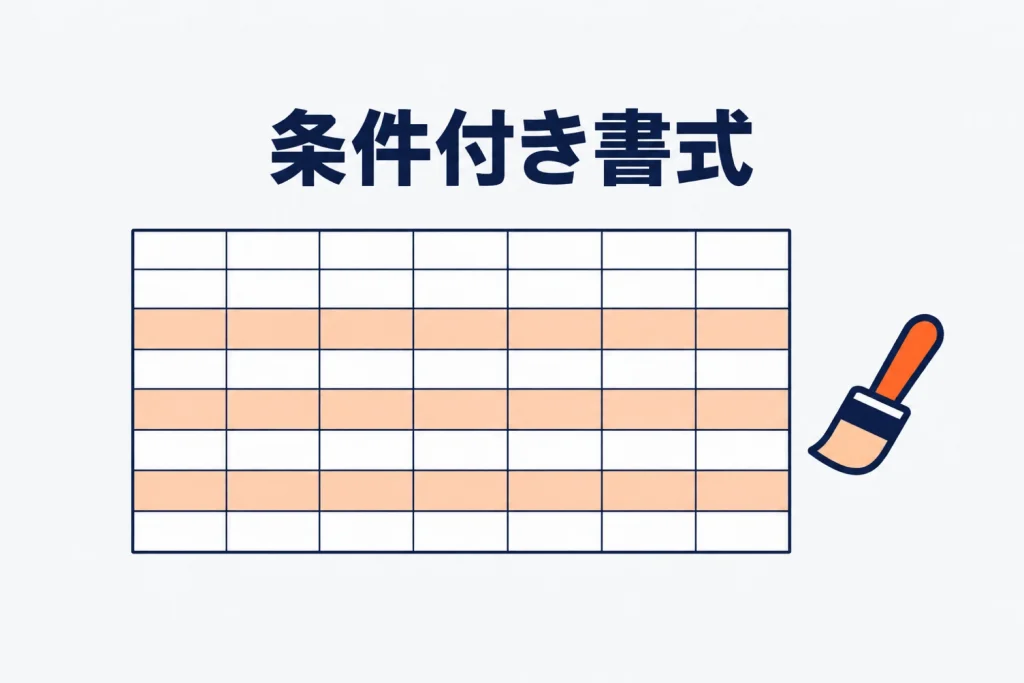
範囲を選び、[表示形式]→[条件付き書式]で、条件に合うセルの色や文字の書式を設定します。 セル単体でなく行ごとに色を付けるには[カスタム数式]を使い、判定する列だけを $ で固定します。 在庫5以下・未発送などの意味ごとに色を決め、凡例を表の上に置きます。確認日:2026年10月23日。
条件付き書式を設定する手順
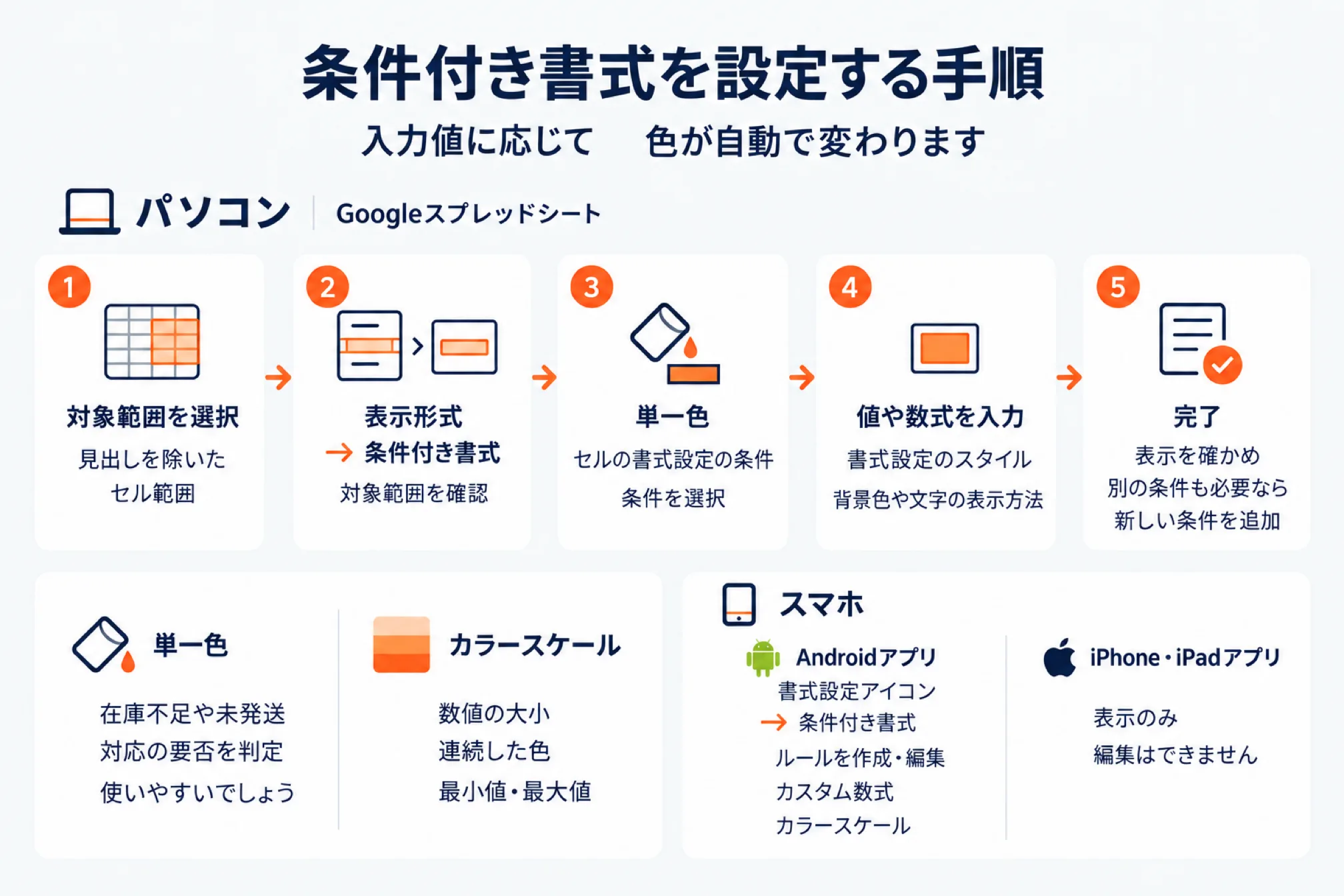
パソコンでは、対象範囲を選んで条件と書式を登録すると、入力値に応じて色が自動で変わります。
- Googleスプレッドシートで管理表を開き、見出しを除いた色付け対象のセル範囲を選択します。
- [表示形式]→[条件付き書式]をクリックし、右側に開いたパネルで対象範囲を確認します。
- [単一色]の[セルの書式設定の条件]で、数値やテキストなど、判定に使う条件を選択します。
- 必要な値や数式を入力し、[書式設定のスタイル]で、背景色や文字の表示方法を指定します。
- [完了]をクリックして表示を確かめ、別の条件も必要なら[新しい条件を追加]で登録します。
数値の大小を連続した色で示す場合は、[カラースケール]で最小値・最大値などを設定します。在庫不足や未発送のように、対応の要否を判定する管理表では[単一色]が使いやすいでしょう。Google公式の設定手順
スマホでは、Androidアプリの書式設定アイコン→[条件付き書式]から、ルールを作成・編集できます。カスタム数式やカラースケールにも対応しますが、iPhone・iPadアプリは表示のみで、編集はできません。Androidの公式ヘルプ、iPhone・iPadの公式ヘルプ
条件付き書式の条件の種類
セル内の値だけで判断する場合は標準の条件を使い、別列や複数の条件で判断する場合は数式を使います。
| 条件 | 使う場面 |
|---|---|
| 空白/空白ではない | 担当者欄などの未入力を確認する |
| 次を含むテキスト/次を含まないテキスト | 備考に「要確認」が含まれるセルを探す |
| テキストの完全一致 | 出荷状況が「未発送」のセルだけを強調する |
| 日付の一致・前・後 | 出荷予定日と確認日を比較する |
| 数値の未満・以下 | 在庫数が基準を下回る、または基準以下か調べる |
| 数値の超過・以上 | 売上などが目標値を超える、または達したか調べる |
| 数値の一致・不一致 | 在庫数が0など、特定の値か調べる |
| 数値の範囲内・範囲外 | 店舗で決めた管理基準に収まるか調べる |
| カスタム数式 | 別列の値や複数条件に応じて行全体を強調する |
表は条件の意味を整理したもので、画面上の項目名をすべて転記したものではありません。「5以下」には5を含みますが、[次より小さい]に5を指定すると、5は含まれない点に注意します。Google公式の条件定義
在庫管理表と受注表の列構成・色の凡例
設定前に列の位置と色の意味を決め、担当者が替わっても同じ基準で確認できる状態にそろえます。
以下は楽天市場のCSV仕様ではなく、店舗内で使う管理表の設計例です。在庫基準の5以下も説明用であり、商品ごとの補充基準に合わせて変更してください。
| 管理表 | 列構成 |
|---|---|
| 在庫台帳 | A:SKU/B:商品名/C:在庫数/D:仕入先/E:メモ |
| 受注表 | A:注文番号/B:受注日/C:商品・SKU/D:出荷予定日/E:出荷状況/F:担当・メモ |
本記事では、上部に凡例を置き、3行目を見出し、4行目以降をデータとして数式と範囲を統一します。
| 凡例 | 意味 | 対象の例 |
|---|---|---|
| 薄い黄 | 補充や作業の確認が必要 | 在庫5以下、通常の未発送 |
| 薄い赤 | 優先して確認が必要 | 在庫0、出荷予定日が今日以前の未発送 |
| 注文番号だけ薄い赤・太字 | 重複候補の照合が必要 | 同じ注文番号が複数あるセル |
カスタム数式で行全体を色付けする $ の付け方
行ごとに別の値を判定して行の色を変えるには、セル参照のうち列だけを固定し、行番号は適用先に応じて動かします。
受注表の範囲を A4:F とした場合、未発送の行を判定する基本式は =$E4="未発送" です。横に書式が適用されてもE列を見る一方、次の行ではE5、その次ではE6を判定します。
| 参照の書き方 | 固定するもの | 行全体への適用時の動き |
|---|---|---|
E4 | なし | 参照する列も行も動く |
$E4 | E列 | 各行のE列を判定する |
E$4 | 4行目 | 行は固定され、列だけが動く |
$E$4 | E列と4行目 | すべての対象セルがE4だけを判定する |
適用範囲の開始行と、数式の行番号を合わせることが重要です。 データが2行目から始まる表なら、範囲も数式の参照行も2行目に変更してください。Google公式の参照方法と行全体の設定例
別シートのセルを参照するときは INDIRECT を使う
条件付き書式のカスタム数式では、='シート名'!セル のような通常のセル参照は同じシートしか参照しません。別シートを参照するには、INDIRECT関数でシート名と範囲を文字列として指定します。Google公式の注記
たとえば受注表で、在庫台帳シートの在庫が0のSKUを含む行に色を付ける場合は、次のように書けます。
=COUNTIFS(INDIRECT("在庫台帳!A4:A"),$C4,INDIRECT("在庫台帳!C4:C"),0)>0
INDIRECTの中は文字列なので、在庫台帳のシート名を変えると参照が切れます。シート名を変更したら、この数式も直してください。INDIRECTの公式説明
在庫と未発送を色付けする例
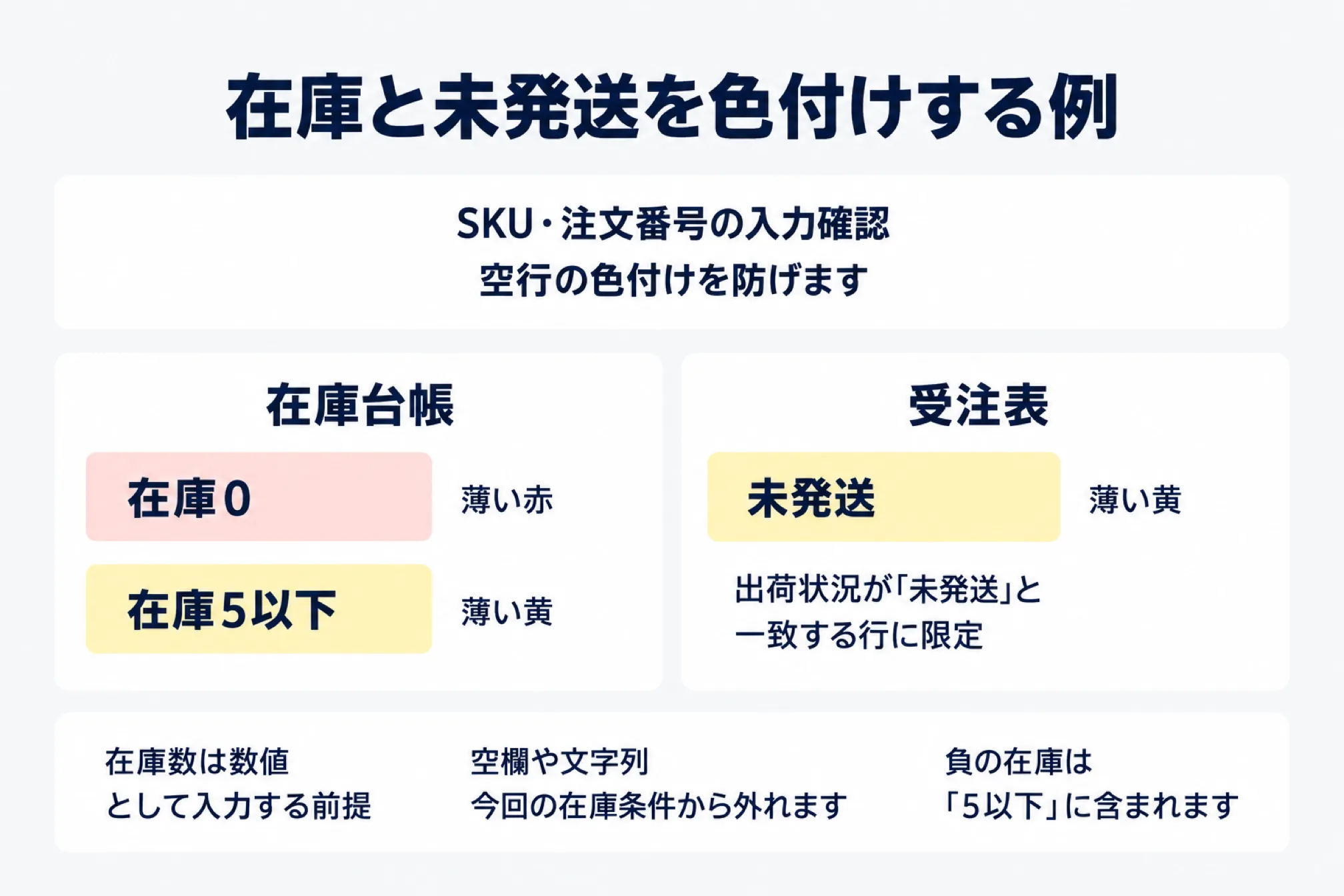
在庫数や出荷状況を判定する数式に、SKU・注文番号の入力確認を加えると、空行の色付けを防げます。
次の式はGoogle公式の関数を組み合わせた応用例で、未発送は出荷状況が「未発送」と一致する行に限定します。出荷予定日は時刻を含まない日付、在庫数は数値として入力する前提です。
| 目的 | 範囲 | カスタム数式 | 色 |
|---|---|---|---|
| 在庫5以下 | 在庫台帳 A4:E | =AND($A4<>"",ISNUMBER($C4),$C4<=5) | 薄い黄 |
| 在庫0 | 在庫台帳 A4:E | =AND($A4<>"",ISNUMBER($C4),$C4=0) | 薄い赤 |
| 未発送 | 受注表 A4:F | =AND($A4<>"",$E4="未発送") | 薄い黄 |
| 出荷予定日が今日以前で未発送 | 受注表 A4:F | =AND($A4<>"",$E4="未発送",ISNUMBER($D4),$D4<=TODAY()) | 薄い赤 |
| 注文番号の重複 | 受注表 A4:A | =AND($A4<>"",COUNTIF($A$4:$A,$A4)>1) | 薄い赤・太字 |
AND はすべての条件が成立した場合に真を返し、ISNUMBER は対象が数値かどうかを判定します。在庫欄が空欄や文字列なら今回の在庫条件から外れますが、負の在庫は「5以下」に含まれます。ANDの公式説明、ISNUMBERの公式説明
重複の式は同じ番号を持つすべてのセルを対象とし、後から現れた番号だけを強調する式ではありません。COUNTIF は英字の大文字・小文字を区別せず、条件に含まれる * や ? はワイルドカードとして扱います。COUNTIFの公式説明
チェックボックスにチェックした行の色を変える
出荷済みの確認をチェックボックスで付けている表なら、チェックした行だけ灰色にする使い方もできます。チェックボックスは、セルを選んで[挿入]→[チェックボックス]で追加します。Google公式のチェックボックス
G列にチェックボックスを置いた場合は、範囲を A4:G とし、カスタム数式に =$G4=TRUE を入れます。標準のチェックボックスは、オンでTRUE、オフでFALSEの値を持ちます。Google公式の技術資料
チェック時の値を「はい」などのカスタムのセル値に変えている場合は、数式の TRUE もその値に合わせます。
出荷予定日と TODAY の判定で注意すること
今日以前の未発送を正しく強調するには、日付の保存形式と、今日を含む条件の意味を確認します。
今回の赤色には今日の出荷予定も含むため、凡例は「予定日到来・出荷確認」とし、遅延と断定しません。
| 確認点 | 対応 |
|---|---|
| 日付が空欄・文字列 | 今回の式では対象外になるため、色が付かない行も日付欄を確認する |
| 日付に時刻も含む | 今日中の予定を含める場合、比較部分を $D4<TODAY()+1 に変える |
| 日付の切り替わり | 出荷確認前に、表が再計算されているか確かめる |
TODAY() は時刻を含まないため、今日の日中の日時を <=TODAY() で比較しても対象外になります。返される日付は、最初に入力した日ではなく、表が最後に再計算された時点の日付であることも確認します。また、ISNUMBER は数値かどうかの判定であり、正しい出荷予定日が入力されている保証にはなりません。TODAYの公式説明
複数ルールの優先順位と色を増やさない決まり
同じセルで複数の条件が成立する場合は、一覧で先に真になったルールの書式が優先されます。
在庫0は5以下にも当てはまるため、在庫0を上に置かないと、表示したい赤色が出ない場合があります。
| 管理表 | 上から並べる順序 |
|---|---|
| 在庫台帳 | 在庫0 → 在庫5以下 |
| 受注表 | 注文番号の重複 → 今日以前で未発送 → 通常の未発送 |
パソコンではルールをドラッグして並べ替え、最優先で見せたい条件から先に評価するように整えます。重複時は注文番号セルに重複の書式、それ以外の列には出荷条件の書式が適用される設計です。Google公式の優先順位
運用上は赤・黄に意味をそろえ、担当者別や仕入先別の色を同じ表へ追加しない決まりにすると管理しやすくなります。別々のルールの背景色や太字が自動で合成される前提で、優先順位を組まないようにしてください。
CSVを貼り直したときの範囲ずれを防ぐ方法
CSV更新で増えた行も色付けするには、終了行を固定しない列ごとの範囲と、値のみ貼り付けを使います。
A4:E はA~E列の4行目以降を対象とし、A:A のように見出しまで含む指定と区別します。重複判定では適用範囲だけでなく、COUNTIF の集計範囲も末尾まで広げています。Google公式のA1表記
- CSVを同じファイル内の取り込み用シートに読み込み、見出し・列順・数値や日付の型を照合します。
- 全件差し替えでは管理表の旧データの値を消し、新しい件数より下に前回のデータが残るのを防ぎます。
- データをコピーし、管理表のA4から[編集]→[特殊貼り付け]→[値のみ貼り付け]で更新します。
- 適用範囲・数式の参照列・開始行を確認し、在庫0や未発送などの該当行で表示を確かめます。
通常の貼り付けではコピー元の条件付き書式も適用されるため、データ更新と書式変更の操作を分けます。特殊貼り付けは同じスプレッドシート内の機能なので、取り込み用シートも同じファイル内に用意します。Google公式の特殊貼り付け
終了行を省く指定は行追加への対策ですが、列順の変更や文字列の日付までは修正できません。表が重くなった場合は日常の件数に合う限定範囲に切り替え、適用範囲と集計範囲を一緒に見直します。Google公式の参照最適化
共有中の表で他の人のルールを壊さない方法
共有表では既存ルールの範囲・数式・順序を記録し、変更担当者と入力担当者の役割を決めておきます。
| 操作 | 共有時の決まり |
|---|---|
| CSVや受注データを更新する | 値のみ貼り付けを使い、書式の変更を混ぜない |
| 条件を追加・削除する | 既存ルールを確認し、変更理由と変更担当者を残す |
| 見出し・凡例・補助数式を守る | 編集が不要な範囲を保護する |
| 変更前に戻せるようにする | 変更履歴で版に名前を付けておく |
保護機能では、同じセルの書式だけをロックし、値の入力を許可する設定はできません。また、編集時に警告を表示するだけの設定では編集を禁止できないため、権限の制限と使い分けます。Google公式の範囲保護
変更前の状態に戻せるように、ルールを編集する前には、変更履歴で現在の版に名前を付けておきます。Google公式の共同編集ガイド
よくある質問(FAQ)
色がつかない・書式が反映されないときは、適用範囲・参照方法・データ型・優先順位の順に確認すると原因を絞り込めます。
行全体を色付けしたいのに、一部のセルだけ変わるのはなぜですか
まず適用範囲が行全体に広がっているか確認し、カスタム数式の判定列だけを $ で固定してください。全行が同じ判定になる場合は、$E$4 のように行番号まで固定していないかも確認します。
未発送のはずなのに色が付かない場合はどうしますか
今回の式は「未発送」との一致で判定するため、「未発送 」のような余分な空白や別の表記を確認します。空欄も未発送として扱いたい場合は、店舗内で扱いを決めてから、判定条件を変更してください。
空白の行まで色が付く場合はどうしますか
注文番号やSKUのある行だけを対象にするため、数式に $A4<>"" の条件が入っているか確認します。在庫の数式では ISNUMBER も使い、未入力セルを数値の在庫として扱わないようにしています。
注文番号に重複の色が付いたら削除してよいですか
商品明細ごとに行を分ける受注表では、同じ注文番号が繰り返されるため、重複だけで削除しないでください。注文単位の表か明細単位の表かを確認し、照合が必要な候補として元データと突き合わせます。
条件付き書式が反映されないのはなぜですか
上にあるルールが先に成立して、下のルールの書式が出ていない場合があります。別シートを 'シート名'!A1 の形で参照していないか、数値が文字列になっていないかも確認します。
条件付き書式で罫線を付けられますか
罫線は付けられません。Googleの技術資料では、条件付き書式で変えられる書式は太字・斜体・取り消し線・文字色・背景色などに限られています。Google公式の技術資料
罫線が必要な場合は、通常の書式として表全体に引いておき、強調は背景色で行います。
データを変えずに条件付き書式だけコピーできますか
同じファイル内なら、コピー後に[編集]→[特殊貼り付け]→[条件付き書式のみ貼り付け]を選びます。コピー先では列構成が異なる場合もあるため、適用範囲・数式の参照先・優先順位を確認してください。
次に読むならこちら

店舗の「次の一手」を一緒に進めるなら
AI社員アプリ・運営代行・ECコンサルまで、現場を知るチームがワンストップで伴走します。

西尾 勝太株式会社ラクダ 代表
楽天SOY 2年連続受賞 / 楽天NATIONSリーダー店舗 / 楽天NATIONS AIエバンジェリスト
楽天市場の月商を5年で200万円→2億円に伸ばした現場の実践者。売れるECの方程式にAIを重ね、EC事業者の「次の一手」に伴走しています。
西尾勝太のブログを読む