
ホーム > ラクダデザイン
レスポンシブデザインとは?AIで作ったサイトをスマホとPCで確かめる方法と、崩れた時の直し方
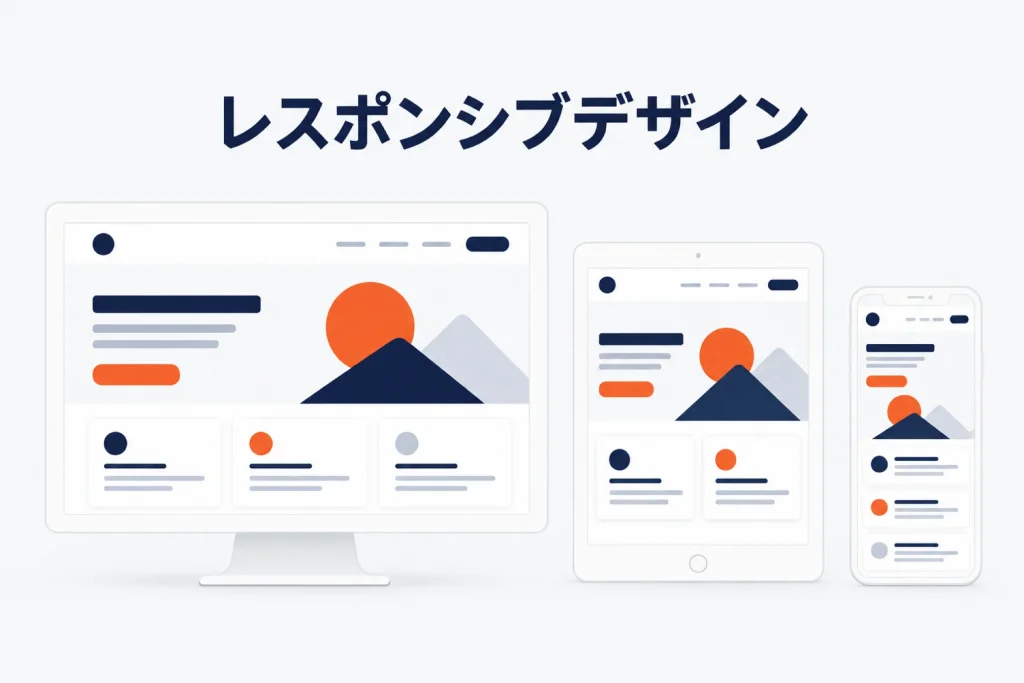
レスポンシブデザインは、1つのHTMLで画面の幅に合わせて並びや大きさを変える作り方です。 要はviewportの指定・幅で切り替えるCSS・はみ出さない画像と表を組み合わせて整えます。 AIで作ったサイトは、開発ツールの幅の切り替えと実機の両方で、画面ごとに撮って確かめます。
商品写真はきれいでも、スマホでは購入ボタンが隠れることがあります。経営者やWeb担当者が見るべきなのは、制作画面の完成度だけではありません。商品を理解し、条件を読み、購入や問い合わせまで進めるかを確認します。
本記事は2026年10月調査の公式公開資料と、当社の制作経験に基づいています。仕様やツールの最新情報は、末尾に掲載した各公式ページで確認してください。
レスポンシブデザインとは
レスポンシブデザインとは、同じページの情報を保ちながら、画面幅に応じて読みやすい配置へ変える設計です。
たとえばECの商品紹介LPでは、PCで写真と説明を横に並べ、スマホでは縦に積みます。商品一覧の列数や余白も変えますが、価格や配送条件を省く必要はありません。単にページ全体を縮小する方法では、文字もボタンも小さくなってしまいます。
HTMLは見出しや文章などの構造を、CSSは大きさや配置などの見た目を担当します。AIへの「レスポンシブデザイン対応にして」という指示は、両方を整える依頼です。
| 観点 | PCでの表示例 | スマホでの表示例 |
|---|---|---|
| 商品写真と説明 | 横に並べて比較しやすくする | 縦に並べて読み進めやすくする |
| 商品カード | 利用できる幅に合わせて複数列にする | 内容が窮屈なら列数を減らす |
| 申し込みボタン | 関連する操作を横に並べる | 折り返して押せる範囲を確保する |
| 商品仕様や購入条件 | 本文や比較表で示す | 同じ主要情報へ到達できるようにする |
担当者は技術名を覚えるより、各画面で何を読ませたいかを先に決めましょう。AIには対象顧客とページの目的を伝え、維持する情報も明示します。
レスポンシブデザインのテンプレートを使う場合
テンプレートがスマホ対応でも、自社の商品名や画像を入れると崩れる場合があります。長い見出し、実際の価格表、注意書きを入れた状態で確認してください。商用無料という表示があっても、利用条件や画像素材の権利は提供元で確かめます。
仕組み(viewport・メディアクエリ)
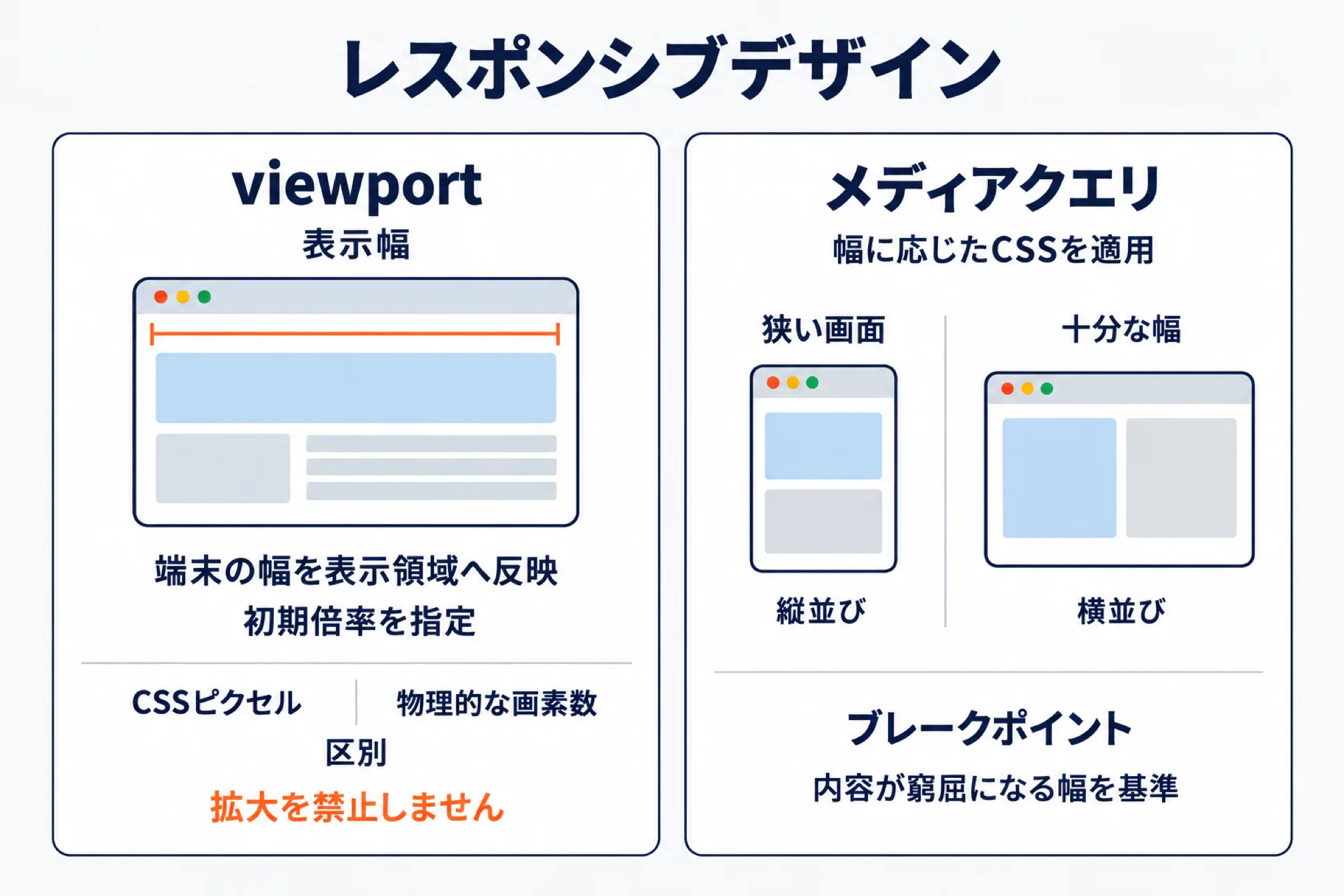
レスポンシブデザインは、viewportで表示幅を適切に扱い、メディアクエリで幅に応じたCSSを適用します。
viewportは、ブラウザーがページを表示する領域のことです。スマホ向けの指定が適切でないと、広いページを縮小して表示する場合があります。その結果、文字が極端に小さくなり、想定した幅で配置も切り替わりません。
AIには、HTMLのhead内にあるviewportの設定を確認させます。通常使うcontent属性の値は、次のとおりです。
width=device-width, initial-scale=1前半は端末の幅を表示領域へ反映し、後半は初期倍率を指定します。ここで使うCSSピクセルは、画面の物理的な画素数とは区別してください。利用者が文字を読めるよう、user-scalable=noなどで拡大を禁止しません。
レスポンシブデザインのCSSの書き方
メディアクエリは、指定した条件に合うときだけCSSを適用する仕組みです。次は狭い画面を縦並びとし、十分な幅で横並びにする設計例です。
.product-intro {
  display: grid;
  grid-template-columns: 1fr;
  gap: 1.5rem;
}

@media (min-width: 48rem) {
  .product-intro {
    grid-template-columns: repeat(2, minmax(0, 1fr));
  }
}この48remや余白の値は説明用であり、公式の必須値ではありません。写真、見出し、説明が無理なく収まる位置を見て調整します。
配置を切り替える境目が、レスポンシブデザインのブレークポイントです。端末名に合わせて決め打ちせず、内容が窮屈になる幅を基準にします。狭い画面から作って広い画面へ調整すると、必要な情報の優先順位も整理できます。
同じカードを本文と狭い脇の領域で使うなら、コンテナークエリも選択肢です。こちらは画面全体ではなく、部品を置いた領域の幅などで表示を変えます。
画像と表をはみ出させない
画像は親の幅に収めて縦横比を保ち、比較表は必要な範囲だけ横スクロールできるようにします。
大きな商品画像や比較表は、ページ全体の横幅を広げる代表的な原因です。スマホ画面に収まらないからと、説明や購入条件まで切り取らないでください。
画像の表示サイズとファイル容量を分ける
画像の基本的なCSSは、次のように親要素の幅を超えない指定にします。
.product-image {
  display: block;
  max-width: 100%;
  height: auto;
}
max-width: 100%は最大幅を制限し、height: autoは縦横比を保ちます。画像のwidth・height属性も指定すると、読み込み前の場所を確保するのに役立ちます。
ただし、小さく表示しても元の画像ファイルの容量は減りません。表示の崩れと読み込みの重さは、別の問題としてAIへ確認させます。
| 目的 | 使う仕組み | 確認すること |
|---|---|---|
| 画像を枠内に収める | max-widthとheight | 横にはみ出さず、縦横比が変わらないか |
| 適した大きさの画像を配信する | srcsetとsizes | 候補画像と、実際の表示幅の指定が合っているか |
| スマホで構図を変える | picture | 商品や必要な文字が小さくなりすぎないか |
| 枠いっぱいに写真を見せる | object-fit: cover | 商品の端や付属品などが切れていないか |
| 下方の画像の読み込みを待つ | loading="lazy" | 最初から見える主要画像まで遅らせていないか |
srcsetは画像候補を、sizesは表示領域の幅をブラウザーへ伝えます。実際の画像選択はブラウザーが行うため、スマホなら常に最小画像とは限りません。
当社では、生成したPNG約1.2MBをWebP約47KBにした例があります。これは個別の制作例であり、すべての画像で同じ容量になるわけではありません。圧縮後も商品の細部や文字が読めるかを、実際の表示で確かめます。
表は文字を縮めず、関係が読める形にする
仕様の横比較など、行列の関係が重要な表は、その領域だけ横スクロールにできます。表を囲む要素へ、次のようなCSSを指定する方法があります。
.table-scroll {
  max-width: 100%;
  min-width: 0;
  overflow-x: auto;
}
横スクロールできることを案内し、指でもキーボードでも操作できるか確認します。必要に応じてフォーカスを受け取る設定と、領域の名前も付けてください。表題や見出しセルをHTMLで構造化し、どの商品・項目の値かも伝わるようにします。
W3Cのリフロー要件では、幅320 CSS px相当での再配置が求められます。幅1280 CSS pxの表示領域を400%に拡大した状態に相当する条件です。理解に縦横の配置が必要なデータ表は例外ですが、セル内の文章まで一律に例外にはなりません。
並びを幅で変える(flex・grid)
ボタンなど一方向の並びはFlexbox、商品一覧など行と列をそろえる配置はGridを使うと整理しやすくなります。
要素を固定位置に置くより、幅に応じて折り返すルールを指定するほうが調整しやすくなります。どちらかに統一する必要はなく、ページと部品で使い分けられます。
| 配置するもの | 選択の目安 | AIに伝える条件 |
|---|---|---|
| 問い合わせと資料請求のボタン | Flexbox | 狭くなったら折り返し、ボタン名を切らない |
| アイコンと短い説明 | Flexbox | 説明が長くなっても重ならない |
| 商品カードの一覧 | Grid | 使える幅に合わせて列数を減らす |
| 商品写真と詳しい説明 | Grid | 横並びが窮屈になったら縦並びへ変える |
Flexboxは、display: flexだけでは折り返しが有効になりません。ボタン列ならflex-wrap: wrapも指定し、間隔と押せる範囲を確保します。
Gridを使っていても、長い型番やURLのために子要素が縮まらない場合があります。その場合は対象にmin-width: 0を検討し、文字の折り返しも別に調整します。
写真を先、説明を後に読むなど、HTML上の情報の順序も確認してください。CSSで見た目だけを並べ替えると、キーボードや読み上げの順序とずれる場合があります。
画面が小さいことと、タッチ操作であることも同じではありません。重要な説明や購入操作を、マウスを重ねたときだけ表示する設計は避けます。
スマホとPCで確かめる方法
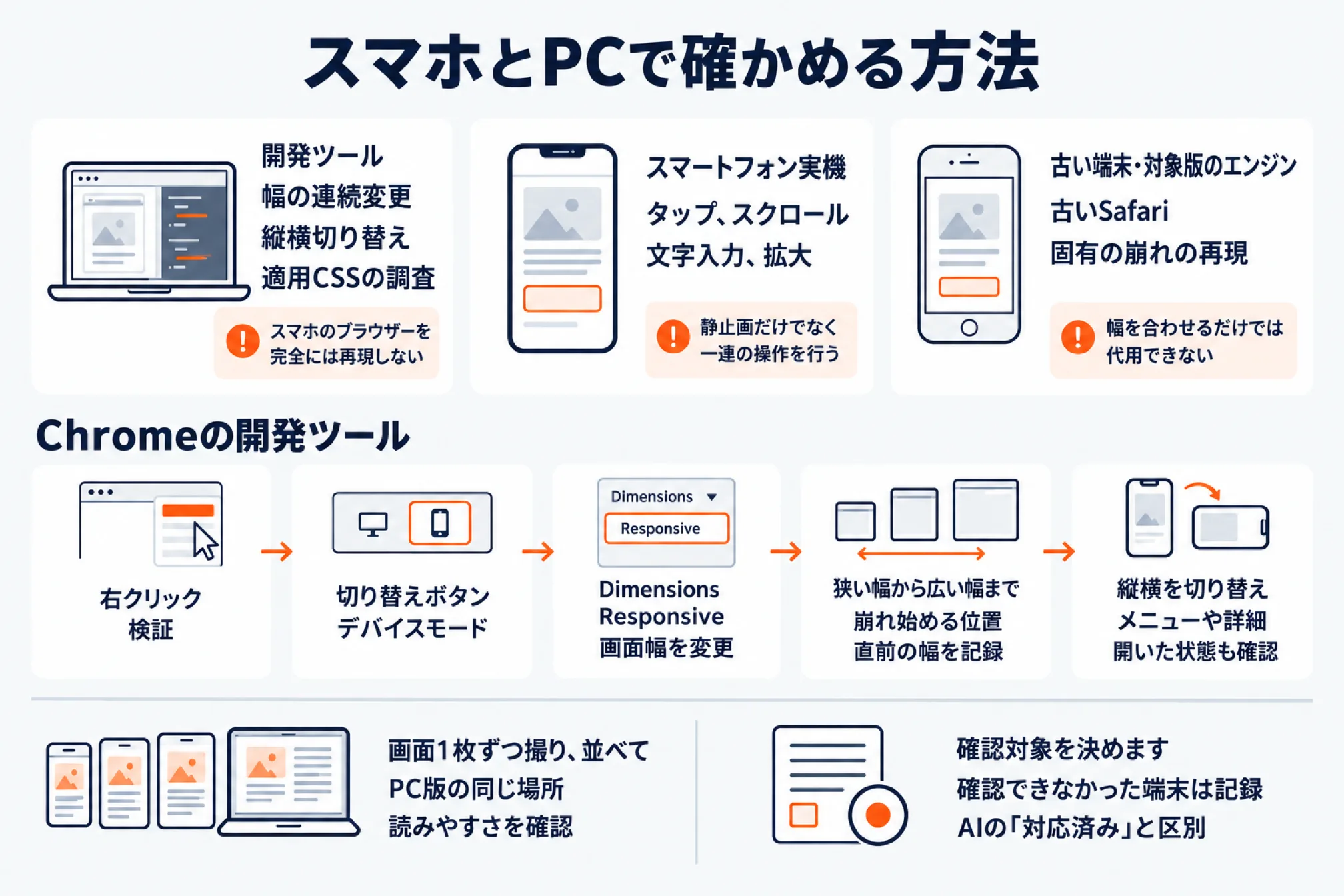
開発ツールで幅の変化を調べ、実機で読む・押す・入力する操作を確かめ、古い端末の確認範囲も記録します。
PC上のスマホ表示は便利ですが、実機の完全な再現ではありません。画面の寸法が同じでも、ブラウザーの描画や入力部品に違いがあります。
| 確認手段 | 得意な確認 | 注意点 |
|---|---|---|
| 開発ツール | 幅の連続変更、縦横切り替え、適用CSSの調査 | スマホのブラウザーを完全には再現しない |
| スマートフォン実機 | タップ、スクロール、文字入力、拡大 | 静止画だけでなく一連の操作を行う |
| 古い端末・対象版のエンジン | 古いSafariなどに固有の崩れの再現 | 現行ブラウザーで幅を合わせるだけでは代用できない |
Chromeの開発ツールで幅を動かす手順
次は、確認用ページをChromeで開いた後の基本的な進め方です。操作名は2026年10月調査の公式資料に基づくため、最新は公式で確認してください。
- ページ上で右クリックして「検証」を選び、開発ツールを開きます。
- スマホとタブレットの形の切り替えボタンから、デバイスモードに入ります。
- 「Dimensions」で「Responsive」を選び、画面幅を変更します。
- 狭い幅から広い幅まで動かし、崩れ始める位置と直前の幅を記録します。
- 縦横を切り替え、メニューや詳細を開いた状態も確認します。
公式プリセットには、幅320、375、425、768、1024、1440 CSS pxがあります。これは確認の出発点であり、その寸法だけに合わせて作る指定ではありません。プリセットの間も動かし、見出しやカードが収まらない位置を探してください。
模擬画面をPC内に収めるZoomと、利用者による文字の拡大は別の操作です。模擬画面の縮小だけで文字サイズを判断せず、実機でも読みやすさを確認します。
当社は画面ごとに撮って並べて見る
当社では、スマホの表示を画面1枚ずつ撮り、並べてページ全体を見直しています。ページ全体を1枚で撮ると、動く部分が重なったり、空白になったりするためです。登場する動きがある部分は、1秒ほど待ってから撮影しています。
見出し、商品紹介、比較表、フォームなどを、PC版の同じ場所とも見比べます。画面ごとの記録は、AIへ「どの部分が違うか」を伝える材料にもなります。
実際に、iPhoneの一部の古いSafariだけで中身が消えたことがありました。縦並びのflexの指定で要素の高さが0になり、表示されなくなった例です。対象の古いSafariのエンジンで再現して直したため、幅変更だけでは拾えない問題でした。
古い端末は、自社のアクセス状況や顧客環境に応じて確認対象を決めます。確認できなかった端末は記録し、AIの「対応済み」と区別して扱ってください。
よくある崩れと直し方
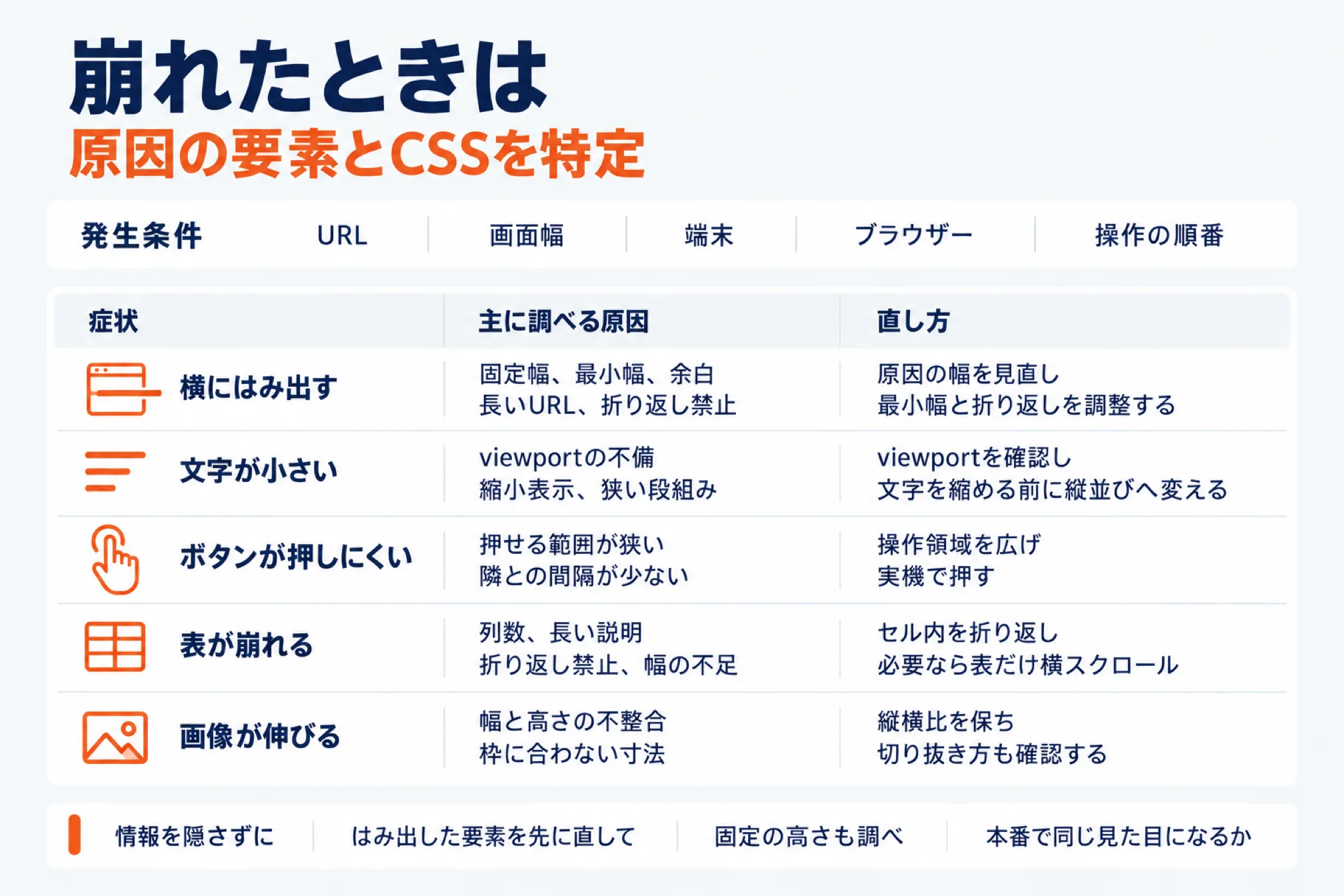
崩れたときは原因の要素とCSSを特定し、情報を隠さずに幅・折り返し・高さ・操作領域を直します。
まず症状が出るURL、画面幅、端末、ブラウザー、操作の順番を残します。発生条件をそろえると、修正後に同じ操作で直ったかを判断できます。
| 症状 | 主に調べる原因 | 直し方 |
|---|---|---|
| 横にはみ出す | 固定幅、最小幅、余白、長いURL、折り返し禁止 | 原因の幅を見直し、必要な要素の最小幅と折り返しを調整する |
| 文字が小さい | viewportの不備、縮小表示、狭い段組み | viewportを確認し、文字を縮める前に縦並びへ変える |
| ボタンが押しにくい | 押せる範囲が狭い、隣との間隔が少ない | 内側余白などで操作領域を広げ、実機で押す |
| 表が崩れる | 列数、長い説明、折り返し禁止、幅の不足 | セル内を折り返し、必要なら表だけ横スクロールにする |
| 画像が伸びる | 幅と高さの不整合、枠に合わない寸法 | 縦横比を保ち、枠を埋める場合は切り抜き方も確認する |
幅100%の枠が少しはみ出すなら、内側余白や枠線の加算も調べます。box-sizing: border-boxで幅に含められますが、外側余白は別の確認が必要です。長いURLにはoverflow-wrap: anywhere、不要な折り返し禁止にはwhite-spaceの見直しを検討します。
ページ全体へoverflow-x: hiddenを足すだけでは、原因が残ることがあります。見切れた購入条件やボタンまで隠れるため、はみ出した要素を先に直してください。文章が重なる場合は固定の高さも調べ、内容に応じて伸びる構成にします。
文字とボタンのサイズは基準を区別する
次の数値は2026年10月調査時点の資料に基づくため、最新は各公式資料で確認してください。資料ごとに要件や推奨の位置付けが異なり、同じ意味の最低値ではありません。
| 項目 | 公式資料の数値・条件 | 実務での扱い |
|---|---|---|
| WCAGのタップ領域の最低基準 | レベルAAでは原則24×24 CSS px以上で、間隔などの例外あり | 小さく作る目標値にはしない |
| WCAGのタップ領域の強化基準 | レベルAAAでは原則44×44 CSS px以上で、本文内リンクなどに例外あり | より押しやすい設計を目指す際の基準にする |
| web.devのタップ領域 | 約48×48のデバイス非依存ピクセル、縦横約8pxの間隔を推奨 | 適切なviewportを前提とする設計の目安にする |
| デジタル庁の本文・UI文字 | 16 CSS px以上が基準値 | 民間サイト一律の法定最低値とは扱わない |
| 同資料の補足文字・行高 | 14 CSS pxは制約時などに限定し、未満は原則不可。読み物の行高は少なくとも1.5倍を推奨 | 注意書きを小さく詰め込まず、用途も見て調整する |
| WCAGの文字拡大 | レベルAAではキャプション・文字画像を除き、200%まで内容や機能を失わない | 文字の切れや、ボタン名の隠れを確認する |
測るのはアイコンの絵柄ではなく、実際に押せる範囲です。24 CSS pxの間隔の例外も、単に隙間があればよいという意味ではありません。小さい対象の中心に置く直径24 CSS pxの円が、別の対象や、他の小さい対象の同様の円と交差しない条件があります。
当社では、サイトの共通CSSが文字サイズや画像の余白を上書きしたこともありました。ページ固有の名前の範囲へCSSを限定し、手元と本番の計算後のスタイルを比較しました。確認用ページで直っても、本番で同じ見た目になるかを改めて確かめます。
AIに直させるときの指示
AIには崩れた条件、維持する情報、修正後の確認方法をまとめて渡すと、修正の妥当性を判断しやすくなります。
画面の画像だけでなく、再現手順も添えると調査の対象を絞れます。「スマホ対応して」から一歩進め、次のように症状と完了条件を指定してください。
商品紹介LPのスマホ表示を修正してください。
対象URL、端末、OS、ブラウザー、画面幅、向きは以下です。
再現手順は、ページを開き、比較表まで移動する操作です。
表の場所でページ全体が横にはみ出しています。
添付した画面と、PC版の同じ箇所を比較してください。
原因の要素とCSSを特定し、理由を説明してください。
商品説明、価格、配送・返品条件、注意書きは削除しないでください。
固定幅、最小幅、画像、内側余白、折り返し指定を確認してください。
表の横スクロールが必要なら、その領域内に限定してください。
拡大操作を禁止せず、文字を小さくして収めないでください。
修正後は中間の幅、PC、文字拡大、メニュー展開、入力中も確認してください。
確認した環境、未確認の環境、変更点を報告してください。
対象がフォームなら、症状と再現手順を入力・送信の操作へ書き換えます。実機が必要な確認をAIが行っていなければ、担当者側の未完了項目として残します。
- 修正前の画面と、元に戻せる版を保存します。
- AIへ条件を渡し、原因と変更範囲を確認してから修正します。
- 同じ手順で再確認し、別の幅や隣接する部分への影響も調べます。
- 確認用ページで合格した後に公開し、本番の画面と操作も確かめます。
当社は生成元と公開用HTMLを分け、直すときは生成元を修正して組み立て直します。公開用HTMLだけの手直しは、次の生成で消える可能性があるためです。見た目の決まりも文書で渡し、骨組み、文章、見た目、動き、軽さの順に調整します。
公開前の確認表
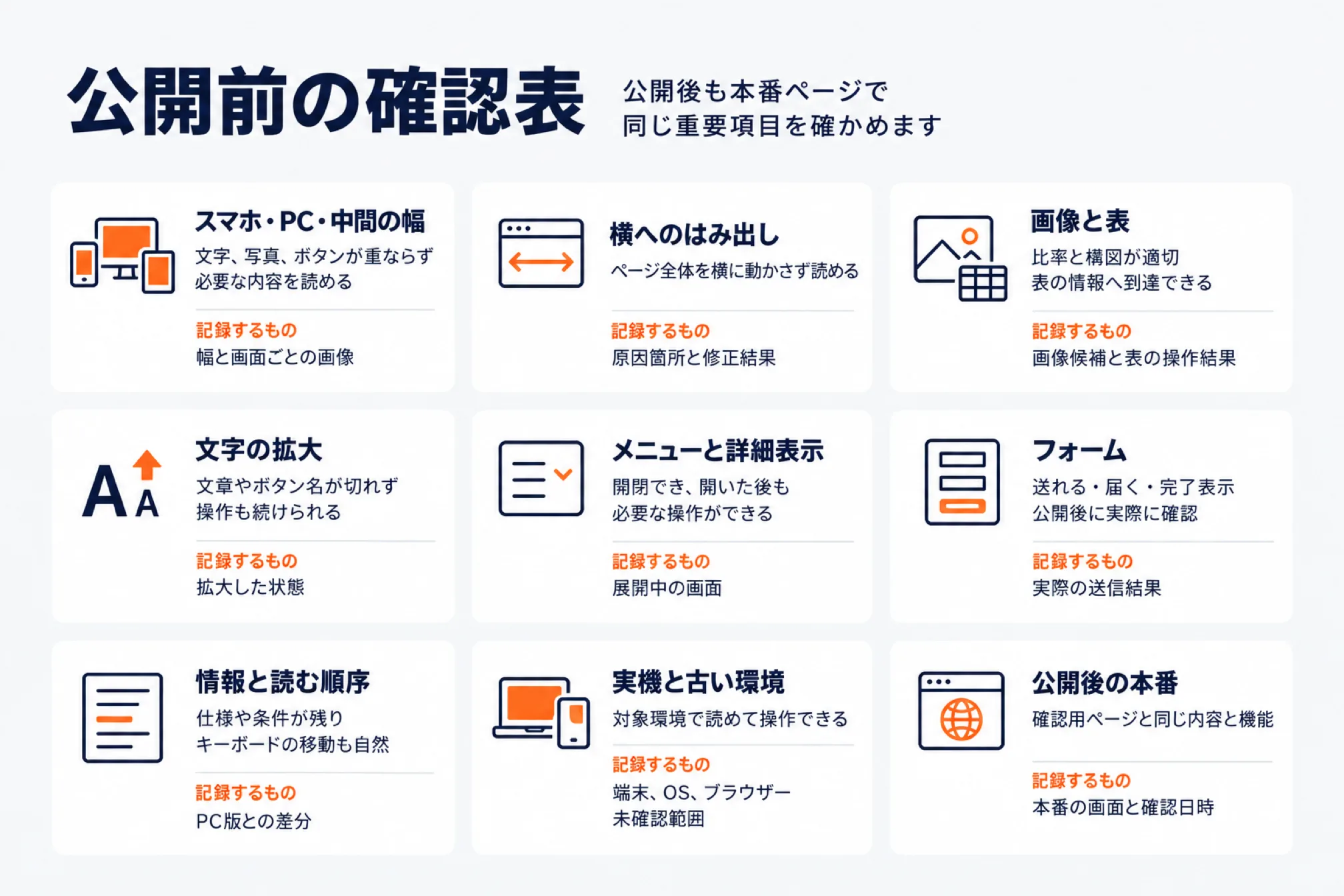
公開前は表示と操作を確認表で管理し、公開後も本番ページで同じ重要項目を確かめます。
AIの完了報告や公開処理の成功だけでは、利用者が見る状態まで保証できません。当社でも、公開記録は成功しているのに実物が変わっていないことがありました。
| 確認項目 | 合格とする状態 | 記録するもの |
|---|---|---|
| スマホ・PC・中間の幅 | 文字、写真、ボタンが重ならず、必要な内容を読める | 幅と画面ごとの画像 |
| 横へのはみ出し | ページ全体を横に動かさず読める | 原因箇所と修正結果 |
| 画像と表 | 比率と構図が適切で、表の情報へ到達できる | 画像候補と表の操作結果 |
| 文字の拡大 | 文章やボタン名が切れず、操作も続けられる | 拡大した状態 |
| メニューと詳細表示 | 開閉でき、開いた後も必要な操作ができる | 展開中の画面 |
| フォーム | 入力中も操作でき、送信・到着・完了表示を確認できる | 実際の送信結果 |
| 情報と読む順序 | 仕様や条件が残り、キーボードの移動も自然である | PC版との差分 |
| 実機と古い環境 | 対象環境で読めて操作できる | 端末、OS、ブラウザー、未確認範囲 |
| 公開後の本番 | 確認用ページと同じ内容と機能を使える | 本番の画面と確認日時 |
フォームは見た目が整っていても、設定の違いで送信後に問題が起こる場合があります。「送れる・届く・完了表示」の3点を、公開後に実際に確認しています。
読み込みの重さや操作への応答は、LighthouseやPageSpeed Insightsも補助に使えます。自動検査の結果と、実機での読みやすさや操作の確認を組み合わせてください。2024年3月12日には、Core Web Vitalsの応答性の指標がFIDからINPへ変わりました。操作への応答性は、画面幅に合わせるレスポンシブデザインとは別の確認対象です。
よくある質問(FAQ)
レスポンシブデザインの疑問は、サイトの構成、幅の境目、検索、確認ツールを分けて判断すると整理できます。
スマホ専用サイトとレスポンシブデザインの違いは?
レスポンシブデザインは、同じURLとHTMLを使い、CSSで配置などを変える方法です。スマホ専用サイトを別URLで用意する構成では、端末向けのページを別に管理します。Googleは実装と保守のしやすさから、レスポンシブデザインを推奨しています。
レスポンシブデザインのブレークポイントはいくつ必要?
固定の個数を先に決めず、内容が収まらなくなる位置を確認して決めます。スマホとPCだけで判断せず、その中間で見出しやカードが窮屈にならないかを調べます。端末の種類ごとに境目を増やすより、まず折り返しや柔軟な幅で対応できるか検討します。
レスポンシブデザインは検索順位に関係ある?
Googleはモバイル版の内容をインデックス登録とランキングに使うと説明しています。そのため、スマホ版から主要な説明や画像を削ると、取得される情報が減る可能性があります。主要情報の取得を、クリックなど利用者の操作だけに依存させないことも大切です。
一方、レスポンシブ対応をしただけで検索上位になるとは断定できません。GoogleはCore Web Vitalsをランキングで使いますが、良好なスコアでも上位を保証しません。表示の改善は、検索だけでなく、顧客が商品や条件を理解できるかでも評価してください。
Googleのモバイルフレンドリーテストは使える?
モバイルフレンドリーテストと同API、モバイルユーザビリティレポートは終了しています。Googleが終了日として告知したのは2023年12月1日であり、古い手順の更新が必要です。2026年10月調査時点では、開発ツール、実機、Lighthouseなどを目的に応じて使います。
ただし、自動検査だけでは、入力中の画面や押し間違いまで判断できません。Googleもモバイルでの使いやすさが重要でなくなったわけではないと説明しています。最新の提供状況は公式で確認し、実際にページを読んで操作する工程を残してください。
次に読むならこちら
店舗の「次の一手」を一緒に進めるなら
AI社員アプリ・運営代行・ECコンサルまで、現場を知るチームがワンストップで伴走します。

西尾 勝太株式会社ラクダ 代表
楽天SOY 2年連続受賞 / 楽天NATIONSリーダー店舗 / 楽天NATIONS AIエバンジェリスト
楽天市場の月商を5年で200万円→2億円に伸ばした現場の実践者。売れるECの方程式にAIを重ね、EC事業者の「次の一手」に伴走しています。
西尾勝太のブログを読む