
ホーム > AI活用
非エンジニアのためのClaude Codeの始め方|Windows・Macの準備から最初の作業まで

非エンジニアがClaude Codeを始めるなら、デスクトップアプリのCodeタブから導入できます。 顧客情報を含まないCSVのコピーを用意し、Planで点検を頼むところから始めましょう。 デスクトップ版にはPro・Max・Team・Enterpriseの対象契約が必要です。契約、フォルダの準備、最初の依頼の順に説明します。
Claude Codeの使い方と利用できる画面
初めて使う店舗担当者には、作業フォルダを画面で選べるデスクトップアプリを勧めます。
Claude CodeはAnthropicのAIで、ファイルの読み書きやコマンドの実行ができます。
| 利用形態 | 作業場所と特徴 | 向いている人 |
|---|---|---|
| デスクトップアプリ | ClaudeアプリのCodeタブでPC内のフォルダを選択 | 文字のコマンド操作に不慣れな人 |
| ターミナル | PC内のフォルダで起動し、文字で指示 | 手順をコマンドで再現したい人 |
| Web | ブラウザからクラウド上で作業し、GitHub連携などを利用 | クラウドの開発環境を扱う人 |
| VS Code拡張 | エディター内で指示し、変更前後の差分を表示 | 既にVS Codeを使い、差分を見ながら変更を確認したい人 |
Web版の作業場所はPC内のフォルダとは異なり、クラウド上です。公式概要、VS Code拡張の説明
Claude Codeの契約と料金
ClaudeのFreeプランにはClaude Codeが含まれません。個人向けの月額契約ではProから利用できます。
2026年10月24日の確認時点で、Proは月払い20ドル、年払い200ドル一括です。公式掲載の米ドル価格は適用税を含まず、日本での請求額は購入画面で確認します。公式料金
Pro・Maxは使い放題ではなく、5時間単位の利用上限と週間上限があり、通常のClaudeとClaude Codeで利用枠を共有します。
API設定済みのPCでは、設定担当者にANTHROPIC_API_KEYの有無を確認します。 これはAPI認証用のPC設定で、月額契約の利用枠より優先され、従量課金になる場合があります。利用上限と認証・課金の注意点
<details> <summary>Max・法人契約・付属APIクレジットの補足</summary>
Maxは個人向けの上位利用枠、Team・Enterpriseは組織向けの契約です。法人契約は席種や利用料の条件を確認します。公式料金
Max・Teamの付属月次APIクレジットは、通常の対話型Claude Codeや上限到達後の追加利用には使えません。対象契約での経過期間やConsole組織の連携などに条件があります。付属APIクレジットの条件
</details>
Claude Codeに渡すデータと作業フォルダの準備
最初の練習では顧客情報を渡さず、元データと作業用コピー、成果物の保存先を分けます。
- 元ファイルを、Claude Codeで開くフォルダとは別の場所に保管します。
- 人が内容を確認し、顧客情報や利用を認められていない情報を除きます。
- PC上にclaude-practiceという練習フォルダを作り、中にinputとoutputの2フォルダを作ります。
- 確認済みのCSVのコピーをinputに入れ、成果物の保存先はoutputと決めます。
- Claude Codeではclaude-practiceを開きます。デスクトップ全体や共有フォルダ全体は指定しません。
| 情報の種類 | 初回練習での扱い |
|---|---|
| 架空の商品名・価格・商品コード | 練習用データとして使用します |
| 在庫・原価・未公開商品情報 | 営業上の秘密として確認します |
| 購入者名・住所・電話・メール | フォルダへ入れません |
| 注文備考・問い合わせ本文 | 顧客情報が混ざるため対象から外します |
| パスワード・APIキー | ファイルや指示文へ入れません |
AIに削除を頼むと削除前の顧客情報を読ませるため、人が事前に確認したデータを使います。
PC上で動かす場合も、読ませた内容は送信される入力情報として扱います。
Pro・Maxでは、モデル改善への利用設定がオンならデータが学習に使われます。Team・Enterprise・APIなどは、顧客が提供を選ぶ場合などを除き、学習に使われません。公式のデータ利用方針
個人情報保護委員会は、入力が利用目的に必要な範囲か、個人データが学習などに使われないかの確認を求めています。会社が認めたアカウントとデータ範囲も確認します。個人情報保護委員会の注意喚起
Claude Codeを始める手順
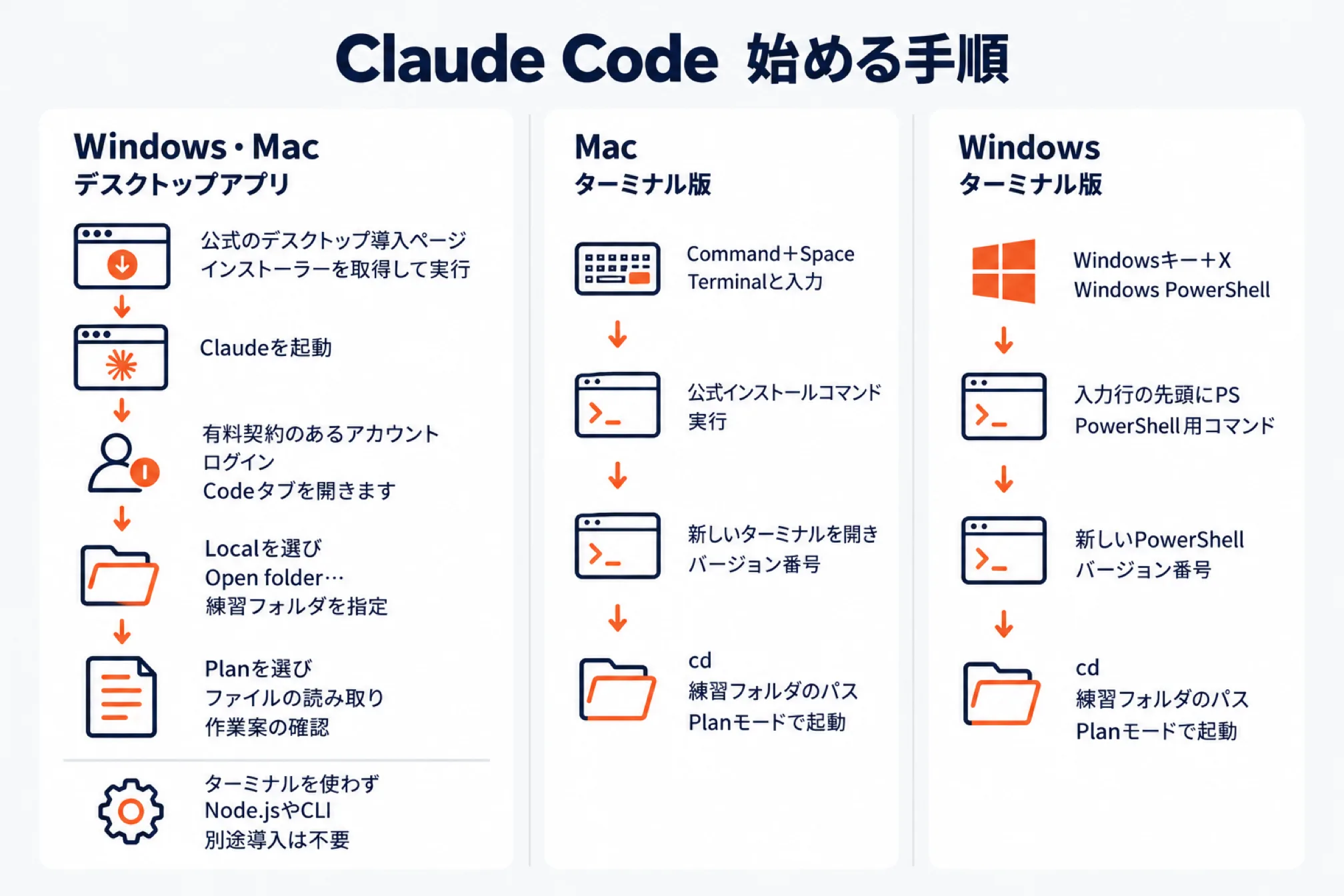
Windows・Macとも、デスクトップアプリならターミナルを使わず、Codeタブから練習フォルダを開けます。
Windows・Macでデスクトップアプリを使う手順
- 公式のデスクトップ導入ページから、OSに合うインストーラーを取得して実行します。
- Windowsはスタートメニュー、MacはアプリケーションからClaudeを起動します。
- 有料契約のあるアカウントでログインし、サイドバーのCodeタブを開きます。
- 環境の選択でLocalを選び、Open folder…から練習フォルダを指定します。
- 入力欄の下にあるモード表示からPlanを選び、後述の「商品CSVの点検」の指示文を送ります。
CodeタブにはNode.jsやCLIの別途導入は不要で、旧レイアウトの場合も公式ガイドに案内があります。デスクトップ導入手順
以下のCLIは、文字で操作するターミナル版です。デスクトップアプリで始める方は「最初に試す作業と頼み方」へ進めます。
Macでターミナル版を使う手順
- Command+SpaceでSpotlightを開き、Terminalと入力してEnterを押します。
- 次の公式インストールコマンドを貼り付けて実行し、完了表示まで待ちます。
コマンド:curl -fsSL https://claude.ai/install.sh | bash
- 新しいターミナルを開き、次のコマンドでバージョン番号が表示されることを確認します。
コマンド:claude --version
- 次の例のパスを、練習フォルダの実際の場所に置き換えて移動します。空白を含む場所も指定できるよう、二重引用符で囲みます。
コマンド例:cd "/実際の保存先/claude-practice"
- 次のコマンドでPlanモードを指定して起動します。
コマンド:claude --permission-mode plan
Windowsでターミナル版を使う手順
- Windowsキー+Xから、Windows PowerShellまたはターミナルを開きます。
- 入力行の先頭にPSがあることを確認し、次のPowerShell用コマンドを実行します。
コマンド:irm https://claude.ai/install.ps1 | iex
- 完了後に新しいPowerShellを開き、次のコマンドでバージョン番号が表示されることを確認します。
コマンド:claude --version
- 次の例のパスを、練習フォルダの実際の場所に置き換えて移動します。
コマンド例:cd "C:\実際の保存先\claude-practice"
- 次のコマンドでPlanモードを指定して起動します。
コマンド:claude --permission-mode plan
CLIはmacOS 13.0以降、Windows 10のバージョン1809以降などに対応し、メモリー4GB以上とネット接続が必要です。
推奨のネイティブ方式ではNode.jsの別途導入は不要で、WindowsもGit for WindowsやWSLは必須ではありません。公式セットアップ
初回はブラウザで認証し、月額契約では契約したアカウントでログインします。
| つまずく点 | 確認すること |
|---|---|
| Codeタブで契約の変更を求められる | 有料契約を使えるアカウントか確認します |
| claudeが見つからない | 新しいターミナルで再確認し、改善しなければ公式案内でPATH設定を確認します |
| Windowsでirmが認識されない | PowerShellではなくCMDを開いていないか確認します |
操作やエラーの詳しい説明は、初心者向け公式ガイドで確認できます。
最初に試す作業と頼み方
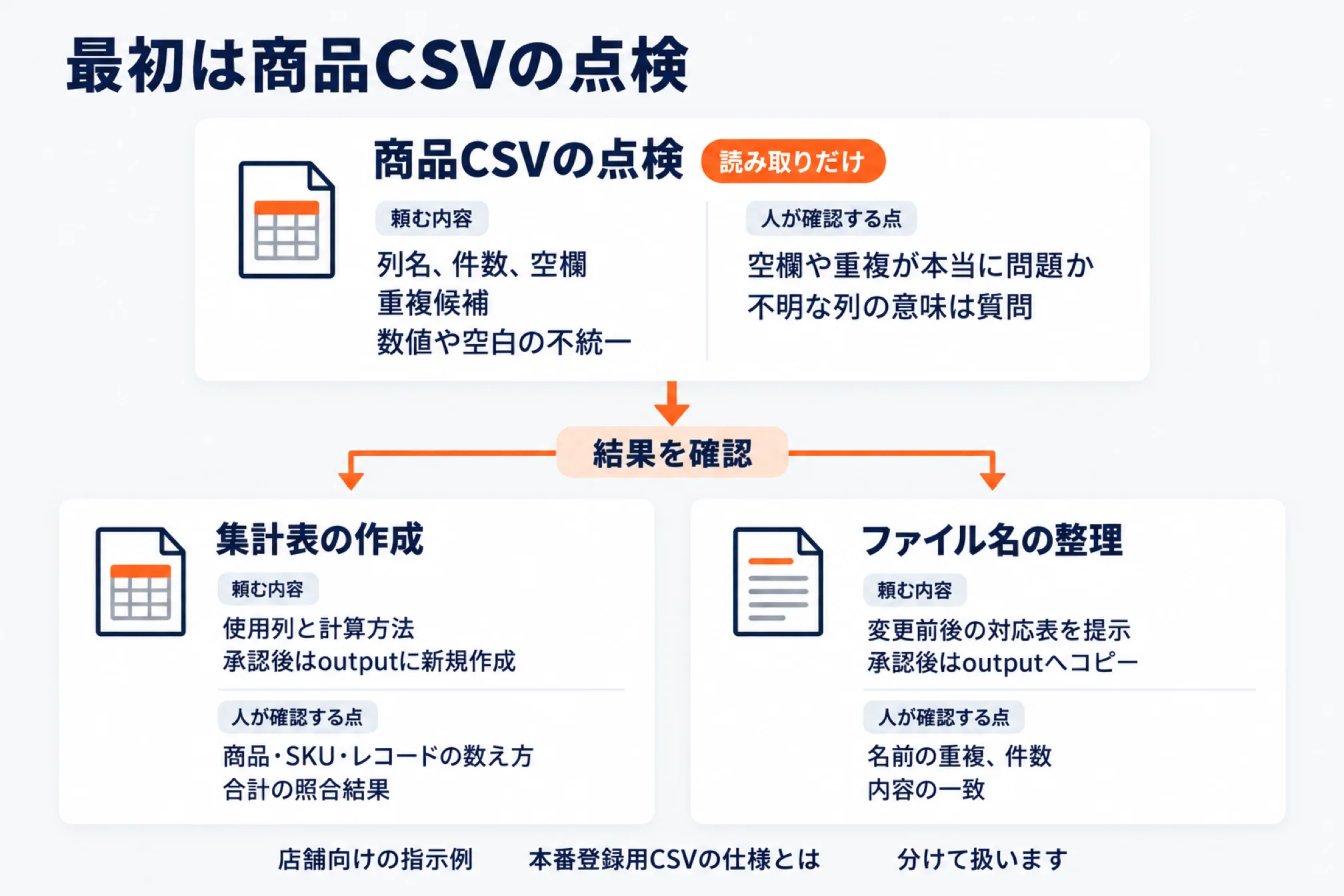
最初は商品CSVの点検を読み取りだけで頼み、結果を確認してから集計表や整理済みコピーの作成へ進みます。
以下は店舗向けの指示例で、本番登録用CSVの仕様とは分けて扱います。
| 作業 | 頼む内容 | 人が確認する点 |
|---|---|---|
| 商品CSVの点検 | 列名、件数、空欄、重複候補、数値や空白の不統一 | 空欄や重複が本当に問題か |
| 集計表の作成 | 使用列と計算方法を先に示し、別ファイルへ保存 | 商品・SKU・レコードの数え方と合計 |
| ファイル名の整理 | 変更前後の対応表を提示し、承認後にコピーを整理 | 名前の重複、件数、内容の一致 |
商品CSVの点検
“text input内の商品CSVを読み、列名とヘッダーを除くレコード数を報告してください。 空欄、重複候補、価格や在庫の表記、商品名の余分な空白を点検してください。 結果は「レコード番号・項目・気になる点・確認方法」の表で返してください。 ファイルの作成や変更はせず、不明な列の意味は質問してください。 文字化けや読み取れない箇所があれば、置換して進めず停止してください。 “
空欄を勝手にゼロへ置き換えたり、重複候補をすぐ削除したりせず、業務上の意味を確認してから判断します。
報告を保存する段階でPlanからManualへ切り替えます。「inputは変更せず、output/inspection.mdを新規作成してください。同名ファイルがあれば停止してください」と頼みます。
集計表の作成
“text 商品数とSKU数を分け、カテゴリ別件数の集計案を示してください。 使用列、集計単位、空欄と対象外データの扱いを説明してください。 必要な列がなければ質問し、承認までは保存しないでください。 承認後はoutputに新規作成し、合計の照合結果も報告してください。 “
商品コードの先頭ゼロを保ち、CSV内に改行があれば、文字の行数とレコード数を区別させます。
ファイル名の整理
“text inputのCSVは変更せず、元の名前・新しい名前・出力先の対応表を示してください。 承認後はoutputへコピーして整理し、拡張子は変えないでください。 名前の重複や既存ファイルがあれば停止してください。 完了後は件数と、元ファイルとコピーの内容が同じかを確認してください。 “
Claude Codeの変更前の確認と承認設定
変更を自分で確認したい場合はManualを選び、読む場所・書く場所・上書きや削除の有無を承認前に確認します。
| モード | 主な動作 | 初回の使い方 |
|---|---|---|
| Plan | 対象ファイルの編集を制限し、調査用コマンドは実行され得ます | 読み取りと案の確認 |
| Manual/default | 通常、編集や多くのコマンド実行で本人に確認 | 確認済みの成果物を作成 |
| Accept edits | 編集や一部のファイル操作を自動許可 | 初回は選ばない運用を推奨 |
| Auto | AI側の分類器が操作を審査 | 本人の操作ごとの確認とは異なります |
初期設定なら毎回本人に聞く、とは限りません。 新規セッションがAutoで始まる場合があるため、画面のモード表示を確認します。
CLIはShift+Tab、デスクトップ版はモード選択から切り替えます。CLIをManualで起動する場合は、claude --permission-mode defaultを使います。権限モードの公式説明
Manualでも読み取りや保存済みの許可ルールに該当する操作は、確認なしで進むため、継続許可は慎重に選びます。
承認画面にコマンドやスクリプトが出たら、読むファイル・作るファイル・削除の有無を日本語で説明させます。inputを書き換える案や、RMSへの接続を含む案なら承認せず、依頼を修正します。
フォルダを選ぶだけではPC内のほかの場所へのアクセスを完全には遮断できず、承認するコマンドの範囲も確認します。
CLAUDE.mdに作業ルールを書けますが、強制的なアクセス制御とは異なります。権限設定
Claude Codeで変更したファイルを元に戻す方法
誤った変更に気づいたら処理を止め、追跡対象は巻き戻し、それ以外は保管した元データから作り直します。
- デスクトップ版は停止ボタン、CLIはEscで中断し、変更されたファイルを確認します。
- CLIでは/rewind、または入力欄が空の状態でEscを続けて押して復元メニューを開きます。
- 戻す時点を選び、ファイルを戻す場合はRestore codeなどの項目を選びます。
- 復元対象外なら、元データから新しい練習フォルダへコピーして再開します。
| 復元の選択肢 | 元に戻る対象 |
|---|---|
| Restore code | 追跡対象のファイル変更 |
| Restore conversation | 会話だけで、現在のファイルは維持 |
| Restore code and conversation | 追跡対象のファイル変更と会話 |
シェルコマンドだけで変更したファイルは追跡対象外なので、CSV生成や名前変更を必ず戻せるとは考えないでください。
同じ会話で編集ツールが既に編集したファイルは、その後のシェル変更も復元される場合があります。元ファイルの別保管も必要です。巻き戻しと制限
デスクトップ版で復元方法が分からない場合も、保管した元データから新しい練習フォルダを作り直します。中断しただけでは、済んだ変更は取り消されません。停止操作、CLIの操作キー
Claude Codeの商品CSV点検で確認する注意点
点検結果や修正案は、元データや仕様と照合してから使います。 Claude Codeが「問題なし」と答えても、楽天市場への登録可否を確認できたことにはなりません。
| 確認する点 | 担当者が行う照合 |
|---|---|
| 点検報告 | 列名・件数を手元のCSVと照合し、空欄や重複の意味を確認します |
| 集計表 | 商品数・SKU数・レコード数を区別し、一部を別計算します |
| 入力用コピー | 作業前後で内容が変わっていないか確認します |
| 出力CSV | 文字化けや商品コードの先頭ゼロの欠落がないか確認します |
RMSのマニュアルでは、normal-item.csvに商品レベル行とSKUレベル行を記載します。両方に「商品管理番号(商品URL)」を記載するため、その番号の繰り返しだけで重複行と判定しません。
| 点検で見つかった状態 | 確認する順番 |
|---|---|
| 商品管理番号が複数行にある | 商品レベル行とSKUレベル行を区別し、SKU管理番号も見ます |
| 更新しない項目が空欄になっている | 列自体の省略か、列を残した空欄かを確認します |
| 商品数とレコード数が違う | 数える対象を確認し、複数SKUを単純な重複として削除していないか見ます |
特に商品情報の更新では、RMSのマニュアル上、更新しない列の省略は既存値に影響しません。一方、列を残して空欄にすると、既存の設定解除や値の削除につながります。
必須列・文字コード・更新条件は、RMSの「商品ページ設定 商品一括編集」の該当マニュアルで確認します。商品情報は店舗の台帳と照合し、この練習の成果物をそのまま本番登録に使わないようにします。
よくある質問(FAQ)
導入前は無料枠の有無だけでなく、Windowsの対応、会社のデータの扱い、復旧方法を確認します。
無料で使えますか?
ClaudeのFreeプランにはClaude Codeが含まれないため、有料プランかAPIの課金などが必要です。
Windowsでも使えますか?
デスクトップアプリとCLIで利用でき、CLIはWindows 10のバージョン1809以降などに対応しています。
会社のデータを渡して大丈夫ですか?
一律に大丈夫とは判断できないため、社内の利用ルールと契約・設定を確認し、初回は顧客情報を渡しません。
間違えて変更されたらどうしますか?
処理を止めて変更範囲を確認し、巻き戻しの対象なら復元し、対象外なら保管した元データから再開します。
次に読むならこちら



店舗の「次の一手」を一緒に進めるなら
AI社員アプリ・運営代行・ECコンサルまで、現場を知るチームがワンストップで伴走します。

西尾 勝太株式会社ラクダ 代表
楽天SOY 2年連続受賞 / 楽天NATIONSリーダー店舗 / 楽天NATIONS AIエバンジェリスト
楽天市場の月商を5年で200万円→2億円に伸ばした現場の実践者。売れるECの方程式にAIを重ね、EC事業者の「次の一手」に伴走しています。
西尾勝太のブログを読む