
ホーム > ツール・Excel・API
スプレッドシートで改行する方法|商品説明を整えて、CSVに書き出した時も崩さない

WindowsはCtrl+Enter、MacはCommand+Enterで、編集中のセル内に改行を入れます。 関数で文章を組み立てる場合は、文字列の間に CHAR(10) を入れて改行します。 CSVでは改行を含むセルがダブルクォートで囲まれ、改行がデータとして保たれます。楽天の商品ページで改行して見せるには、説明欄のHTML条件を確認し、<br> への置き換えを検討します。
セル内で改行する方法
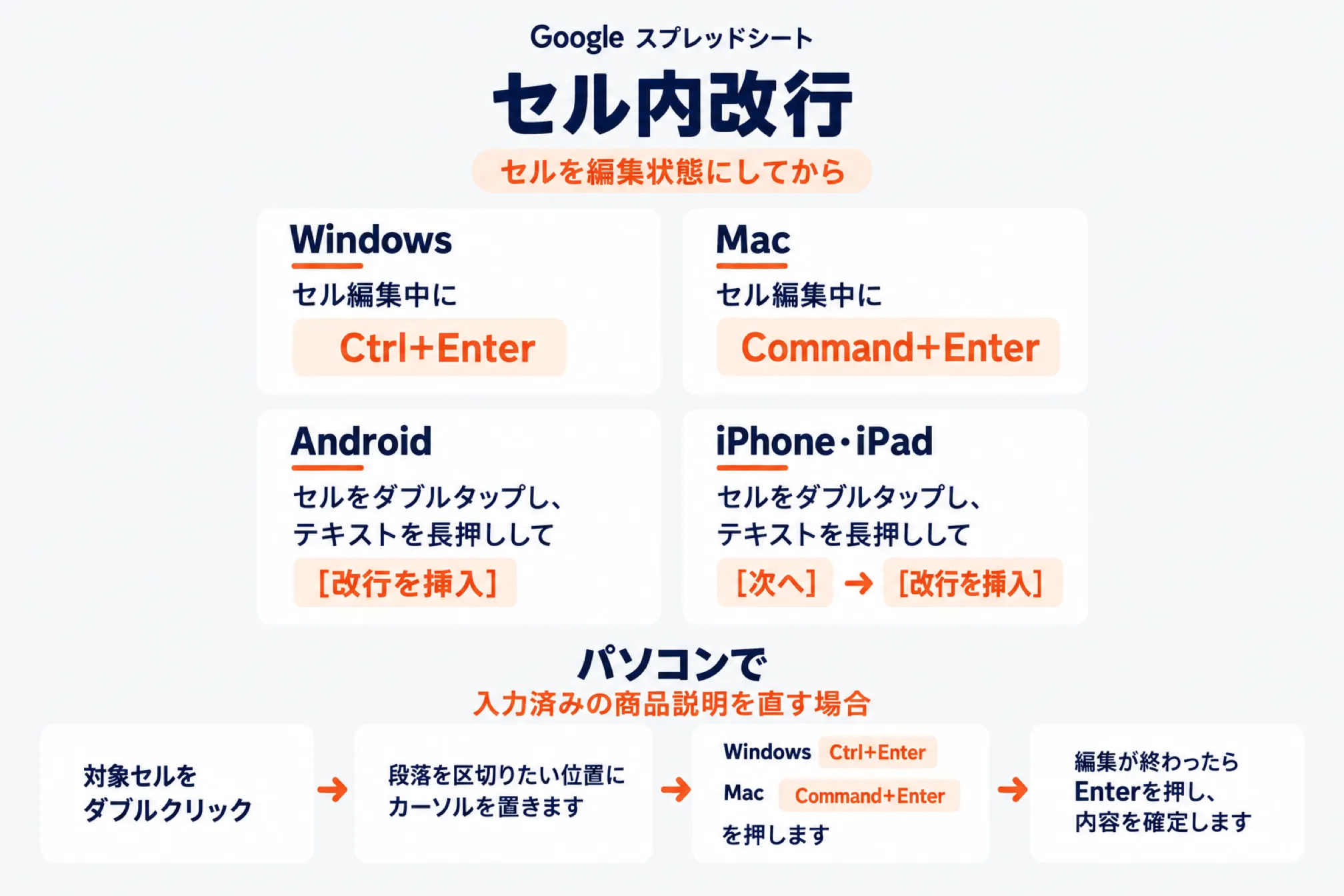
Googleスプレッドシートの改行の仕方は、セルを編集状態にしてから、端末に応じたキーやメニューで改行する方法です。
| 環境 | セル内改行の操作 |
|---|---|
| Windows | セル編集中にCtrl+Enter |
| Mac | セル編集中にCommand(⌘)+Enter |
| Android | セルをダブルタップし、テキストを長押しして[改行を挿入] |
| iPhone・iPad | セルをダブルタップし、テキストを長押しして[次へ]→[改行を挿入] |
パソコンで入力済みの商品説明を直す場合は、次の順番で改行する位置を指定します。
- 対象セルをダブルクリックし、文字を編集できる状態にします。
- 素材や使用上の注意など、段落を区切りたい位置にカーソルを置きます。
- WindowsはCtrl+Enter、MacはCommand+Enterを押します。
- 編集が終わったらEnterを押し、内容を確定します。
スマホのアプリでセル内改行する手順
スマホでは、Googleスプレッドシートのアプリを使い、テキストを長押しして出るメニューから改行を入れます。
- アプリでスプレッドシートを開き、改行したいセルをダブルタップします。
- 区切りたい位置にカーソルを置き、テキストを長押しします。
- Androidは[改行を挿入]、iPhoneは[次へ]→[改行を挿入]を選びます。
- 編集が終わったら、完了アイコンをタップして確定します。
外付けキーボードをつないでいる場合は、AndroidはCtrl+Enter、iPhone・iPadは⌘+Enterでも改行できます。
出典:Google公式・パソコンの編集方法、Android、iPhone・iPad
スプレッドシートで改行できないときの確認
改行できない場合は、セル内に文字カーソルがあるかを確認し、編集状態でキーを押し直します。
Ctrl+EnterとCommand+Enterは、範囲を選択している場合には「範囲へコピー」にも使われます。セルを選んだだけの状態と、文字を編集中の状態では、同じキーでも操作の意味が変わります。
- セルをダブルクリックし、文章の途中に文字カーソルがあるか確認します。
- 改行キーを押した後、カーソルの前後で文章が分かれたか確かめます。
- 内容が見切れる場合は、テキストの折り返しも確認します。
関数での改行とテキストの折り返し
関数の結果に改行を入れるときは CHAR(10) を使い、列幅に合わせて見せるときは折り返しを設定します。
| 目的 | 操作・式 |
|---|---|
| 固定の文章を改行でつなぐ | ="素材を確認"&CHAR(10)&"洗濯方法を確認" |
| A2とB2の文章を改行でつなぐ | =A2&CHAR(10)&B2 |
| 見た目だけ列幅に合わせる | ツールバーのテキストの折り返しで[折り返す]を選択 |
CHARは文字番号に対応する文字を返し、10はLFという改行文字に対応します。上の数式は公式仕様を組み合わせた作例であり、楽天が指定する商品情報の作成式ではありません。
折り返しは表示の設定なので、列幅によって文章が区切られる位置が変わります。セル内改行は文字データに含まれるため、CSVに書き出す際にも扱いを確認する必要があります。
改行をまとめて消す・置き換える
入力済みの原稿を直接直すなら検索と置換を使い、原文を残すなら別の列で関数による変換を行います。
検索と置換で正規表現を使う手順
- [編集]→[検索と置換]を開き、検索対象を説明文の範囲に絞ります。
- [検索]に、半角のバックスラッシュに続けて小文字のnを入力します。
- [正規表現を使用した検索]をオンにします。
- [完全に一致するセルを検索]はオフにし、文章の途中も検索します。
- [置換後の文字列]を空欄にすると削除、半角スペースにすると空白へ置換できます。
- [検索]で対象を確かめ、問題がなければ[すべて置換]を実行します。
文章が直結して意味が変わらないよう、まずコピーした原稿で置換結果を比較してください。
SUBSTITUTE・REGEXREPLACEで別の列に出す
| 目的 | A2の原文を処理する式 |
|---|---|
| LFをすべて削除 | =SUBSTITUTE(A2,CHAR(10),"") |
| LFを半角スペースに置換 | =SUBSTITUTE(A2,CHAR(10)," ") |
| 連続するLFをまとめて半角スペースに置換 | =REGEXREPLACE(A2,CHAR(10)&"+"," ") |
| 区切り記号をLFに置換 | =SUBSTITUTE(A2,"/",CHAR(10)) |
数式をコピーして使いやすいよう、改行の記号表記の代わりに CHAR(10) でLFを指定しています。後ろの + は1回以上の繰り返しを表し、連続するLFをまとめて処理します。いずれも公式の関数仕様を組み合わせた作例です。
出典:Google公式・検索と置換、SUBSTITUTE、REGEXREPLACE
CSVに書き出す前の確認
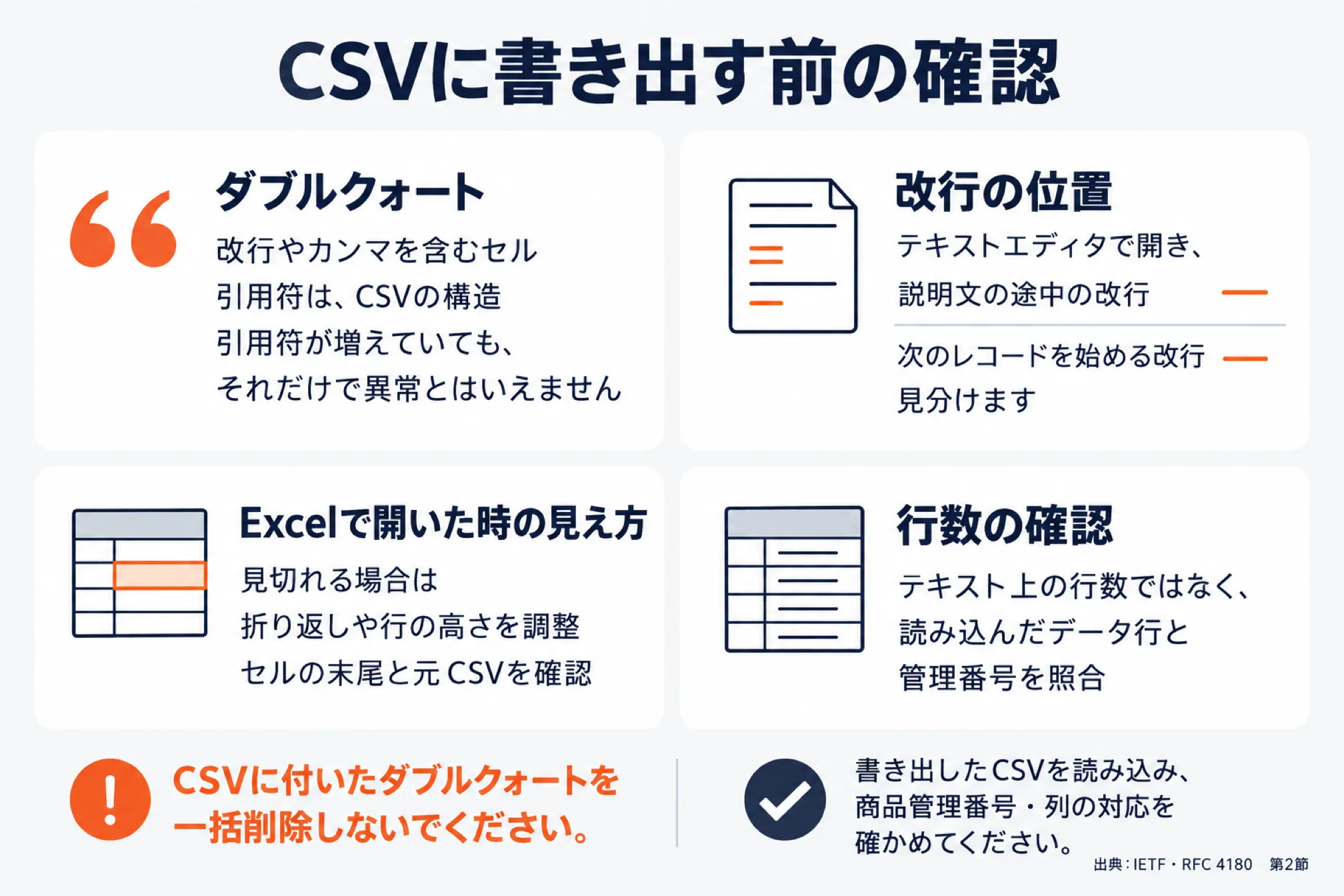
CSVでは、引用符・改行の位置・表示・件数を別々に確認し、商品管理番号と説明文の対応を守ります。
| 確認項目 | 確認する内容 |
|---|---|
| ダブルクォート | 改行やカンマを含むセルを囲む引用符は、CSVの構造として扱います |
| 改行の位置 | CSVをテキストエディタで開き、引用符で囲まれた説明文の途中の改行と、項目の外で次のレコードを始める改行を見分けます |
| Excelで開いた時の見え方 | 見切れる場合は折り返しや行の高さを調整し、セルの末尾と元CSVを確認します |
| 行数の確認 | テキスト上の行数ではなく、読み込んだデータ行と管理番号を照合します |
RFC 4180では、改行・カンマ・ダブルクォートを含む項目は、ダブルクォートで囲むとされています。項目内にあるダブルクォートは重ねて表すため、引用符が増えていても、それだけで異常とはいえません。
CSVに付いたダブルクォートを一括削除しないでください。 説明文の中のカンマや改行が区切りと解釈されると、商品と説明文の対応が崩れる原因になります。
RFC 4180はレコード区切りにCRLFを記載していますが、サービスごとの取込仕様まで保証する文書ではありません。書き出したCSVを読み込み、説明文の改行と商品管理番号・列の対応を確かめてください。
楽天の商品説明文で改行タグを使う条件
楽天の商品説明文では、更新する説明欄と商品CSVの対応する列を確かめてから、改行を <br> に変換します。
HTMLの br は内容として必要な改行を表す要素です。使えるHTMLは説明欄ごとに確認し、別の欄でも同じタグが使えると判断しないでください。
- 更新する商品の説明欄を決めます。RMSの管理画面内の案内から辿り、その欄の名称・使えるHTML・商品CSVの対応する列名を確認します。
- 元の説明文を残し、
<br>を使える欄の原稿だけ、別の作業列で変換します。 - 商品CSVでは、確認した説明欄の列に変換結果を入れ、商品管理番号との対応を照合します。
- 一括反映する前に、変換した原稿を対象欄のプレビューで確認します。登録後も、対象商品の段落と文章の末尾を確かめます。
必須文言を一括置換で崩さないことも確認します。 例えば、楽天の公開ガイドライン「Ⅱ-(3)-26」には、ペダル付原動機付自転車の指定文言の途中に改行タグなどを挿入しない条件があります。該当する文言は置換対象から外してください。
出典:Google公式・HTML解説、楽天公開ガイドラインPDF
商品説明の改行をHTMLタグに置き換える式
文章原稿の改行を変換する場合は、CRLFとCRをLFにそろえた後、LFを改行タグへ置き換えます。
| 列 | 内容・数式 |
|---|---|
| B2 | 改行を含む元の商品説明原稿 |
| C2 | =SUBSTITUTE(SUBSTITUTE(B2,CHAR(13)&CHAR(10),CHAR(10)),CHAR(13),CHAR(10)) |
| D2 | =SUBSTITUTE(C2,CHAR(10),"<br>") |
CRLFを先にLFへ変換し、残ったCRもLFにしてから、D2でタグへ変換します。
元の改行がLFだけと分かっていれば、=SUBSTITUTE(B2,CHAR(10),"<br>") で変換できます。この式が変えるのは説明文の文字列であり、CSVのレコード区切りではありません。
すでにHTMLが組まれた説明文を、そのまま一括変換しないでください。 タグや属性の途中にあるソース整形用の改行へタグを挿入すると、HTMLを壊すおそれがあります。
CSVのデータ行数と説明文内の改行を確認する方法
書き出し前後では管理番号のある行数を照合し、説明文については空行と置換後のLF残存数を確認します。
| 確認対象 | 数式の作例 | 注意点 |
|---|---|---|
| A列の管理番号がある行 | =COUNTA(A2:A) | 空文字列・空白・重複した値も数えます |
| LFに統一したC2内の行数 | =IF(C2="",0,LEN(C2)-LEN(SUBSTITUTE(C2,CHAR(10),""))+1) | 末尾の改行による空行も数えます |
| D2に残るLFの数 | =LEN(D2)-LEN(SUBSTITUTE(D2,CHAR(10),"")) | LFをすべてタグへ変換した場合は0です |
COUNTAの結果は、同じ管理番号が複数行にある場合、商品の種類数にはなりません。
説明文内の改行でCSVが複数の物理行にまたがるため、エディタの最終行番号を商品件数として扱わないでください。
- 出力用タブに必要な列を配置し、管理番号がある行数を記録します。
- 変換結果を確認し、[ファイル]→[ダウンロード]からCSV形式を選びます。
- 書き出したCSVを読み込み、管理番号・列の対応・説明文の末尾を照合します。
- 楽天への登録後は、対象商品のプレビューで段落と指定文言を確認します。
LF残存数が0でも、タグの使用条件や内容の正しさまで確認できるわけではありません。
よくある質問(FAQ)
Enterを押すだけではセル内改行できませんか
パソコン版の公式手順では、Enterは編集の完了に使い、セル内改行には専用のキーを使います。WindowsはCtrl+Enter、MacはCommand+Enterで入力してください。
スマホで改行できないときはどうしますか
スマホのアプリでは、セルをダブルタップして編集状態にしてから、テキストを長押しして[改行を挿入]を選びます。メニューが見つからない場合は、セルが編集状態になっているかを先に確認してください。
折り返しを設定すればCSVにも改行が入りますか
折り返しは列幅に合わせる表示設定なので、指定位置に改行文字を入れる操作とは異なります。CSVに残す改行が必要なら、手入力か CHAR(10) で文字として追加します。
改行を含むCSVのダブルクォートは消すべきですか
項目を囲むダブルクォートは、説明文中の改行などをデータとして保持するために必要です。一括削除すると列やレコードの解釈が崩れるため、そのまま読み込んで確認します。
改行タグに変換したら楽天で必ず改行されますか
対象欄で使えるHTMLと、必須文言へのタグ挿入制約を先に確認してください。一括反映する前に変換した原稿をプレビューで確かめ、登録後も対象商品の表示を確認します。
空行が多い原稿の改行をまとめて減らせますか
=REGEXREPLACE(A2,CHAR(10)&"+",CHAR(10)) で、連続するLFを1つへまとめられます。CRが混在する原稿は先にLFへそろえ、意図した段落まで消していないか比較します。
次に読むならこちら


店舗の「次の一手」を一緒に進めるなら
AI社員アプリ・運営代行・ECコンサルまで、現場を知るチームがワンストップで伴走します。

西尾 勝太株式会社ラクダ 代表
楽天SOY 2年連続受賞 / 楽天NATIONSリーダー店舗 / 楽天NATIONS AIエバンジェリスト
楽天市場の月商を5年で200万円→2億円に伸ばした現場の実践者。売れるECの方程式にAIを重ね、EC事業者の「次の一手」に伴走しています。
西尾勝太のブログを読む