
ホーム > ツール・Excel・API
スプレッドシートのVLOOKUPの使い方|受注CSVに商品台帳の原価・仕入先を引く
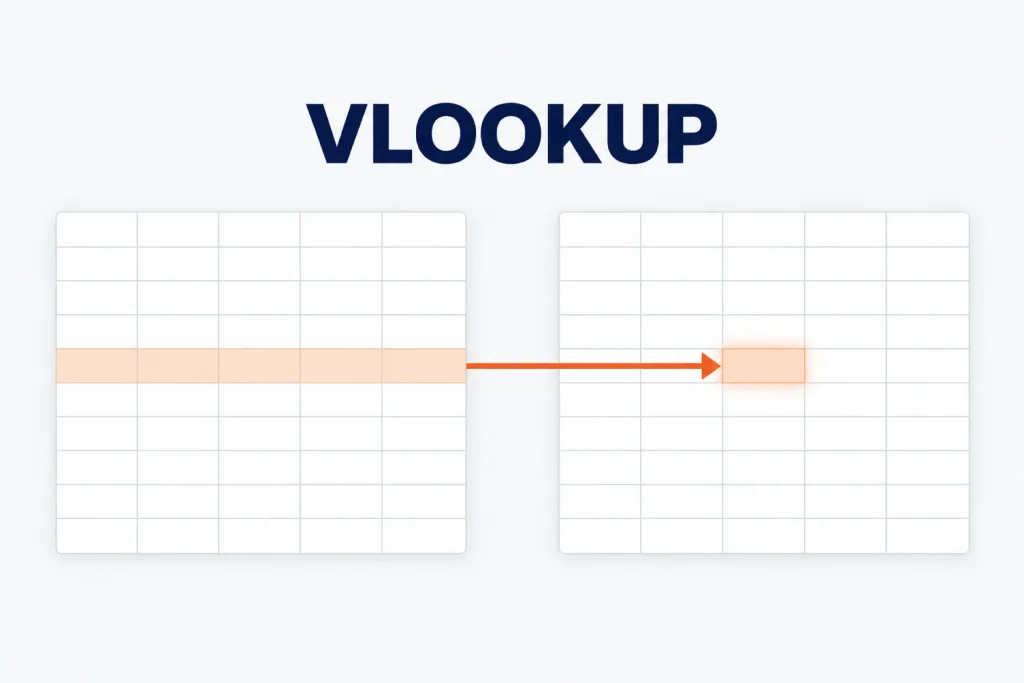
VLOOKUPは、検索キー(商品管理番号など)で別の表を探し、同じ行の値を持ってくる関数です。 商品番号から原価や仕入先を取得するときは、完全一致にするため最後の引数をFALSEにします。 #N/Aの多くは、数値と文字列の違い・余分な空白・台帳にない番号が原因なので、順に確認します。
VLOOKUPの書き方
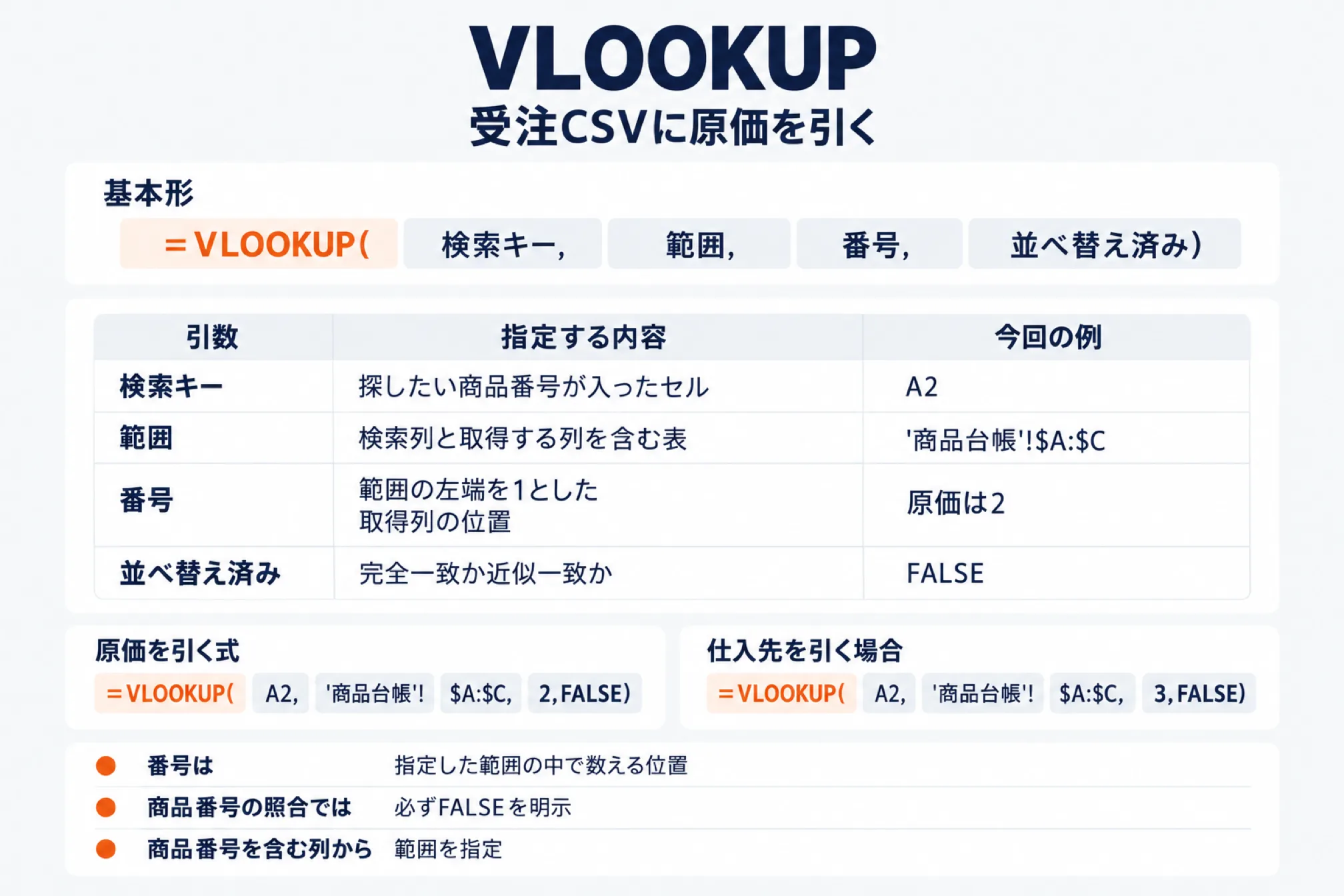
受注CSVに原価を引くには、商品番号を検索キーにして商品台帳を探し、原価の列を指定します。
基本形は、=VLOOKUP(検索キー,範囲,番号,並べ替え済み)です。
| 引数 | 指定する内容 | 今回の例 |
|---|---|---|
| 検索キー | 探したい商品番号が入ったセル | A2 |
| 範囲 | 検索列と取得する列を含む表 | '商品台帳'!$A:$C |
| 番号 | 範囲の左端を1とした取得列の位置 | 原価は2 |
| 並べ替え済み | 完全一致か近似一致か | FALSE |
商品台帳のA列が商品番号、B列が単位原価、C列が仕入先なら、原価を引く式は次のとおりです。
=VLOOKUP(A2,'商品台帳'!$A:$C,2,FALSE)
仕入先を引く場合は、取得列の番号を変えて、=VLOOKUP(A2,'商品台帳'!$A:$C,3,FALSE)とします。
番号はシート全体の列番号ではなく、指定した範囲の中で数える位置です。
最後の引数を省略すると近似一致になるため、商品番号の照合では必ずFALSEを明示します。
また、VLOOKUPが探すのは指定範囲の左端列なので、商品番号を含む列から範囲を指定します。
受注CSVと商品台帳の検索キーをそろえる
検索キーには、受注明細と商品台帳に共通して存在し、原価や仕入先を特定できる番号を使います。
以下の列配置は説明用であり、楽天市場の実際のCSV項目名や列順を示すものではありません。
| データ | 列配置 |
|---|---|
| 商品台帳 | A列:検索キー、B列:単位原価、C列:仕入先 |
| 受注の計算シート | A列:検索キー、B列:数量、C列:明細売上 |
| 追加する計算列 | D列:単位原価、E列:仕入先、F列:原価合計、G列:商品粗利、H列:商品粗利率 |
キーを決めるときは、列名が似ているかではなく、同じ商品単位を指しているか確認します。
| キーの候補 | 採用する前の確認 |
|---|---|
| 商品管理番号などの商品単位の番号 | 色やサイズが違っても原価・仕入先が共通か |
| SKU単位の番号 | 受注側と台帳側で同じ番号体系になっているか |
| JANや店舗独自の商品番号 | 空欄や重複がなく、先頭の0も保持されているか |
同じ商品でもサイズによって原価が違う場合は、その違いを識別できるキーで照合します。
複数条件で検索する補助列
Googleのヘルプでは、VLOOKUPを複数条件に直接使うことはできず、&で値をつないだ補助列を作る方法が案内されています。
たとえば商品番号とサイズの組み合わせで原価を引くなら、台帳の左端に補助列を入れ、=B2&"|"&C2のように2つの値をつなぎます。受注側も同じ順番と区切り文字でつないだキーを作り、そのキーでVLOOKUPを使います。
区切り文字を入れると、「AB」と「C」、「A」と「BC」のような別の組み合わせが同じキーになるのを防げます。台帳に列を足すと、取得列の番号も1つずれるので式を見直します。
商品台帳の重複を先に消す
台帳に同じキーが複数あると最初の一致が返るため、検索前に採用する原価と仕入先を確定します。
VLOOKUPは重複をエラーにしないので、原価が表示されたことだけでは正しさを判断できません。
台帳の補助列に、=IF(A2="","",COUNTIF($A$2:$A,A2))を入力すると、同じキーの件数を確認できます。
| 結果・状態 | 確認して行う処理 |
|---|---|
| 件数が1 | そのキーは範囲内で重複していない |
| 件数が2以上で内容も同じ | 元台帳を保存して重複行を整理する |
| 同じキーで原価が違う | 適用する原価を決めて照合用台帳を作る |
| 同じキーで仕入先が違う | 採用する仕入先や管理単位を見直す |
| 過去と現在の原価が混在 | 履歴用と今回の照合用の台帳を分ける |
- 元台帳のコピーを保存します。
- 重複候補の原価・仕入先・適用時点を確認します。
- 照合用台帳を、検索キーごとに採用情報が決まった状態へ整理します。
[データ]→[データ クリーンアップ]→[重複を削除]でも、判定対象の列を選んで整理できます。
ただし、キー列だけで機械的に削除すると、原価や仕入先の食い違いを見落とすおそれがあります。
COUNTIFは大文字と小文字を区別せず、*や?をワイルドカードとして扱う点にも注意します。
別シートの商品台帳を参照する方法
同じファイルにある別シートの台帳は、シート名と感嘆符を範囲の前に付けて参照します。
たとえば、計算シートのD2には、=VLOOKUP(A2,'商品台帳'!$A:$C,2,FALSE)と入力します。
'商品台帳'!は参照先シート、$A:$Cは固定した検索範囲を表しています。
検索キーのA2は固定しないため、下へコピーするとA3、A4へ順に変わります。
一方、台帳範囲は絶対参照で固定することで、コピーによる検索範囲の移動を防げます。
別ファイルの台帳はIMPORTRANGEで取り込む
別ファイルの商品台帳は、IMPORTRANGEで専用シートに取り込み、接続を許可してから検索します。
- 「設定」シートのB1に、参照元ファイルのURLを入力します。
- 「台帳取込」シートのA1に、
=IMPORTRANGE('設定'!$B$1,"'商品台帳'!A:C")を入力します。 - 接続を求める
#REF!が表示されたら、内容を確認して[アクセスを許可]を選びます。 - 取り込み後、
=VLOOKUP(A2,'台帳取込'!$A:$C,2,FALSE)で原価を取得します。
元ファイルを閲覧できない場合は、接続許可の前に、所有者からアクセス権を得る必要があります。
| 確認項目 | Google公式の案内と運用上の注意 |
|---|---|
| 受信データ量 | リクエストごとに10MBが上限なので、必要な列・行に絞る |
| 取り込み先の編集者 | 接続後は、参照元の別範囲もIMPORTRANGEで取得できる |
| ファイル間の参照の連鎖 | 何層にもつなぐと更新反映が遅くなることがある |
| 更新間隔 | 計算設定ヘルプは30分ごと、個別ヘルプは開いている間に1時間ごとと記載 |
更新間隔は公式資料間に記載差があるため、一定時間内の反映を前提にせず、集計前に元台帳と確認します。
また、共有範囲を限定したい場合は、連携に必要な情報だけを置いたファイルを用意します。
#N/Aになる原因と直し方
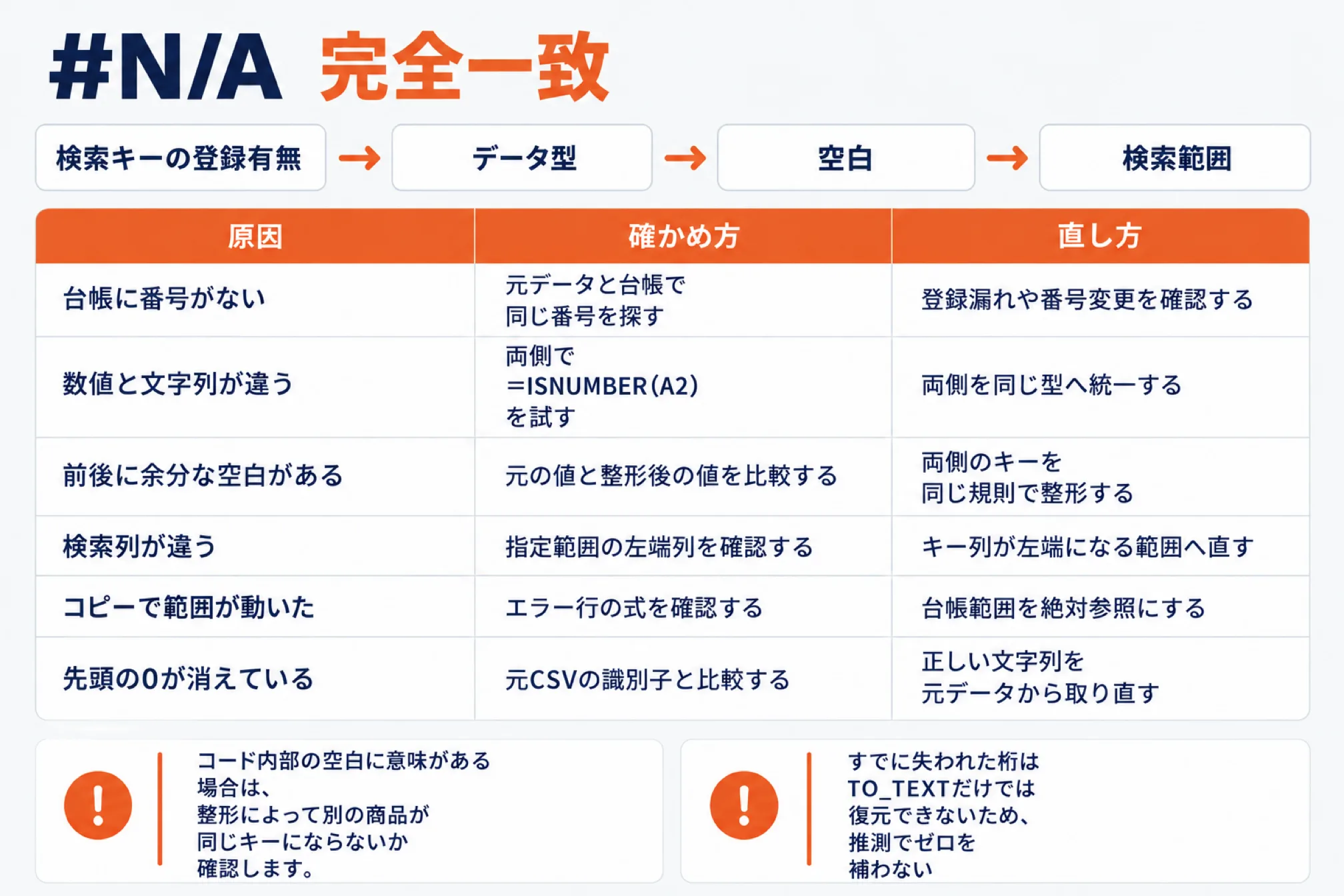
#N/Aは、検索キーに一致する値が見つからないという意味です。完全一致で#N/Aが出た場合は、検索キーの登録有無・データ型・空白・検索範囲を順に確認します。
| 原因 | 確かめ方 | 直し方 |
|---|---|---|
| 台帳に番号がない | 元データと台帳で同じ番号を探す | 登録漏れや番号変更を確認する |
| 数値と文字列が違う | 両側で=ISNUMBER(A2)を試す | 両側を同じ型へ統一する |
| 前後に余分な空白がある | 元の値と整形後の値を比較する | 両側のキーを同じ規則で整形する |
| 検索列が違う | 指定範囲の左端列を確認する | キー列が左端になる範囲へ直す |
| コピーで範囲が動いた | エラー行の式を確認する | 台帳範囲を絶対参照にする |
| 先頭の0が消えている | 元CSVの識別子と比較する | 正しい文字列を元データから取り直す |
ISNUMBERは数値ならTRUE、数字に見える文字列など、数値以外ならFALSEを返します。
文字列へそろえる補助列には、=TO_TEXT(A2)を使えますが、既存の表示形式も引き継ぎます。
先頭・末尾の空白を整える例は、=TRIM(TO_TEXT(A2))で、検索側と台帳側の両方へ適用します。
ただし、TRIMですべての空白文字を除去できるわけではなく、残っている文字の確認が必要です。
全角スペースが原因なら、=TRIM(SUBSTITUTE(TO_TEXT(A2)," "," "))で置換してから整形できます。
コード内部の空白に意味がある場合は、整形によって別の商品が同じキーにならないか確認します。
先頭の0の消失や指数表記があれば元CSVと照合し、表示形式と実際の値を分けて確かめます。
すでに失われた桁はTO_TEXTだけでは復元できないため、推測でゼロを補わないようにします。
IFNAで未一致の明細を残す
未登録の商品を見落とさないため、#N/Aは空欄やゼロではなく「要確認」と表示して残します。
計算シートのD2には、=IF(A2="","",IFNA(VLOOKUP(A2,'商品台帳'!$A:$C,2,FALSE),"要確認"))と入力します。
E2も同じ形にして、VLOOKUPの番号を3に変えると、仕入先を取得できます。
| 関数 | 置き換える対象 | 確認作業での使い分け |
|---|---|---|
| IFNA | #N/Aのみ | 未一致を表示し、ほかのエラーを残す |
| IFERROR | エラー全般 | エラーをまとめて指定表示へ置き換える |
原価未登録をゼロにすると粗利を過大に計算するため、「要確認」の明細を解消してから集計します。
台帳側の原価空欄は未一致とは別の問題なので、検索前に数値が登録されているか確認します。
XLOOKUP・INDEX/MATCHとVLOOKUPの違い
検索列の左側を取得したい場合や、列番号を数えず指定したい場合は、ほかの検索関数も選択肢です。
| 比較項目 | VLOOKUP | XLOOKUP | INDEX/MATCH |
|---|---|---|---|
| 検索方法 | 範囲の左端列を検索 | 検索範囲と結果範囲を指定 | MATCHで位置を探しINDEXで取得 |
| 左側の列の取得 | 通常の範囲指定では不可 | 可能 | 可能 |
| 完全一致の指定 | FALSE | 0、省略時も完全一致 | MATCHに0 |
| 未一致の表示 | IFNAなどを併用 | 引数で指定できる | IFNAなどを併用 |
| 取得列の指定 | 範囲内の列番号 | 結果範囲を直接指定 | 結果範囲を指定 |
原価を取得するXLOOKUPの例は、=XLOOKUP(A2,'商品台帳'!$A:$A,'商品台帳'!$B:$B,"要確認",0)です。
INDEX/MATCHでは、=INDEX('商品台帳'!$B:$B,MATCH(A2,'商品台帳'!$A:$A,0))と書けます。
MATCHは検索の種類を省略すると近似検索になるので、商品番号の照合では0を明示します。
どの関数を使う場合も、検索範囲と結果範囲は、同じ商品の行に対応するようにそろえます。
原価から粗利の列を作る方法
商品粗利は明細売上から数量分の原価を引き、売上と原価の税区分や適用時点をそろえて計算します。
B列の数量とC列の明細売上が数値であることを確認したうえで、次の計算列を追加します。
| セル | 項目 | 式 |
|---|---|---|
| F2 | 原価合計 | =IF(A2="","",IF(ISNUMBER(D2),B2*D2,"要確認")) |
| G2 | 商品粗利 | =IF(A2="","",IF(ISNUMBER(F2),C2-F2,"要確認")) |
| H2 | 商品粗利率 | =IF(A2="","",IF(ISNUMBER(G2),IF(C2=0,"対象外",G2/C2),"要確認")) |
H列はパーセント表示にし、売上ゼロの明細では除算せず、「対象外」として確認できる状態にします。
| 計算前に決めること | 確認内容 |
|---|---|
| 明細売上 | 単価ではなく、数量分の売上になっているか |
| 税区分 | 売上と原価で税込・税抜が混在していないか |
| 値引き | どの金額を差し引き、明細へどう配分するか |
| 原価の時点 | 現在の原価か、受注時点の原価か |
| 返品・取消 | 集計対象と数量の扱い |
| 送料・手数料 | 別の費用列で管理するか |
ここでの商品粗利は店舗内の管理用の計算例なので、会計帳簿と照合する際は費用の範囲も確認します。
台帳を更新すると過去分の原価も変わり得るため、月次確定時には適用原価と計算結果を保存します。
CSVの貼り直しで範囲がずれない工夫
CSV更新時は原本と計算シートを分け、検索範囲を列全体で固定すると、式の上書きや追加行の漏れを減らせます。
'商品台帳'!$A:$Cなら検索対象の終端行を固定しないため、台帳の末尾に追加した商品も対象になります。
ただし、列全体の指定で防げるのは範囲外の問題であり、計算式のコピー漏れは別に確認します。
| 起きやすい問題 | 対策 |
|---|---|
| CSVを貼って式が消える | 「受注原本」と「計算」を分ける |
| 新商品が検索対象に入らない | 台帳を列全体で参照する |
| 新しい受注明細に式がない | 数式の適用行を確認する |
| 前回の注文が末尾に残る | 旧データの内容を消してから更新する |
| 台帳の列追加で違う値が返る | 列構成と取得列の番号を再確認する |
コピー漏れを減らすには、D2へ=ARRAYFORMULA(IF(A2:A="","",IFNA(VLOOKUP(A2:A,'商品台帳'!$A:$C,2,FALSE),"要確認")))と入力する方法があります。
この場合は結果が展開するD列へ別の値を入れず、仕入先や粗利の列も新しい行まで計算させます。
- 同じ受注原本シートを維持し、旧データの内容を消してCSVを更新します。
- 列名・列順と、先頭の0を含む検索キーを元CSVと比較します。
- 台帳の重複・原価空欄・「要確認」を解消してから集計を確定します。
よくある質問(FAQ)
VLOOKUPで迷ったら、検索条件・台帳の構造・元データを順に確認すると、原因を切り分けやすくなります。
FALSEでも違う原価が返るのはなぜですか
重複キーがあると最初の一致が返るため、台帳の重複、取得列の番号、検索キーの管理単位を確認します。
なお、検索キーの*や?は、FALSEでもワイルドカードとして働くため、文字を含むコードは注意が必要です。
台帳を昇順に並べ替える必要はありますか
完全一致のFALSEでは昇順への並べ替えは不要なので、商品番号の照合ではFALSEを明示します。
#REF!も未登録の商品という意味ですか
列番号が範囲の列数を超えた場合や、IMPORTRANGEの接続許可が必要な場合もあるため、表示内容を確認します。
先頭の0はTO_TEXTで戻せますか
TO_TEXTは文字列へ変換する関数なので、すでに消えた0は元CSVや正式な台帳から取り直します。
値が見つからないのに台帳には番号があるのはなぜですか
見た目が同じでも、片方が数値でもう片方が文字列だったり、前後に空白があったりすると一致しません。ISNUMBERとTRIMで両側の型と空白をそろえてから、もう一度検索します。
原価が見つからない明細をゼロにしてよいですか
原価未確定の明細をゼロにすると粗利を過大に計算するため、「要確認」で残して登録内容を確認します。
次に読むならこちら

店舗の「次の一手」を一緒に進めるなら
AI社員アプリ・運営代行・ECコンサルまで、現場を知るチームがワンストップで伴走します。

西尾 勝太株式会社ラクダ 代表
楽天SOY 2年連続受賞 / 楽天NATIONSリーダー店舗 / 楽天NATIONS AIエバンジェリスト
楽天市場の月商を5年で200万円→2億円に伸ばした現場の実践者。売れるECの方程式にAIを重ね、EC事業者の「次の一手」に伴走しています。
西尾勝太のブログを読む