
ホーム > 集客・SEO
GA4の使い方|中小企業のサイトで週1回見る5つの画面と、ChatGPTなどAIからの流入の見分け方
GA4(Google アナリティクス 4)は、サイトに来た人の数・経路・行動・成果を無料で測るGoogleの道具です。 慣れるまでは週1回、決めた5つの画面だけを見て、問い合わせや購入につながる改善を考えます。 ChatGPTなどAIからの流入は参照元で見分け、カスタムチャネルグループでまとめられます。
GA4とは
GA4とは、Webサイトやアプリの利用状況をイベントとして収集し、集客から成果までを分析するサービスです。
GA4は、Googleが提供するアクセス解析サービス「Google アナリティクス 4」の略称です。ページの閲覧や購入などをイベントとして測り、利用者の行動をレポートで確認できます。中小企業では、訪問数だけでなく、問い合わせや購入に結び付く経路を調べるために使います。
旧ユニバーサル アナリティクスの標準版は2023年7月1日に処理を停止し、2024年7月から閲覧も終了しました。
| サイトの目的 | 成果として確認する行動 | 訪問数と一緒に見る理由 |
|---|---|---|
| 問い合わせを増やす | フォームの送信完了 | 訪問だけ増えても商談につながるとは限らないため |
| ECの売上を増やす | 購入完了と購入による収益 | 集客の増加が注文につながったか分かるため |
| 商品やサービスを知ってもらう | 紹介ページの閲覧と、その後の重要行動 | 記事から製品を検討する動きを調べるため |
GA4のログインと画面の構成
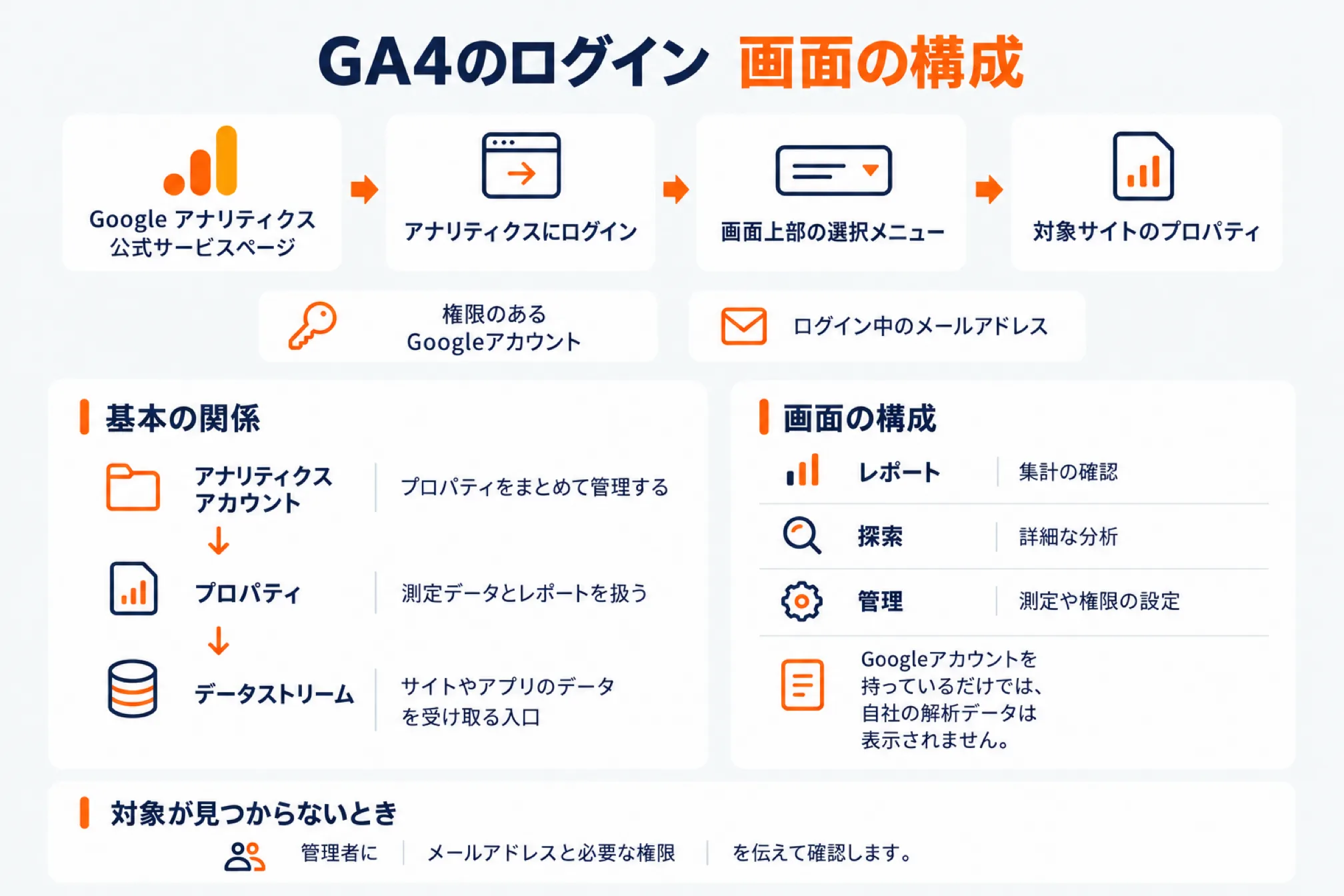
GA4には権限のあるGoogleアカウントでログインし、対象サイトのプロパティを選んで入ります。
入口は、Google アナリティクス公式サービスページです。「アナリティクスにログイン」から進み、画面上部の選択メニューで対象を確認します。
会社用と個人用のGoogleアカウントを併用している場合は、ログイン中のメールアドレスを確認してください。Googleアカウントを持っているだけでは、自社の解析データは表示されません。
| 階層・用語 | 役割 | 中小企業での構成例 |
|---|---|---|
| Googleアカウント | ログインする人を認証する | 経営者、Web担当者それぞれのアカウント |
| アナリティクス アカウント | プロパティをまとめて管理する | 自社の解析管理用アカウント |
| プロパティ | 測定データとレポートを扱う | 自社ECを分析する単位 |
| データストリーム | サイトやアプリのデータを受け取る入口 | Webサイト用、iOS用、Android用 |
基本の関係は、アナリティクス アカウント、プロパティ、データストリームの順です。プロパティを作成した後に、ストリームの準備やサイトへのGoogleタグの設置を行います。
対象が見つからないときは、管理者にメールアドレスと必要な権限を伝えて確認します。レポートは集計の確認、探索は詳細な分析、管理は測定や権限の設定に使います。
週1回見る5つの画面
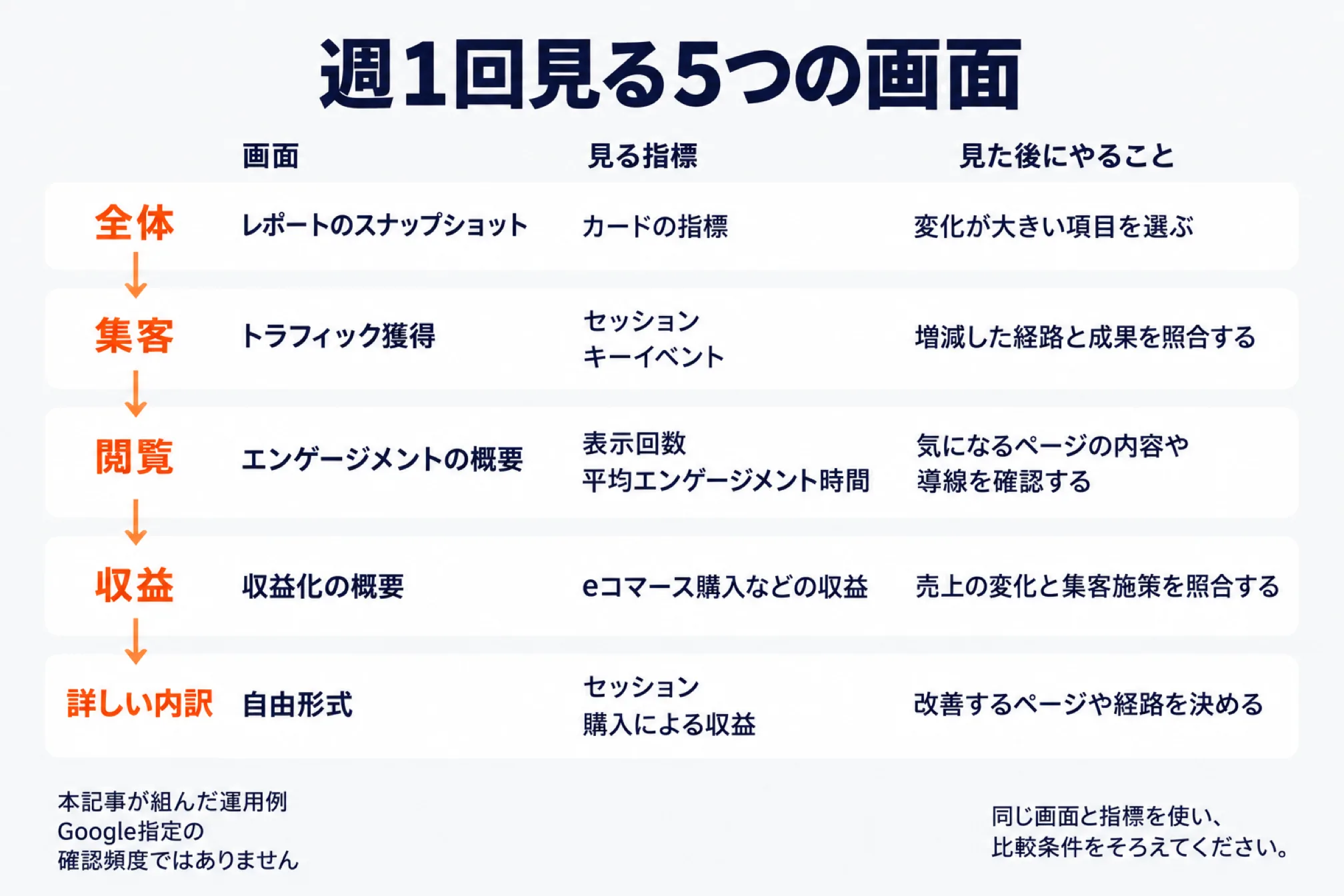
週1回は、全体、集客、閲覧、収益、詳しい内訳の順に5つの画面を見ると、改善対象を絞れます。
以下は、本記事が組んだ運用例であり、Google指定の確認頻度ではありません。同じ画面と指標を使い、比較条件をそろえてください。
| 画面 | 分かること | 見る指標 | 見た後にやること |
|---|---|---|---|
| レポートのスナップショット | サイト全体の大きな変化 | 「ユーザー行動」「売上と収益」などのテンプレートにあるカードの指標 | 変化が大きい項目を選ぶ |
| トラフィック獲得 | 今回の訪問がどこから来たか | セッション、キーイベント、セッション キーイベント レート | 増減した経路と成果を照合する |
| エンゲージメントの概要 | 閲覧されるページや利用状況 | 表示回数、平均エンゲージメント時間、イベント数 | 気になるページの内容や導線を確認する |
| 収益化の概要 | ECなどの収益や購入の動き | eコマース購入などの収益 | 売上の変化と集客施策を照合する |
| 自由形式 | 流入元や入口ページ別の詳しい内訳 | セッション、キーイベント、eコマース購入数、購入による収益 | 改善するページや経路を決める |
スナップショットのカードや左側のメニューは、管理者のカスタマイズなどで変わります。ライフサイクルとビジネス目標でも配置が異なるため、同名のレポートを探します。
問い合わせ型のサイトでは、収益化の概要に購入データがなくても異常とは限りません。収益画面の役割を理解したうえで、問い合わせのキーイベントを重点的に確認します。
- 終了した週を選び、前の週の同じ曜日構成と比較します。
- 全体の変化を見てから、集客経路とページの内訳を確認します。
- 問い合わせ完了や購入など、同じ成果を選んで比較します。
- セール、記事公開、サイト改修など、変化に関係する出来事を記録します。
- 次に直す場所と、変更後に確かめる指標を決めます。
データ処理には24〜48時間かかる場合があり、その間はレポートの数値が変わります。当日分の途中経過を、終了した週の実績とそのまま比較しないようにしてください。
「ユーザー獲得」は最初に獲得された経路を、「トラフィック獲得」はセッションの経路を調べます。今週の訪問を評価する場面では、後者を基本にすると目的がそろいます。
GA4の用語
GA4の用語は、人、訪問、行動、成果を分けて覚えると、レポートの数値を正しく読めます。
| 用語 | Google公式に基づく定義 | 読むときの要点 |
|---|---|---|
| アクティブユーザー | エンゲージメントセッションの発生、初回訪問など、所定の条件を満たすユニークユーザー | 長時間滞在した人だけではありません |
| セッション | サイトやアプリにおける一連の操作 | 標準では30分間操作がないと終了し、設定変更も可能です |
| エンゲージメント率 | エンゲージメントセッション数を全セッション数で割った割合 | 一定の関与があった訪問の割合です |
| 直帰率 | エンゲージメントが発生しなかったセッションの割合 | 100%からエンゲージメント率を引いた値です |
| キーイベント | ビジネスの成果に特に重要な行動を測るイベント | 問い合わせ完了や購入完了などを指定します |
| イベント | サイトやアプリで起きた特定の操作や事象の測定 | ページ表示や購入など、何が起きたかを表します |
| パラメータ | イベントの詳細を伝える、名前と値の組み合わせ | 購入金額、通貨、商品情報などを伝えます |
| ディメンション | 分析するデータの属性 | 参照元や商品名など、表を分ける切り口です |
| 指標 | データを定量的に測定する値 | 回数、金額、割合など、表に並ぶ数値です |
エンゲージメントセッションは、時間、キーイベント、閲覧回数のいずれかの条件を満たした訪問です。時間条件は変更できるため、他社と比べる前に自社の設定を確認してください。
| 判定の条件 | 標準設定での内容 |
|---|---|
| 時間 | 10秒以上継続する |
| 成果 | キーイベントが発生する |
| 閲覧 | ページビューまたはスクリーンビューが2回以上ある |
キーイベント数と、キーイベントが発生したセッション数も、別の数字として扱います。セッション キーイベント レートは、成果のあったセッション数を全セッション数で割った割合です。
現在は、サイト内の重要行動をキーイベント、広告の効果測定や入札最適化に使うものをコンバージョンと区別します。古い解説と画面の名前が違う場合は、何の成果を指すのか確認します。
ChatGPTなどAIからの流入を見分ける方法
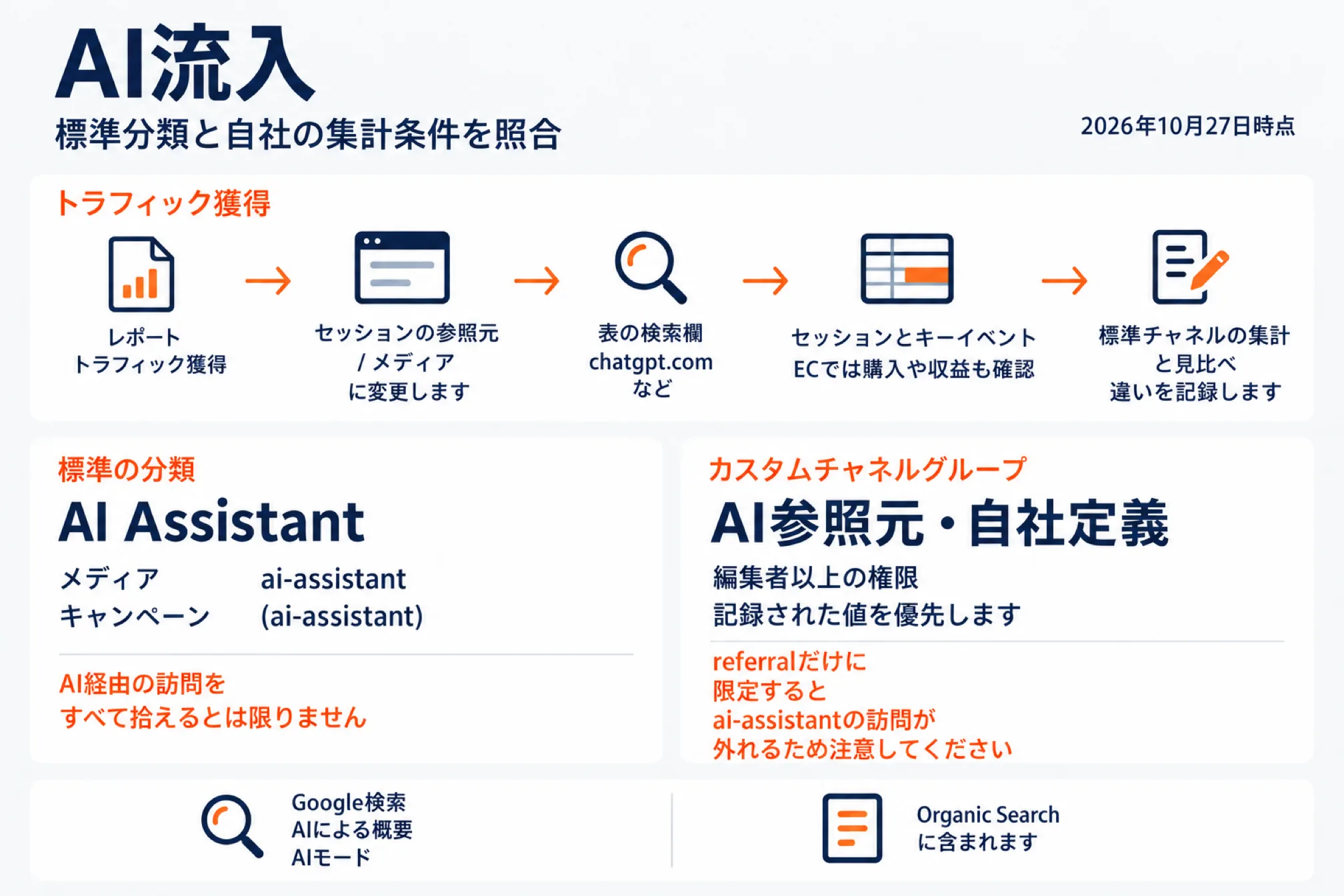
AI流入は、トラフィック獲得でセッションの参照元を調べ、標準分類と自社の集計条件を照合します。
2026年10月27日時点では、標準の「AI Assistant」という分類があります。Googleは2026年5月13日に追加を発表しており、「公式のAI分類は無い」という説明は現在の仕様に合いません。
Googleの認識対象に参照URLが一致すると、メディアはai-assistant、キャンペーンは(ai-assistant)となります。ただし、これだけでAI経由の訪問をすべて拾えるとは限りません。
| 確認する項目 | 意味 | AI流入で見る内容 |
|---|---|---|
| セッションの参照元 | 今回の訪問の流入元 | chatgpt.comなどの実際の記録 |
| セッションのメディア | 訪問が発生した方法や種類 | ai-assistantやreferralなどの内訳 |
| セッションの参照元 / メディア | 流入元と方法を組み合わせた値 | 同じサービスの表示の違い |
| セッションのデフォルト チャネル グループ | Googleのルールによる分類 | AI Assistantなどのまとまり |
トラフィック獲得で参照元を確認する
- 対象プロパティで[レポート]から[トラフィック獲得]を開きます。
- 表のディメンションを[セッションの参照元 / メディア]に変更します。
- 表の検索欄に
chatgpt.comなど、確認したい参照元を入力します。 - セッションとキーイベントを確認し、ECでは購入や収益も確認します。
- 標準チャネルの集計と見比べ、対象とメディアの違いを記録します。
サービス別には、次の文字列を候補として実データを探します。どの環境でも同じ参照元になるという保証ではないため、記録された値を優先します。
| サービス | 参照元を探す候補 | 分類を読むときの注意 |
|---|---|---|
| ChatGPT | chatgpt.com | GoogleがAI Assistantの対象例に明記しています |
| Perplexity | perplexity.ai、www.perplexity.ai | Googleの独自分類の設定例に登場しますが、必ず特定の標準分類になるという保証はありません |
| Microsoft Copilot | copilot.microsoft.com、copilot.com | Googleが対象例に明記していますが、実際の記録も確認します |
| Gemini | gemini.google.com | Googleが対象例に明記していますが、リンクごとの表示を決めつけません |
Google検索の「AIによる概要」と「AIモード」は、AI AssistantではなくOrganic Searchに含まれます。独立したAIサービスからの訪問と、検索経由の訪問を混ぜないようにします。
分類の条件は、Googleのデフォルト チャネル グループの説明で確認できます。
カスタムチャネルグループにAI流入をまとめる
毎回同じ対象をまとめるなら、編集者以上の権限でカスタムチャネルグループを作成します。標準の分類と区別できるよう、独自の集計だと分かる名前を付けてください。
- [管理]→[データの表示]→[チャネルグループ]を開きます。
- デフォルトのグループをコピーして、新しいグループを作成します。
- チャネルを追加し、「AI参照元・自社定義」などと命名します。
- 条件に[参照元]と[正規表現に一致]を選び、対象の式を入力します。
- 競合する既存チャネルより上に配置し、チャネルとグループを保存します。
- トラフィック獲得で、作成したグループのセッション単位の項目を選びます。
参照元を完全一致でまとめる正規表現の例は、次のとおりです。
^(chatgpt[.]com|chat[.]openai[.]com|perplexity[.]ai|www[.]perplexity[.]ai|copilot[.]microsoft[.]com|copilot[.]com|gemini[.]google[.]com)$[.]はドットそのもの、|は「または」、^と$は文字列の先頭と末尾を表します。この式は本記事の集計例であり、Google公式の認識対象リストではありません。
chat.openai.comなどは、自社の過去データに存在するかを確かめて採用します。メディアをreferralだけに限定すると、ai-assistantの訪問が外れるため注意してください。
チャネルは最初に一致した条件で決まり、カスタムチャネルの定義は大文字と小文字を区別しません。過去データにも適用できますが、記録されなかった参照元を復元する機能ではありません。
詳しい仕様は、Googleのカスタムチャネルグループの説明に沿って確認してください。
Directは参照元が明確でない訪問を含むため、増加分をそのままAI流入とは判断できません。また、GA4で分かる訪問数は、AI回答への掲載回数やクリックされなかった表示回数ではありません。
最初にやっておく設定
最初は、データ保持期間、キーイベント、Search Consoleとのリンク、社内アクセスの除外を確認します。
| 設定 | 確認する内容 | 間違えやすい点 |
|---|---|---|
| データ保持期間 | 標準版は2か月または14か月から選択 | 探索用の詳細データと、標準の集計レポートへの影響は異なります |
| キーイベント | 問い合わせや購入の重要なイベントにマークを付ける | 後から設定しても過去のデータはキーイベントに変わりません |
| Search Consoleとのリンク | 自社サイトに対応するプロパティとWebストリームを確認 | 必要な権限は公式ヘルプで確認します |
| 社内のアクセスの除外 | 社内の通信を集計から外す設定を確認 | 手順と注意は公式ヘルプで確認します |
データ保持期間は探索で見たい長さに合わせる
新しい標準プロパティの初期設定は2か月で、探索などで使う詳細データに関係します。この設定は標準の集計レポートには影響しません。年齢、性別、インタレストは設定にかかわらず2か月という例外もあります。
保持期間を延ばしても、すでに削除されたデータを戻すことはできません。
Search Consoleの連携と社内アクセスを確かめる
Search Consoleとのリンクでは、対象サイトとWebデータストリームの対応を確認します。連携後も、検索結果のクリックとGA4のセッションは定義が違うため、数値の一致を前提にしません。
社内アクセスは、サイトの更新や動作確認を頻繁に行う会社ほど、影響を確認したい項目です。設定の手順は公式ヘルプで確認してください。
GA4で問い合わせとECの購入を測る使い方
問い合わせと購入の成果は、完了を示すイベントを実装し、実際に受信できることを確認して測ります。
| 行動 | Googleの推奨イベント | 確認すること |
|---|---|---|
| 見込み客を獲得する | generate_lead | 自社で定義した問い合わせなどの完了に対応しているか |
| 商品を閲覧する | view_item | 対象の商品情報が送られているか |
| カートへ追加する | add_to_cart | 実際の追加処理に対応しているか |
| 購入手続きを始める | begin_checkout | 手続き開始の段階で発生しているか |
| 購入を完了する | purchase | 購入完了と金額、通貨、商品情報が対応しているか |
| 払い戻しをする | refund | 実際の払い戻しを測れているか |
基本のGoogleタグを設置しただけでは、購入金額や商品の明細まで自動では測れません。推奨イベントは名称とパラメータが定義されていますが、自社サイトに合わせた実装が必要です。
収益を示すvalueを送るときは、通貨を示すcurrencyも設定します。設定後はリアルタイムやDebugViewで受信を確かめ、処理後のレポートでも照合します。
GA4とSearch Console・Clarityの使い分け
GA4で集客と成果、Search Consoleで検索結果、Clarityでページ内の具体的な操作を確認します。
| ツール | 当社が観測しているもの | 改善のための問い |
|---|---|---|
| GA4 | サイト全体・ページ別のセッション、成果につながる経路 | どの集客やページが成果につながったか |
| Search Console | 検索語・ページ別のクリック、表示回数、掲載順位 | どんな検索から見つかっているか |
| Microsoft Clarity | スクロールの深さ、Rage click、Dead clickなど | ページのどこで操作に困っているか |
例えば、GA4で製品ページへの訪問増加を見つけたら、まず成果も増えているかを確認します。成果が伸びなければ、入口の意図やページ内の動きを調べ、説明や導線の変更につなげます。
当社のGA4運用と月別セッション
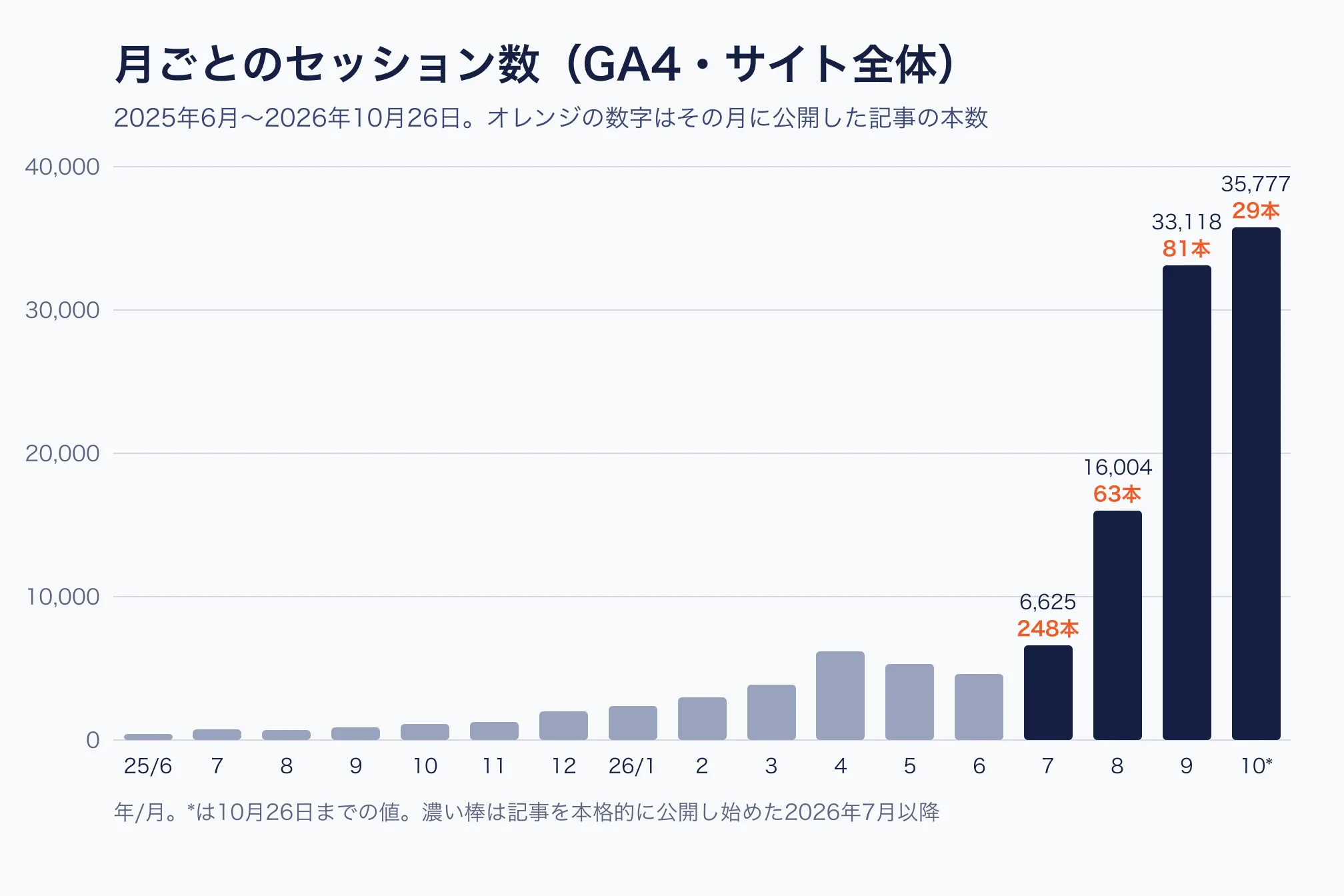
当社はGA4などのデータを毎日自動で集め、週ごとの推移を見ながら記事と成果の関係を確認しています。
以下は、当社サイトを2026年10月27日に集計した、GA4のサイト全体の実績です。2026年10月は26日までの途中値なので、完了した月と同じ条件では比較できません。
| 月 | セッション | 表示ページ数 |
|---|---|---|
| 2025-06 | 423 | 807 |
| 2025-09 | 883 | 1,526 |
| 2025-12 | 1,980 | 3,513 |
| 2026-03 | 3,854 | 6,322 |
| 2026-06 | 4,613 | 7,720 |
| 2026-07 | 6,625 | 10,096 |
| 2026-08 | 16,004 | 19,829 |
| 2026-09 | 33,118 | 37,607 |
| 2026-10(26日まで) | 35,777 | 39,242 |
記事の本格公開は2026年7月からで、同月には248本を公開しました。7月から9月でセッションは6,625から33,118へ約5倍となり、公開直後よりも1〜2か月遅れて伸びました。
全体のセッションが増えても、製品や料金の検討が同じ割合で増えるとは限りません。当社では全体、中心ページ、問い合わせや購入の経路を分けて見て、次の改善を判断しています。
よくある質問(FAQ)
GA4は無料の画面確認から始められ、計測を整えてからAPIやMCPによる自動化を検討できます。
GA4は無料で使えますか
標準版は無料で使えますが、設定や分析には上限があり、有料のアナリティクス360もあります。BigQueryなど、外部の保存・分析サービスの費用まで含めて無料という意味ではありません。
| 標準版の項目 | 主な上限 |
|---|---|
| キーイベントの登録 | 30個。既定イベントには別枠の扱いがあります |
| イベントパラメータ | イベントあたり25個 |
| イベント名 | 40文字 |
| レポート・探索のデータ出力 | 10万行 |
| BigQueryの日次エクスポート | 1日100万イベント |
GA4にデータが出ないときは何を確認しますか
対象のGoogleアカウントとプロパティを確認し、次にタグとイベントの受信を確かめます。次の順序で調べると、権限、計測、処理待ちの問題を分けて考えられます。
- ログイン先、対象プロパティ、アクセス権を確認します。
- Googleタグの設置先と、データストリームの対応を確認します。
- 自分で操作し、リアルタイムやDebugViewでイベントを確認します。
- 日付範囲、フィルタ、データ品質インジケーターを確認します。
- 処理に24〜48時間かかる場合を踏まえ、標準レポートを再確認します。
少人数のデータは、プライバシー保護のためのしきい値で表示が制限される場合もあります。受信していないのか、受信済みでも表示が制限されているのかを切り分けてください。
人数の少ないデータが表示されないのはなぜですか
GA4の「データのしきい値」が働いている可能性があります。ユーザー属性などから個人が推測されないよう、一部のデータを表示から外す仕組みで、利用者が基準を変えることはできません。適用されているかはデータ品質のアイコンで確かめられ、集計期間を広げると表示される場合があります。Google公式:データのしきい値
GA4のMCPやAPIとは何ですか
Data APIは、GA4のレポートデータをプログラムから取得し、集計や更新を自動化する仕組みです。Google公式のMCPサーバーは、AIエージェントなどからGAのデータを読み取る接続手段です。
公式MCPサーバーは読み取り専用で、GAの設定を作成、変更、削除することはできません。認証、APIの有効化、対象プロパティへの権限などを用意して利用します。
依頼するときは、「前週の参照元別セッションと購入を前の同期間と比較」のように条件を具体化します。取得後も期間、フィルタ、指標名を確認し、記録されていない参照元をAIに推測させないようにします。
仕様は、Google公式のMCPサーバーの案内で確認できます。
次に読むならこちら


店舗の「次の一手」を一緒に進めるなら
AI社員アプリ・運営代行・ECコンサルまで、現場を知るチームがワンストップで伴走します。

西尾 勝太株式会社ラクダ 代表
楽天SOY 2年連続受賞 / 楽天NATIONSリーダー店舗 / 楽天NATIONS AIエバンジェリスト
楽天市場の月商を5年で200万円→2億円に伸ばした現場の実践者。売れるECの方程式にAIを重ね、EC事業者の「次の一手」に伴走しています。
西尾勝太のブログを読む