
ホーム > 集客・SEO
Microsoft Clarityの使い方|ヒートマップと録画で、記事のどこで読むのをやめたかを見る
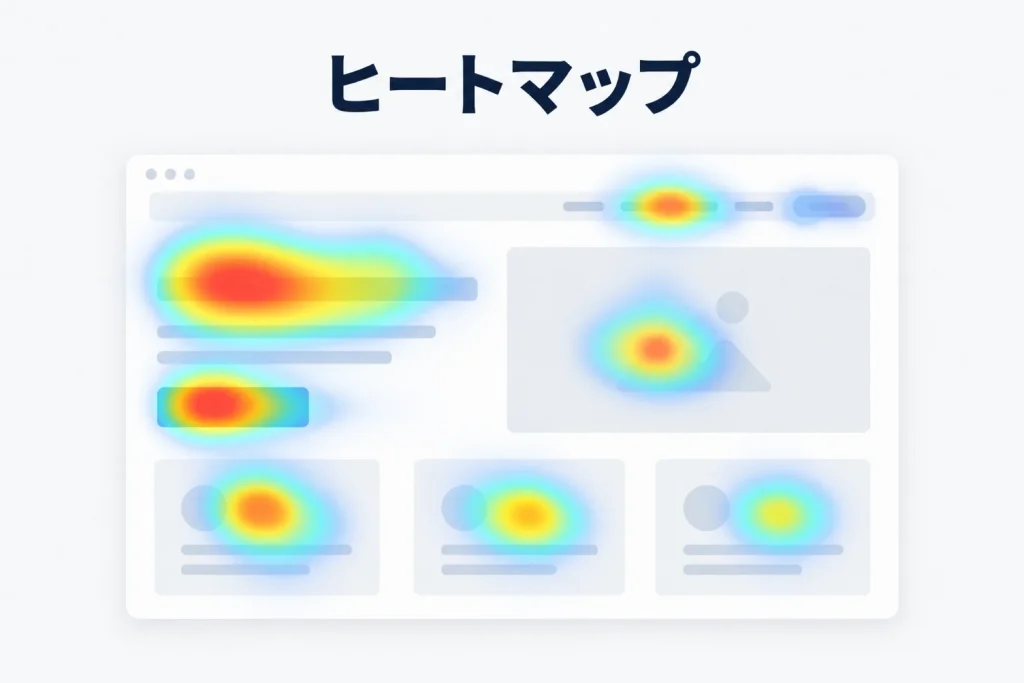
ClarityはMicrosoftの無料のアクセス解析で、ヒートマップと録画でページ上の動きが見えます。 タグ設置後、別途GA4連携を設定すれば、成果の数字とページ内の操作を照らし合わせて確認できます。 最初は①対象記事のスクロールマップで結論・CTAの到達率を見る→②Dead clickを絞り込む→③同じ条件で成果に進んだ訪問の録画と比べる、の順です。
Microsoft Clarityの機能と無料で使える範囲
Microsoft Clarityでは、ページ全体の傾向と個別の操作を確認できます。
| 機能 | 分かること | 記事・LPでの用途 |
|---|---|---|
| ヒートマップ | クリック、スクロール到達、範囲別の反応 | 結論や料金まで届くかを確認 |
| セッション録画 | クリックやページ移動の流れ | 反応しない画像や迷う操作を発見 |
| ダッシュボード | 操作上の問題が疑われる行動 | 確認するページや録画を選別 |
| Attention maps | ページ各部に費やされた時間 | 関心や分かりにくさの仮説を作成 |
| Copilot | 録画やヒートマップの要約 | 公式も要約の誤りを認めており、元の録画・数値で確認 |
| Heatmap Insights(Copilot) | ヒートマップの行動傾向の要約 | Area mapsとConversion mapsは対象外 |
公式料金は全機能無料ですが、保存件数・期間まで無制限ではありません。
| 項目 | 公式が案内する条件 |
|---|---|
| 料金・トラフィック | 無料、トラフィック上限による有料版への移行要求なし |
| サイト・ヒートマップ・チームメンバー数 | 無制限 |
| 録画の保存件数 | 1プロジェクトにつき1日最大100,000セッション、超過時はサンプリング |
| ヒートマップの対象 | 1件につき最大100,000PV、生成に最低トラフィック数の制限なし |
| 通常の録画 | 30日保存 |
| ラベル付き・お気に入りの録画 | 9か月保存 |
| ヒートマップ・クリックデータ | 9か月保存 |
録画の概要には、一部の自動選択された録画を最大9か月保持する説明もあります。通常録画は30日を前提に確認し、残したい操作はラベルやお気に入りで管理します。
導入の手順
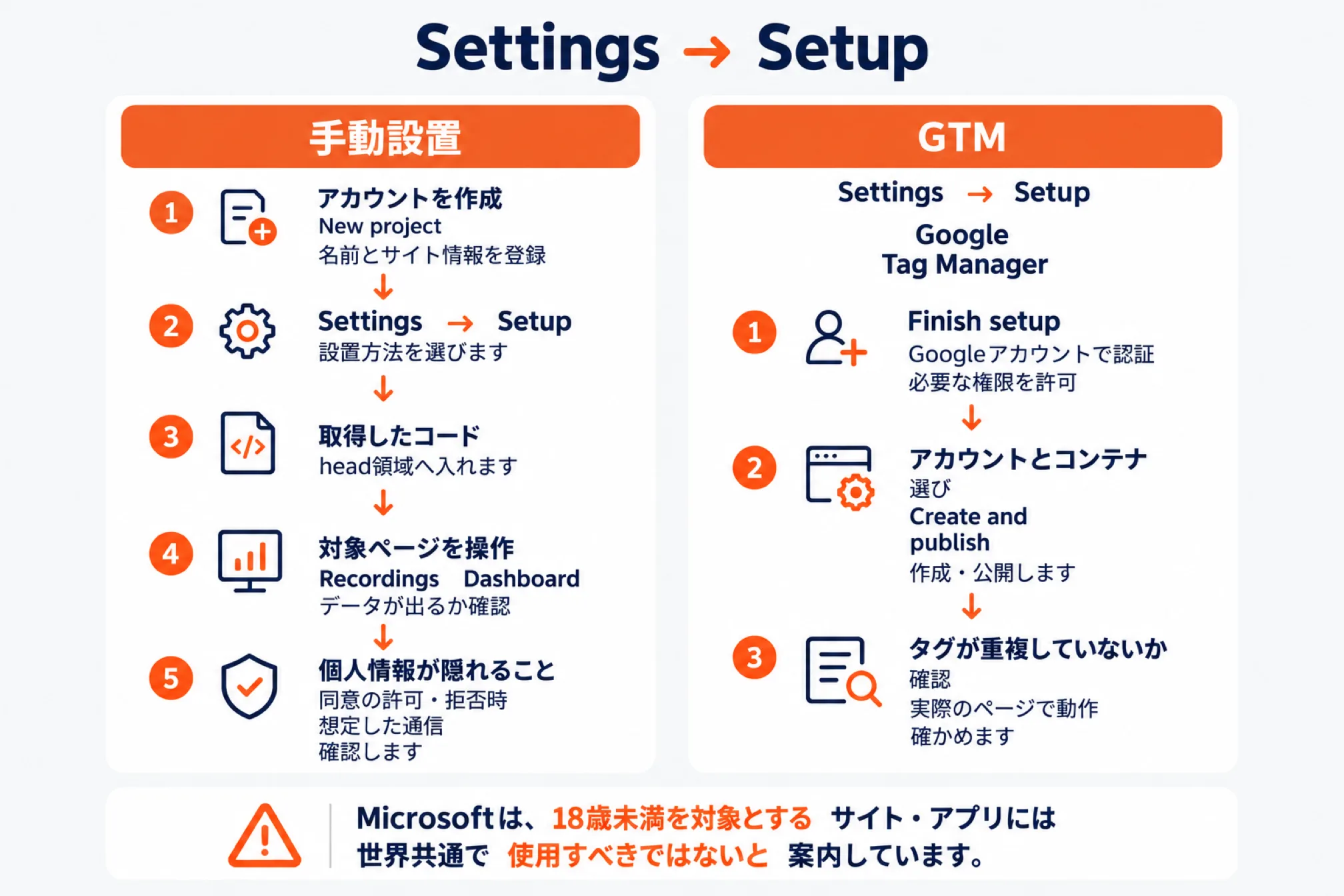
「Settings → Setup」からタグを設置し、同意設定とマスキングも確認します。
- Clarity公式サイトでアカウントを作成し、「New project」で名前とサイト情報を登録します。
- 作成したプロジェクトの「Settings → Setup」を開き、サイトに合う設置方法を選びます。
- 手動設置では「Get tracking code」を選び、取得したコードをサイトのhead領域へ入れます。
- 自分で対象ページを操作し、「Recordings」「Dashboard」にデータが出るか確認します。
- 録画で個人情報が隠れることと、同意の許可・拒否時に想定した通信になることを確認します。
Microsoftは、18歳未満を対象とするサイト・アプリには世界共通で使用すべきではないと案内しています。
GTMは「Settings → Setup」の「Google Tag Manager」から設置します。
- 「Finish setup」を選び、Googleアカウントで認証して必要な権限を許可します。
- 対象アカウントとコンテナを選び、「Create and publish」で作成・公開します。
- 直接設置やCMS連携とタグが重複していないかを確認し、実際のページで動作を確かめます。
GTMの公式テンプレート「Microsoft Clarity – Official」も使えます。全ページ設置例は「All Pages」ですが、同意の取得・伝達は別途確認します。
GA4連携の設定と制限
GA4連携は、Google AnalyticsのデータをClarityに取り込み、行動分析と併せて確認する機能です。
- タグ設置後の「Settings → Setup」で「Google Analytics integration」を開きます。
- 「Get Started」でGoogleアカウントの認証を行い、連携するWebプロパティを選びます。
- 「Save」で保存し、1つのClarityプロジェクトに連携するWebプロパティは1つとして管理します。
GA4のセグメントには非対応で、録画再生URLもGA4へ送りません。
3つのヒートマップの読み方
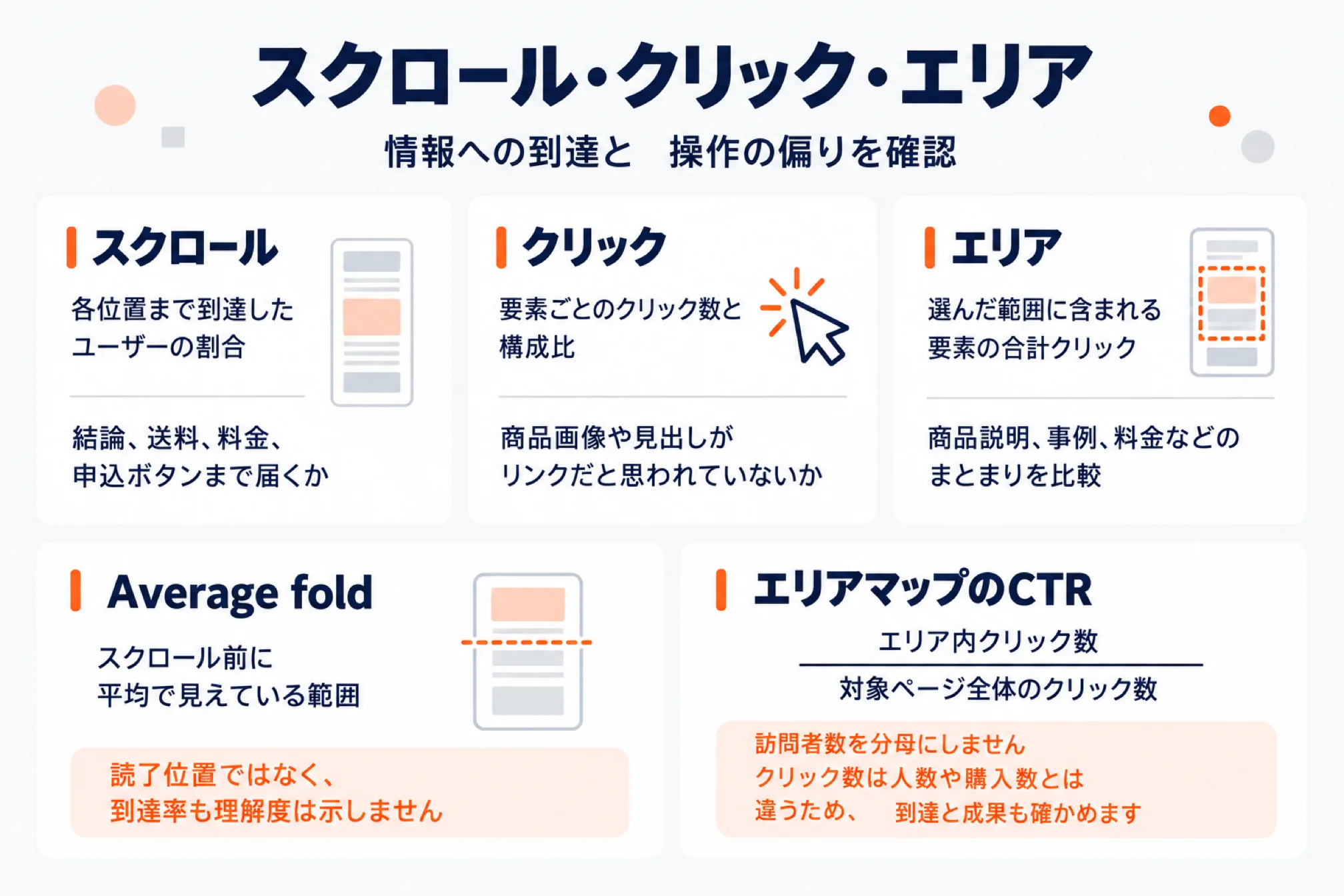
スクロール・クリック・エリアで、情報への到達と操作の偏りを確認します。
| 種類 | 読み取る内容 | 改善につなげる見方 |
|---|---|---|
| スクロール | 各位置まで到達したユーザーの割合 | 結論、送料、料金、申込ボタンまで届くか |
| クリック | 要素ごとのクリック数と構成比 | 商品画像や見出しがリンクだと思われていないか |
| エリア | 選んだ範囲に含まれる要素の合計クリック | 商品説明、事例、料金などのまとまりを比較 |
スクロールマップで結論・CTAの到達率を見る
- 「Heatmaps」で対象記事のURLを選び、期間と端末をそろえます。
- 「Scroll」に切り替え、結論の見出しにカーソルを合わせて到達率を読みます。
- CTA(問い合わせや関連記事への案内)の位置でも、到達率を控えます。
- 「Average fold」を確認し、結論や案内がスクロール前に平均で見える範囲にあるかを見ます。
| 確認する位置・表示 | 読み方 | 次に確かめること |
|---|---|---|
| 結論の見出し | 検索した疑問への答えがある位置まで到達した割合 | 長い前置きの後ろに答えが埋もれていないか |
| CTA | 案内がある位置まで到達した割合 | 案内への到達、クリック、成果を分けて見る |
| Average fold | スクロール前に平均で見えている範囲 | 端末を分け、初期表示で何が伝わるか |
Average foldは読了位置ではなく、到達率も理解度は示しません。 上部で疑問が解決した場合もあるため、到達が減る位置は録画や成果と照合します。
エリアマップのCTRは「エリア内クリック数 ÷ 対象ページ全体のクリック数」で、訪問者数を分母にしません。 クリック数は人数や購入数とは違うため、到達と成果も確かめます。
録画の絞り込みと操作指標の見方
録画は対象URL・端末・流入元をそろえて絞り込み、問題が疑われる操作の前後を確かめます。
| 指標 | 公式定義の要点 | 録画から確認する場所 |
|---|---|---|
| Dead click | 押しても妥当な時間内に表示変化や遷移などの反応がない | リンク風の装飾、壊れたボタン、処理の遅延 |
| Rage click | 狭い範囲を短時間で繰り返しクリック | 送信中表示、入力エラー、正常な連続操作か |
| Excessive scrolling | 想定される平均より縦スクロール量が多い | 送料など必要な説明の探しにくさ、情報の順番 |
| Quick backs | 遷移先から基準時間より早く元のページへ戻る | リンク文言と移動先の内容のずれ |
固定のクリック回数・秒数などの判定値は公開情報では確認できません。 指標は問題の手掛かりとして扱い、原因は録画と実際の操作で確かめます。
- 検索からの訪問は「Entry URL」「Organic Search」と端末を指定し、入口の評価に絞ります。
- 閲覧した訪問全般は「Visited URL」、最後のページは「Exit URL」で絞ります。
- 「Dead clicks」などを追加し、押した対象と、その直前・直後の動きを録画で確認します。
- 同条件で購入や問い合わせへ進んだ録画も見て、正常な操作まで問題扱いしていないか比べます。
- 繰り返し使う条件は「Save as segment」で保存し、Dashboard・Recordings・Heatmapsで再利用します。画面ごとに非対応のフィルターは無効になるため、切り替え後の条件も確認します。
クリックマップで対象要素を選び、「View recordings」を開くと、その要素をクリックした録画へ進めます。
録画はHTMLと操作イベントからの再構成なので、Canvasや第三者iframe内は同様に取得できません。
GA4・Search Consoleと組み合わせて直す場所を決める
Search Consoleで検索時の期待、GA4で成果、Clarityでページ内の行動を調べると修正案が具体化します。
| ツールと見るもの | Clarityで照合するもの | 直す場所の候補 |
|---|---|---|
| Search Consoleの検索語・ページ・端末 | 自然検索の訪問が結論まで届くか | 検索意図とずれた導入、結論や見出しの順番 |
| Search Consoleの表示回数・CTR・平均掲載順位 | 訪問後の操作に問題があるか | 本文の前に検索結果のタイトル・説明も点検 |
| GA4の流入元・ランディングページ | 端末や流入元ごとの到達とクリック | スマホの初期表示、広告と冒頭の内容のずれ |
| GA4の購入・送信などのキーイベント | CTAクリック後の録画、Dead click | 遷移先、フォーム、カート、重なった要素 |
| GA4の離脱数・エンゲージメント | 終了前の操作と疑問解決の可能性 | 未解決の疑問、次に読む内容への案内 |
検索語から個々の録画へ直接結び付けられないため、ページ・期間・端末をそろえて傾向を比べます。 計測条件や同意による差もあるため、ツール間の数字の一致を求めません。
GA4の離脱は最後のイベントが起きたページを示し、直帰率はエンゲージメントがなかったセッションの割合です。 標準のscrollは垂直方向の90%が初めて表示されたときなどに発生し、途中の到達減少はClarityで補います。
記事の読了と押せない箇所を改善する手順
改善は「到達率を見る→Dead clickを絞る→録画で確かめる」の順に、1ページずつ進めます。
- 対象の記事を1本決め、スクロールマップで結論の見出しと案内の位置の到達率を読みます。Average foldの位置も合わせて見ます。
- 同じURL・端末で、Dead clickとRage clickのあった訪問に絞り込み、どの要素が押されたかを確かめます。
- 絞り込んだ録画と、案内まで進んだ訪問の録画を数本ずつ見比べ、止まった場所と押した場所の違いを書き出します。
- 直す場所を1つに決めて改修し、改修日を記録してから、同じ条件で前後の数値を比べます。
見えた症状ごとに、まず疑うことと直す候補を次の表にまとめました。どれも候補であり、録画で確かめてから決めます。
| 見えたこと | まず疑うこと | 直す候補 |
|---|---|---|
| Average foldの直後で到達率が大きく落ちる | 冒頭で答えが見つからない | 結論を冒頭の数行へ移す |
| 結論の見出しには届くが、案内の位置まで届かない | 案内が記事の後ろすぎる | 結論の直後にも案内を置く |
| 画像や太字にDead clickが集まる | リンクだと思われている | リンクを付けるか、押せそうな装飾を外す |
| 同じボタンにRage clickが続く | 反応が遅い、押しても何も起きない | 動作と表示速度を確かめる |
| スマホだけ到達率が低い | 表や画像が横にはみ出している | スマホ表示を確かめて組み直す |
自社では、GA4・Search Console・Clarityのデータを毎日自動で集め、週ごとの推移を社内の画面で見ています。
| 収集元 | 毎日集めているもの |
|---|---|
| GA4 | サイト全体・ページ別のセッション |
| Search Console | 検索語・ページ別のクリック、表示回数、掲載順位 |
| Clarity | ページ別のスクロールの深さ、Rage click、Dead click、ボットのセッション |
週ごとに見る順番の例は、Search Consoleで表示が増えた記事を拾い、GA4で訪問を確かめ、Clarityでスクロールの深さとDead clickを見る流れです。 数値を比べるときは、URL・端末・流入元をそろえます。ページの長さや同意設定の変更も記録し、数値の変化をすべて改修の効果とは考えません。
ボットのセッションを読者の行動と混同しない
Clarityの「Bot Traffic」カードでボット由来の訪問を確認できますが、高度なボットなどが検出をすり抜ける可能性もあります。 小規模サイトでは、急な流入増加や似た操作の集中があれば、絞り込み後の件数とボットの可能性を点検します。 GA4は既知のボット・スパイダーを自動除外しますが、除外量は確認できず、Clarityと同じ対象を除外するとは限りません。
プライバシーとマスキングの設定
マスキングは既定値だけに頼らず、実際の録画で保護範囲を確認します。
| モード | マスキングの対象 |
|---|---|
| Strict | 全体のコンテンツ |
| Balanced:既定値 | 数字やメールアドレスなど、機微と分類された内容 |
| Relaxed | 通常の内容は隠さず、入力欄・ドロップダウンは隠す |
入力欄とドロップダウンは全モードで隠れますが、氏名・住所・注文情報の表示部分は別途点検します。 管理画面で追加指定し、不要な会員画面は計測対象から外すことも検討します。 変更は新しい録画に適用され、反映まで最大1時間かかる場合があり、過去の録画には遡及できません。 CSS内の内容はマスキングされないため、機微な情報を入れません。
Consent APIとCookie同意の注意点
同意バナーを表示するだけでは足りず、取得した選択と変更・撤回をClarityへ正しく伝える必要があります。
2025年10月31日から、EEA・英国・スイス発の訪問では同意シグナル要件の適用が徹底されています。 日本企業でも対象地域からのアクセスには、有効な同意シグナルを渡します。 推奨のConsent API V2「consentv2」は、分析用と広告用の同意状態を分けて伝える仕組みです。 API自体は同意を取得しないため、同意管理プラットフォーム(CMP)などと接続します。
| 設定・状態 | 確認する挙動 |
|---|---|
| 分析用を拒否 | Cookieなしの制限付き収集が続き得る |
| 広告用を拒否 | Microsoft Adsへのデータ共有を行わない |
| Cookie同意なしのレポート | PVごとに別セッション、ページ数は1、再訪は識別されずQuick backsは0 |
| 複数ページのファネル | 同意なしでは段階ごとに全面離脱したように表示 |
「拒否したら一切送信しない」と説明するなら、タグ自体を実行しない制御も含めて通信を確かめます。 GA4のデータ連携とGoogle Consent Modeの同意連携は別です。
電気通信事業法の外部送信規律と個人情報保護法
日本での法令対応は、サービスの実態とデータの扱いから確認し、Cookie同意の設定とは分けて整理します。
| 確認項目 | 要点と対応 |
|---|---|
| 外部送信規律の対象 | 自社商品案内や本来業務としての自社ECは対象外の例。モールやニュース等の情報提供は対象。利用者が少ないだけでは対象外にならない |
| 対象の場合の表示 | 送信情報、情報を扱う法人の正式名称、自社・送信先の利用目的を整理。公表するなら容易に届く場所に平易な日本語で示す |
| Cookieとの関係 | Cookieなしでも外部送信規律の対象になり得る。通知・公表等の対応方法があり、常に同意バナー必須ではない |
| 個人情報保護法 | Cookie等は通常は個人関連情報。他の情報と容易に照合して個人を識別できれば個人情報。利用目的、提供先・用途、該当する外国第三者提供の要件を確認 |
| プライバシー表示 | Clarityの利用、取得・送信情報、利用目的、拒否・撤回の方法を実装どおりに記載 |
需要の測り方から記事の書き方、公開後の観測までの全体の流れは『AIで記事を約420本書いて、サイトのアクセスを16倍にした方法』で、当社の実際の数字とあわせて紹介しています。
よくある質問(FAQ)
Microsoft Clarityは本当に無料ですか
公式は全機能無料と案内していますが、録画の件数・期間とヒートマップの対象PVには上限があります。
記事のどこで読むのをやめたか分かりますか
スクロールの到達が減る位置は分かりますが、読んだ内容や理解度、終了した理由までは断定できません。
アクセスが少ないサイトでも使えますか
ヒートマップ生成に最低トラフィック数の制限はありませんが、絞り込み後の件数と再現性を確かめます。
Dead clickが出たら必ず修正が必要ですか
問題の手掛かりとして録画を見て、実際の端末でも再現し、意図された正常な操作かどうかを見分けます。
Cookieを拒否すればデータ送信は止まりますか
拒否してもCookieなしの収集が続き得るため、送信停止を約束する設計ではタグの実行制御も確認します。
次に読むならこちら

店舗の「次の一手」を一緒に進めるなら
AI社員アプリ・運営代行・ECコンサルまで、現場を知るチームがワンストップで伴走します。

西尾 勝太株式会社ラクダ 代表
楽天SOY 2年連続受賞 / 楽天NATIONSリーダー店舗 / 楽天NATIONS AIエバンジェリスト
楽天市場の月商を5年で200万円→2億円に伸ばした現場の実践者。売れるECの方程式にAIを重ね、EC事業者の「次の一手」に伴走しています。
西尾勝太のブログを読む