
ホーム > 楽天店舗・RMS
楽天で期限切れのクーポンバナーが残っている時の直し方|置き場所の探し方と差し替えの段取り
期限切れのクーポンバナーは、掲載元の画像・リンク・告知文をまとめて削除するか、新しいクーポンに差し替えます。 まず共通設定か商品ごとの貼り付けかを調べ、実際に使っている設定を直します。PCとスマートフォンの両方で、旧告知が消えたことを確認します。 再発を防ぐには、クーポンの利用期限とバナーの掲載終了を分け、掲載場所と担当者を台帳に残します。
期限切れバナーの探し方
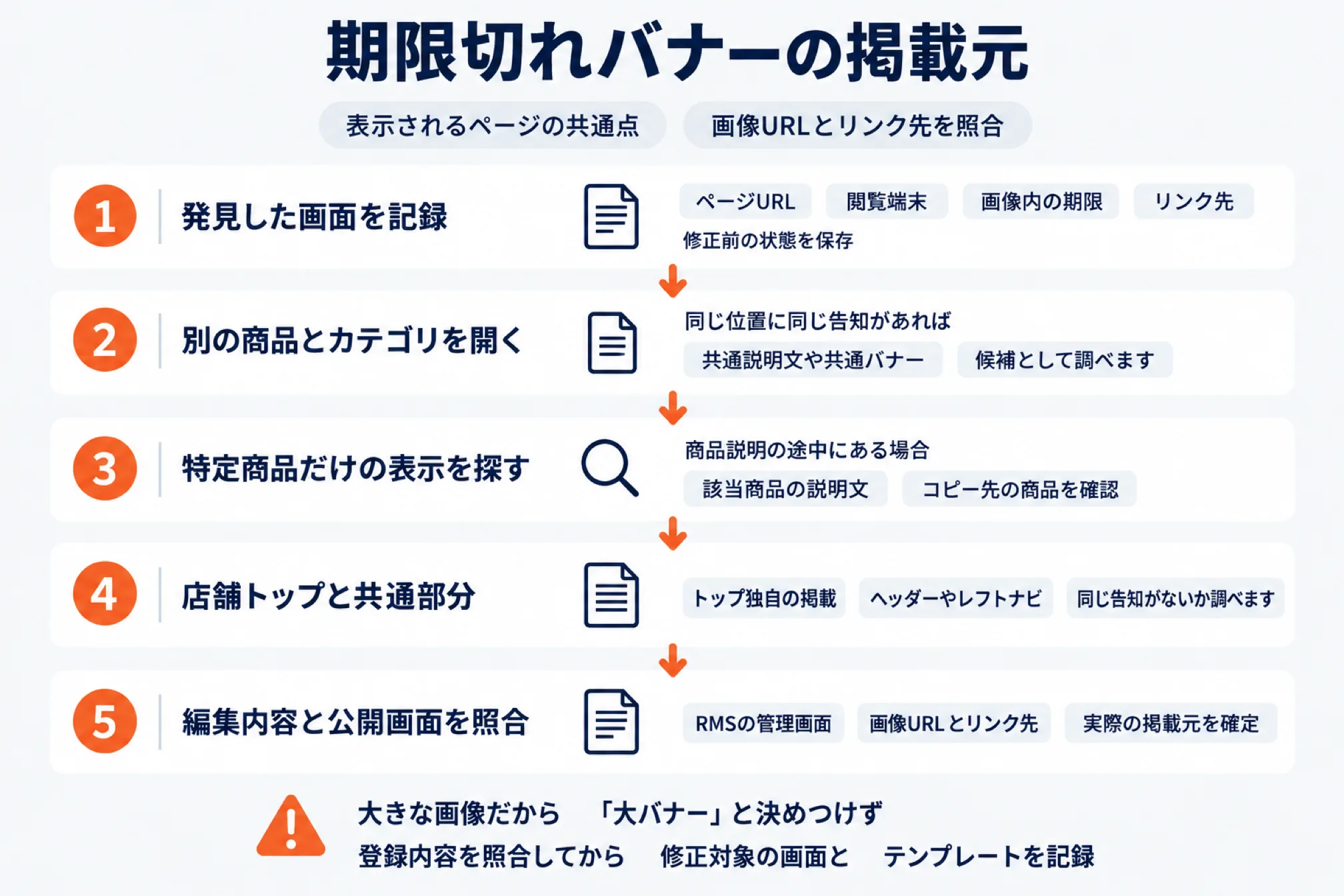
期限切れバナーの掲載元は、表示されるページの共通点を調べ、画像URLとリンク先を照合して特定します。
- 発見した画面を記録します。 ページURL、閲覧端末、画像内の期限、リンク先を控え、修正前の状態を保存します。
- 別の商品とカテゴリを開きます。 同じ位置に同じ告知があれば、共通説明文や共通バナーを候補として調べます。
- 特定商品だけの表示を探します。 商品説明の途中にある場合は、該当商品の説明文と、コピー先の商品を確認します。
- 店舗トップと共通部分を確認します。 トップ独自の掲載に加え、ヘッダーやレフトナビにも同じ告知がないか調べます。
- 編集内容と公開画面を照合します。 RMSの管理画面で画像URLとリンク先を突き合わせ、実際の掲載元を確定します。
大きな画像だから「大バナー」と決めつけず、登録内容を照合してから、修正対象の画面とテンプレートを記録します。
置き場所ごとのクーポンバナーの直し方
RMSの管理画面で掲載元の画像・リンク・告知文を修正し、その設定を使うページへの反映を確認します。
| 場所 | 直す画面 | 反映の範囲 |
|---|---|---|
| PCの共通説明文にある画像 | デザイン設定の「共通説明文(大)」 | そのテンプレートを使う商品・カテゴリページ |
| PCの共通のお知らせ文・リンク | デザイン設定の「共通説明文(小)」 | そのテンプレートを使う商品・カテゴリページ |
| 商品ごとに貼った説明文 | 「商品ページ設定 商品個別編集」 | 編集した商品。コピー先は別途確認 |
| 店舗トップ独自の画像・告知 | 「店舗トップページ編集画面」 | 編集したトップページの掲載部分 |
| 共通の大バナー・小バナー | 「共通バナー設定」 | 表示設定や共通テンプレートの配置に応じたページ |
| ヘッダー・フッター・レフトナビ | 「ヘッダー・フッター・レフトナビ設定」 | 使用中の設定が適用されるページ |
| スマートフォンの商品ページ共通部分 | 「商品ページ共通パーツ」の「商品ページ共通説明文」 | 表示設定を有効にしたスマートフォン用商品ページ |
商品ごとの掲載は、「店舗設定」→「1 商品管理」→「1 商品編集」→「商品一覧・登録」から対象商品の「編集」を開きます。
「ページデザイン」タブで、PC用・スマートフォン用の商品説明文と「PC用販売説明文」を確認します。旧告知のある欄を直し、「更新」を押します。
スマートフォンの共通説明文は、次の順で開いて確認します。
「店舗設定」→「5 デザイン設定」→「4 商品ページ」→「スマートフォン」→「商品ページ共通パーツ」
画像保管先でファイルを削除するだけでは、掲載ページにリンクや代替テキストが残るため、掲載元から修正します。
共通説明文の修正を全商品に反映する条件
PCの全商品が同じ共通説明文テンプレートを使っていれば、そのテンプレートの修正を全商品に反映できます。
共通説明文(大)はPCの商品・カテゴリページ向けで、イベント画像や注意書きをまとめて掲載できる説明欄です。
テンプレートは新規作成しただけでは表示されないため、各ページで使っているものと編集対象を照合します。
RMSのマニュアルでは、共通説明文(大)の入力画面は次の順で開くと案内されています。
「店舗設定」→「5 デザイン設定」→「3 商品・カテゴリページ共通」→「PC」→「共通説明文(大)」
- 商品編集の「ページデザイン」タブで、「デザイン設定テンプレート」の選択を確認します。
- 共通説明文の一覧から、使用中のテンプレートの編集を開きます。新規作成だけで済ませないようにします。
- 旧画像・リンク・期限の文章を直し、「プレビュー画面へ進む」→「登録する」の順に確定します。
| ページの設定状態 | 修正時に確認すること |
|---|---|
| テンプレートを個別に選択している | 選択中のテンプレートを編集する |
| テンプレートを個別に選択していない | 「自動選択」のテンプレートを確認する |
| 別テンプレートにも同じ告知がある | 複製先を含めて修正する |
| 個別の商品説明文にも貼っている | 共通説明文と個別説明文の両方を修正する |
トップページやスマートフォンの説明文は別途確認します。PC側だけ直して「全端末の対応完了」としないようにします。
共通説明文(小)は主に1行のお知らせに使うため、画像の撤去後も古い配布案内やリンクがないか確認します。
共通バナーの掲載期間と反映時間
共通バナーは「掲載期間設定」で終了日時を指定できます。大バナーの商品ページへの表示には、最大25分ほどかかる場合があります。
RMSのマニュアルでは、共通バナーの入力画面は次の順で開くと案内されています。
「店舗設定」→「5 デザイン設定」→「1 店舗トップ・コンテンツ・商品・カテゴリページ共通」→「スマートフォン・PC」→「共通バナー設定」
- 画像URLとリンク先URLを照合し、期限切れの登録枠を特定します。
- 撤去なら枠の右下の「ゴミ箱」を押します。差し替えなら画像・リンク・「名称(ALT)」・掲載期間を更新します。
- 「登録する」を押し、完了画面を確認します。「名称(ALT)」は画像が表示できないときなどに出る文章です。
| 項目 | 設定内容・注意点 |
|---|---|
| 大バナー | 最大10枚、推奨サイズは横1,440×縦280ピクセル |
| 小バナー | 最大12枚、推奨サイズは横500×縦200ピクセル |
| 掲載期間 | 開始日時のみ、終了日時のみの指定も可能 |
| 表示方法 | 商品・カテゴリはスマートフォンの表示設定を確認 |
| トップ・コンテンツ | PC・スマートフォンとも共通テンプレートのパーツ配置を確認 |
| 反映時間 | 大バナーが商品ページに表示されるまで最大25分ほどかかる場合がある |
画像は推奨サイズの横縦比で用意し、登録後は実際の画面で、表示の崩れや重要な条件の読みにくさを確認します。
保存後も残る場合は、反映待ちだけと決めつけず、次の順に切り分けます。以下は店舗での確認手順です。
| 残り方 | 次に確認すること |
|---|---|
| 登録直後、大バナーが商品ページで旧表示 | 登録完了と作業時刻を確認し、最大25分という案内の範囲で再確認する |
| 特定の商品だけ旧表示 | 別テンプレートや個別説明文への二重掲載を調べる |
| PCでは消えたがスマートフォンに残る | スマートフォン用商品説明文・商品ページ共通説明文・共通バナーを調べる |
最大25分は大バナーの商品ページへの表示に関する案内です。ほかの修正も同じ時間で反映されるとは限りません。
クーポンバナーを差し替える手順
差し替えは新しいクーポンの条件を先に確定し、画像・獲得URL・期限・説明文を一組として更新します。
- 終了したクーポンを確認します。 「店舗設定」→「8 クーポン設定」→「クーポン(配布型)」で対象を確認します。
- 削除か差し替えかを決めます。 後続の企画がなければ撤去し、新しいクーポンがある場合は条件と獲得URLを控えます。
- 画像と周辺の告知を更新します。 古いリンク、代替テキスト、「配布中」「本日まで」などの文章もまとめて修正します。
- 保存後に公開ページを確認します。 掲載先ごとに画像とリンクを照合し、PCとスマートフォンで結果を記録します。
RMSのマニュアルでは、新しい配布型クーポンの登録条件は次のとおりです。
| 新しい配布型クーポンの確認点 | 登録時の条件 |
|---|---|
| 利用開始日時 | 最短は登録画面を開いた時点の60分後、最長は登録日の30日後 |
| 有効期間 | 開始日時から最長3カ月 |
| 対象商品の指定数 | 最大5,000商品 |
| 商品指定時の追加条件 | 有効期間14日以内、全利用回数上限1,000回以下、会員ランク指定のいずれかが必要 |
| 新規・変更商品の指定 | 対象商品への指定可否の反映に最大24時間かかる場合がある |
直前に作ればすぐ使えるとは限らないため、バナーの公開予定から逆算して、クーポン登録と商品確認を進めます。
獲得条件を付けた場合は、対象外のお客様にも獲得画面が表示されるため、獲得できない場合がある旨を告知します。
広告の差し替えと配布済みクーポンの変更は別の作業であり、受領後の内容変更・取消しは原則としてできません。
RMSのマニュアルでは、お客様に内容を告知した後、告知と実際の発行内容の相違に気づいた場合に限り例外があります。その場合も、設定変更は利用開始日時の60分前までです。
誤発行への対応が必要なときは、自己判断で取り消さず、RMSの管理画面内の案内を確認して相談につなげます。
期限切れクーポンのリンク先と利用可否
期限切れのクーポンは利用できないため、獲得URLが開けても、現在使えると案内しているバナーは直します。
楽天の公開ガイドでは、購入手続き中に選択できても、注文完了時点で期限を過ぎていれば利用は無効になります。RaCouponご利用ガイド
| 確認事項 | 運営上の扱い |
|---|---|
| 期限後の獲得URLの文言・自動転送 | 公開情報では確認できません |
| 共通バナーの掲載終了 | 掲載期間設定を利用し、公開画面で終了を確認します |
| 期限内なのに利用できない場合 | 対象商品、金額・個数条件、利用上限、併用可否を確認します |
リンク先に終了案内が出ることを前提にせず、入口のバナー自体を直し、現在利用できるような表示を解消します。
期限切れの割引表示と景品表示法
終了した割引を現在も使えるように見せる表示は、有利誤認表示に当たるおそれがあるため、速やかに修正します。
景品表示法第5条第2号は、価格などの取引条件を実際より著しく有利だと誤認させる表示を禁止しています。
消費者庁は、誤って表示した場合も規制対象になり得ると説明しており、更新忘れでも表示の点検が必要です。消費者庁「有利誤認とは」
これは一般的な規制を期限切れバナーに当てはめた説明で、バナーの残存だけで一律に違法と決まる意味ではありません。
| 残っている表示 | 修正の考え方 |
|---|---|
| 終了済みなのに「今すぐ使える」 | 画像・リンク・文章を削除または差し替える |
| 大きな割引表示に小さな終了注記 | 表示全体で誤認を招かないよう見直す |
| リンク先だけで終了を説明 | 入口の広告も修正する |
| 期限だけを更新して「今回限り」を反復 | 実際の特典提供と訴求内容を照合する |
消費者庁は、強調表示と打消し表示の矛盾や、注記の小ささ・距離も問題になり得ると整理しています。打消し表示に関する留意点
2025年3月27日のPC販売事業者への措置命令では、期限後も同等以上の還元を続けた期間限定表示が問題となりました。消費者庁公表資料
繰り返し企画でも、利用期間を知らせることと、その期間しか得られない特典だと訴えることを分けて点検します。
差し替えを漏らさない台帳
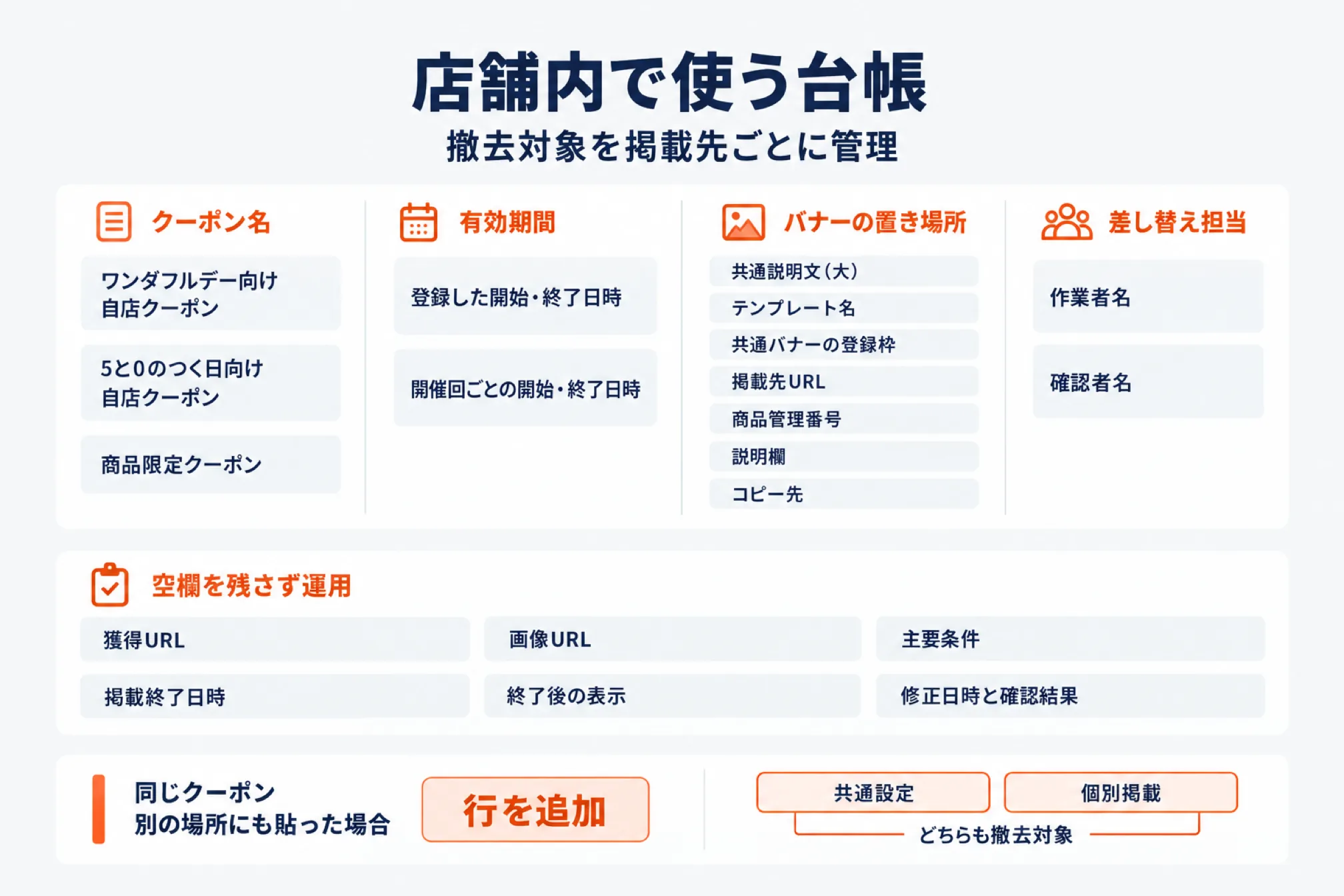
クーポン名・有効期間・バナーの置き場所・差し替え担当を結び付け、撤去対象を掲載先ごとに管理します。
以下は店舗内で使う台帳のひな型であり、発行時の記録に掲載先を加えて、終了後の確認まで追える形にします。
| クーポン名 | 有効期間 | バナーの置き場所 | 差し替え担当 |
|---|---|---|---|
| ワンダフルデー向け自店クーポン | 登録した開始・終了日時 | 共通説明文(大)のテンプレート名、掲載先URL | 作業者名・確認者名 |
| 5と0のつく日向け自店クーポン | 開催回ごとの開始・終了日時 | 共通バナーの登録枠、掲載先URL | 作業者名・確認者名 |
| 商品限定クーポン | 登録した開始・終了日時 | 商品管理番号、説明欄、コピー先 | 作業者名・確認者名 |
獲得URL、画像URL、主要条件、掲載終了日時、終了後の表示も記録します。掲載前に終了予定と担当者を埋め、作業後に修正日時と確認結果を追記します。
同じクーポンを別の場所にも貼った場合は行を追加し、共通設定と個別掲載のどちらも撤去対象として残します。
ワンダフルデー・5と0のつく日の差し替え
繰り返しイベントでは開催回ごとに台帳を作り、前回分の撤去と次回分の公開を別の作業として確認します。
| イベント | 開催日の確認 | 自店クーポンで確認すること |
|---|---|---|
| ワンダフルデー | 毎月1日、0時開始 | その回の割引・有効期間・掲載終了 |
| 5と0のつく日 | 毎月5・10・15・20・25・30日、00:00〜23:59。2月30日は開催なし | ポイント企画と自店クーポンの条件を分ける |
開催予定は楽天のワンダフルデー公式ページと5と0のつく日公式ページで確認し、変更や中止の案内も点検します。
- 月間予定を作ります。 開催日と担当者を決め、前回分の台帳を保存したうえで、新しい開催回を追加します。
- 次回のクーポンを準備します。 利用期間、条件、画像、獲得URLを照合し、開始前は予告と分かる表示にします。
- 開始時と開催中を確認します。 公開画面との一致を確かめ、利用上限に達して案内が実態とずれていないか点検します。
- 終了時に掲載を切り替えます。 共通設定と個別掲載を処理し、次回分の開始前に「利用可能」と読めないか確認します。
- 終了後の画面で完了を判断します。 台帳の掲載先を開き、旧画像・旧リンク・古い配布案内がないことを記録します。
よくある質問(FAQ)
期限切れバナーの対応は、クーポン自体の利用可否と掲載広告の修正を切り分けると、判断しやすくなります。
クーポンが期限切れになればバナーも消えますか
クーポンの終了だけで撤去済みと判断せず、掲載元を確認します。共通バナーなら「掲載期間設定」を確認し、説明文への貼り付けなら画像・リンク・告知文を削除または差し替えます。
共通説明文を直せば全商品に反映されますか
PCの全商品が同じテンプレートを使っていれば、その共通部分に反映されます。別テンプレートや個別説明文、スマートフォン側の掲載は別途確認します。
画像だけ新しくすれば差し替えは完了ですか
画像だけでは古い獲得URLや期限の文章が残るため、リンクと周辺文言も更新し、公開ページから遷移して確認します。
新しいクーポンをその場で発行して使えますか
配布型の利用開始は最短でも登録画面を開いた時点の60分後なので、即時利用を前提にバナーを公開しないようにします。
終了したリンク先を残しても問題ありませんか
終了案内が出る想定で放置せず、入口の広告も修正し、使える割引があると誤認されない表示に整えます。
次に読むならこちら


店舗の「次の一手」を一緒に進めるなら
AI社員アプリ・運営代行・ECコンサルまで、現場を知るチームがワンストップで伴走します。

西尾 勝太株式会社ラクダ 代表
楽天SOY 2年連続受賞 / 楽天NATIONSリーダー店舗 / 楽天NATIONS AIエバンジェリスト
楽天市場の月商を5年で200万円→2億円に伸ばした現場の実践者。売れるECの方程式にAIを重ね、EC事業者の「次の一手」に伴走しています。
西尾勝太のブログを読む