
ホーム > 楽天店舗・RMS
楽天のデザイン設定(PC)の使い方|ヘッダー・フッター・レフトナビ・ナビボタン・看板・共通バナー・目玉商品の登録と反映先
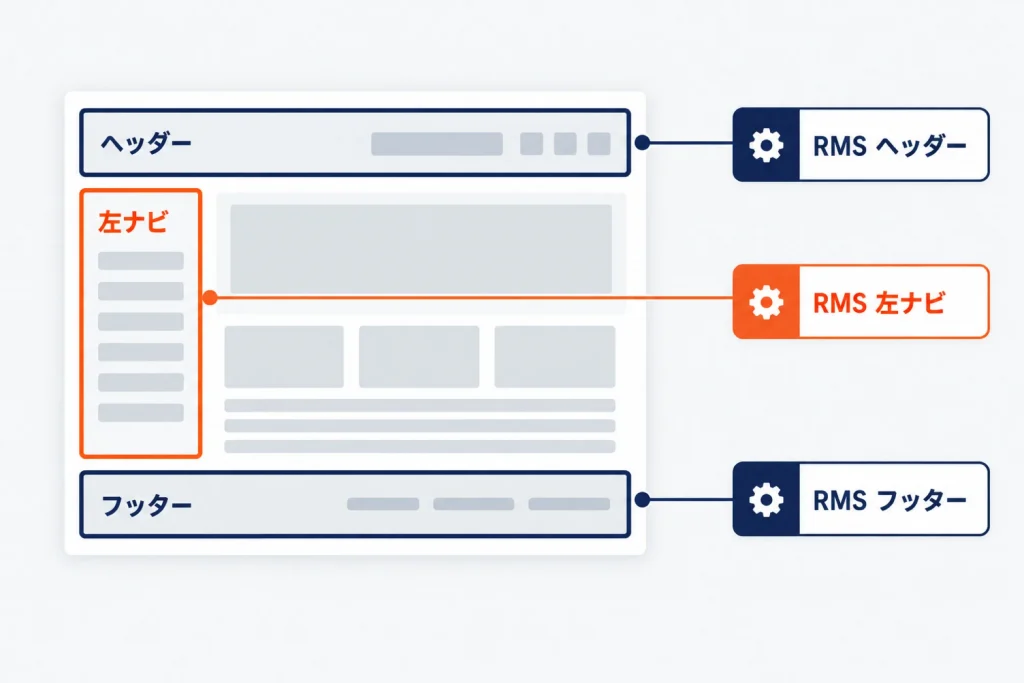
楽天のRMS「デザイン設定」では、PCの商品・カテゴリページに使う共通パーツをまとめて登録できます。入口は[店舗設定]→[5 デザイン設定]です。
| 設定するパーツ | できること |
|---|---|
| ヘッダー・フッター・レフトナビ | ページ上部・下部・左側の案内を登録 |
| ナビボタン | 会社概要や買い物かごなどへの画像リンクを登録 |
| 看板 | 19種類の雛形から看板画像を作成 |
| 共通説明文(小) | ページ中ほどの1行の文章とリンクを登録 |
| 共通説明文(大) | ページ中ほどの説明やバナーを掲載 |
| 共通バナー | 大バナー・小バナーの画像や掲載期間を登録 |
| 目玉商品・目玉カテゴリ | 商品やカテゴリの紹介枠を登録 |
楽天デザイン設定の反映先一覧
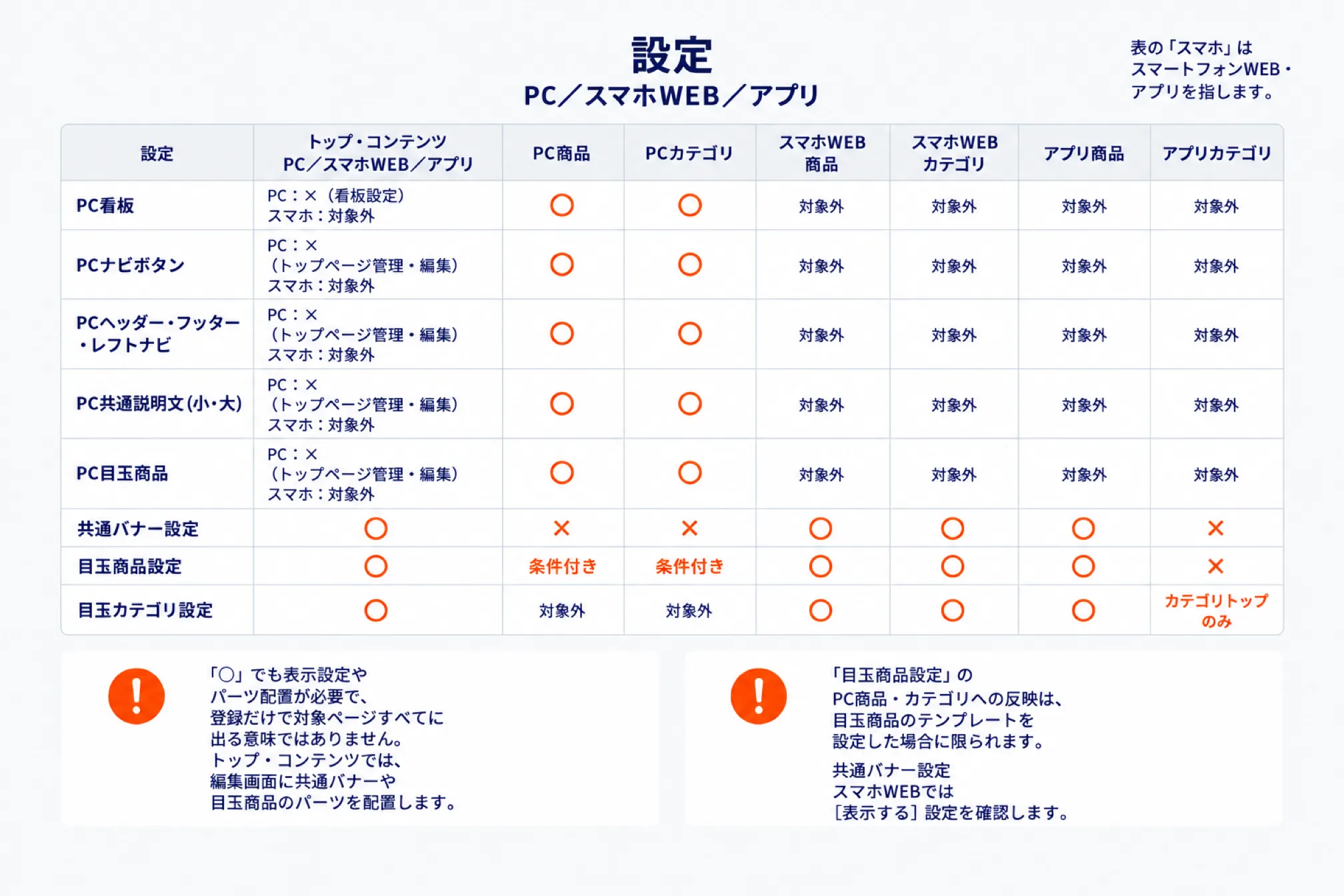
| 設定 | トップ・コンテンツのPC/スマホWEB/アプリ | PC商品 | PCカテゴリ | スマホWEB商品 | スマホWEBカテゴリ | アプリ商品 | アプリカテゴリ |
|---|---|---|---|---|---|---|---|
| PC看板 | PC:×(看板設定※1)/スマホ:対象外 | ○ | ○ | 対象外 | 対象外 | 対象外 | 対象外 |
| PCナビボタン | PC:×(トップページ管理・編集※2)/スマホ:対象外 | ○ | ○ | 対象外 | 対象外 | 対象外 | 対象外 |
| PCヘッダー・フッター・レフトナビ | PC:×(トップページ管理・編集※2)/スマホ:対象外 | ○ | ○ | 対象外 | 対象外 | 対象外 | 対象外 |
| PC共通説明文(小・大) | PC:×(トップページ管理・編集※2)/スマホ:対象外 | ○ | ○ | 対象外 | 対象外 | 対象外 | 対象外 |
| PC目玉商品 | PC:×(トップページ管理・編集※2)/スマホ:対象外 | ○ | ○ | 対象外 | 対象外 | 対象外 | 対象外 |
| 共通バナー設定 | ○ | × | × | ○ | ○ | ○ | × |
| 目玉商品設定 | ○ | 条件付き | 条件付き | ○ | ○ | ○ | × |
| 目玉カテゴリ設定 | ○ | 対象外 | 対象外 | ○ | ○ | ○ | カテゴリトップのみ |
「○」でも表示設定やパーツ配置が必要で、登録だけで対象ページすべてに出る意味ではありません。
トップ・コンテンツでは、編集画面に共通バナーや目玉商品のパーツを配置します。
「目玉商品設定」のPC商品・カテゴリへの反映は、目玉商品のテンプレートを設定した場合に限られます。
※1:[3 トップページ設定]→[看板設定(スマートフォン・PC)]。
※2:[3 トップページ設定]→[トップページ管理・編集]。表の「スマホ」はスマートフォンWEB・アプリを指します。
共通バナーのカテゴリページへの反映は、スマホWEBが○、PCとアプリが×という仕様です。スマホWEBでは[表示する]設定を確認します。PCでは共通バナーの設定を変えても表示されないため、バナーを掲載できる共通説明文(大)などのPC用パーツを使います。
ナビボタンの登録案内には、商品・カテゴリページに加えて会社概要ページへの表示も明記されています。
RMSデザイン設定の場所とテンプレートの適用
| 対象 | [店舗設定]→[5 デザイン設定]以降の経路 |
|---|---|
| 看板・ナビボタン・ヘッダー等・共通説明文 | [3 商品・カテゴリページ共通]→[PC]→各設定 |
| 共通バナー・目玉商品・目玉カテゴリ | [1 店舗トップ・コンテンツ・商品・カテゴリページ共通]→[スマートフォン・PC]→各設定 |
テンプレートは各種類で最大20個まで保存できます。看板とナビボタンは1パターンのみで、ページ別に選ぶテンプレート機能はありません。
- 対象パーツのテンプレートを作成し、プレビューを確認して登録します。
- 商品・カテゴリページ側で、表示するテンプレートを選択します。
- テンプレート未指定のページには、「自動選択」に設定した内容が表示されます。
商品ページの適用箇所は、シングルSKUが「STEP6-5」、マルチSKUが「STEP7-6 ページデザインを設定する(ページレイアウト)」です。
使用中のテンプレートを編集すると、それを利用しているすべてのページの情報がまとめて更新されます。
ヘッダー・フッター・レフトナビの登録手順
- STEP1 [ヘッダー・フッター・レフトナビのテンプレート設定]画面を開く
RMSの管理画面で[ヘッダー・フッター・レフトナビ]をクリックします。
- STEP2 [新規登録する]をクリックする
- STEP3 テンプレート名・ヘッダーを入力する
管理用の名前と、看板・ナビボタンの下に表示するヘッダーを入力します。
- STEP4 レフトナビ・フッターを入力してプレビューへ進む
左側と下部の内容を入力し、[プレビュー画面へ進む]を押します。
- STEP5 プレビューを確認して、問題なければ登録する
表示内容を確認し、[登録する]を押します。
テンプレート名は購入者には表示されません。登録後は各ページへ適用します。
入力できるHTMLには制限があるため、RMSの管理画面内の案内で利用できないタグを確認してください。
商品ページへのリンクは絶対パスで記述し、メールアドレスを掲載する場合はマスクアドレスを使います。
楽天ナビボタンの登録・変更・削除
ナビボタンは最大20個まで登録でき、登録後に全体のレイアウトを確定します。
- STEP1 [ナビボタン]画面を開く
[ナビボタン]をクリックし、[ナビボタンの設定]画面を開きます。
- STEP2 ナビボタンの設定画面を確認する
- STEP3 ナビボタンを新規登録する
[新規登録する]をクリックします。
- STEP4 ナビボタンの登録
[リンク先]と[オリジナル画像を登録]を設定し、[登録する]を押します。
- STEP5 ナビボタンのレイアウトを設定する
間隔、1行のボタン数、位置を設定し、[プレビュー画面へ進む]を押します。
- STEP6 [登録する]ボタンをクリックする
表示を確認し、修正時は[戻る]、確定時は[登録する]を押します。
画像は[R-Cabinet]で保存先をコピーし、画像欄へ入力できます。
| 選択できるリンク先 |
|---|
| 店舗トップ/会社概要/決済・配送・返品について |
| 買い物かご/楽天市場/カテゴリトップ |
| R-Mail購読申込み/商品検索/その他のリンク先 |
変更・削除は次の手順です。
- STEP1 [ナビボタン]画面を開く
- STEP2 編集・削除するナビボタンを選択する
変更は[編集]、削除は対象にチェックして[削除]を押します。
- STEP3 ナビボタンを編集する
リンク先や画像を修正し、[登録する]を押します。
楽天のナビボタンの操作案内は、会社概要・決済配送返品・商品一覧(カテゴリ一覧)・買い物かご・楽天市場トップへの表示を必要としています。一方、公開PDF「必須コンテンツおよびナビボタンに関するガイドライン」の「3. 遵守事項」では、物販店舗の商品一覧ページは必須ではなく表示を勧める扱いです。楽天市場の公開ガイドラインPDF
扱いに差があるため、安全側の運用として商品一覧への導線も残してください。会社概要・決済配送返品・買い物かご・楽天市場トップへの案内も維持します。公開ガイドラインでは、下位ページで楽天トップへのボタンを省く場合、店舗トップへ戻るボタンが必要です。
楽天の看板作成機能の登録手順
看板作成機能では19種類の雛形から画像を作れますが、登録後は再編集できず、新規に作り直します。
- STEP1 [看板設定]をクリック
- STEP2 [テンプレートから看板作成]をクリック
- STEP3 テンプレートを選択する
使用する雛形を選び、[色選択へ]を押します。
- STEP4 色を選択する
看板の色を選び、[看板情報登録へ]を押します。
- STEP5 キャッチコピーを入力し、看板のデザインを指定する
挿入画像1枚、キャッチコピー、文字種類・大きさを設定します。
- STEP6 文字色を入力・選択する
カラーコードを入力するか、[色見本から選択する]で指定します。
- STEP7 [プレビュー画面へ進む]をクリック
- STEP8 プレビューを確認して登録する
店舗名・キャッチコピー・文字色・挿入画像を確認し、修正があれば[戻る]で編集します。問題がなければ登録を確定します。操作案内のSTEP名は[新規登録する]、詳細説明は[登録する]ですが、どちらもプレビュー後の確定操作を指します。
看板には届け出た店舗名を記載する必要があるため、登録店舗名と画像内の店舗名を一致させます。
共通バナーの登録手順と画像サイズ
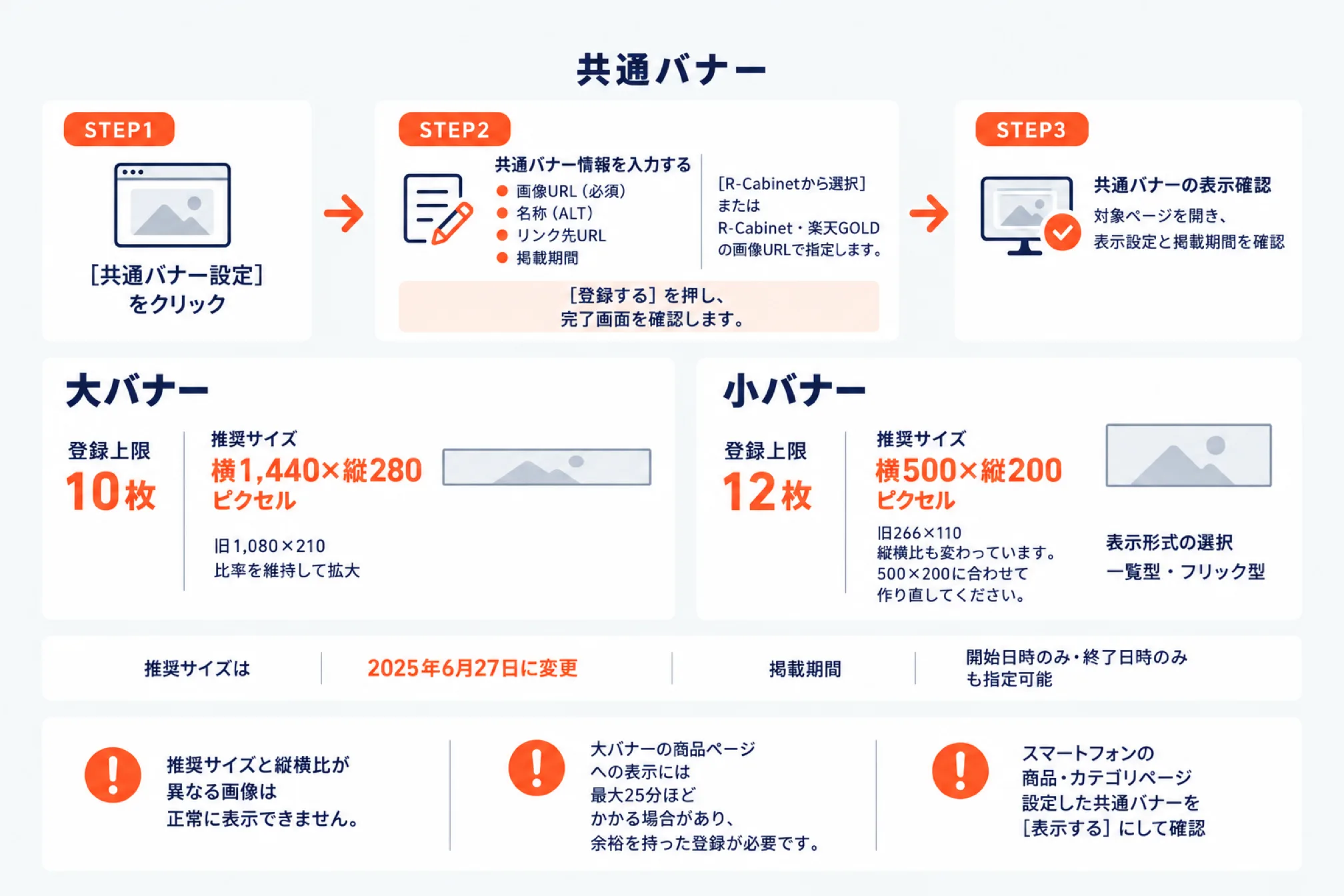
共通バナーには画像URL・リンク・掲載期間を登録します。
- STEP1 [共通バナー設定]をクリック
- STEP2 共通バナー情報を入力する
画像URL(必須)、名称(ALT)、リンク先URL、掲載期間を入力します。 [R-Cabinetから選択]またはR-Cabinet・楽天GOLDの画像URLで指定します。 [+追加]で枠を増やし、[↓↑]で並べ替え、[ゴミ箱]で枠を削除します。 設定を終えたら[登録する]を押し、完了画面を確認します。
- STEP3 共通バナーの表示確認
対象ページを開き、表示設定と掲載期間を確認します。
| 項目 | 大バナー | 小バナー |
|---|---|---|
| 登録上限 | 10枚 | 12枚 |
| 推奨サイズ | 横1,440×縦280ピクセル | 横500×縦200ピクセル |
| 表示形式の選択 | — | 一覧型・フリック型 |
| 掲載期間 | 開始日時のみ・終了日時のみも指定可能 | 開始日時のみ・終了日時のみも指定可能 |
推奨サイズは2025年6月27日に変更され、大バナーは旧1,080×210から比率を維持して拡大しました。
小バナーは旧266×110から500×200へ変更され、縦横比も変わっています。旧画像を比率固定のまま拡大せず、500×200に合わせて作り直してください。
推奨サイズと縦横比が異なる画像は正常に表示できません。
大バナーの商品ページへの表示には最大25分ほどかかる場合があり、余裕を持った登録が必要です。
スマートフォンの商品・カテゴリページでは、設定した共通バナーを[表示する]にして確認します。
目玉商品の登録手順と自動更新
目玉商品は商品管理番号で最大12個まで登録でき、商品名と販売価格の表示・非表示を選択できます。
- STEP1 [目玉商品設定]をクリック
- STEP2 目玉商品のデザインを設定する
商品名と販売価格を、それぞれ[表示する]か[表示しない]に設定します。
- STEP3 目玉商品を登録する
商品管理番号を入力してカーソルを外し、表示された商品情報を確認します。 番号が不明な場合は[商品一覧参照]をクリックして確認します。 [+追加][↓↑][ゴミ箱]で追加・並べ替え・削除し、[登録する]を押します。
- STEP4 目玉商品の表示確認
対象ページで[表示する]設定と、実際の商品情報を確認します。
商品・カテゴリページの目玉商品は、商品管理で変更した情報が自動更新され、最大30分ほどかかる場合があります。
共通説明文(小)の登録手順
共通説明文(小)はページ中ほどに表示する1行の文章で、説明文と移動先URLを別々に入力します。
- STEP1 [共通説明文(小)]をクリック
- STEP2 [新規登録する]をクリックする
- STEP3 テンプレート名と共通説明文(小)を入力し、プレビューを確認登録する
[テンプレート名][説明文][リンク先]を入力し、[プレビュー画面へ進む]を押します。
- STEP4 プレビューを確認して、[登録する]をクリックする
説明文に入力できるタグは次のとおりです。
| 入力可能なタグ名 |
|---|
| br、font、b、i、s、strike、u |
| tt、sup、sub、big、small、em、strong |
onClickなどのイベント属性は入力できず、リンク先は専用欄で指定してプレビューを確認します。
目玉カテゴリの登録手順と反映時間
目玉カテゴリは最大12個まで登録できます。
- STEP1 [目玉カテゴリ設定]をクリック
- STEP2 目玉カテゴリのデザインを設定する
カテゴリ名を表示するか選択します。
- STEP3 スマートフォン用目玉カテゴリを登録する
[カテゴリ選択]で対象を選び、画像URLを入力します。 [クリア]は選択したカテゴリ情報を消し、[ゴミ箱]は登録枠ごと削除します。 [+追加]と[↓↑]で追加・並べ替えを行い、[登録する]を押します。
- STEP4 目玉カテゴリの表示確認
対象ページの[表示する]設定と表示内容を確認します。
カテゴリセット名は表示されず、カテゴリ管理で変更した情報の反映には最大10分程度かかる場合があります。
よくある質問(FAQ)
テンプレートを登録したのに表示されないのはなぜですか
新規登録だけでは表示されないため、商品・カテゴリページでの指定と「自動選択」の設定を確認します。
共通バナーがPCカテゴリページに表示されないのはなぜですか
PCカテゴリページは共通バナーの反映対象外です。スマホWEBカテゴリとは表示仕様が異なるため、冒頭の反映先一覧で対象端末を確認してください。
ナビボタンを画像以外で代用できますか
公開ガイドラインではタグによるリンクで代用できるため、必要な案内先へのリンクを残して設定します。
大バナーや目玉商品の変更はすぐに反映されますか
大バナーの商品ページ表示は最大25分ほど、目玉商品の商品情報更新は最大30分ほどかかる場合があります。
看板は登録後に文字や色だけ変更できますか
看板作成機能で登録した画像は再編集できないため、文字や色を変える場合も新規に作り直してください。
関連記事

店舗の「次の一手」を一緒に進めるなら
運営代行・ECコンサル・AIツールまで、現場を知るチームがワンストップで伴走します。

西尾 勝太株式会社ラクダ 代表
楽天SOY 2年連続受賞 / 楽天NATIONSリーダー店舗 / 楽天NATIONS AIエバンジェリスト
楽天市場の月商を5年で200万円→2億円に伸ばした現場の実践者。売れるECの方程式にAIを重ね、EC事業者の「次の一手」に伴走しています。