
ホーム > 楽天店舗・RMS
楽天の受注データを無料でCSVダウンロードする方法|申込みから項目の選び方まで
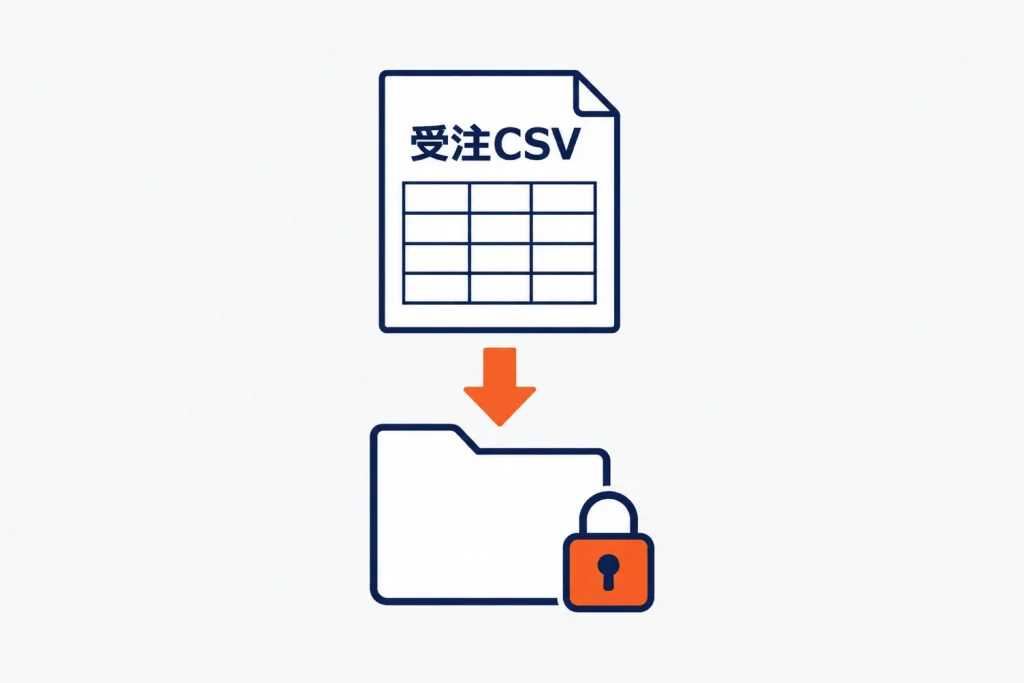
楽天市場の受注データは、RMSの「データダウンロード」画面から申し込めば、無料でCSVを取得できます。 出力テンプレートで必要な項目を選び、期間や注文の条件を指定して、対象データを出力します。 Excelで開くときは文字コードと列の形式を指定し、電話番号の先頭の0や日付の崩れを防ぎます。
楽天の受注データを無料でダウンロードする申込み
受注データのダウンロードにはサービスへの申込みが必要で、申込み後は無料で利用できます。
楽天公式のサービス・料金詳細でも、CSVデータダウンロードサービスは無料と案内されています。料金の確認日は2026年10月24日です。 商品を登録・編集する「RMS商品一括編集機能」とは、別のサービスです。
初回は「受注・決済管理」→「1 受注管理」→「データダウンロード」を開き、次の順に進めます。
- 「データダウンロードサービスを申込む」を押します。
- 利用規約を確認し、「規約に同意して申し込む(申込画面へ)」を押します。
- 必要項目を入力し、「申込み内容の確認へ」を押します。
- 内容を確認し、「申込みを完了する」を押します。
RMSのマニュアルでは、申込後は即時利用可能と案内されています。申込み完了画面と担当者宛ての完了メールを確認してください。申込み済みの店舗には、申込み案内は表示されません。
| 初回に確認すること | 確認する内容 |
|---|---|
| サービスの利用状況 | 申込み済みか、手続きが必要か |
| 利用規約 | 配送先関連データの利用目的と提供範囲 |
| ダウンロード用の認証情報 | ダウンロード用ユーザー名・パスワード |
| 作業担当者 | 申込み、出力、保存を誰が担当するか |
受注データをダウンロードする手順
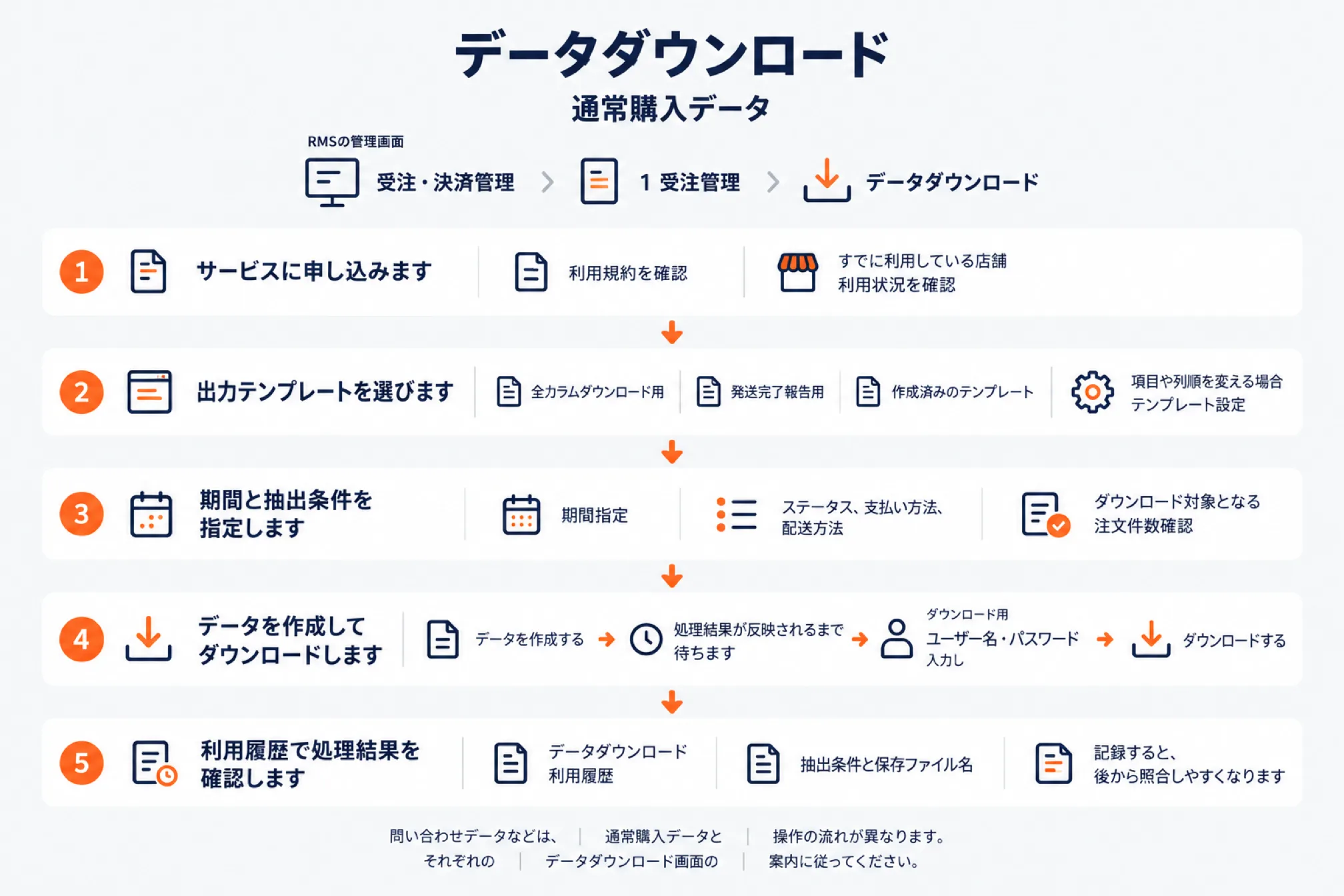
申込み後は通常購入データを選び、出力項目と抽出条件を設定してから、件数確認・作成・保存へ進みます。
ここでは、「データダウンロード」画面で通常購入データを出力する流れを説明します。
- 通常購入データを選びます
出荷用の注文情報を取得する場合は、通常購入データのダウンロード画面へ進みます。
- 出力テンプレートを選びます
初回の項目確認には「全カラムダウンロード用」、日々の出荷には必要項目を選んだテンプレートを使います。「発送完了報告用」は、発送情報の一括報告に使う形式です。項目や列順は「テンプレート設定」から編集します。
- 期間と抽出条件を指定します
「期間指定」に加え、ステータス、支払い方法、配送方法などを設定します。「ダウンロード対象となる注文件数確認」で、条件に合う件数を確認します。
- データを作成してダウンロードします
「データを作成する」を押し、処理結果が反映されるまで待ちます。その後、ダウンロード用ユーザー名・パスワードを入力し、「ダウンロードする」を押します。
- 利用履歴で処理結果を確認します
処理結果は「データダウンロード利用履歴」からも確認できます。店舗側でも抽出条件と保存ファイル名を記録すると、後から照合しやすくなります。
問い合わせデータなどは、通常購入データと操作の流れが異なります。別の種類を出力するときは、それぞれのデータダウンロード画面の案内に従ってください。
受注データの種類を用途に合わせて選ぶ
出荷や商品別の確認には通常購入データを使い、支払いなどの確認には対応するデータを選びます。
受注管理で取り出せるデータには複数の種類があり、目的によって操作する画面も異なります。受注CSVと領収書などの控えを混同せず、必要な情報から選んでください。
| データの種類 | 選ぶときの考え方 |
|---|---|
| 通常購入データ | 注文、商品、送付先などの情報を確認する |
| 支払明細データ | 決済の明細を確認する。出荷用の送付先一覧とは分ける |
| 返金データ | 返金に関する情報が必要なときに選ぶ |
| 問い合わせデータ | 注文情報ではなく、問い合わせの内容を取り出す |
| 購入申込データ | 予約商品、定期購入商品、頒布会商品の申込を確認する |
| 領収書/請求書控えデータ | インボイス制度に対応した控えのCSVを取り出す |
領収書/請求書控えデータは、「領収書/請求書控えデータ」画面で扱います。通常購入データを保存しただけで、必要な控えも取得できたとは判断しないようにします。
出力テンプレートの項目を用途別に選ぶ
出力テンプレートは送り状、集計、問い合わせ対応の用途に分け、必要な項目だけを選びます。
以下は、通常購入データにある項目を使った店舗向けの選定例です。問い合わせ対応用の例も、「問い合わせデータ」ではなく通常購入データを想定しています。
| 用途 | 選ぶ項目の例 | 選定時の注意 |
|---|---|---|
| 送り状作成 | 注文番号、送付先ID、送付先姓・名、送付先郵便番号1・2、送付先住所の各項目、送付先電話番号1〜3 | 注文者情報ではなく、実際の送付先情報を使います |
| 送り状の配送指定 | 配送方法、配送区分、お届け日指定、お届け時間帯 | 取り込み先のサービス名やコードへ対応付けます |
| 商品別集計 | 注文番号、注文日、ステータス、商品明細ID、商品管理番号、単価、個数 | 注文と商品明細の単位を分けて集計します |
| 金額の確認 | 商品合計金額、送料合計、請求金額、合計金額、ポイント利用額、クーポン利用総額 | 金額項目ごとの定義と無効値を確認します |
| 問い合わせ対応 | 注文番号、ステータス、商品名、配送方法、お届け日指定、ひとことメモ、コメント | 担当業務に不要な住所や電話番号は出力対象から外します |
送り状用では、分割された郵便番号や住所を、取り込み先の項目に合わせて扱う必要があります。列順を変更した場合は、送り状ソフト側の対応付けも再確認してください。
RMSのマニュアルでは、「テンプレート設定」でテンプレート1〜3を選び、「編集」へ進む手順が案内されています。出力項目を選び、上下の矢印で列順を変えて登録・更新します。
配送先関連データの個別規約第8条は、商品配送以外の利用を禁じています。表の集計・問い合わせ対応例は、用途への利用許可を示すものではありません。配送先関連データを使う前に、RMSで適用規約と利用範囲を確認してください。
期間と抽出条件でダウンロード対象を確認する
通常購入データは1回5,000件までのため、日付の基準・対象期間・絞り込み条件を確認してから作成します。
RMSのマニュアルでは、取得可能な範囲はダウンロード当日の730日前から14日後までです。件数が上限を超える場合は、期間などを分けて出力します。分割した範囲を記録し、注文の重複や抜けを防いでください。
| 抽出条件 | 確認するポイント |
|---|---|
| ステータス | 出荷対象、確認対象など、作業目的に合う状態を選びます |
| サブステータス | 注文確認待ち、発送待ち、変更確定待ち、キャンセル確定待ちの場合に表示されます |
| お支払い方法・配送方法 | 設定済みの方法から対象を絞り込めます |
| クーポン利用 | 「クーポン利用あり」にチェックすると利用注文に絞られます |
| ソーシャルギフト配送伝票対応 | 注文者情報を店舗情報に置換するか指定します |
ソーシャルギフトでは、通常注文と注文者情報の出力内容が異なります。通常注文向けの帳票を流用する前に、情報の置換設定と実際の出力内容を確認してください。
件数が想定より少ないときは、次の順で確認します。
- 期間指定の日付の基準が、探している注文に合っているか確認します。
- ステータス、支払い方法、配送方法などに不要な絞り込みが残っていないか確認します。
- 条件を直して「ダウンロード対象となる注文件数確認」を押し、再確認します。
たとえば、全額代金引換の注文は「決済確定日」がなく、この日付で絞ると対象から漏れます。RMSのマニュアルでは、ポイント利用分の振込がある一部の注文には決済確定日が存在すると説明されています。代引注文を確認するときは、注文日など目的に合う基準を選び直してください。
受注CSVの注文数と金額を正しく確認する
受注CSVでは行数をそのまま注文数にせず、金額項目も定義を確認してから集計します。
注文番号は全桁で一意となるため、末尾だけを切り出して照合に使わないようにします。送付先や商品明細を区別するときは、それぞれのIDも合わせて確認してください。
たとえば、同じ注文番号に2商品の明細があっても、注文数は1件です。注文数は注文番号の重複を除いて数え、商品数は「個数」で確認します。
| 確認する項目 | データ形式上の注意 |
|---|---|
| 注文番号 | 全桁で識別し、末尾の桁数を固定しません |
| 送付先ID・商品明細ID | 注文、送付先、商品明細の単位を分けて確認します |
| 商品合計金額 | 商品合計額にラッピング料金を含みます |
| 合計金額 | 商品金額、送料、ラッピング料を含み、代引料は含みません |
| 請求金額 | ポイント利用額やクーポン利用総額などを反映します |
| 金額欄の「-9999」 | 無効値であり、通常の金額として合計しません |
RMSのマニュアルでは、次の4項目は2024年6月16日以降、データが出力されません。
- 消費税合計
- 送付先消費税合計
- 外税合計
- 送付先外税合計
空欄を税額ゼロと解釈しないでください。税額の案内には、税率別の「10%請求額に対する税額」「8%請求額に対する税額」などを使います。
Excelで開くときの注意
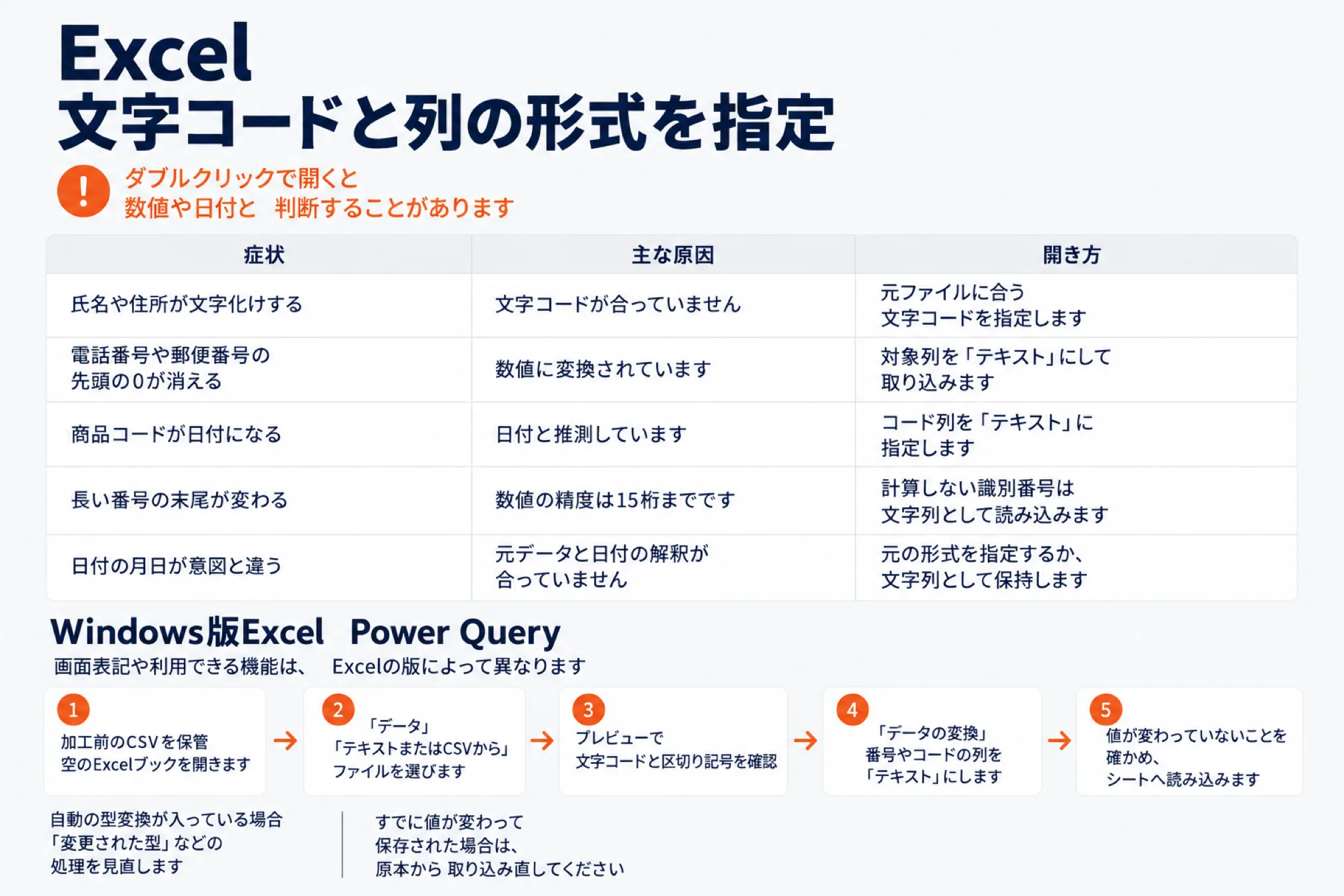
ExcelではCSVをデータとして取り込み、文字コードと列の形式を指定してから内容を確認します。
ダブルクリックで開くと、Excelが各列を数値や日付と判断することがあります。文字化けがなくても、番号や商品コードが変わっていないか確認が必要です。
| 症状 | 主な原因 | 開き方 |
|---|---|---|
| 氏名や住所が文字化けする | 読み取り時の文字コードが合っていません | 取り込み画面で元ファイルに合う文字コードを指定します |
| 電話番号や郵便番号の先頭の0が消える | 数値に変換されています | 対象列を「テキスト」にして取り込みます |
| 商品コードが日付になる | Excelが日付と推測しています | コード列を「テキスト」に指定します |
| 長い番号の末尾が変わる | 数値の精度は15桁までです | 計算しない識別番号は文字列として読み込みます |
| 日付の月日が意図と違う | 元データと日付の解釈が合っていません | 元の形式を指定するか、文字列として保持します |
Windows版ExcelでPower Queryを使う場合は、次の順で進めます。画面表記や利用できる機能は、Excelの版によって異なります。
- 加工前のCSVを保管し、空のExcelブックを開きます。
- 「データ」→「テキストまたはCSVから」でファイルを選びます。
- プレビューで文字コードと区切り記号を確認し、選べる場合はデータ型の自動検出を無効にします。
- 「データの変換」で、郵便番号・電話番号・商品コードなどの列を「テキスト」にします。
- 値が変わっていないことを確かめ、シートへ読み込みます。
Power Queryに自動の型変換が入っている場合は、「変更された型」などの処理を見直します。すでに値が変わって保存された場合は、表示形式だけで直そうとせず、原本から取り込み直してください。
送り状ソフトに合わせて受注CSVを取り込む
送り状ソフトへの取り込みでは、列の対応付けに加えて、住所や配送サービスの変換も確認します。
同じ数字でも、楽天と配送会社で時間帯コードの意味が一致するとは限りません。取り込みが成功しても、発行前に送付先や配送指定を照合してください。
| 確認項目 | 合わせる内容 |
|---|---|
| データの単位 | 商品明細の行と、発行する送り状の単位 |
| 郵便番号・電話番号 | 分割項目の結合方法と先頭の0 |
| 住所・氏名 | 項目の結合、建物名の分割、文字数制限 |
| 配送区分・時間帯 | 配送会社ごとのサービスとコード |
| ファイル形式 | 文字コード、見出し、区切り記号、列の順序 |
B2クラウドは、新規レイアウトで項目を紐付け、取込パターンを保存できます。通常の取り込みは一度に1,000件までなので、楽天側の5,000件上限と分けて管理します。
取り込み後は、赤色の「修正必要」と黄色の「確認必要」を確認します。黄色は郵便番号と住所が一致していない可能性があり、発行可能でも内容の確認が必要です。
ゆうパックプリントRでは、「受注CSV通常購入データダウンロード」と「送り状データ(CSV)」を区別します。日本郵便の資料では、両形式とも文字コードはShift-JISです。項目の対応表が異なるため、取得したCSVに合う取込設定を選びます。
個人情報を含む受注CSVの保管と共有
受注CSVは業務に必要な担当者へアクセスを限定し、保存目的と不要時の消去方法を決めて管理します。
RMSのマニュアルにある配送先関連データの個別規約第8条では、第三者への提供を原則として禁じています。配送委託先には、商品の配送に必要な範囲で提供できると定められています。
同条では、商品配送以外の目的での使用や、R-Mail送信等への使用も禁止しています。取得できた情報を、販促目的で自由に転用できるとは考えないでください。
| 管理対象 | 店舗で決める運用例 |
|---|---|
| 加工前の原本 | 管理された保存先に置き、閲覧できる担当者を限定します |
| 作業用コピー | 作業完了後に必要性を確認し、不要なものを消去します |
| 共有ファイル | 相手、目的、必要項目、アクセス権を確認します |
| ダウンロード先・同期先 | 意図せず残ったコピーも整理対象にします |
| 保存期間 | 保存目的と法令・契約上の要請を踏まえて決めます |
個人情報保護法には、保存期間や廃棄時期について一律の規定はありません。個人データを利用する必要がなくなった場合は、遅滞なく消去するよう努める必要があります。
CSVはテキスト形式のファイルです。保存先の権限管理や暗号化を組み合わせ、必要な担当者だけが扱える状態にします。
よくある質問(FAQ)
受注CSVは無料で取得でき、項目や列順も選べますが、認証情報と取り込み先の形式を確認する必要があります。
受注データのCSVダウンロードは本当に無料ですか
CSVデータダウンロードサービスは無料で、利用にはサービスへの申込みが必要です。楽天公式の公開料金ページでも、2026年10月24日時点で無料と確認できました。
RMSのログイン情報でダウンロードできますか
通常購入データの取得時は、ダウンロード用ユーザー名・パスワードを入力します。不明な場合は、まず店舗運営責任者に確認してください。 それでも分からなければ、RMSのマニュアル内でユーザ名・パスワードを忘れた場合のFAQを開き、再通知を申請します。
必要な項目だけをCSVに出力できますか
「テンプレート設定」で出力項目や順序を編集し、作成したテンプレートを選択できます。送り状や集計などの用途ごとに分けると、毎回の列削除を減らせます。
Excelで消えた電話番号の0は戻せますか
表示形式の変更だけでは、元の値を正しく復元できるとは限りません。加工前のCSVから、電話番号の列を「テキスト」に指定して取り込み直してください。
受注CSVをそのまま送り状ソフトへ渡せますか
利用するソフトが対応するデータ形式と、取込設定が合っているか確認が必要です。初回は少量で取り込み、住所、配送区分、時間帯、代引金額などを照合します。
次に読むならこちら


店舗の「次の一手」を一緒に進めるなら
AI社員アプリ・運営代行・ECコンサルまで、現場を知るチームがワンストップで伴走します。

西尾 勝太株式会社ラクダ 代表
楽天SOY 2年連続受賞 / 楽天NATIONSリーダー店舗 / 楽天NATIONS AIエバンジェリスト
楽天市場の月商を5年で200万円→2億円に伸ばした現場の実践者。売れるECの方程式にAIを重ね、EC事業者の「次の一手」に伴走しています。
西尾勝太のブログを読む