
ホーム > ツール・Excel・API
スプレッドシートをコピーする方法|月次集計表の数式・書式・共有設定を確認する
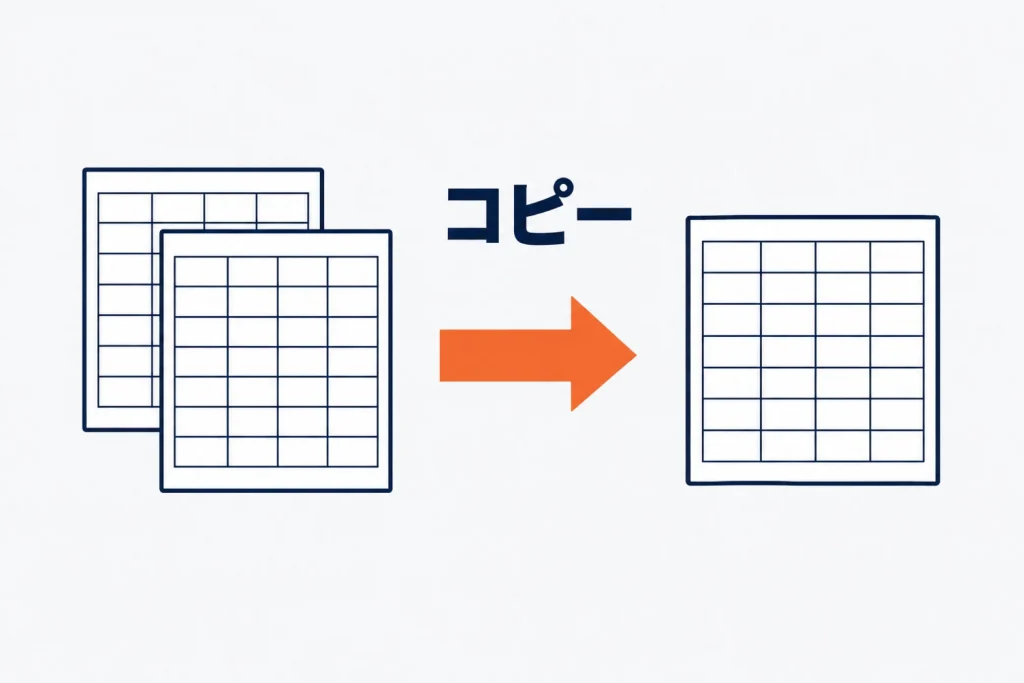
ファイル全体は[コピーを作成]、シート単位は[別のワークブックにコピー]か、同じファイル内の[コピーを作成]で複製します。数式・書式は残る前提で作業し、共有相手と変更履歴は付いてこない前提で、コピー後に確認します。
楽天市場の月次集計表では、前月の値を消す前に参照先と共有相手も点検しましょう(公式情報の確認日:2026年10月23日)。
コピーの方法の違い
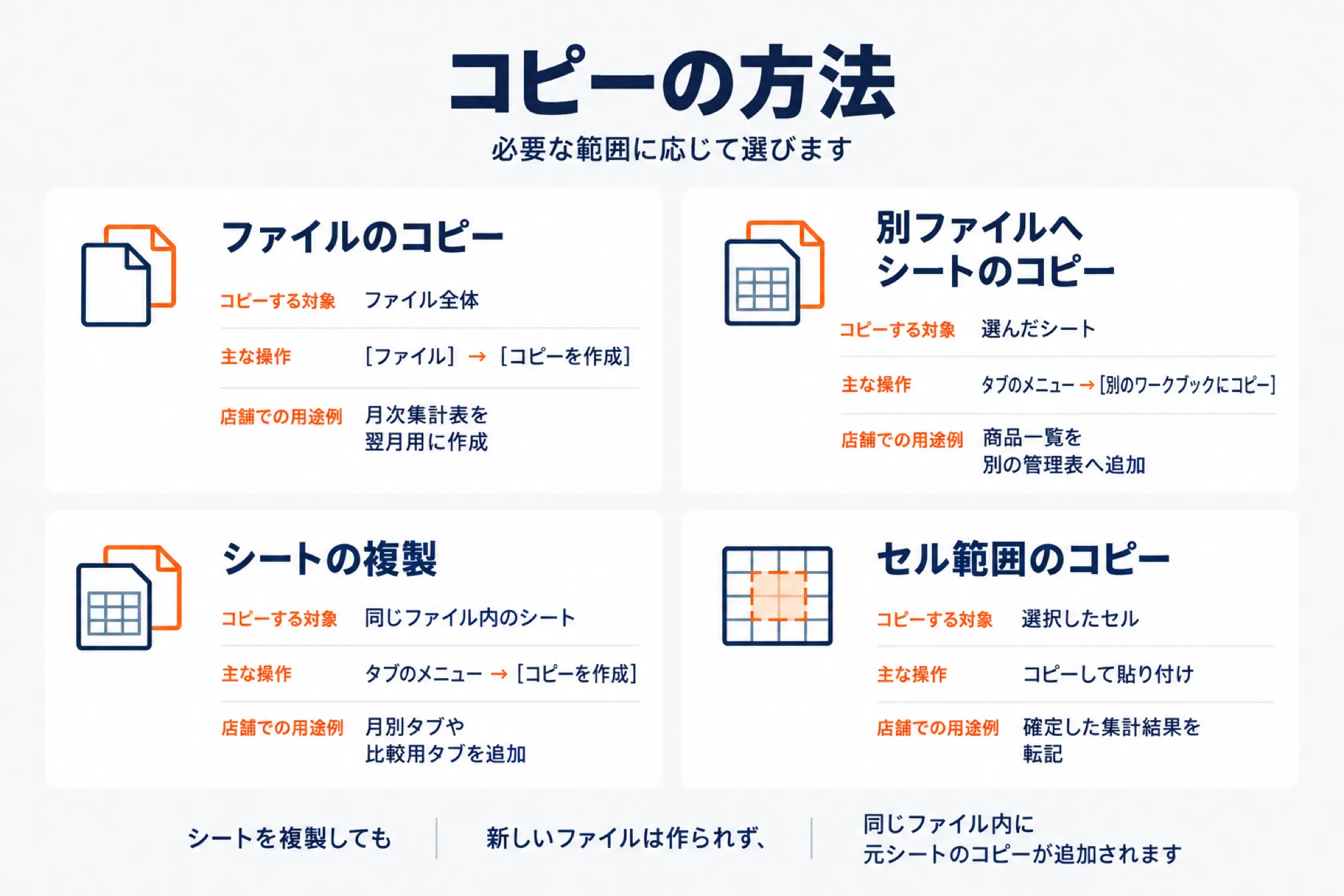
コピーの仕方は、必要な範囲に応じて選びます。ここではスプレッドシート全体を「ファイル」、画面下部のタブを「シート」と呼び分けます。
| 方法 | コピーする対象 | 主な操作 | 店舗での用途例 |
|---|---|---|---|
| ファイルのコピー | ファイル全体 | [ファイル]→[コピーを作成] | 月次集計表を翌月用に作成 |
| 別ファイルへシートのコピー | 選んだシート | タブのメニュー→[別のワークブックにコピー] | 商品一覧を別の管理表へ追加 |
| シートの複製 | 同じファイル内のシート | タブのメニュー→[コピーを作成] | 月別タブや比較用タブを追加 |
| セル範囲のコピー | 選択したセル | コピーして貼り付け | 確定した集計結果を転記 |
シートを複製しても新しいファイルは作られず、同じファイル内に元シートのコピーが追加されます。Google公式のシートコピー手順
ファイル全体をコピーする方法
月次集計表を独立したファイルとして管理する場合は、[ファイル]から[コピーを作成]を選びます。
- コピー元のスプレッドシートを開き、対象の店舗と集計表が合っていることを確認します。
- [ファイル]→[コピーを作成]を選び、翌月用と分かるファイル名を入力します。
- コピー先の保存場所を指定し、コメントを含める必要があるかを確認します。
- 必要なら[コメントと提案をコピーする]を選択し、[OK]をクリックします。
解決済みのコメントや提案もコピーに含められます。店舗では「売上集計_店舗名_対象年月」のように名前を統一すると、前月の原本と翌月の作業用を区別しやすくなります。Google公式のファイルコピー手順
Googleドライブで対象ファイルを右クリックし、[コピーを作成]を選ぶ方法もあります。コメントを含めるか確認しながら複製する場合は、表内の[ファイル]から操作します。Google公式のドライブ操作
シートを別ファイルへコピーする方法と複製する方法
必要なタブだけを移す場合は別ファイルへのコピーを使い、同じ管理表内で増やす場合はシートを複製します。
| 目的 | 操作の流れ | コピー後の状態 |
|---|---|---|
| 別ファイルへ追加 | タブの下矢印→[別のワークブックにコピー]→コピー先を指定 | コピー先ファイルにシートが追加 |
| 同じファイル内で複製 | タブの下矢印→[コピーを作成] | 元シートの横に新しいタブが追加 |
店舗の集計タブだけを移す場合は、商品マスターなど必要な参照先がコピー先にもあるか確認します。別ファイルへの追加では、そのファイルを閲覧できる相手へシートの内容も渡るため、保存先と数式を照合してください。
コピーで引き継がれるものと引き継がれないもの
数式や書式と、共有相手・コメント・変更履歴は扱いが異なります。以下は公式資料で明記された範囲で、APIの説明をブラウザー操作の保証には置き換えていません。
| 項目 | 公式情報で確認できる扱い |
|---|---|
| 数式・値・書式 | Sheets APIのシートコピーでは保持すると明記 |
| 入力規則 | [データの入力規則のみ貼り付け]でコピー可能 |
| 条件付き書式 | 条件付き書式付きのセルをコピーして貼り付けるとルールも適用 |
| コメント | ファイルコピー時に含めるか選択可能 |
| 変更履歴 | 新しいファイルへのコピーでは元ファイルの履歴を引き継がない |
| 保護 | コピー禁止とは別の機能。コピー先のオーナーを元の保護設定で編集不能にはできない |
| 共有相手 | Drive APIのファイルコピーでは元の共有設定を複製しない |
| Apps Script | ファイル全体のコピーでは、そのファイルに紐づくスクリプトもコピー |
共有には画面上の選択肢や保存先フォルダの権限も関係するため、コピー先の[共有]で相手と権限を確認します。入力規則・保護のコピー方法別の完全な継承条件は、公開情報では確認できません。
原価表を外部担当者に渡す店舗は、保護で情報を秘匿できると考えず、渡す内容を絞りましょう。保護範囲と編集可能な相手もコピー先で確認します。保護の公式ヘルプ
値のみ・書式のみ貼り付けの使い分け
店舗の確定売上を固定するなら[値のみ貼り付け]、商品一覧の内容を保って見た目をそろえるなら[書式のみ貼り付け]を使います。範囲をコピーし、貼り付け先の先頭セルを選んで操作します。
| 貼り付け方法 | コピーするもの | 月次集計表での用途 |
|---|---|---|
| 通常の貼り付け | セルの内容と元の書式 | 表の一部を転記 |
| 値のみ貼り付け | 数式そのものを除いた値 | 確定時点の集計結果を保存 |
| 書式のみ貼り付け | セルの書式 | 入力済みの表の見た目を統一 |
| 数式のみ貼り付け | コピー範囲の数式 | 集計式を所定の範囲へ配置 |
| データの入力規則のみ貼り付け | 入力規則 | 入力内容を保って候補を設定 |
Windowsではコピーが Ctrl+C、貼り付けが Ctrl+V、値のみ貼り付けが Ctrl+Shift+V です。Macでは順に ⌘+C、⌘+V、⌘+Shift+V を使いますが、キーボードによって利用できない場合があります。
書式のみ貼り付けは、コピー後に[編集]→[特殊貼り付け]→[書式のみ貼り付け]から選べます。特殊貼り付けは同じスプレッドシート内で使う機能です。別ファイルへ設定を移すなら、シートをコピーしてから、そのファイル内で範囲を処理する運用が考えられます。Google公式の特殊貼り付け
Googleは2023年9月29日、値のみ貼り付けで数値の表示形式も保持する変更を発表しています。確定値にした後も日付・金額・割合の表示を確認します。Google公式の変更発表
コピーした行を挿入する方法
商品一覧の途中へ既存の行を複製して入れる場合は、先に空の行を追加してから貼り付けます。空の行を作らずに貼り付けると、貼り付け先にある行の内容が上書きされます。
- コピーしたい行の行番号をクリックして行全体を選び、
Ctrl+C(Macは⌘+C)でコピーします。 - 入れたい位置の行番号を右クリックし、[上に1行挿入]または[下に1行挿入]を選びます。複数行なら同じ数の行を選んでから右クリックし、[(行数)を上/下に挿入]を選びます。
- 追加した空の行の先頭を選び、
Ctrl+V(Macは⌘+V)で貼り付けます。
Excelには、右クリックの[コピーしたセルの挿入]で行の追加と貼り付けを一度に行う操作があります。Googleスプレッドシートの公式ヘルプでは同じ名前の項目は案内されていないため、上の手順で行を追加してから貼り付けます。Google公式の行の追加手順、Excelのコピーしたセルの挿入
貼り付けた後は、SUMなどの集計式の範囲に追加した行が含まれているかも確認します。
翌月用にコピーする時の確認
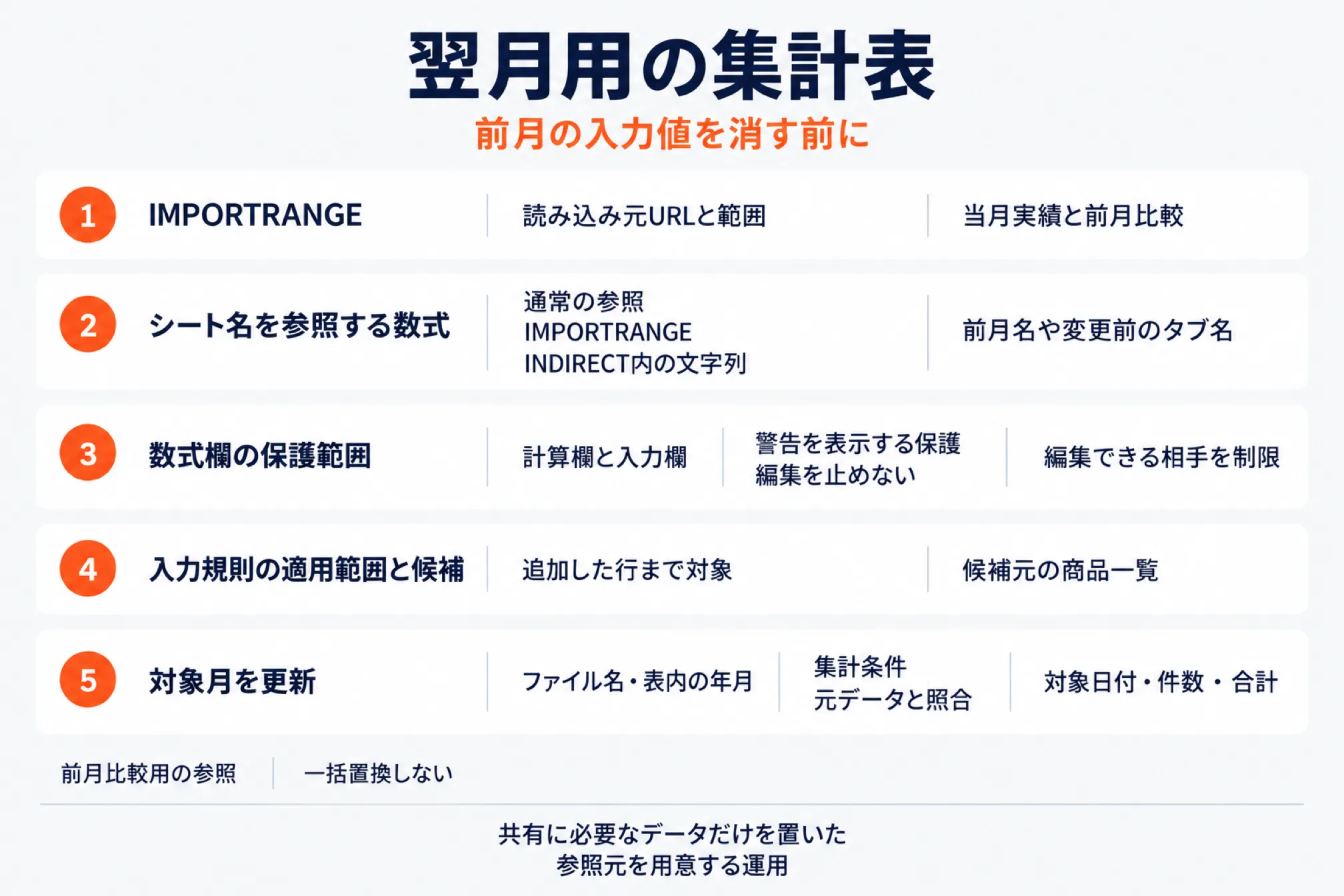
翌月用の集計表は、前月の入力値を消す前に参照先や設定を確認します。次は、受注CSVを取り込んだ売上明細シートを使う店舗向けの運用例です。
- IMPORTRANGEの読み込み元を確認します
読み込み元URLと範囲を確認し、当月実績と前月比較を区別します。接続を求めるメッセージが #REF! の詳細に出た場合は[アクセスを許可]を選びます。元ファイルを見る権限がなければオーナーへアクセスを申請します。
- シート名を参照する数式を確認します
='売上明細'!B2 のような通常の参照と、IMPORTRANGEやINDIRECT内の文字列を調べます。[検索と置換]の[数式内も検索]で、前月名や変更前のタブ名を探します。
- 数式欄の保護範囲を確認します
[データ]→[シートと範囲を保護]で、計算欄と入力欄の範囲を見直します。警告を表示する保護は編集を止めないため、編集できる相手を制限する設定と区別します。
- 入力規則の適用範囲と候補を確認します
[データ]→[データの入力規則]で、追加した行まで対象になっているかを確認します。範囲から候補を取得するプルダウンは、候補元の商品一覧なども照合します。
- 対象月を更新して元データと照合します
ファイル名・表内の年月・集計条件を当月用へ更新し、売上明細の対象日付・件数・合計と照合します。前月比較用の参照まで一括置換しないようにします。
接続後は読み込み先の編集者が元ファイルの別範囲も取得できます。原価情報を含むファイルを直接つなぐより、共有に必要なデータだけを置いた参照元を用意する運用が適しています。Google公式のIMPORTRANGE仕様
前月の値を消して数式を残す方法
前月データを消す際は、入力範囲を先に決め、集計式・商品マスター・設定セルを対象から外します。「数式以外を全部消す」と、項目名や参照元URLまで失うおそれがあります。
| セルの内容 | 翌月用コピーでの扱いの例 |
|---|---|
| 手入力した前月実績 | 指定した入力範囲の内容を消去 |
| 受注CSVを取り込んだ売上明細 | 当月データへ差し替え |
| 売上・利益などの集計式 | 残して参照範囲を確認 |
| 項目名・入力の説明 | 継続して使用 |
| 対象月・参照元URL | 当月用へ更新 |
| 前月比較用の値 | 比較に必要な範囲を保持 |
- コピー先のファイル名とシート名を確認し、原本を操作していないことを確かめます。
- 手順書で決めた入力範囲だけを選び、Deleteキーで内容を消去します。セルを動かさない操作で、行・列そのものの削除とは区別します。
- 空きセルに
=ISFORMULA(B2)を入力し、確認対象のB2に数式が残るか確かめます。TRUEでも参照先の正しさまでは判定できないため、当月の受注CSVを取り込んだ後に件数・合計も照合します。
[数式のみ貼り付け]は数式を配置する機能で、入力値の消去とは別の作業です。内容の消去、ISFORMULA
テンプレート用ファイルを月次実績と分ける運用
店舗の売上管理は、空のテンプレート・作業中の実績・確定済みの記録を分ける運用がおすすめです。前月ファイルをコピーし続けると、その月だけの修正や参照先も持ち越しやすくなります。
| ファイルの役割 | 保存する内容 | 管理方法の例 |
|---|---|---|
| テンプレート | 空の入力欄・数式・説明・設定欄 | 保守担当者が更新 |
| 月次作業用 | 当月の明細・入力値・集計結果 | 入力担当者が更新 |
| 月次確定済み | 照合を終えた実績 | 通常の入力対象から外して保存 |
テンプレートには消去する入力範囲・残す数式範囲・更新する対象月や参照元を記載します。確定結果の値への変換は保存用コピーで行い、テンプレートの数式を残します。
Apps Script付きの売上管理表では、コードだけでなく参照先・承認・トリガーも確認します。
スマホでスプレッドシートをコピーする方法
スマホアプリでの操作手順は、この記事では扱いません。店舗の月次表は、前月の値を消す前にコピー先を操作しているか確認しましょう。数式・保護・入力規則の点検は、パソコンで行うと確認しやすくなります。
スプレッドシートをコピーできない時の確認
編集できる表でも、オーナーや組織によるコピー制限がある場合があります。Googleは2025年、オーナーや共有ドライブ管理者が編集者にもコピー等の制限を適用できる機能を発表しています。
店舗の外部担当者が商品管理表をコピーできない場合も、利用アカウントと対象ファイルを確認し、オーナーや管理者へ問い合わせます。Google公式のコピー制限
翌月用コピーの準備ができたら、前月の売上明細を当月の受注CSVへ差し替えます。取り込み用データを管理表の形式に合わせて書き出す作業を見直す際は、次のページも参考にしてください。
ラクリプ|楽天の受注CSV出力
よくある質問(FAQ)
コピーすると元のスプレッドシートも変わりますか
コピー先を編集しても、元のファイルは変わりません。ただし、IMPORTRANGEは元データを読み続けるため、独立した月次記録として残す場合は外部参照を残すか、確定値にするかを決めます。
シート名を翌月に変えるだけで使えますか
シート名だけでは当月用になったと判断できません。前月名やURLを数式内も検索し、当月実績と前月比較の参照を確認してください。
コピーすれば共有相手も付いてきますか
自動で付いてくる前提にはせず、コピー先のアクセス権と保存先フォルダを確認します。同じファイル内のシート複製と、新しいファイルへのコピーも区別します。
値のみ貼り付けで数式を残せますか
残せません。計算結果を固定する用途に使うため、数式を残す月次テンプレートと確定結果の保存用ファイルを分けて操作します。
コメントをコピーすると変更履歴も残りますか
引き継がれません。価格変更や実績修正の経緯が必要な場合は、履歴を確認できる元ファイルも残します。
次に読むならこちら

店舗の「次の一手」を一緒に進めるなら
AI社員アプリ・運営代行・ECコンサルまで、現場を知るチームがワンストップで伴走します。

西尾 勝太株式会社ラクダ 代表
楽天SOY 2年連続受賞 / 楽天NATIONSリーダー店舗 / 楽天NATIONS AIエバンジェリスト
楽天市場の月商を5年で200万円→2億円に伸ばした現場の実践者。売れるECの方程式にAIを重ね、EC事業者の「次の一手」に伴走しています。
西尾勝太のブログを読む