
ホーム > ツール・Excel・API
スプレッドシートを共有する方法|店舗スタッフと外注先の閲覧・編集の権限を分ける
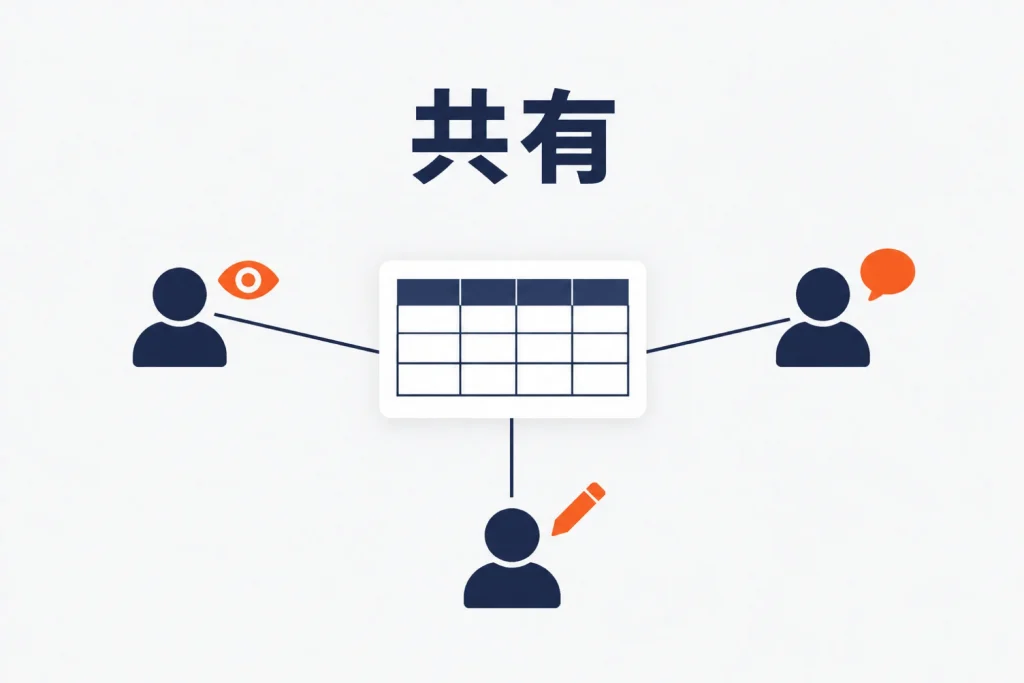
右上の[共有]から相手のメールアドレスを入れ、閲覧者・閲覧者(コメント可)・編集者を選びます。 [リンクを知っている全員]にするとリンクを入手した誰でも開けるため、受注表や顧客情報の入った表では使いません。 編集者でも、価格や数式の列は範囲の保護で編集を制限できます。確認日:2026年10月23日。
スプレッドシートを共有する手順
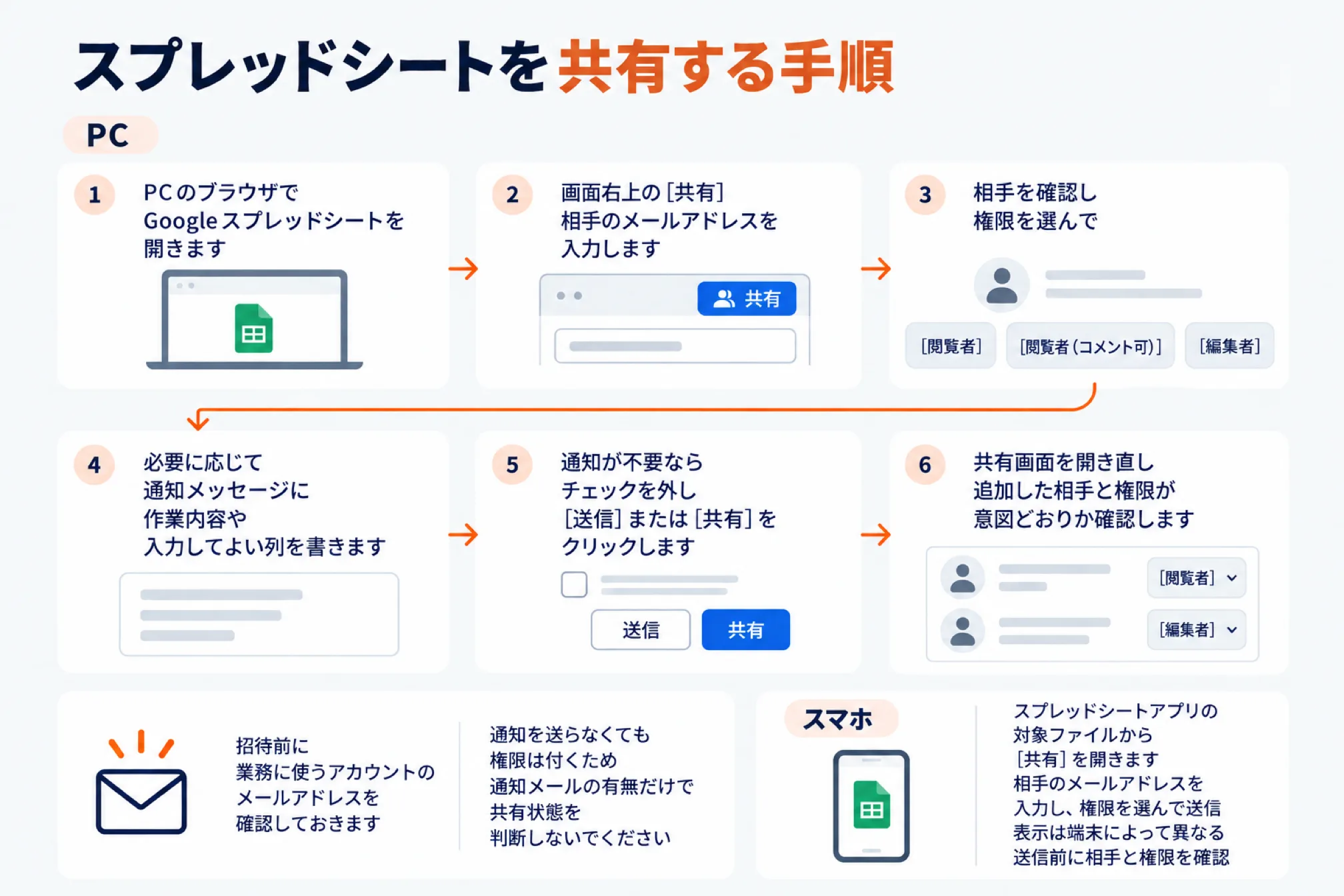
スプレッドシートの共有方法は、相手のメールアドレスを指定する方法と、リンクを送る方法の2つです。受注表などは前者を基本にし、PCでは共有相手を指定して、担当業務に必要な権限を選んでから送信します。
- PCのブラウザで、共有するGoogleスプレッドシートを開きます。
- 画面右上の[共有]をクリックし、相手のメールアドレスを入力します。
- 相手を確認し、[閲覧者][閲覧者(コメント可)][編集者]から選びます。
- 必要に応じて通知メッセージに、作業内容や入力してよい列を書きます。
- 通知が不要ならチェックを外し、[送信]または[共有]をクリックします。
- 共有画面を開き直し、追加した相手と権限が意図どおりか確認します。
通知を送らなくても権限は付くため、通知メールの有無だけで共有状態を判断しないでください。招待前に、相手が業務に使うアカウントのメールアドレスを確認しておきます。Google公式の共有手順
スマホでは、スプレッドシートアプリの対象ファイルから[共有]を開きます。相手のメールアドレスを入力し、権限を選んで送信する流れはPCと同じです。共有アイコンなどの表示は端末によって異なるため、送信前に相手と権限を確認します。
スプレッドシートの共有権限の種類
権限は、確認だけなら閲覧者、修正意見をもらうならコメント可、入力を任せるなら編集者にします。編集権限は、セルの変更に加えて、原則として再共有や権限変更までできる点に注意します。
| 権限 | 閲覧 | コメント | セルの編集 | 再共有・権限変更 |
|---|---|---|---|---|
| 閲覧者 | 可能 | 不可 | 不可 | 不可 |
| 閲覧者(コメント可) | 可能 | 可能 | 不可 | 不可 |
| 編集者 | 可能 | 可能 | 可能 | 原則可能、オーナーが制限可能 |
| オーナー | 可能 | 可能 | 可能 | 可能、所有権も管理 |
これは主にマイドライブ内のファイルに適用される権限で、編集者はオーナーの変更を行えません。閲覧者とコメント可の相手も、初期状態ではダウンロードなどが許可されています。
「見るだけだから持ち出せない」と考えず、必要に応じて共有の詳細設定も見直します。
スプレッドシートのリンク共有は3段階で選ぶ
リンク共有では、誰が開けるかを決める「一般的なアクセス」と、開いた後の権限を分けて設定します。
| 一般的なアクセス | 開ける相手 | 店舗での使い分け |
|---|---|---|
| 制限付き | アクセス権を付与されたユーザー | 受注表、原価表、外注先の作業表 |
| 組織内 | 設定された組織内のユーザー | 組織内で広く見せてよい業務資料 |
| リンクを知っている全員 | リンクを入手したインターネット上の全員 | 公開して差し支えない案内資料 |
[組織内]は組織向けアカウントの設定で、個人アカウントのスタッフを自動でまとめる機能ではありません。仕事用アカウントでは、管理者が外部共有や選べる共有範囲を制限している場合があります。
- [共有]を開き、[一般的なアクセス]で共有範囲を選びます。
- リンク経由の権限を選べる場合は、閲覧者など必要な権限を指定します。
- [リンクをコピー]を押し、[完了]後にメールやチャットへ貼り付けます。
[制限付き]では、未招待の相手へリンクを送るだけでアクセス権が付くことはありません。[リンクを知っている全員]はログイン不要なので、転送先も開ける前提で判断します。Google公式の共有範囲の説明
共有の詳細設定で再共有とダウンロードを制限する
オーナーは共有画面の歯車から、編集者の再共有や閲覧者のダウンロードなどを制限できます。
| 制限したいこと | 操作 |
|---|---|
| 編集者の再共有・権限変更 | [共有]の歯車を開き、編集者による共有・権限変更の許可を外す |
| 閲覧者のダウンロード・印刷・コピー | 同じ設定で、閲覧者とコメント可の相手に対応する許可を外す |
画面によって項目名が異なるため、許可を残す役割とチェックの状態を確認して保存します。Google Workspaceでは、編集者にも持ち出し制限を設定できる機能が提供されています。管理者側の制限が優先される場合もあり、利用できる設定は自店舗の画面で確認します。
これらの制限だけで、画面の撮影や手作業の転記など、別の方法による持ち出しまで防げるわけではありません。Google公式の共有制限
また、編集者の再共有を止めても、親フォルダの共有変更によってアクセスが広がる場合があります。相手を限定する資料は、保存先フォルダの共有範囲も一緒に確認してください。
相手ごとの権限の決め方
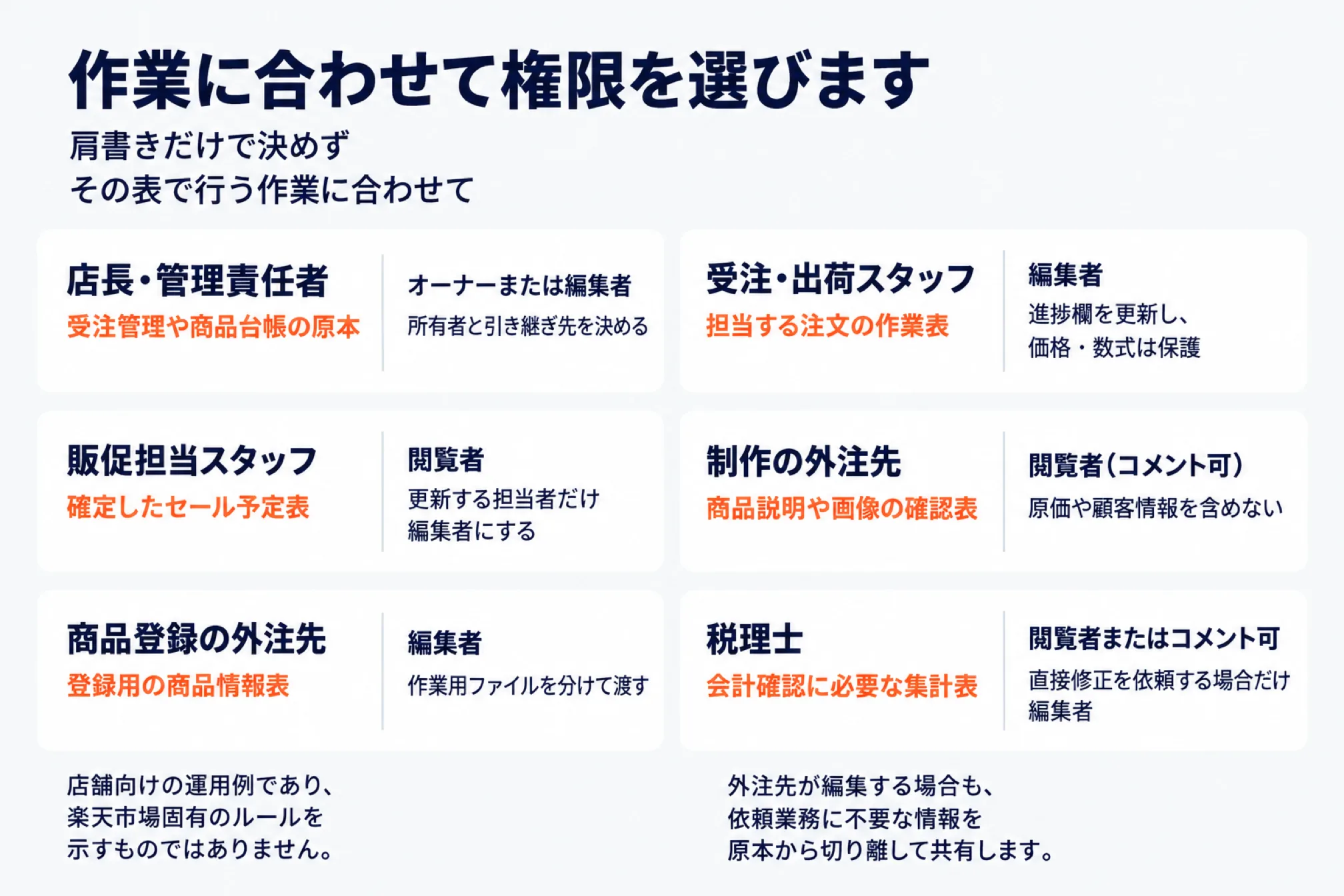
店長・スタッフ・外注先・税理士の肩書きだけで決めず、その表で行う作業に合わせて権限を選びます。
| 相手 | 共有する資料の例 | 権限の例 | 運用上の工夫 |
|---|---|---|---|
| 店長・管理責任者 | 受注管理や商品台帳の原本 | オーナーまたは編集者 | 所有者と引き継ぎ先を決める |
| 受注・出荷スタッフ | 担当する注文の作業表 | 編集者 | 進捗欄を更新し、価格・数式は保護 |
| 販促担当スタッフ | 確定したセール予定表 | 閲覧者 | 更新する担当者だけ編集者にする |
| 制作の外注先 | 商品説明や画像の確認表 | 閲覧者(コメント可) | 原価や顧客情報を含めない |
| 商品登録の外注先 | 登録用の商品情報表 | 編集者 | 作業用ファイルを分けて渡す |
| 税理士 | 会計確認に必要な集計表 | 閲覧者またはコメント可 | 直接修正を依頼する場合だけ編集者 |
上の表は店舗向けの運用例であり、楽天市場固有のルールを示すものではありません。外注先が編集する場合も、依頼業務に不要な情報を原本から切り離して共有します。
範囲の保護とシートの保護で価格や数式を守る
価格や数式の変更を防ぐには、共有権限とは別に、対象の範囲やシートで編集できる人を制限します。
| 保護方法 | 向いている対象 | 店舗での設定例 |
|---|---|---|
| 範囲の保護 | 一部の列やセル | 販売価格や利益計算の列を責任者だけ編集可能にする |
| シートの保護 | タブ全体 | 商品マスターや集計シートの変更を制限する |
| シートの保護+特定セルの除外 | 入力欄だけ変更する表 | 出荷状況や対応メモの欄を保護対象から外す |
- PCで[データ]→[シートと範囲を保護]を開きます。
- [シート / 範囲を追加]から、守りたいセル範囲やシートを指定します。
- [権限を設定]で、[この範囲を編集できるユーザーを制限する]を選びます。
- [自分のみ]や[カスタム]で編集者を指定し、保存します。
[警告を表示する]は確認メッセージを出すだけなので、編集そのものは止められません。保護はパスワードを付ける機能でもなく、Googleはセキュリティ対策とは位置付けていません。
非表示シートも閲覧範囲の分離には使わず、原価などを見せない相手には別ファイルを渡します。保護メニューがないOffice形式のファイルは、Googleスプレッドシートへの変換を確認します。Google公式の保護設定
外注先への共有ファイルは必要な情報だけで作る
外注先用には必要な項目だけを新しいファイルへ移し、原本の変更履歴や連携元まで確認します。
原本から顧客情報を消して外注用に転用すると、編集者が確認できる以前の版に情報が残る場合があります。現在のセルだけで判断せず、新規ファイルへ必要な値だけ移す方法が管理しやすいでしょう。
また、IMPORTRANGEで必要な列だけ表示しても、元ファイルへのアクセス分離にはなりません。接続を許可すると、読み込み先の編集者全員が、元ファイルのどの部分からでも読み込めます。
原価や顧客情報を含む原本へ直接接続せず、共有してよい情報だけの中間ファイルを用意します。Google公式のIMPORTRANGEの権限説明
退職・契約終了の時
退職や契約終了では、必要なファイルの所有権を引き継いだうえで、本人へのアクセス権を外します。
- 本人がオーナーの業務ファイルを確認し、店舗側の引き継ぎ先と共有します。
- [共有]で引き継ぎ先のメニューから[オーナー権限を譲渡]を選びます。
- 引き継ぎ完了後、退職者などのメニューで[アクセス権を削除]を選び、保存します。
- [一般的なアクセス]を確認し、不要なリンク共有を[制限付き]へ変更します。
- 親フォルダ、グループ、共有ドライブにも権限が残っていないか確認します。
| オーナーの移行 | 条件 |
|---|---|
| 個人アカウント間 | 相手の承諾が必要で、承諾までは元のオーナーが所有 |
| 個人から仕事用・学校用アカウントへ | オーナー権限の譲渡は不可 |
| Workspaceの同じ組織内 | 譲渡可能で、新しいオーナーの承諾は不要 |
| Workspaceから組織外へ | 通常のオーナー譲渡は不可 |
フォルダのオーナーを変えても、中のファイルの所有権がまとめて移るわけではありません。共有解除前に、継続利用する受注表や集計表を個別に確認してください。Google公式のオーナー移行条件
対象契約では、共有相手のメニューから現在より1年以内の日付で有効期限を設定できます。ただし、期限切れ後も親フォルダ由来の閲覧権限が残る場合があるため、終了時の確認は必要です。
[ウェブに公開]を使っている場合は公開停止も行い、保存済みコピーの返却・削除は別途確認します。
共有中のスプレッドシートを確認する方法
共有中のファイルはドライブ検索で候補を探し、それぞれの共有画面で実際のアクセス経路を点検します。
| 確認したい対象 | 検索例 |
|---|---|
| 自分が所有するスプレッドシート | owner:me type:spreadsheet |
| 自分から共有したファイル | from:me |
| 特定の相手と共有しているファイル | to:staff@example.com |
メールアドレスは対象者のものに置き換え、直接共有だけでなくフォルダやグループも確認します。[共有アイテム]は主に自分が共有された資料の一覧で、自分からの共有先を網羅する一覧ではありません。
管理表にはファイル名・URL、オーナー、共有相手、権限、終了条件、確認日を記録しておきます。通常の検索で担当者がアクセスできないファイルまで網羅できるとは考えないでください。Google公式の検索方法
個人情報を含むスプレッドシートの安全管理措置
受注表や顧客対応履歴は、必要な担当者だけが必要なデータへアクセスできるよう、共有範囲を絞ります。
個人情報保護委員会のガイドラインは、個人データを扱う担当者とデータの範囲を限定するアクセス制御を求めています。利用者の識別・認証や漏えい防止に加え、委託先への必要かつ適切な監督も必要です。
| 店舗で決めること | 運用例 |
|---|---|
| 共有する情報 | 出荷担当には配送に必要な情報、制作担当には商品情報だけ渡す |
| 使用アカウント | 利用者ごとに指定し、誰に権限を付けたか記録する |
| 端末保存・印刷 | 許可条件、保存場所、不要になった際の削除方法を決める |
| 委託先の管理 | 再共有、再委託、担当交代、事故時の連絡方法を合意する |
| 終了時の処理 | アクセス権の削除と、保存物の返却・削除を確認する |
委託業務に必要のない個人データは渡さず、コメントや自由記述にも不要な顧客情報を残さない運用にします。権限は定期的に見直し、退職や担当変更の際にも必要な相手だけへ整理してください。個人情報保護委員会のガイドライン
よくある質問(FAQ)
共有で困ったときは、招待先のアカウント、付与された権限、親フォルダの設定を順に確認します。
共有リンクを送ったのに開けないのはなぜですか
[制限付き]では招待が必要なので、相手が招待先と同じアカウントで開いているか確認します。仕事用アカウントの場合は、管理者による外部共有の制限も確認してください。
自分のスプレッドシートを共有できないのはなぜですか
閲覧者やコメント可の権限では、ほかの人へ共有できません。編集者でも、オーナーが編集者による共有・権限変更を外していると共有できないため、オーナーに依頼します。仕事用アカウントで外部の相手と共有できない場合は、管理者による外部共有の制限を確認してください。
編集権限を閲覧のみに戻せますか
オーナーなど権限を変更できる人が[共有]を開き、相手の名前の横の権限を[閲覧者]へ変更して保存します。変更前に相手が保存したコピーは残るため、必要に応じて返却・削除を確認します。
Gmail以外のメールアドレスでも共有できますか
Gmail以外でもGoogleアカウントを作成できるため、そのアカウントを指定して共有できます。アカウントがない相手には、組織で許可されていればビジター共有を利用できます。
ビジター共有は7日で権限が消えますか
本人確認後に利用できる期間が7日間で、継続する場合は元の招待メールから再度本人確認します。共有権限そのものが必ず7日で削除されるという意味ではありません。Google公式のビジター共有
外注先に一部のタブだけ見せられますか
非表示やシートの保護はタブ単位の閲覧制限として使わず、見せる情報だけの別ファイルを作ります。価格や原価を隠したつもりでも、再表示やコピーで確認される可能性があります。
共有解除すれば相手の保存済みコピーも消えますか
共有元へのアクセス権の削除と、相手が既に保存したコピーの返却・削除は分けて扱います。契約終了時は共有解除に加え、保存物の処理を相手へ確認する手順を決めておきます。
次に読むならこちら
店舗の「次の一手」を一緒に進めるなら
AI社員アプリ・運営代行・ECコンサルまで、現場を知るチームがワンストップで伴走します。

西尾 勝太株式会社ラクダ 代表
楽天SOY 2年連続受賞 / 楽天NATIONSリーダー店舗 / 楽天NATIONS AIエバンジェリスト
楽天市場の月商を5年で200万円→2億円に伸ばした現場の実践者。売れるECの方程式にAIを重ね、EC事業者の「次の一手」に伴走しています。
西尾勝太のブログを読む