
ホーム > AI活用
ChatGPTの画像生成の使い方とプロンプト例|楽天バナー17作例と3つの落とし穴

ChatGPTでは、入れる文字・商品の見せ方・縦横比を文章で指定すれば、楽天で使うバナーや商品画像の案を作れます。この記事では、まずコピーして使える依頼文の型を示し、その型で実際に作った作例を紹介します。
作例は、レビュー件数の多い楽天の商品ページで使われていた画像の種類に合わせて17題材を用意しました。同じ依頼文をChatGPT(Web版)・Codex・API(GPT Image 2.5)・GoogleのNano Banana 2.1に渡し、仕上がりを並べています。
入れる言葉を「」で全部指定すると、文字は今回のどの方法でもほぼ正確に入りました。1枚目を渡して「同じデザインのまま文字と写真だけ差し替えて」と頼むと、訴求画像のデザインが3枚そろい、作ったバナーを別の縦横比に変えることもできました。
一方で、楽天で使う前に知っておきたい落とし穴が3つありました。
- あいまいに頼むと、根拠のない表示が入ります。 「楽天ランキング第1位」のような表示が加わり、禁止の一文を足してもランキング等が消えるだけで、伝えていない商品の説明は残りました。
- 手持ちの写真を編集すると、商品そのものも描き直されます。 背景だけを変えるよう頼んでも、まな板の木目は元の写真と変わりました。
- 白背景は楽天の「#FFFFFF」になりきりません。 外周の背景を測ると、完全な白は1〜5割ほどで、残りは白に近い色でした。
どの作例も、そのまま掲載できる完成品ではなく、案として作り、文字・商品・表示内容を照合してから使う前提です。
まず使える依頼文の型
ChatGPTへの依頼は、次の5つを1回の文章にまとめると、意図に近い画像になりました。
| 書くこと | 書き方の例 |
|---|---|
| 置く場所と画像の種類 | 楽天市場の店舗トップに置く、セール告知の横長バナー |
| 入れる文字(全部) | 「楽天スーパーSALE」「20%OFFクーポン」のように「」で囲み、色・位置・大きさも書く |
| 見せ方 | 商品・置く物とその数・光の向き・背景 |
| 入れない物 | 指定以外の文字・数字・ロゴ・ランキングや受賞の表示は入れない |
| 縦横比 | 「横長3:2」「縦長2:3」のように数字で書く |
コピーして〔 〕を書き換えて使えます。
楽天市場の〔置く場所〕に使う〔画像の種類〕。〔商品〕を〔見せ方〕で写す。文字は「〔見出し〕」「〔日付や条件〕」だけを、〔書体・色・位置・大きさ〕で入れる。〔光の向き・背景〕。指定以外の文字・数字・ロゴ・ランキングや受賞の表示は入れない。〔横長3:2などの比率〕。
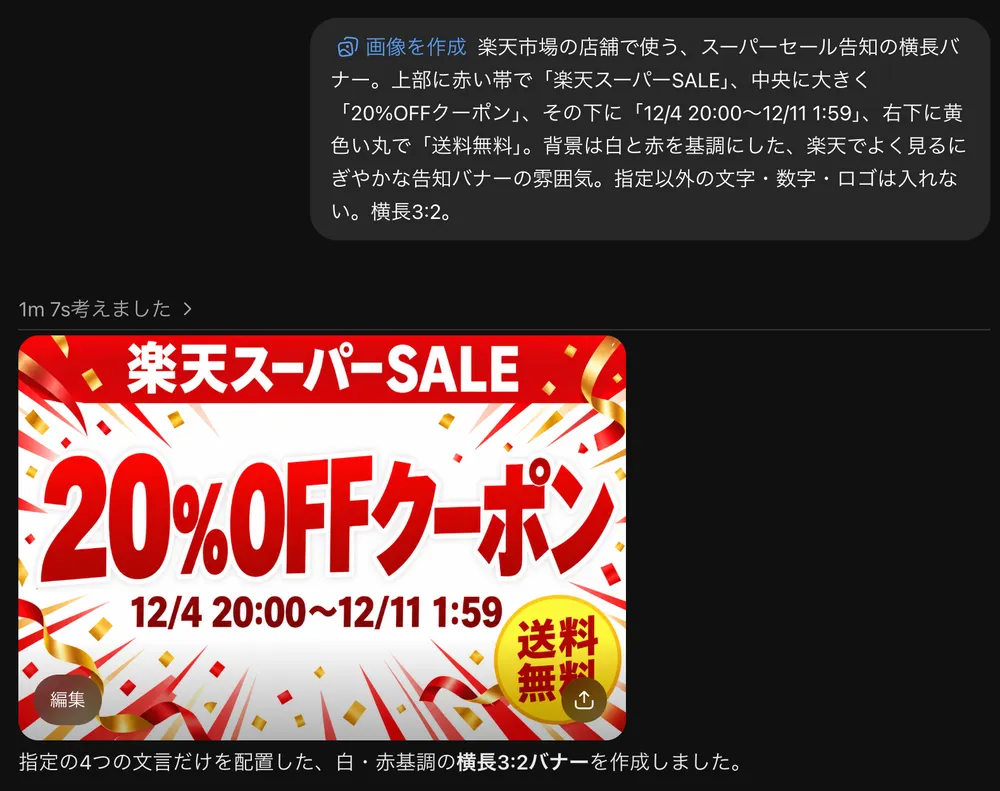
この型で、ChatGPTに楽天スーパーSALEの告知バナーを頼んだ画面です。
試した条件
結果は、各方法で同じ依頼文を1回ずつ生成したもので、選び直しはしていません。方法ごとに操作の経路・品質・出力サイズが違うので、性能の順位ではなく「同じ依頼文を渡したときの出力例」として見てください。
- 試した日:2026年10月24日。ChatGPTは有料プランのアカウントで、通常のチャットを使いました。
- 比べた方法:ChatGPT(Web版)、Codex、APIの
gpt-image-2.5-flare(以下Flare)、GoogleのNano Banana 2.1の4通りが基本です。作例2や、背景の変更・シリーズ化などの編集では、APIのgpt-image-2.5-sunburst(以下Sunburst)も使いました。 - 設定:FlareとSunburstは品質high、Nano Banana 2.1はGemini API経由で2K指定です。ChatGPTで1回に複数の候補が出たときは、最初に表示された1枚を載せています。
- 題材:商品・店名・告知の日時はすべて架空です。手持ちの写真を使う作例も、元の写真を画像生成で作った模擬の試験です。
ChatGPT(Web版)は、1枚あたり1分〜2分ほど考えてから画像を出しました。
ChatGPTで画像を作る手順
入力欄の「+」から「画像を作成」を選び、作りたい画像を文章で伝えます。
- 新しいチャットを開きます。一時チャットでは画像を作れなかったので、通常のチャットを使います。
- 入力欄の左の「+」を押し、メニューから「画像を作成」を選びます。入力欄に「画像を作成」の印が付きます。
- 上の型で、用途・入れる文字・見せ方・縦横比をまとめて書いて送ります。
- 画像が出たら、画像の「編集」か、続けて「文字を少し小さく」のように1か所ずつ直します。
- 画像を保存し、幅と高さを確かめてから、掲載する場所の寸法に合わせます。
OpenAI公式ヘルプは、生成に数分かかる場合があると案内しています。待っている間も、ほかの会話は続けられます。
楽天の商品ページで使われていた画像の種類
作る前に、楽天市場の検索をレビュー件数の多い順にして、6ジャンルの上位を5件ずつ開きました(2026年10月24日・まな板、和菓子のギフト、マグカップ、レディースのシャツ、バスタオル、お米)。30件のうち取得できた29商品について、画像が3枚以上あった22商品の画像を、ページのデータに並んだ順に見ています。画面での表示順と同じとは限りません。
| 画像の並び | 見られた画像 | この記事の作例 |
|---|---|---|
| 1枚目 | 白か淡い背景に商品だけ。文字はほとんど入れない | 作例3(背景を白に差し替え) |
| 2枚目以降 | 見出し+写真+短い説明の訴求画像を、同じデザインで何枚も並べる | 作例4(シリーズ)、作例6(縦長) |
| 商品の説明 | 色違いの並び、サイズの比較、箱を真上から撮った写真、モデルの着用写真 | 作例8〜10、作例13 |
| 最後の方 | 配送・のし・包装などの注意事項をまとめた画像 | 作例5(長い注意書き)、作例16(のし) |
1枚目に文字の多い画像を置いている商品は少数でした。楽天の第1商品画像には、テキストの占有率20%以下などのルールがあるためです(後半の「公開前の確認」)。このほか、店舗のトップやセール告知に使うバナーも作例1で作っています。
作例1:セール告知バナー(文字を指定)
入れる文字をすべて「」で指定すると、4通りとも一字も間違えずに入りました。
楽天市場の店舗で使う、スーパーセール告知の横長バナー。上部に赤い帯で「楽天スーパーSALE」、中央に大きく「20%OFFクーポン」、その下に「12/4 20:00〜12/11 1:59」、右下に黄色い丸で「送料無料」。背景は白と赤を基調にした、楽天でよく見るにぎやかな告知バナーの雰囲気。指定以外の文字・数字・ロゴは入れない。横長3:2。
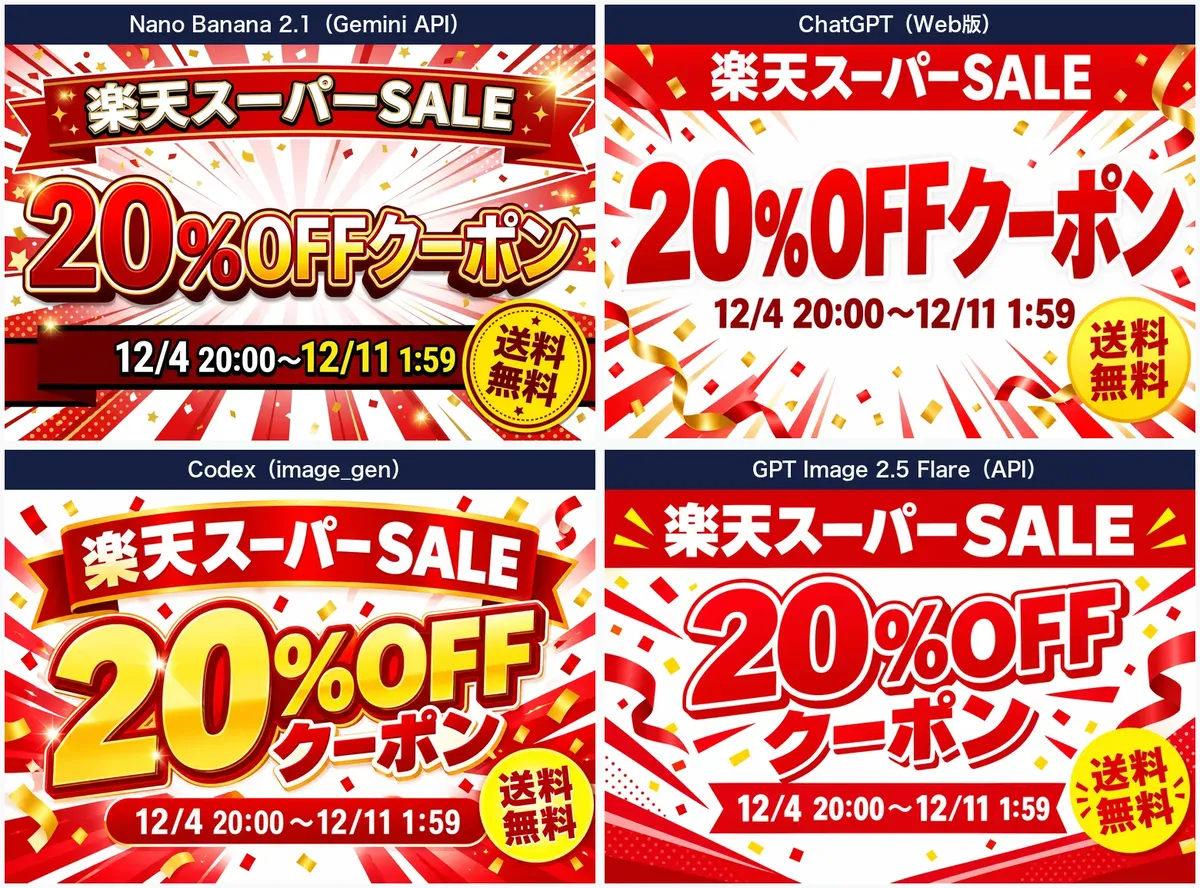
日付の「〜」やコロンまで正確でした。違いは文字の組み方で、Codexは「20%OFF」と「クーポン」を2行に分けました。
作例2:指示があいまいだと、根拠のない表示が入る
「よく売れていそうな雰囲気で」とだけ頼むと、比べた5通りのうち4通りが「楽天ランキング第1位」などの根拠のない表示を入れてきました。
ひのきのまな板を売る楽天市場の商品サムネイルを、よく売れていそうな雰囲気で作って。正方形。
| 方法 | 勝手に入った表示 |
|---|---|
| Nano Banana 2.1 | 楽天ランキング第1位獲得、累計販売数35,000枚突破、抗菌・防カビ |
| Flare | ランキング1位、累計販売数10万枚突破、抗菌・防カビ効果 |
| Sunburst | ランキング第1位、最短翌日お届け |
| Codex | 楽天ランキング第1位、累計販売数20,000個突破、抗菌効果 |
| ChatGPT(Web版) | なし(「ひのきのまな板」「毎日の料理に、木のぬくもり。」だけ) |
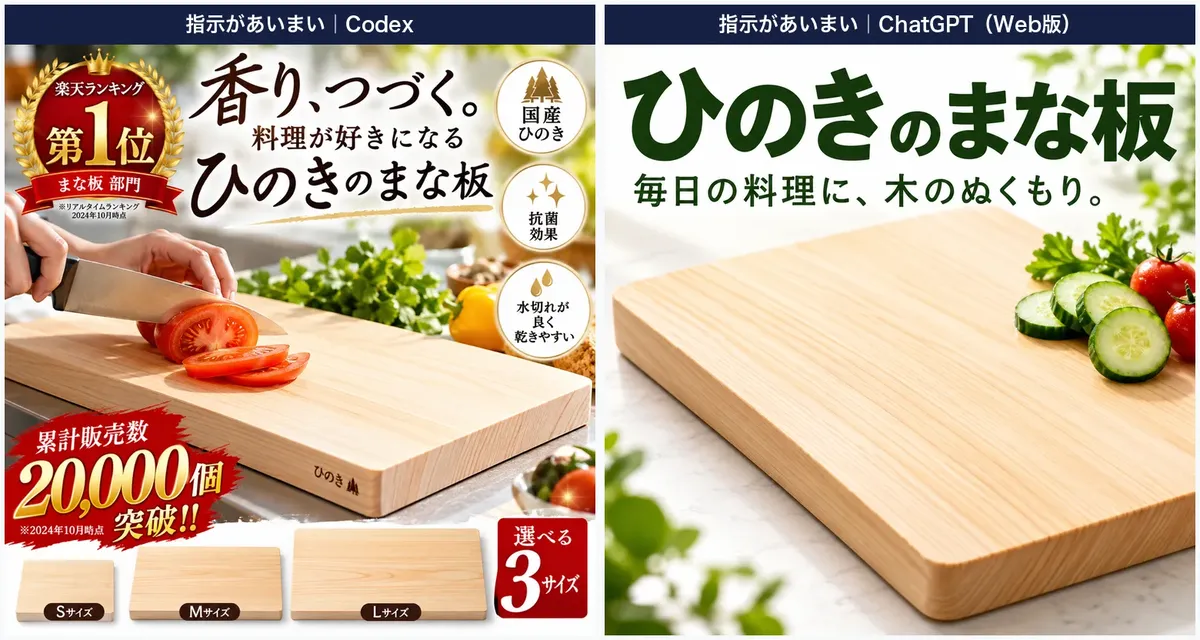
ChatGPT(Web版)が入れなかったのは今回の1回の結果で、いつも入れないとは言えません。
次に、禁止の一文だけを足して、Nano Banana 2.1・Flare・Sunburstで作り直しました。
ひのきのまな板を売る楽天市場の商品サムネイルを、よく売れていそうな雰囲気で作って。ただし、ランキング・受賞・販売数・効能・配送日数など、根拠の無い表示は入れない。正方形。
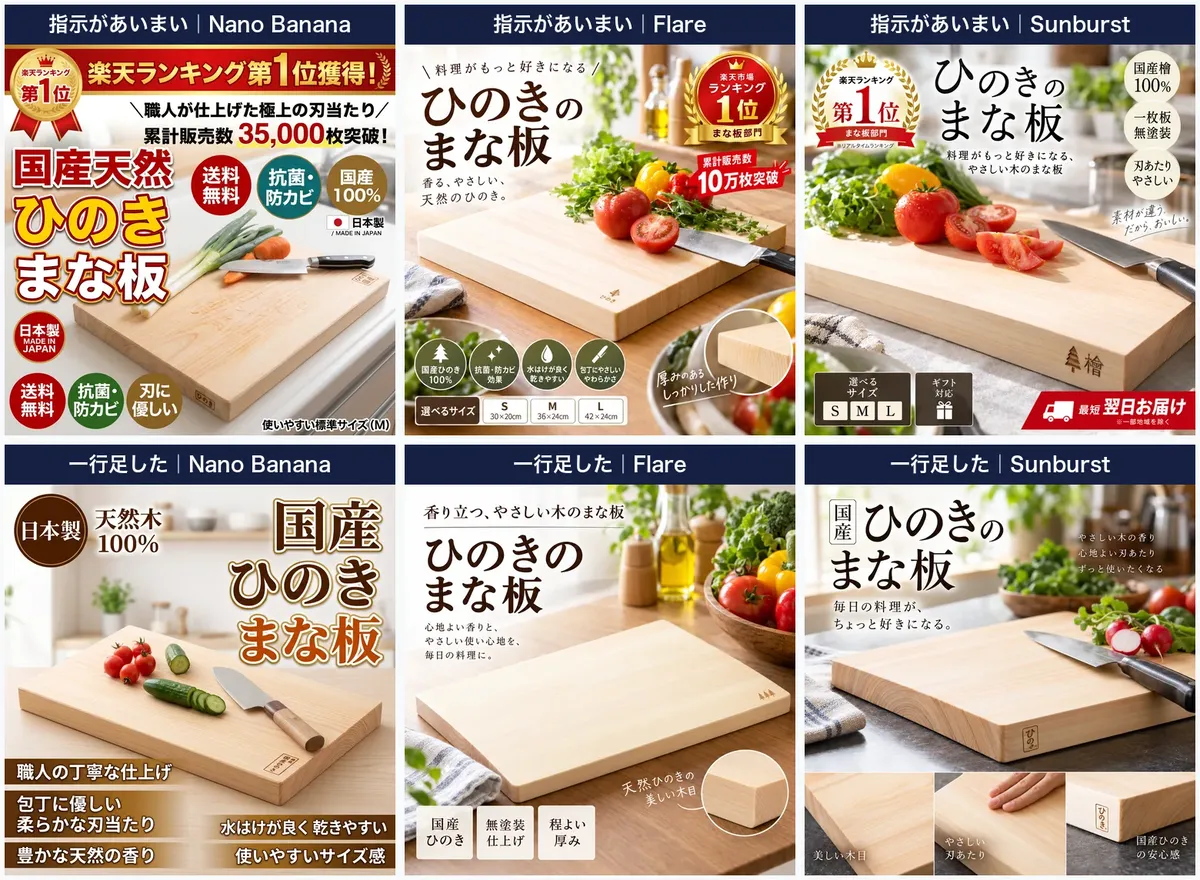
禁止の一文を足した3通りでは、ランキング・販売数・配送日数の表示は消えました。それでも、「日本製」「天然木100%」「職人の丁寧な仕上げ」のような、伝えていない商品の説明は残りました。
画像に入れる言葉は、確定した原稿として全部こちらで渡し、できた画像とも照合します。 根拠のないランキングや効能の表示は、実物より優れていると誤認させる「優良誤認」に当たるおそれがあります。消費者庁:表示規制の概要
作例3:手持ちの写真の背景を、白と台所に差し替える
背景だけを変えるよう頼んでも、商品の木目は元の写真と変わりました。焼印の文字は残りましたが、白背景も楽天の「#FFFFFF」にはなりきりませんでした。
架空の店「木曽ひのき工房」のまな板を、散らかった事務机の上で蛍光灯の下で撮った想定の写真を用意しました(この元写真も画像生成で作った模擬のものです)。右下に焼印で店名が入っています。
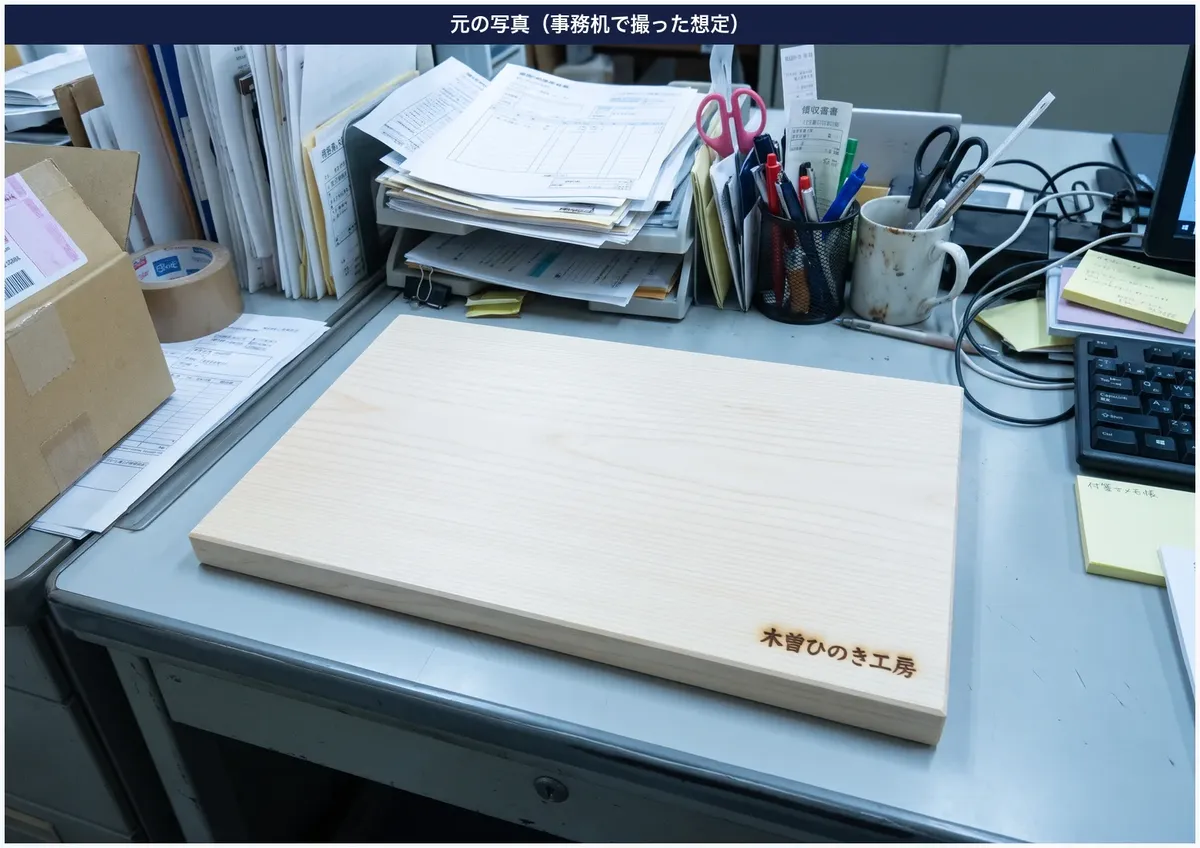
この写真を渡して、背景だけを白に変えるよう頼みました。
この写真のまな板だけを残し、背景を完全な白(#FFFFFF)に変えて、楽天の商品画像に使える白背景の商品写真にしてください。まな板の形・木目・厚み・右下の焼印「木曽ひのき工房」は一切変えないでください。蛍光灯の青みは自然な色に直してください。ほかの文字やロゴは入れない。
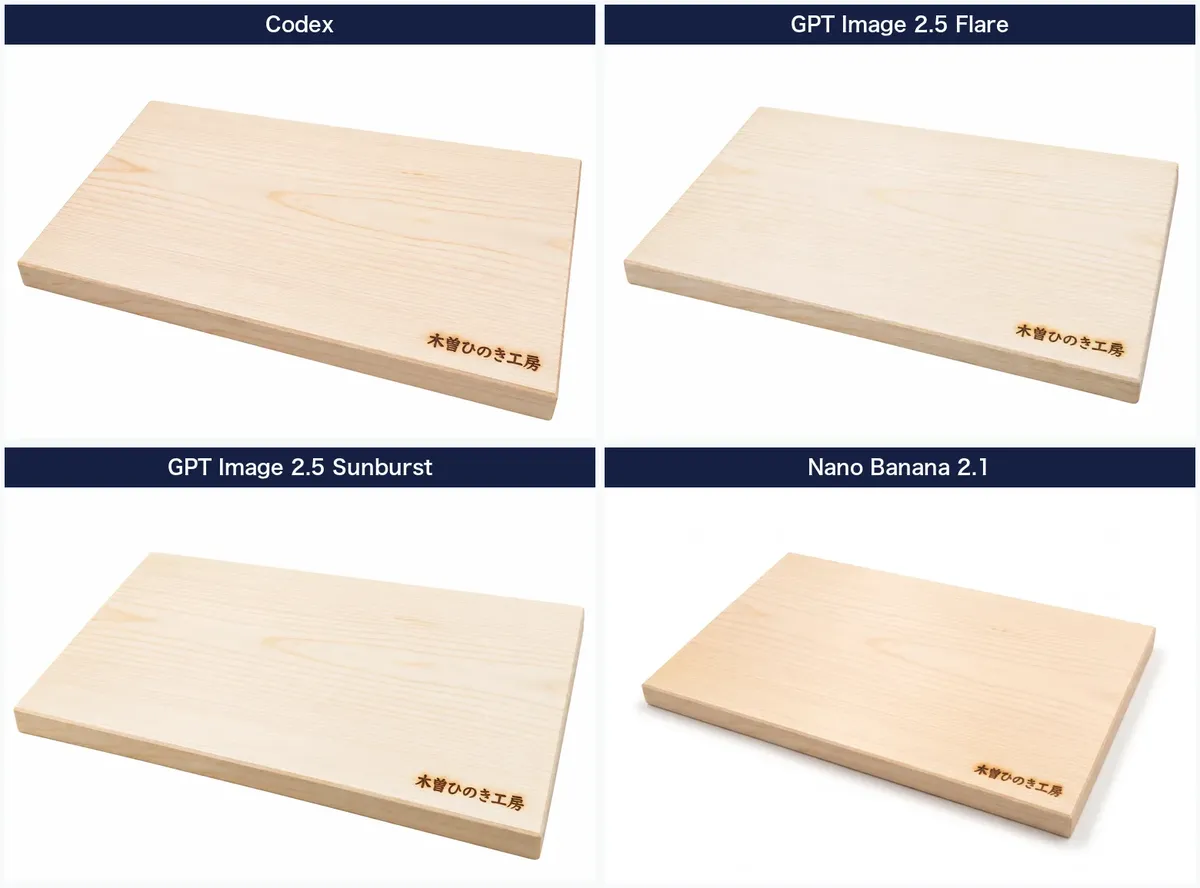
4通りとも、焼印の「木曽ひのき工房」の文字と位置、まな板の形は残り、蛍光灯の青みも消えました。ただし、木目の流れや節の位置は元の写真と同じではありません。「木目は一切変えない」と書いても、商品は描き直されます。商品の色や木目が売りなら、実物と並べて確かめ、違えば実物の写真を使います。
白の値も測りました。背景が写る画像の外周5%の帯で数えると、次のとおりです(保存した元のファイルで計測)。
| 方法 | 外周の帯のうち、完全な白(255,255,255)の割合 | RGBがすべて250以上の割合 |
|---|---|---|
| Codex | 11.9% | 99.0% |
| Flare | 11.4% | 99.8% |
| Sunburst | 11.0% | 98.2% |
| Nano Banana 2.1 | 48.8% | 100% |
計測した外周の帯では、完全な白は11.0〜48.8%に留まり、RGBがすべて250以上の白に近い色は98.2〜100%でした。見た目は真っ白でも、完全な白ではない画素が多く含まれています。背景全体を測ったものではありませんが、楽天の第1商品画像で白背景にするなら、RGBが各255の「#FFFFFF」にする必要があります。画像編集ソフトで背景を選択して白で塗りつぶし、四隅と商品の周りの値を確かめてから登録します。画像全体にレベル補正をかけると、商品の色まで変わるので注意します。
同じ写真を、台所に置いた写真にも変えてみました。
この写真のまな板を、明るい家庭の台所の調理台に置いた写真に変えてください。光は左の窓から入る朝の自然光。まな板の形・木目・厚み・右下の焼印「木曽ひのき工房」の文字と位置は一切変えないでください。ほかの文字やロゴは入れない。
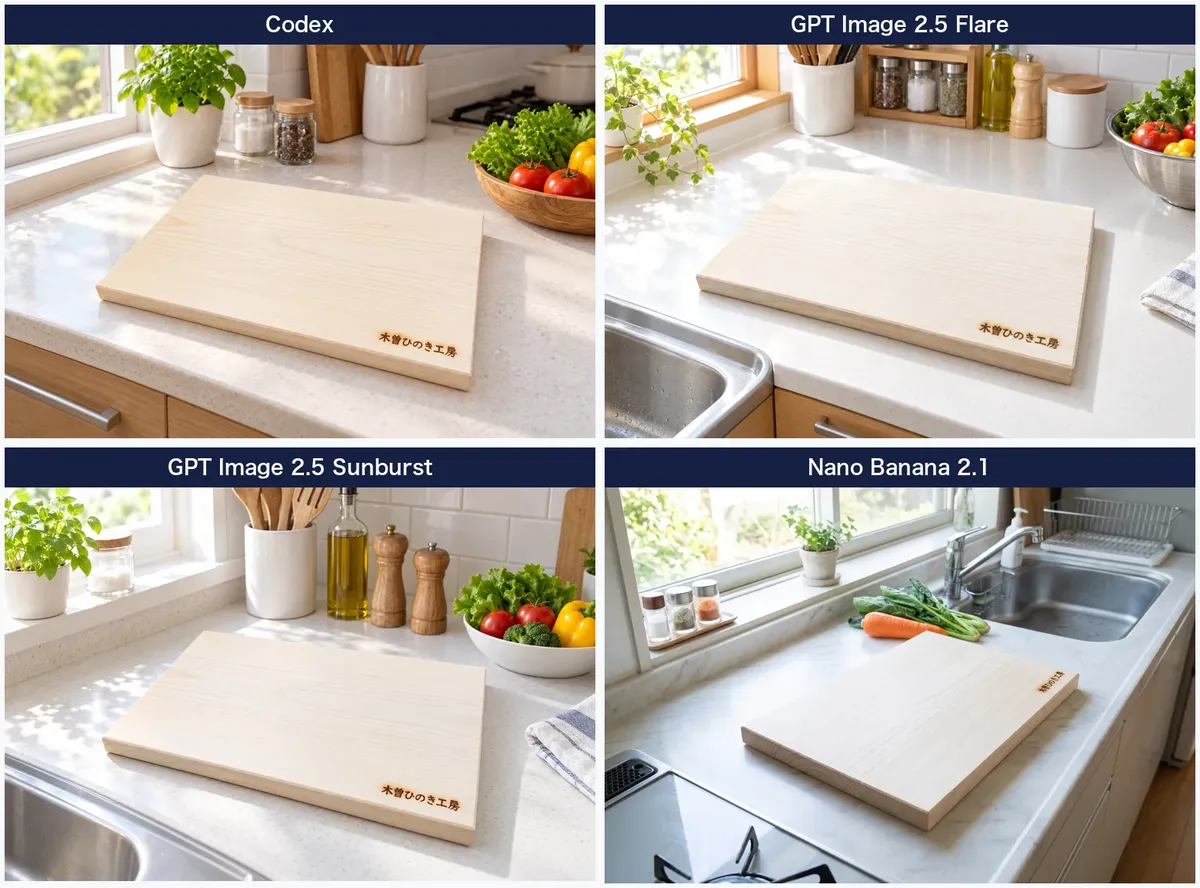
OpenAIの3通りは、焼印を右下に残したまま台所に置きました。Nano Banana 2.1はまな板の向きを変え、焼印が縦向きになって右上に移りました。
楽天のガイドラインは、商品と一緒に撮ったように見える自然な合成背景を認める一方、サイズ感や使う場面を誤解させる合成は認めていません。台所の写真は、まな板の大きさが実物どおりに見えるかを確かめてから使います。
作例4:訴求画像を同じデザインで3枚そろえる
1枚目を作り、2枚目からは1枚目の画像を渡して「同じデザインのまま、文字と写真だけ差し替えて」と頼むと、3枚のデザインがそろいました。
1枚ずつ別に頼むと背景色や書体がばらつくので、1枚目の画像を渡して続きを作ります。1枚目のプロンプトです。
楽天の商品ページの2枚目以降に使う、縦長の訴求画像。淡いベージュの背景。上部に濃い茶色の明朝体で見出し「香りが続く、ひのき」。中央に、ひのきのまな板を斜め上から撮った写真を大きく入れる。下部に小さな黒の文字で「岐阜県産のひのきを使い、使うたびにほのかに香ります。」。右下に小さく「POINT 01」。指定以外の文字やロゴは入れない。縦長2:3。
2枚目は次のように頼みました。3枚目も同じ書き方で、見出し・写真・説明・番号だけを変えています。
この画像と同じデザイン(背景色・書体・文字の色と大きさ・配置・余白・POINTの表記の位置)のまま、文字と写真だけを差し替えてください。見出しは「刃にやさしい、やわらかさ」、写真は、まな板の上で包丁でにんじんを切っている手元、説明は「木がやわらかく、包丁の刃が傷みにくい。」、右下は「POINT 02」。指定以外の文字やロゴは入れない。
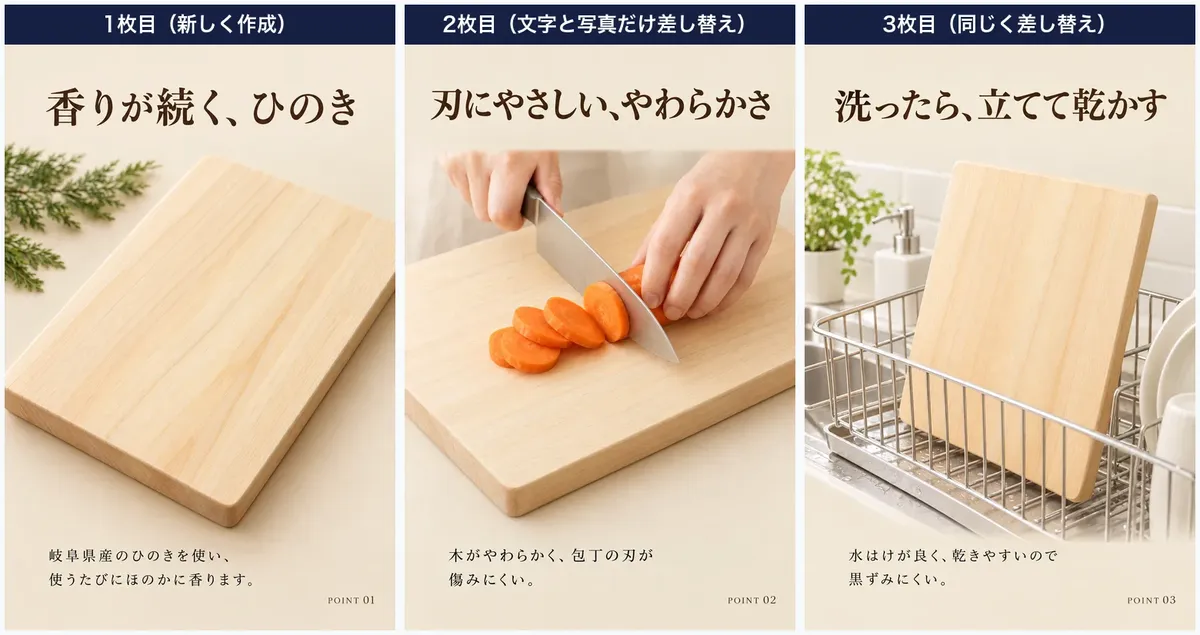
背景色・見出しの書体と位置・説明文の大きさ・「POINT」の位置まで、3枚でそろいました。Nano Banana 2.1でも同じ手順でそろい、こちらは写真を枠の中に収めています。
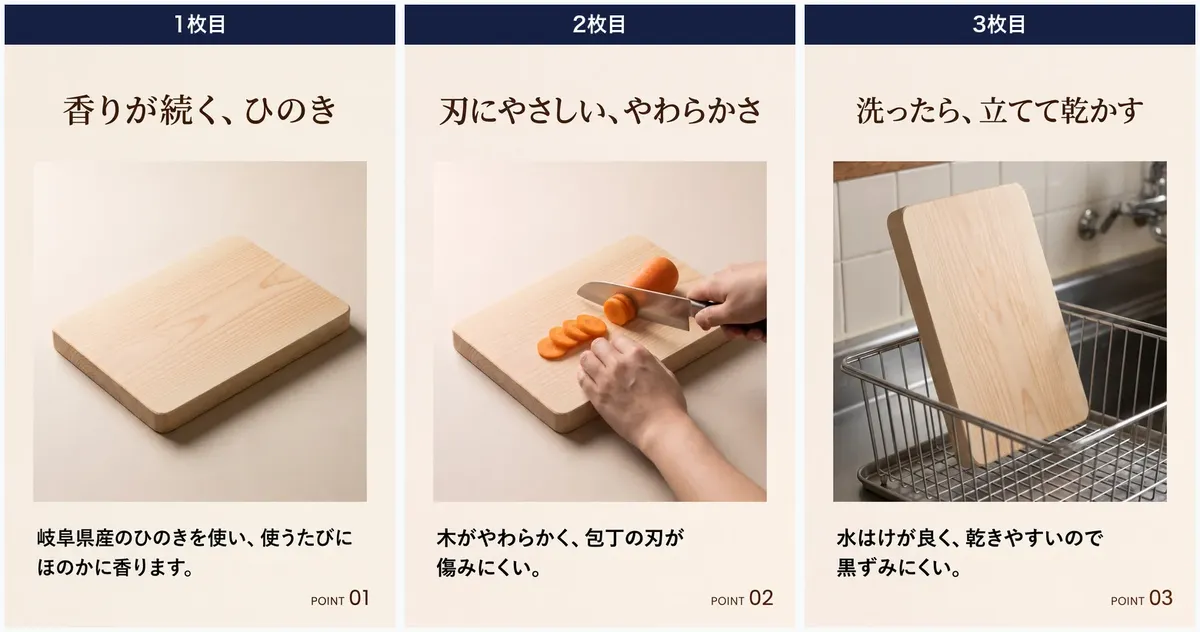
2枚目・3枚目をSunburstで差し替えた版も、デザインはそろいました。ただし3枚目は、写真が説明文の近くまで広がり、文字と写真の間が詰まりました。今回そろうことを確かめたのは、この3通りで3枚までです。並べる前に、1枚ずつ文字が写真に重なっていないかを見ます。
コツは、そろえたい要素を「背景色・書体・文字の色と大きさ・配置・余白」と名前で書き並べることです。「同じ感じで」だけでは、どこを守るかが伝わりません。
作例5:長い注意書きが入る告知バナー
注意書きの長い文も、4通りとも文字は正確でした。差が出たのは、読める大きさで入るかどうかです。
楽天市場の店舗で使う、横長の告知バナー。白い背景に、上部に濃い緑の文字で「冬のまとめ買いキャンペーン」、中央に大きく赤で「3点以上で全品10%OFF」、下部に小さな黒い文字で「※12月1日10:00〜12月10日23:59のご注文が対象です。一部対象外の商品があります。クーポンとの併用はできません。」を入れる。指定以外の文字・数字・ロゴは入れない。横長3:2。
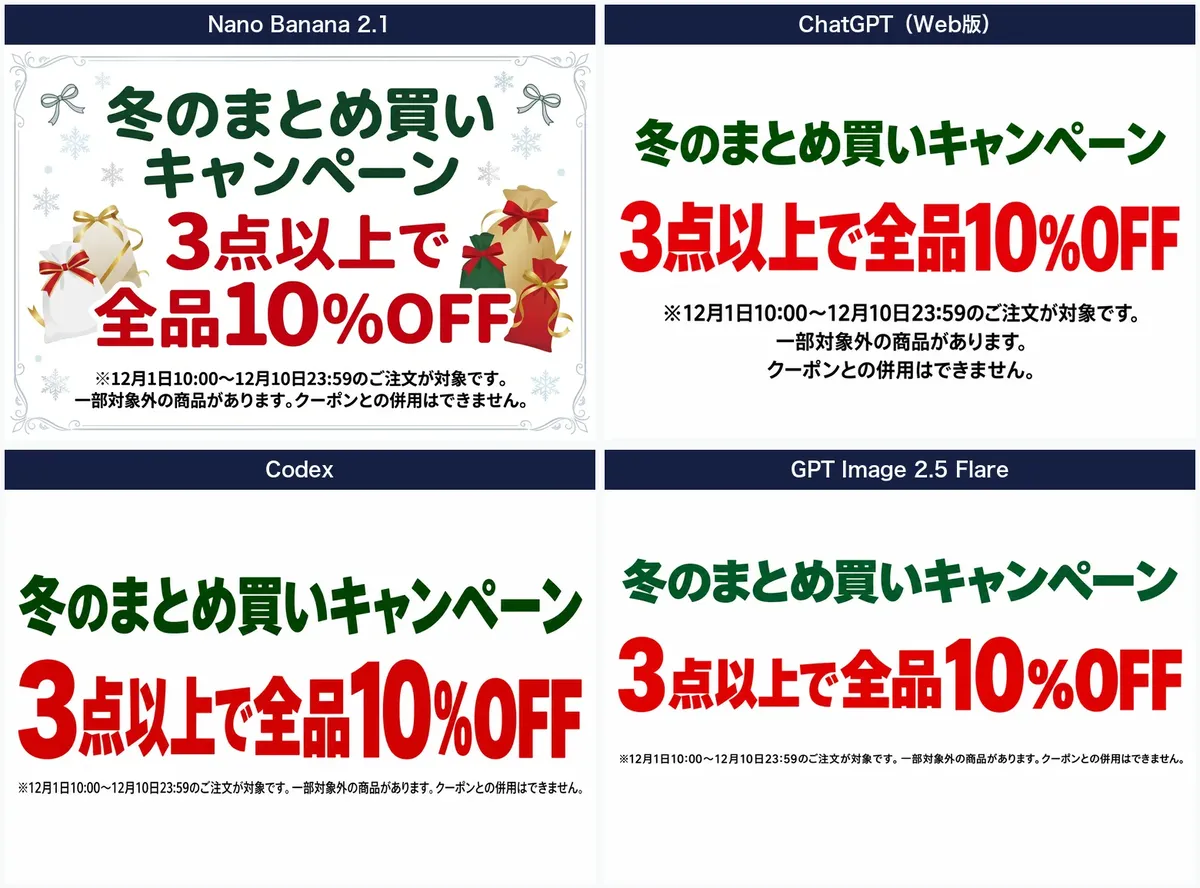
ChatGPT(Web版)は注意書きを3行に分け、読める大きさで入れました。CodexとFlareは1行に詰め込み、スマートフォンの幅に縮めると読めない細さです。Nano Banana 2.1は雪の結晶やギフトの袋の飾りを足しています。
条件や期間の注意書きは、読めなければ伝わりません。「注意書きは3行に分け、見出しの3分の1以上の大きさで」のように、改行と大きさまで指定します。
用途別の追加作例
ここからは、商品ページの用途ごとに作った12題材です。どれも文字はほぼ指定どおりに入ったので、それぞれ使う前に確かめることを中心にまとめます。比較図は、左上からNano Banana 2.1、ChatGPT(Web版)、Codex、GPT Image 2.5 Flareの順です。
作例6:スマートフォン向けの縦長の訴求画像
使い道:訴求画像の構成案
楽天の商品ページのスマホ用の縦長画像。白い背景で、上部に見出し「選ばれる3つの理由」。その下に縦に3つのブロックを並べ、それぞれ左に丸い番号と右に短い文。①「岐阜県産のひのきだけを使用」②「刃あたりがやさしく、包丁が長持ち」③「水はけが良く、乾きやすい」。各ブロックの間に細い灰色の線。文字は濃い紺の角ゴシック。指定以外の文字・数字・ロゴは入れない。縦長2:3。
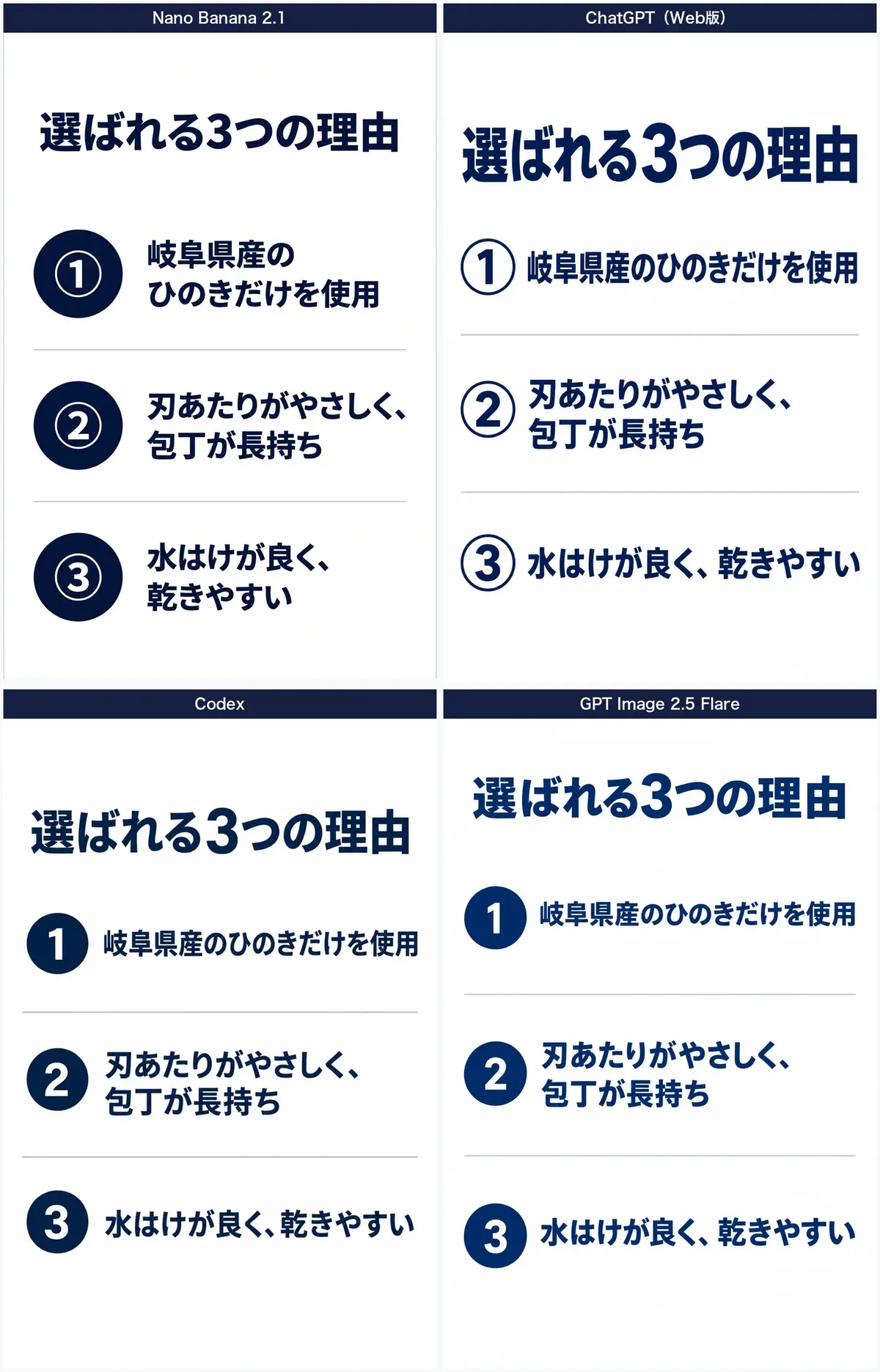
番号つきの3項目は4通りとも正確でした。ChatGPT(Web版)だけ番号の丸を塗りつぶさず線だけにしたので、形をそろえたいなら「紺で塗りつぶした丸に白い数字」のように書きます。
作例7:商品仕様の表
使い道:構成の確認まで。仕様は商品説明にテキストでも書く
楽天の商品ページに載せる、ひのきのまな板のスペック画像。白背景の上部に見出し「商品仕様」、その下に2列の表で「サイズ|幅42×奥行24×厚さ2.5cm」「重さ|約900g」「素材|国産ひのき(無塗装)」「産地|岐阜県」「お手入れ|使用後は水洗いし、立てて乾かす」。表は細い灰色の罫線、文字は黒の角ゴシックで読みやすく。指定以外の文字は入れない。横長3:2。
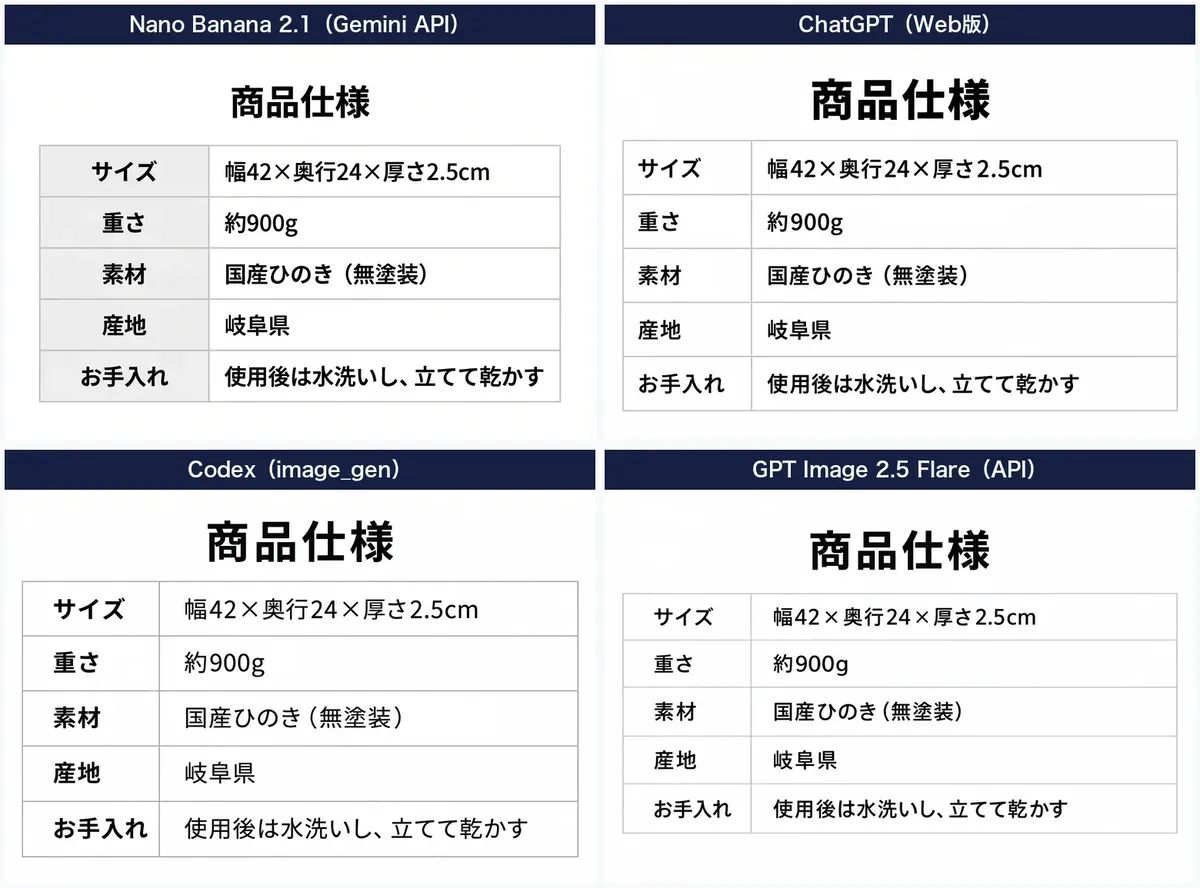
5行の表は、4通りとも表の中の文字まで正確でした。ただ、数値を1つ直すたびに作り直しになります。仕様は商品説明にもテキストで書き、画像は補助として使う方が管理しやすくなります。
作例8:色違いを並べた画像
使い道:撮影前の構成案・イメージ図(掲載は実物の写真で)
楽天の商品ページで色違いを見せる画像。白い背景に、同じ形の陶器のマグカップを6個、横一列に同じ向きで並べる。左から白、黒、紺、からし色、くすみピンク、ミントグリーン。それぞれのカップの真下に、黒い小さな文字で色名「ホワイト」「ブラック」「ネイビー」「マスタード」「ピンク」「ミント」を入れる。指定以外の文字やロゴは入れない。横長3:2。
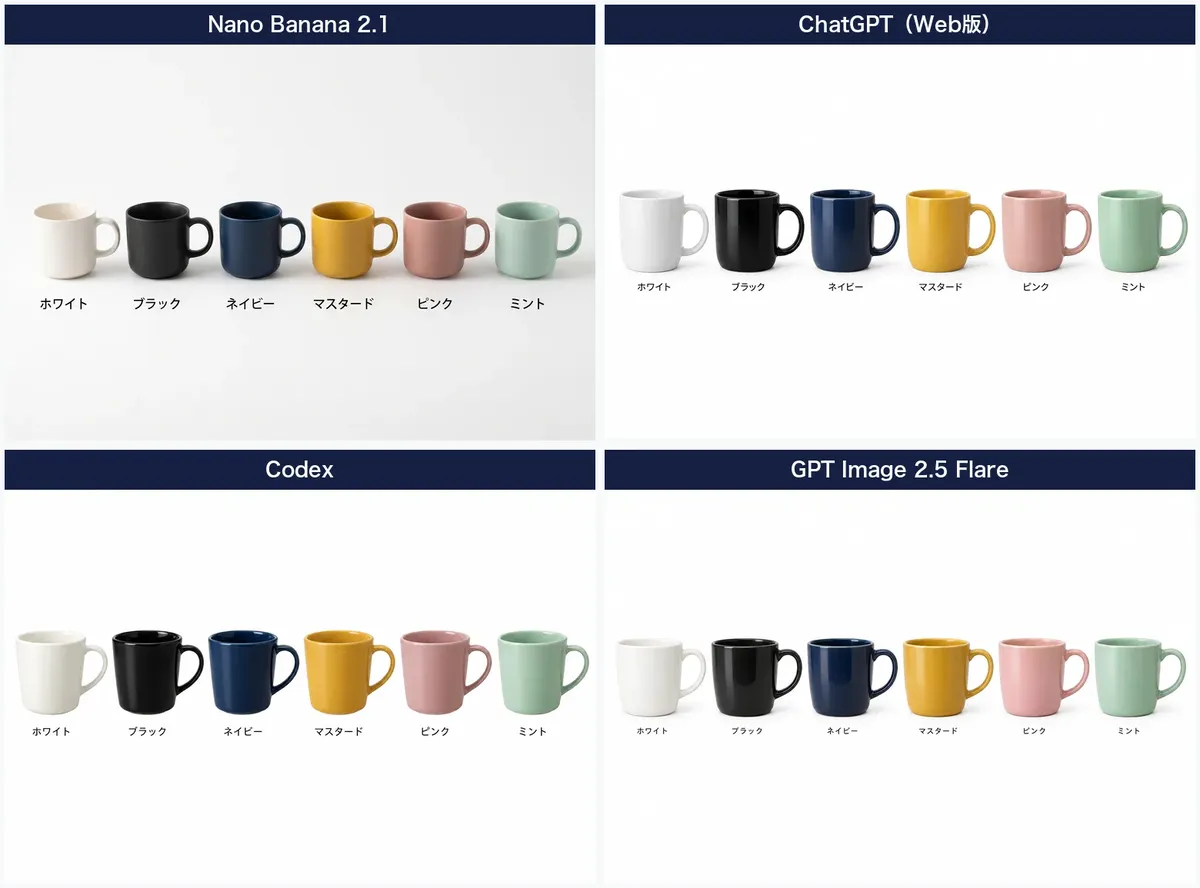
6色の並び順と色名は、4通りとも指示どおりでした。ただし、AIが描いた「からし色」は実際の商品の色ではありません。色違いの画像は実物を撮って作り、AIの画像は構成を決める下書きに留めます。
作例9:サイズ違いを並べた画像
使い道:構成案。寸法は文字と表で必ず併記
楽天の商品ページのサイズ比較画像。白い背景に、ひのきのまな板を大きさ順に3枚、左から小さい順に横に並べる。実寸の比率を守り、左は幅30×奥行20cm、中央は幅36×奥行24cm、右は幅42×奥行24cm。それぞれの下に「S 30×20cm」「M 36×24cm」「L 42×24cm」と黒い文字で入れる。指定以外の文字やロゴは入れない。横長3:2。
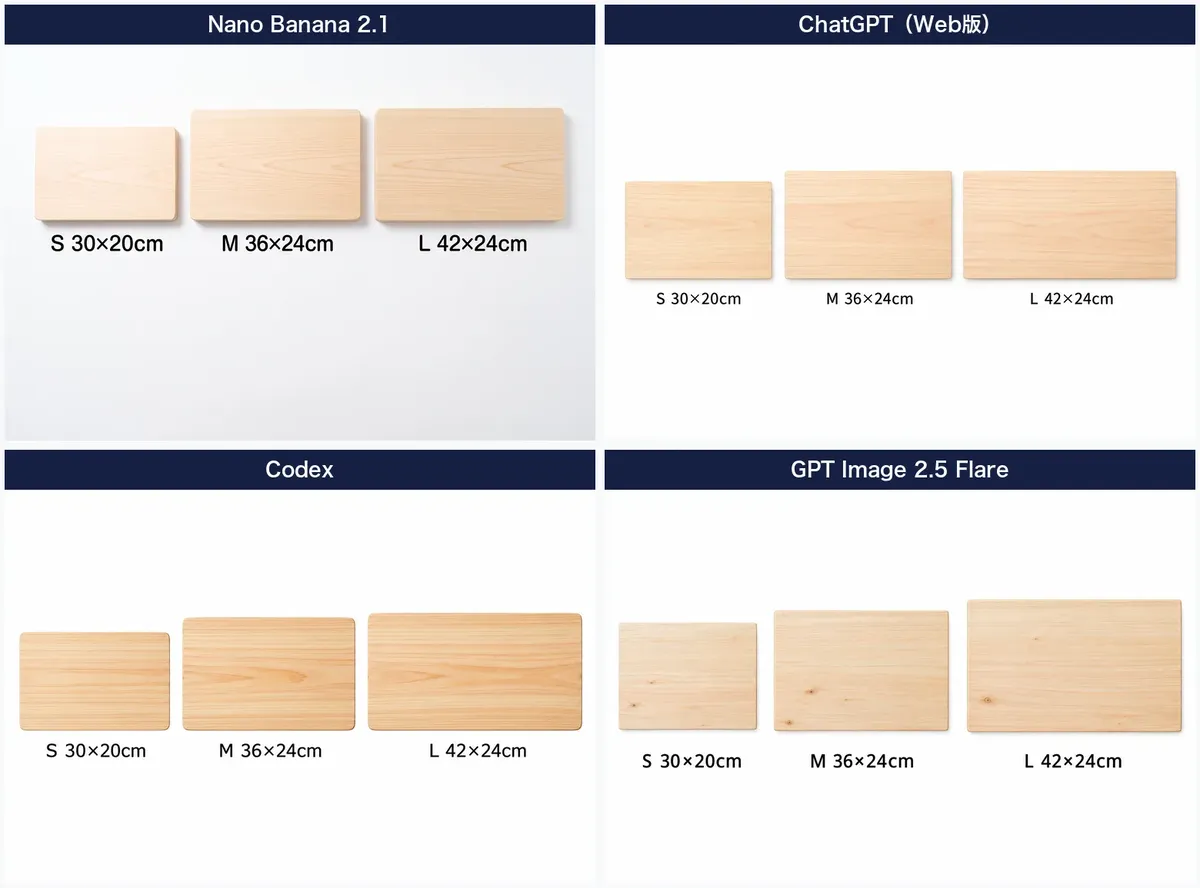
並び順とサイズの表記は合っています。ただし、描かれたまな板の大きさの比率までは検証していません。同じ向き・同じ縮尺で撮った実物の写真と見比べ、比率が違えば差し替えます。寸法は商品ページにもテキストで書きます。
作例10:中身の数を見せる箱の写真
使い道:構成案。掲載するなら必ず数え直す
和菓子店の通販用の商品写真。真上から撮った、白い紙箱に入ったどら焼き。箱の中は2列×3個で、どら焼きはちょうど6個。木のテーブルの上、やわらかい自然光。箱の手前に小さな札で「どら焼き 6個入り」。指定以外の文字やロゴは入れない。横長3:2。
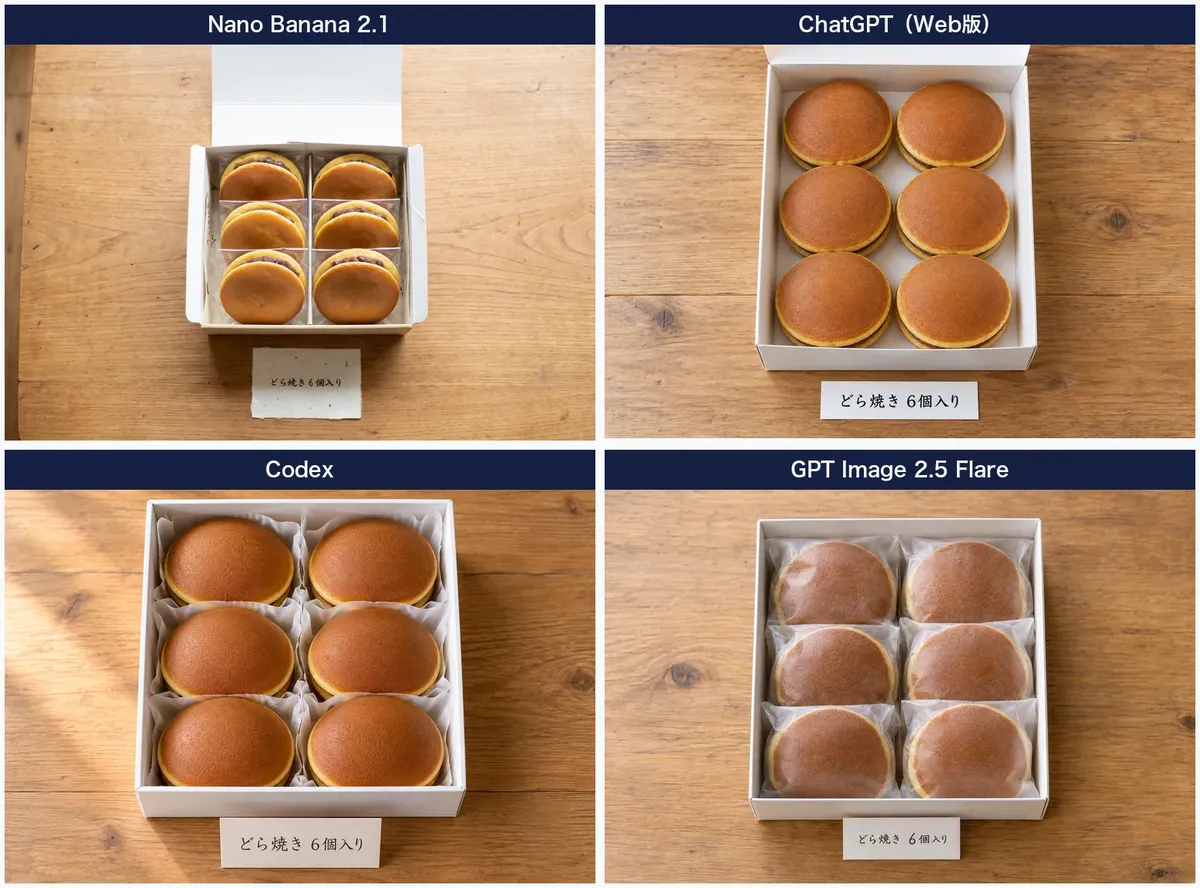
「ちょうど6個」と書くと、4通りとも6個でした。ただし、どら焼きの大きさ・焼き色・箱の形は実物とは違います。数・大きさ・包装が実物と違うと、そのまま「届いた物が違う」という問い合わせになるので、掲載は実物の写真で行い、AIの画像は構成を決める下書きにします。
作例11:通常価格と販売価格を並べた価格表示
使い道:価格表示のデザイン案。価格は販売設定と照合
楽天市場の商品サムネイル。白い背景の中央に、ひのきのまな板の写真。右下に価格の表示として、上の行に灰色の小さな文字で「通常価格 4,980円」(この行だけ取り消し線を引く)、下の行に赤い大きな文字で「3,980円(税込)」。指定以外の文字・数字・ロゴは入れない。正方形。
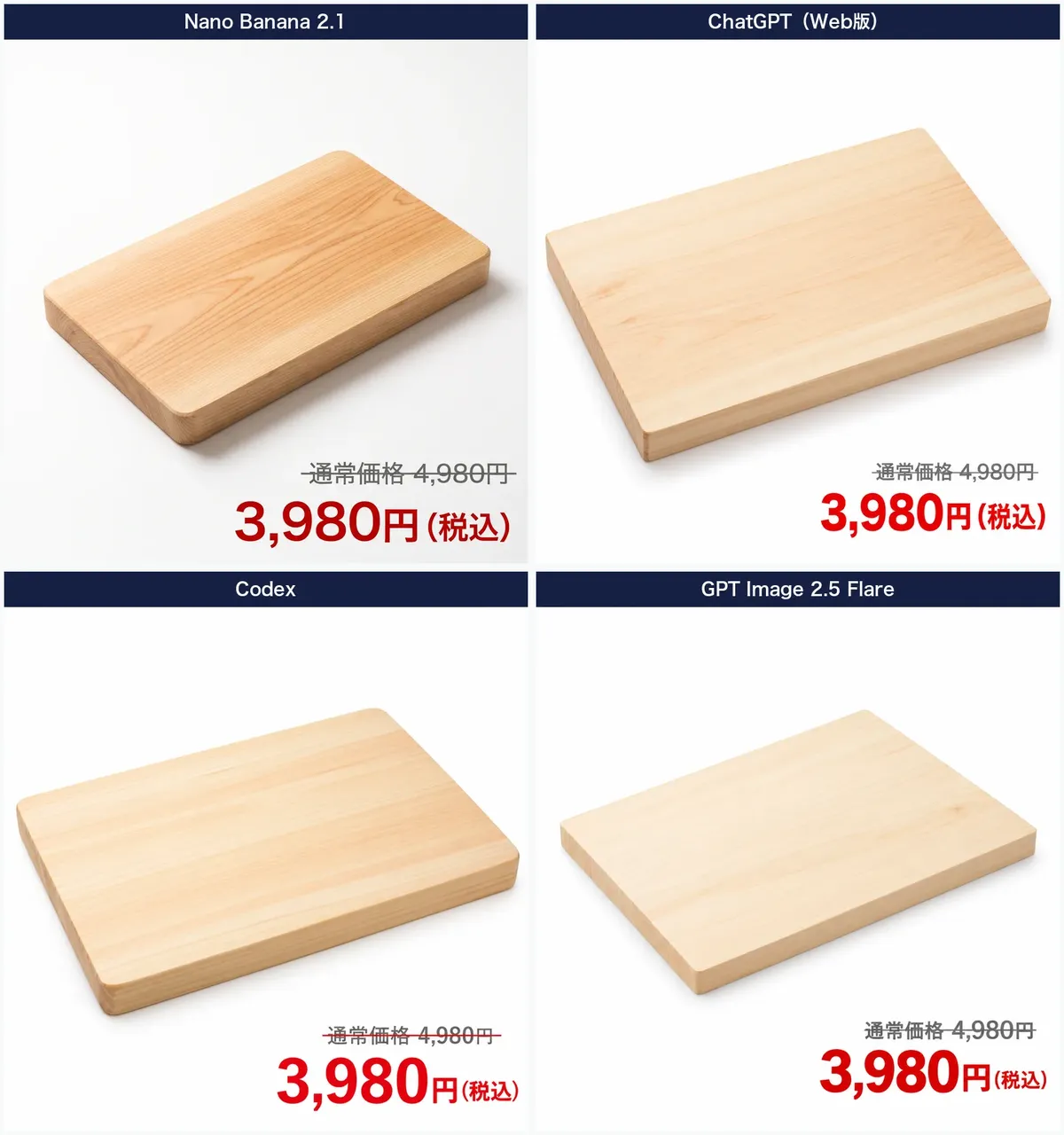
数字と取り消し線は4通りとも正確でした。注意したいのは表示の中身です。「通常価格」と並べて安く見せる二重価格表示は、比べる価格が最近相当期間にわたって実際に販売していた価格でないと、有利誤認のおそれがあります。消費者庁:二重価格表示
AIは指定された数字をそのまま描くだけで、その価格で売った実績までは確かめません。
作例12:文字入りの正方形サムネイル(第1商品画像には使わない構成例)
使い道:2枚目以降やバナーの構成案。帯があるので第1商品画像には向かない
楽天市場の商品一覧に出す、ひのきのまな板の正方形サムネイル。中央に木目のまな板と、切った野菜を少し。上部に濃い緑の帯で「国産ひのき まな板」、左下に赤い丸で「送料無料」、右下に白い四角で「Lサイズ 42×24cm」。楽天でよく見る、文字がはっきり読める商品サムネイル。指定以外の文字・数字・ロゴ・受賞やランキングの表示は入れない。正方形。
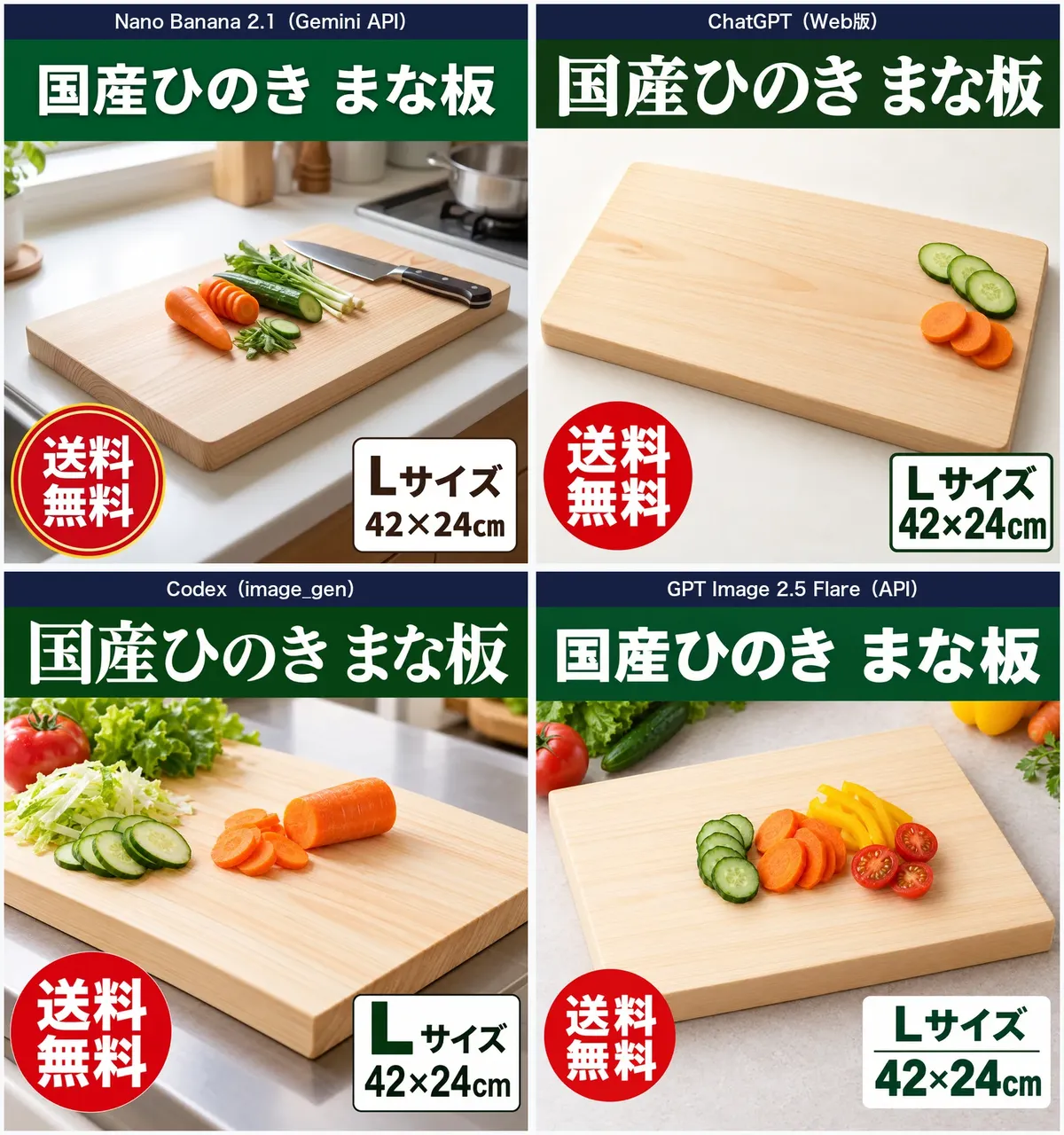
帯・丸・四角の文字は4通りとも正確でした。ただし、上部の帯と文字の量は、楽天の第1商品画像のルール(帯状の要素の禁止、テキスト20%以下)に合いません。第1商品画像には、実物を正確に写した文字のない写真を使います。作例3の生成結果も木目が変わっているので、そのままは使いません。
作例13:アパレルの正面と背面の着用写真
使い道:撮影の構成案(掲載は実物の着用写真で)
アパレルの通販用の着用写真。白い壁の前で、30代の日本人女性モデルが、無地の生成り色のコットンシャツとネイビーのワイドパンツを着ている。同じ人物・同じ服で、左半分に正面、右半分に背面の全身を並べた2カット構成。顔は自然な表情。文字やロゴは入れない。横長3:2。
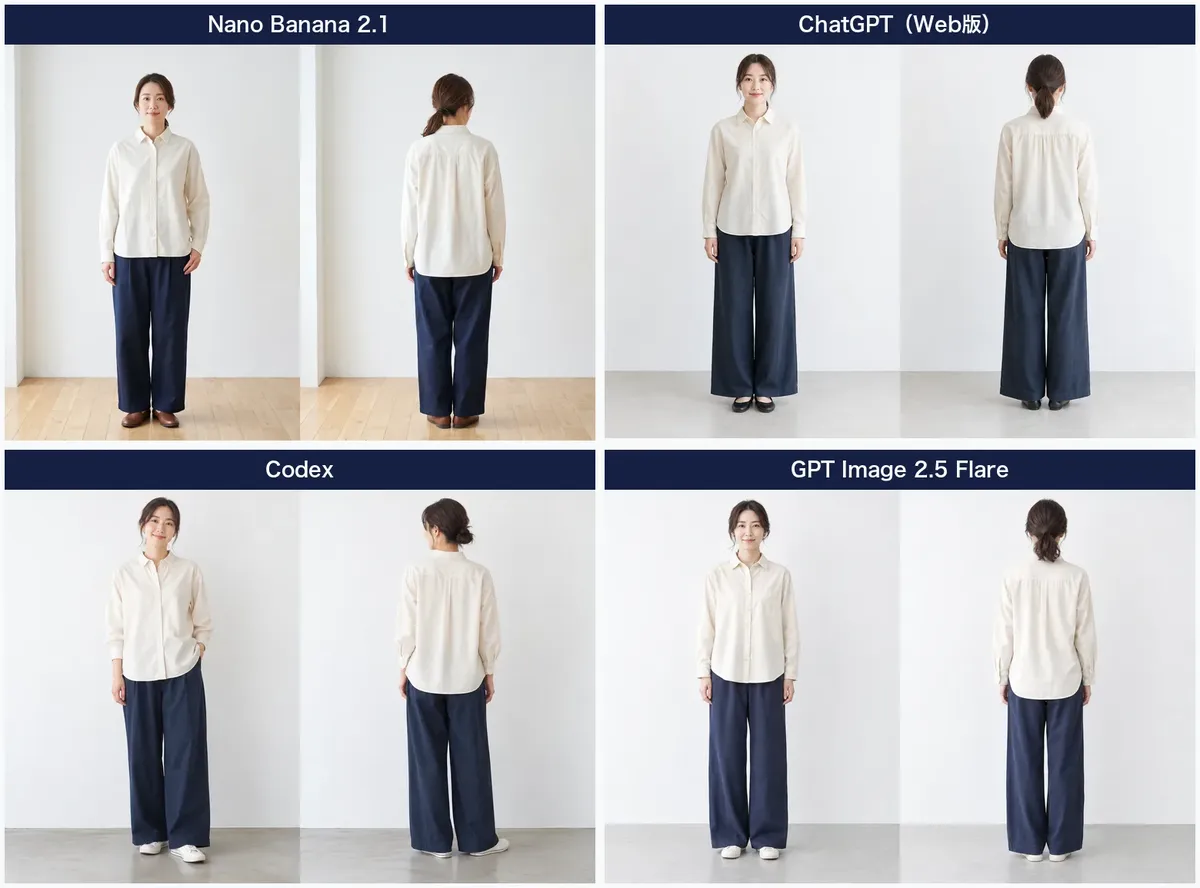
同じ人・同じ服で正面と背面がそろいました。指定しなかった靴は、茶色の革靴・黒い靴・白いスニーカーと分かれています。服の形や背面の仕様は描き直されるので、掲載は実物の着用写真で行います。
作例14:人が写る写真(家族で料理)
使い道:特集やバナーのイメージ写真
平日の夕方、自宅の台所で、40代の男性と小学生の子どもがひのきのまな板の上で一緒に野菜を切っている写真。二人の手元とまな板にピントを合わせ、顔は自然な表情で少しぼける程度。包丁を持つ手と添える手の指の形が自然であること。実際の家庭の台所の生活感、窓からの自然光。文字やロゴは入れない。横長3:2。
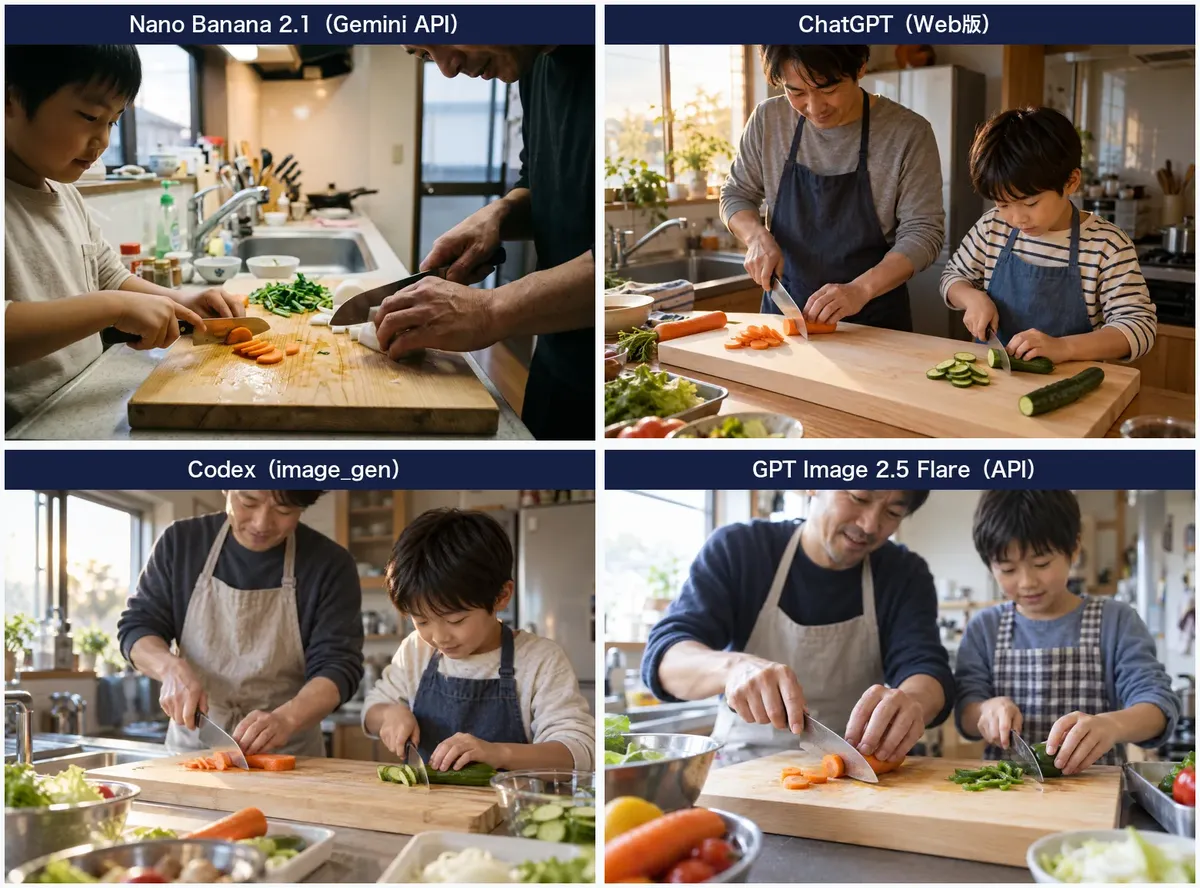
Nano Banana 2.1は男性の顔を画面の外に出し、手元を中心にしました。ほかの3通りは二人の顔がはっきり写り、「顔は少しぼける程度」は守られていません。顔を出したくないなら「顔は写さない」「首から下だけ」と書く方が確実です。人の手は、拡大して指の形を確かめてから使います。
作例15:梱包の作業風景
使い道:イメージ写真。自店の作業の写真としては使わない
ネットショップの小さな倉庫で、エプロン姿の女性スタッフが段ボールにひのきのまな板を梱包し、緩衝材を入れている様子を斜め上から撮った写真。作業台には納品書、テープカッター、はさみ。手元の作業がよく分かる構図。紙の文字は読めないようにし、ロゴは入れない。横長3:2。
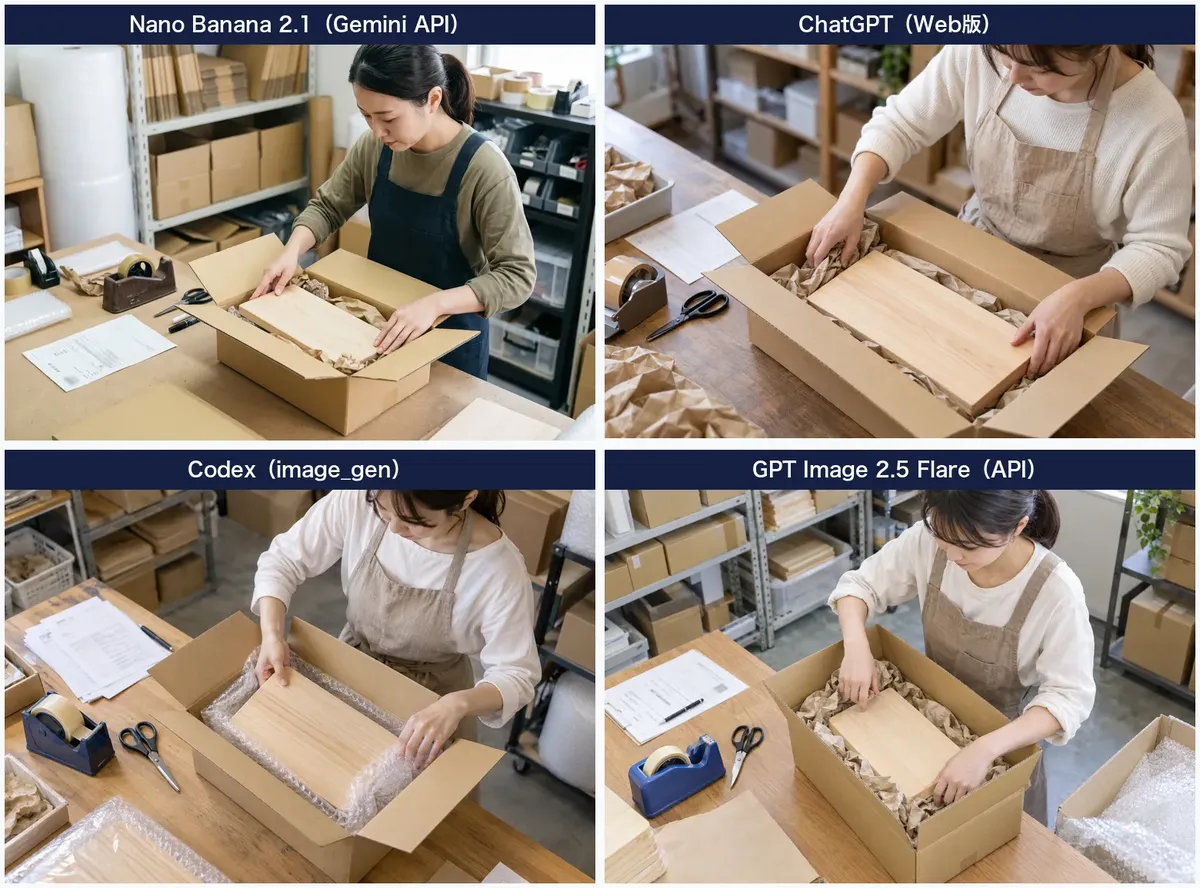
道具の配置は4通りとも指示どおりでした。緩衝材はCodexがエアキャップ、ほかが紙で、実際の資材と違うと問い合わせのもとになります。生成した作業風景を「当店の発送の様子」として載せると、実態と違う写真になるので避けます。
作例16:贈り物ののし紙
使い道:のしの見本のイメージ。実際に対応するのし紙と照合
お歳暮の贈り物の写真。白い箱に紅白の水引が印刷された、のし紙をかけている。のし紙の上段の中央に縦書きで「御歳暮」、下段の中央に縦書きで「木曽ひのき工房」。木のテーブルの上、自然光、斜め上から撮影。指定以外の文字やロゴは入れない。横長3:2。
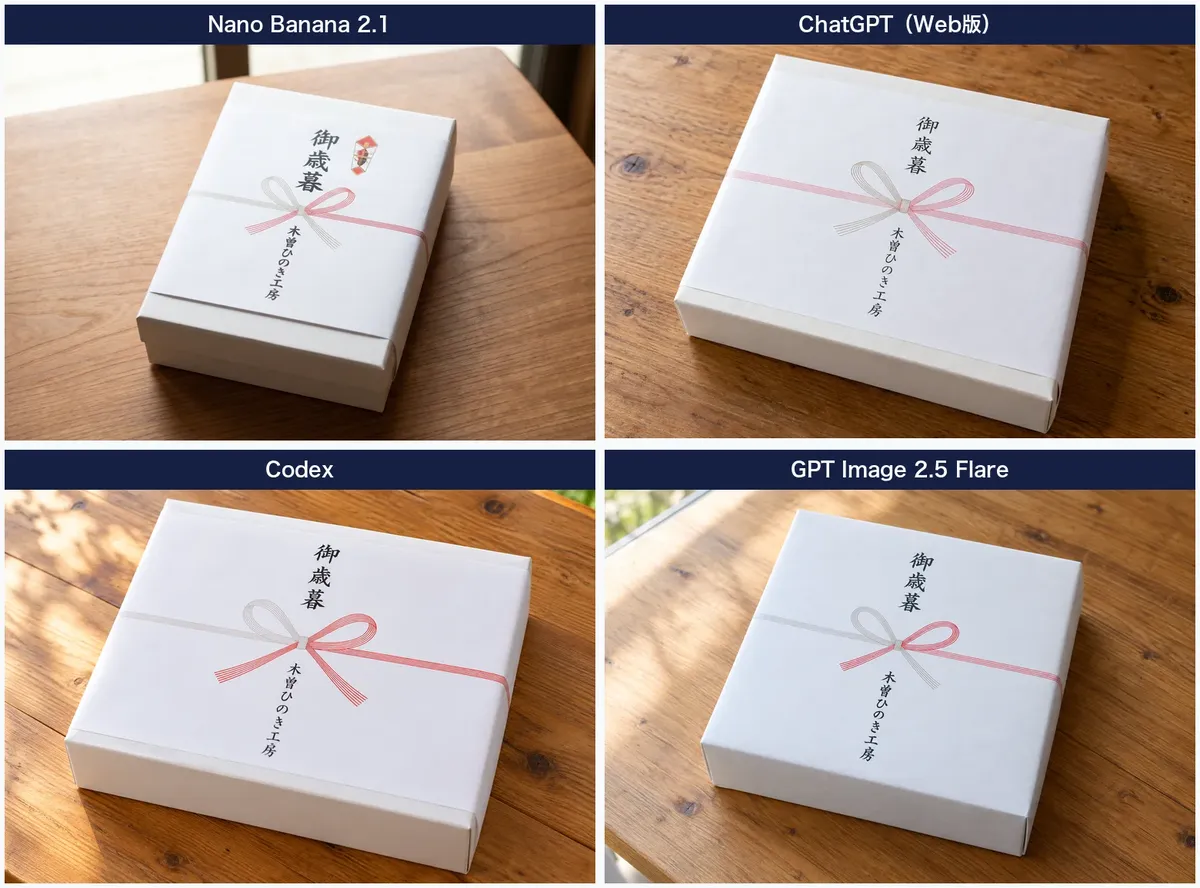
縦書きの「御歳暮」と店名は、4通りとも正確でした。Nano Banana 2.1だけ右上に熨斗(のし)の飾りを入れています。水引の結び方や熨斗の有無は贈る場面で決まりがあるので、店で用意しているのし紙と同じかを確かめます。
作例17:同梱するサンクスカード
使い道:文面とデザインの案出し
通販の商品に同梱するサンクスカード。生成りの紙に、縦書きでなく横書きで、上に「ご購入ありがとうございます」、その下に本文「木曽ひのき工房のまな板をお選びいただき、ありがとうございます。はじめてお使いになる前に、一度水で濡らしてから使うと汚れがつきにくくなります。これから長くご愛用いただけますように。」、右下に「木曽ひのき工房」。文字は黒の明朝体。紙を木のテーブルに置いて上から撮った写真。指定以外の文字やロゴは入れない。縦長2:3。
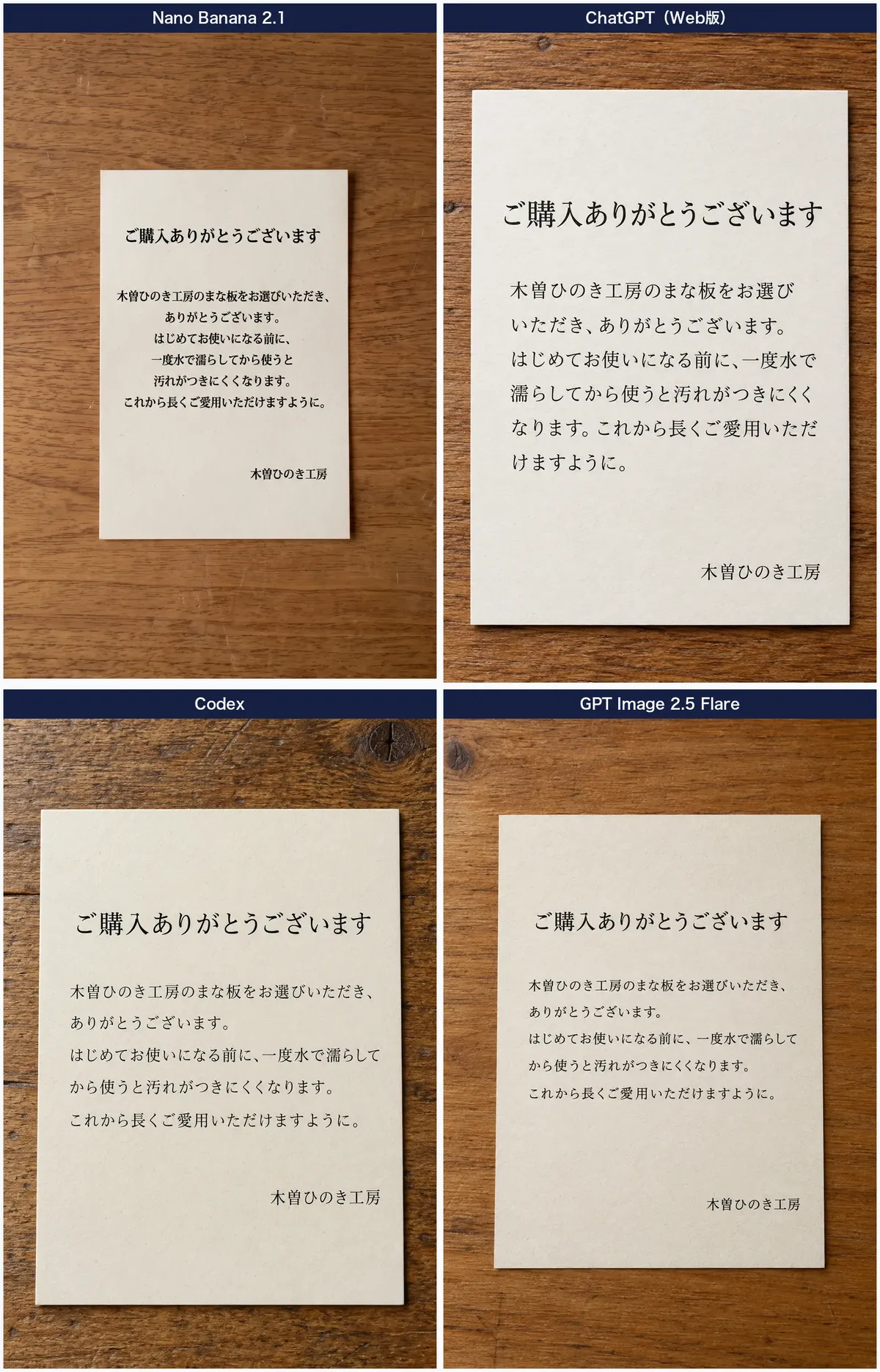
約100字の本文も、4通りとも一字も間違えずに入りました。ただし、出てきたのは「カードを机に置いた写真」で、そのまま印刷用のデータにはなりません。はがき(100×148mm)を300ppiで刷るなら約1,181×1,748ピクセルが目安なので、印刷用は文字を打ち直して仕上がり寸法で作ります。
商品と文字が伝わるプロンプトの書き方
依頼文で効いたのは、入れる物・入れない物・写真の撮り方を、見て確かめられる言葉で書くことでした。
OpenAI公式が勧める書き方
OpenAIは、GPT Imageのプロンプトの書き方を公式の手引きにまとめています。OpenAI公式:Image generation models prompting guide
| 公式の手引きの勧め | 店舗の画像での書き方 |
|---|---|
| 入れる文字は引用符で囲み、書体・大きさ・色・位置も書く | 「20%OFFクーポン」を「」で囲み、色と場所を書く |
| 読み間違えやすい言葉や固有名詞は、1文字ずつ書く | 店名・商品名は、表記をそのまま「」で渡す |
| 小さな文字が多いときは、品質をmedium以上にする | 注意書きや表の入る画像は、APIなら品質を上げる |
| 写真らしくしたいときは「photorealistic」と書き、実物の質感を書く | 光の向き、木目、使う場面など、実物の様子を書く |
| 変えたい所だけを書き、守る物も毎回並べる | 「背景だけ変える。形・木目・焼印は一切変えない」 |
| 直すときは1回に1か所ずつ | 「文字を少し小さく」「左の余白を広く」と分けて頼む |
| 入れたくない物を書く | 「指定以外の文字・数字・ロゴは入れない」 |
写真らしさと、売り場で伝わることは別に指定する
同じ秋のセールのバナーを、3通りの頼み方で作りました。
- ふわっと指示:「おしゃれな秋のセールのバナーを作って。『秋の感謝セール』と入れて。横長。」
- 写真らしさだけ:光・置く物と数・色・使わない表現を書いた
- 写真らしさ+売り場:2に、商品・文字の場所・見出しの大きさを足した
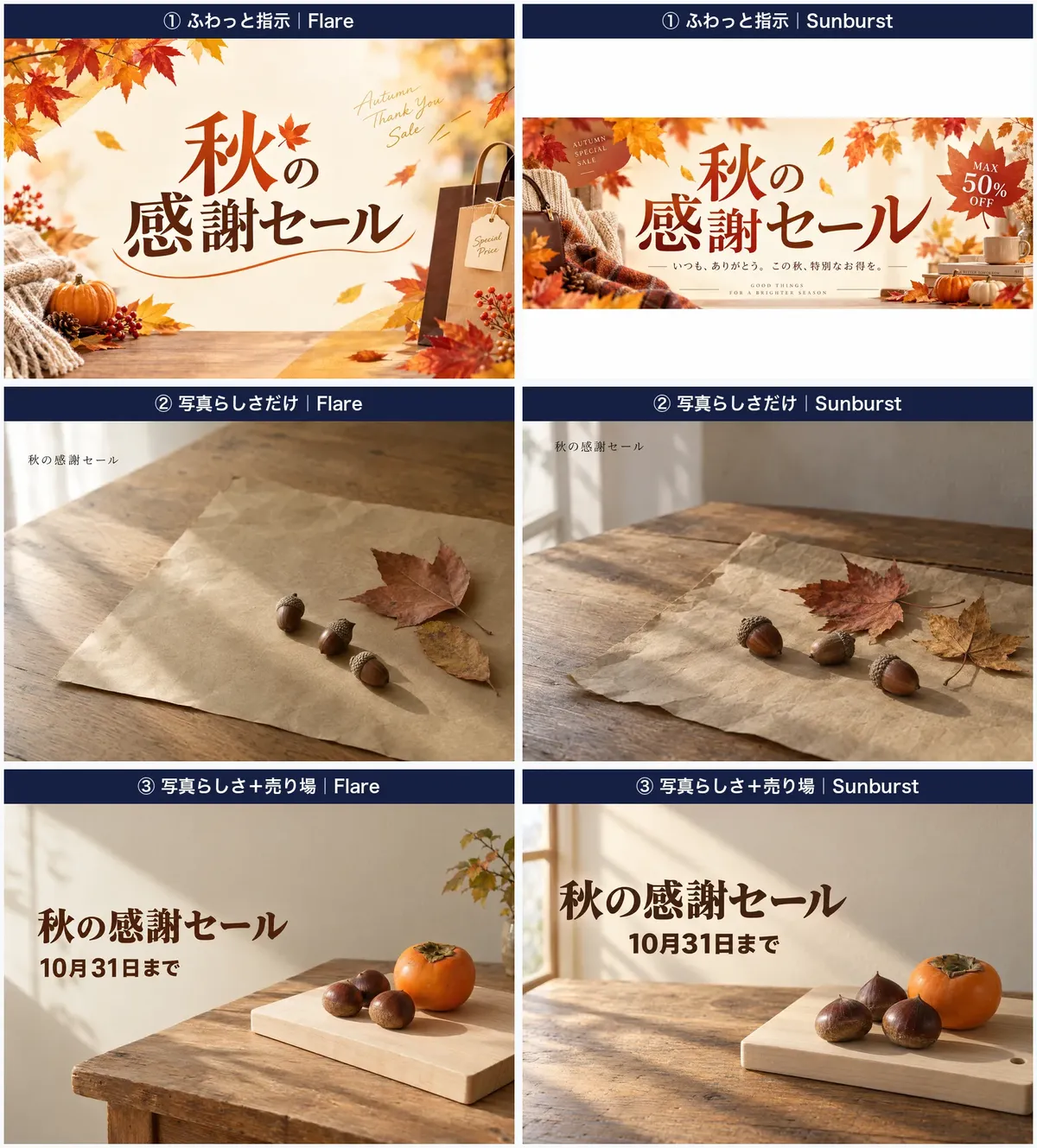
①では、Flareが「Autumn Thank You Sale」「Special Price」、Sunburstが「MAX 50% OFF」を勝手に加え、紅葉やかぼちゃを詰め込みました。
②は装飾や彩度が抑えられ、写真らしくなりました。しかしバナーとしては使えません。見出しが左上に小さく入っただけで、スマートフォンでは読めず、売りたい商品も写っていません。
③は②に、売る商品(ひのきのまな板)・文字を置く余白(左半分の無地の壁)・見出しの大きさ(バナーの高さの4分の1ほど)を足しました。写真らしさを保ったまま、見出しが読め、商品も写っています。
楽天市場の店舗トップに置く、秋の感謝セールの横長バナー。実際にカメラで撮影した写真のように見せる。右半分に、木の天板の上に置いた無塗装のひのきのまな板と、その上に栗3個と柿1個。左の窓から入る午後のやわらかい自然光で、影は薄く長い。左半分は淡いベージュの無地の壁で、そこに文字を置く。文字は2つだけ:大きく太い明朝体で濃い茶色の「秋の感謝セール」、その下に中くらいの太い角ゴシックで「10月31日まで」。見出しはバナーの高さの4分の1ほどの大きさにして、スマートフォンの小さな画面でも読めるようにする。色数は抑えて彩度は低め。光の輪やきらきらした粒子、強いぼかし、派手なグラデーション、英語の飾り文字は使わない。指定以外の文字・数字・ロゴは入れない。横長3:2。
写真らしさ(光・置く物・使わない表現)と、売り場で伝わること(商品・余白・見出しの大きさ)は、別々に書く必要があります。
書体は見た目の言葉で指定する
「細い明朝体」「太い角ゴシック体」「筆で書いた手書き」のように見た目で指定すると、そのとおりになりました。
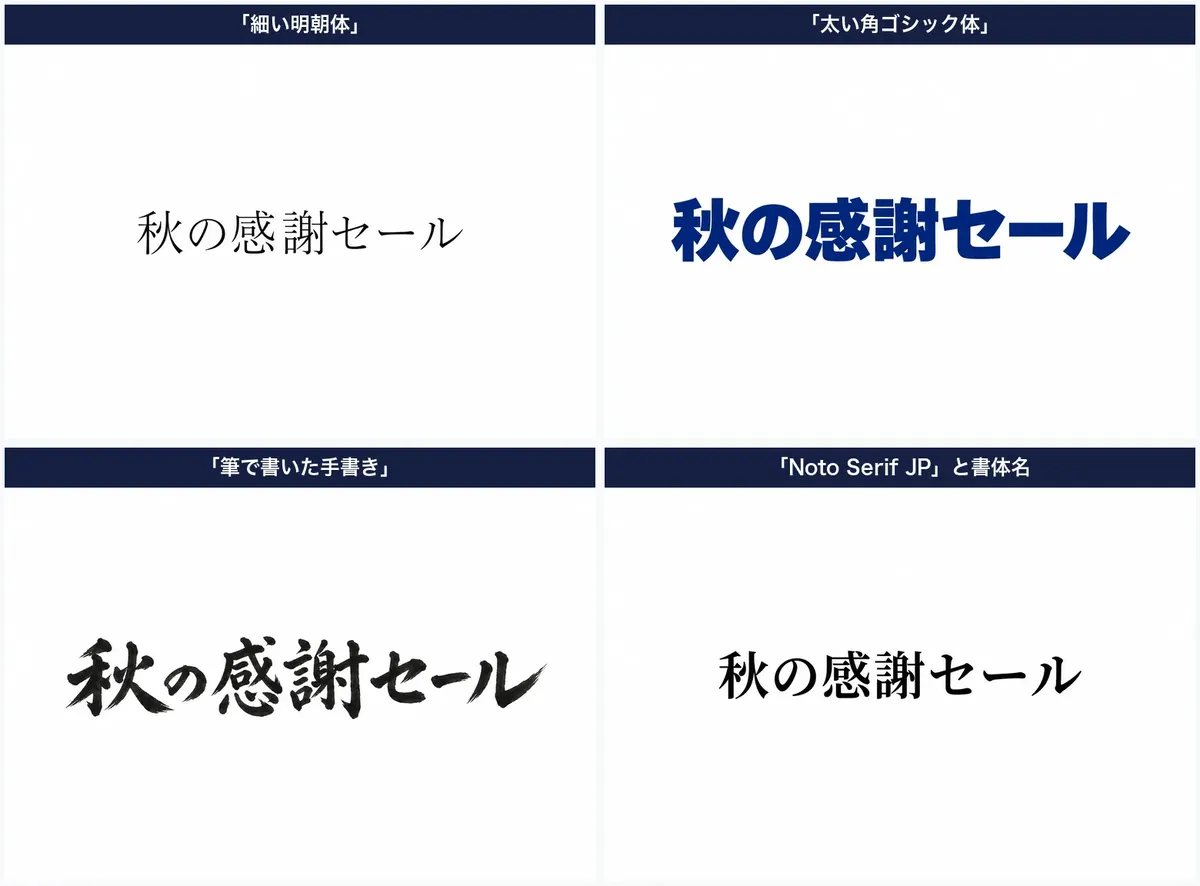
「Noto Serif JP」と書体名で指定しても、そのフォントで描かれる保証はありません。画像生成は文字を絵として描くためです。ブランドの書体を必ず使うなら、文字なしの画像を作り、文字は画像編集ソフトで後から載せます。
ネットで見かける裏技を試した(/minimal・N=4など)
ChatGPT(Web版)で、「ひのきのまな板の上でトマトを切っている、家庭の台所の写真。横長3:2。」に一言ずつ足して作りました。何も足さずに2回作った基準の画像も並べています。各1回の結果なので、一言の効果と出力のばらつきは切り分けられません。今回見られた変化として読んでください。
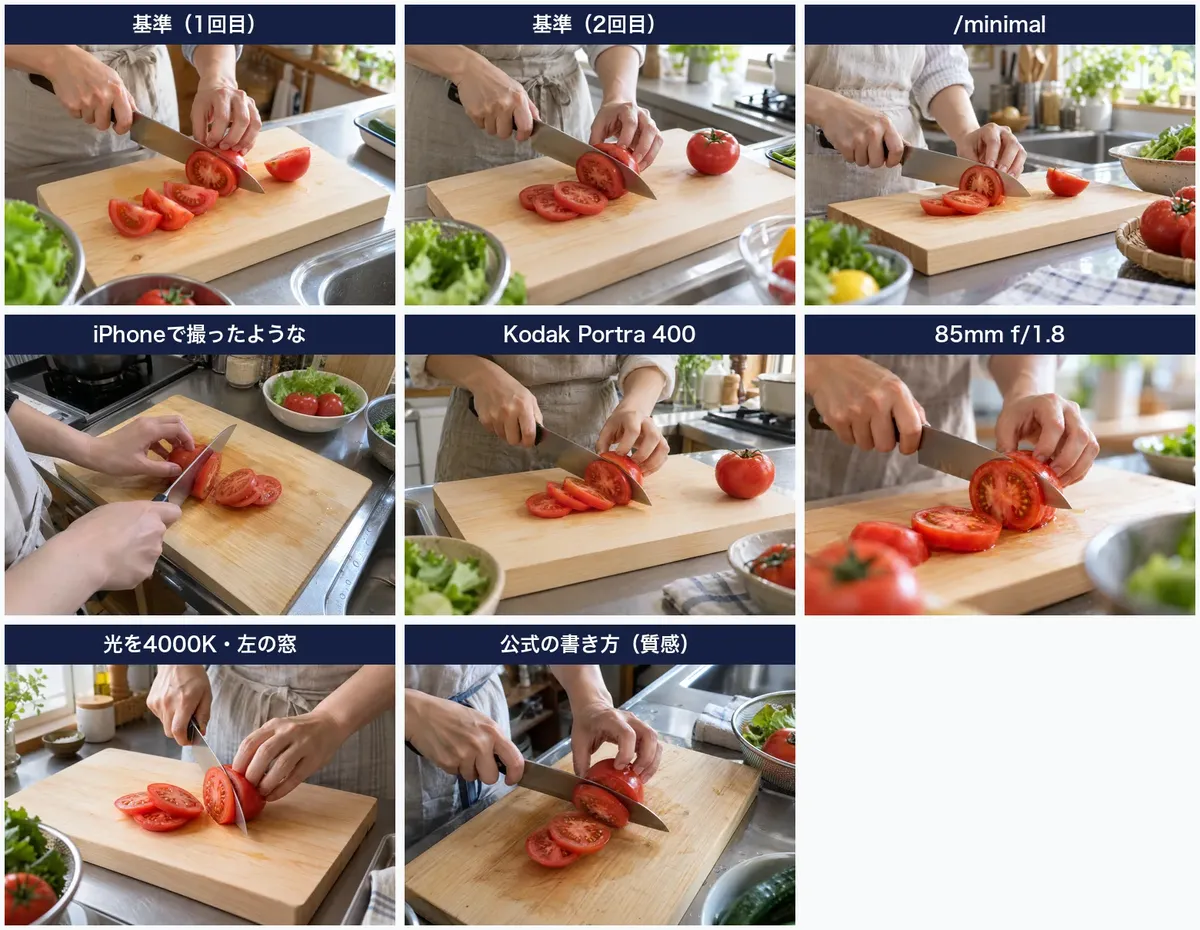
| 足した一言 | 今回見られた変化 |
|---|---|
| 先頭に「/minimal」 | 基準とほぼ同じ。「/minimal」は依頼文の一部としてそのまま残った |
| 末尾に「N=4」 | 1回の依頼で4枚が出た。4枚とも構図はよく似ていた |
| iPhoneで撮ったような、加工していないスナップ写真 | 見下ろす角度になり、まな板に使い込んだしみが出た |
| Kodak Portra 400のフィルムで撮ったような色 | 基準とほとんど変わらなかった |
| 85mm f/1.8のレンズで撮影 | 手元とトマトに寄り、背景が大きくぼけた |
| 色温度4000K、左の窓からのやわらかい光 | 左に窓が写り、光が左から入った |
| photorealistic+実物の質感(公式の手引きの書き方) | まな板の細かい傷やしみ、使い込んだ包丁が出た |
「/minimal」のようなスラッシュで始まる言葉は、今回は特別な命令として扱われませんでした。OpenAIの公式ヘルプにも、画像の作風を切り替えるスラッシュコマンドの案内は見当たりません(2026年10月24日確認)。「N=4」は枚数が増えただけで、別の構図を比べたいなら案ごとに書き分けて頼みます。
注意したいのは、「iPhoneで撮ったような」や質感の指定でまな板に使い込んだしみや傷が出たことです。新品を売る画像では、中古のように見えてしまいます。質感を書くなら「新品で傷のない、白っぽい木目」のように商品の状態も指定します。
参考にしたい画像を真似するときは、抽象化してから自分の店に寄せる
他店の画像をそのまま渡して「この画像と同じように」と頼むと、構図・文字の置き方・小物まで写し取った似た画像になりやすく、トラブルの元になります。参考にするのは画像そのものではなく、構図や光の「型」だけにして、自分の店の要素を足します。架空の参考画像2枚で、次の4段階を試しました。
- 参考にしたい画像を、構図の型の文章に抽象化する
- 型に、自分の店の色・雰囲気・お客様像を足す
- 2つの型を混ぜて、どちらにも寄りすぎないようにする
- できた型を保存して、同じ雰囲気の画像を量産する
参考画像を「構図の型」の文章にする
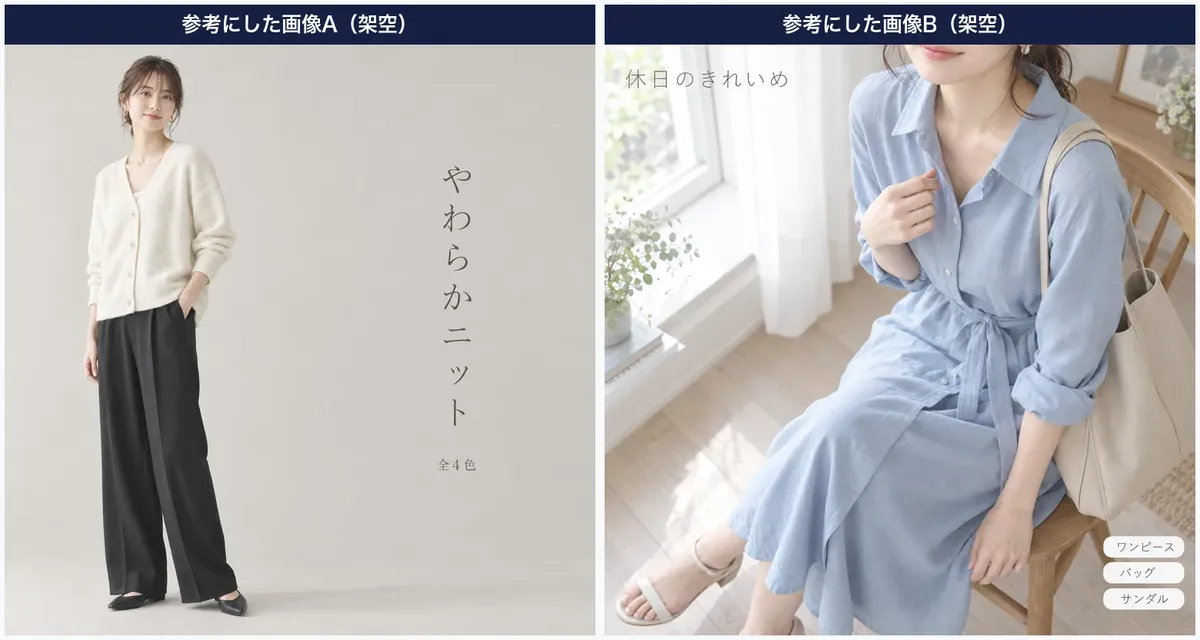
参考画像を添付し、固有の要素を書かずに構図だけを書き出すよう頼みました。参考画像を添付するのはこの段階だけで、画像を作る依頼には型の文章だけを使います。
添付の画像を、そのまま真似せずに使える「構図の型」に抽象化してください。人物の顔立ち・髪型、服や小物の具体的なデザイン、色名、文字の中身、店名などの固有の要素は書かず、次の項目だけを短い箇条書きで出力してください:画角と被写体の大きさ/被写体の位置/カメラの高さと向き/背景の種類/光の向き/余白と文字を置く場所/文字の書体と大きさの関係/全体のトーン。最後に、この型だけで画像を頼むときの依頼文を〔〕の空欄つきで1つ書いてください。
画像Aからは、次の型が返ってきました。顔・服のデザイン・文字の中身は含まれていません。
- 画角と被写体の大きさ:正方形の画面に全身を収め、被写体は画面の高さの約95%。
- 被写体の位置:左寄りに配置し、足元まで見せる。
- カメラの高さと向き:被写体の胴体付近の高さから、ほぼ水平・正面向き。
- 背景の種類:床と壁の境界が目立たない、無地のスタジオ背景。
- 光の向き:左前方からの大きく柔らかな光。反対側に淡い陰影。
- 余白と文字を置く場所:右半分に広い余白を取り、縦書きの主見出しを配置。その下に短い補足。
- 文字の書体と大きさの関係:細身で余韻のある明朝系。主見出しは大きく、補足は半分以下の大きさ。
- 全体のトーン:柔らかく落ち着いた、余白を生かす上品な印象。
型だけで作ると、元の画像に近づく
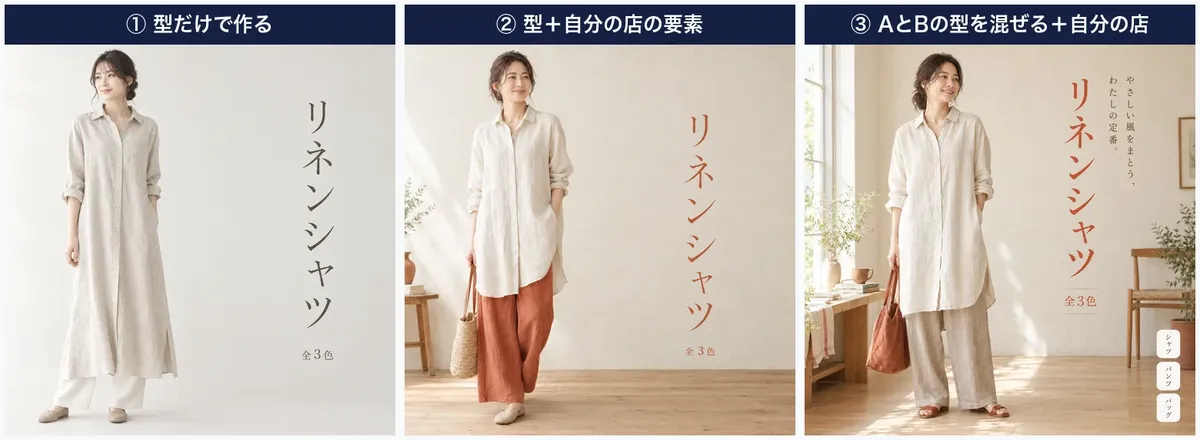
①は、Aの型に「リネンシャツ」「全3色」を入れただけで作りました。無地の背景・左寄りの全身・右の縦書きと、Aにかなり近い画像になりました。型だけでは、元の画像の印象まで戻ってきます。
②は、①の依頼文に自分の店の要素を自然な言葉で足しました。背景・モデルの年齢・差し色が変わり、Aとは別の店の画像に見えます。
自分の店らしさを足す:店は30代後半の女性向けのリネン服の店。モデルは30代後半の日本人女性で、自然体のやわらかい笑顔。シャツは生成り色。背景は無地ではなく生成りの漆喰の壁と明るい木の床。差し色はテラコッタで、主見出しの文字色をテラコッタにする。休日の朝のような落ち着いた雰囲気。
③は、AとBの型から使う部分を選んで混ぜ、②と同じ店の要素を足しました。2つの型を混ぜると、どちらか1枚に寄りすぎにくくなります。
2つの型を組み合わせる:Aの型から『全身を左寄りに大きく置き、右側の余白に細い明朝の縦書き見出し』を、Bの型から『窓辺の室内でやわらかな自然光が左から差し込み、家具と植物を控えめに添えた生活感のある背景』と『右下に小さな角丸の白いラベルを縦に並べる』を使う。ラベルの文字は「シャツ」「パンツ」「バッグ」。
③には、頼んでいない「やさしい風をまとう、わたしの定番。」というキャッチコピーが入りました。型を混ぜて指示が長くなったときほど、「ここに書いた文字以外は入れない」と一文を足し、できあがりの文字を確かめます。
型を保存しておけば、同じ雰囲気の画像を量産できる
②や③で決まった型は、ファイルに保存しておくと次から使い回せます。今回は次の内容を「shop-style.md」に保存しました。
- 正方形。モデルの全身を左寄りに大きく置き、足元まで見せる。胴体の高さから水平・正面に撮る。
- 背景は生成りの漆喰の壁と明るい木の床。左の窓からやわらかな自然光。植物と木の家具を控えめに添える。
- モデルは30代後半の日本人女性。自然体のやわらかい笑顔。
- 右側に広い余白。細い明朝体で商品名を大きく縦書きし、文字色はテラコッタ。その下に色数を小さく。
- 右下に小さな白い角丸ラベルを縦に並べ、写っている商品名だけを入れる。
- ここに書いた文字以外(キャッチコピー・価格・ロゴ)は入れない。
- 全体は休日の朝のような落ち着いたトーン。
Codexにこのファイルを読ませ、商品だけを変えて3枚続けて頼みました。
shop-style.md に書いた「店の商品画像の型」を守って、次の3枚の商品画像を作ってください。①商品名「リネンワンピース」、色数「全4色」、ラベル「ワンピース」「バッグ」 ②商品名「リネンパンツ」、色数「全3色」、ラベル「パンツ」「シャツ」 ③商品名「コットンカーディガン」、色数「全5色」、ラベル「カーディガン」「スカート」。
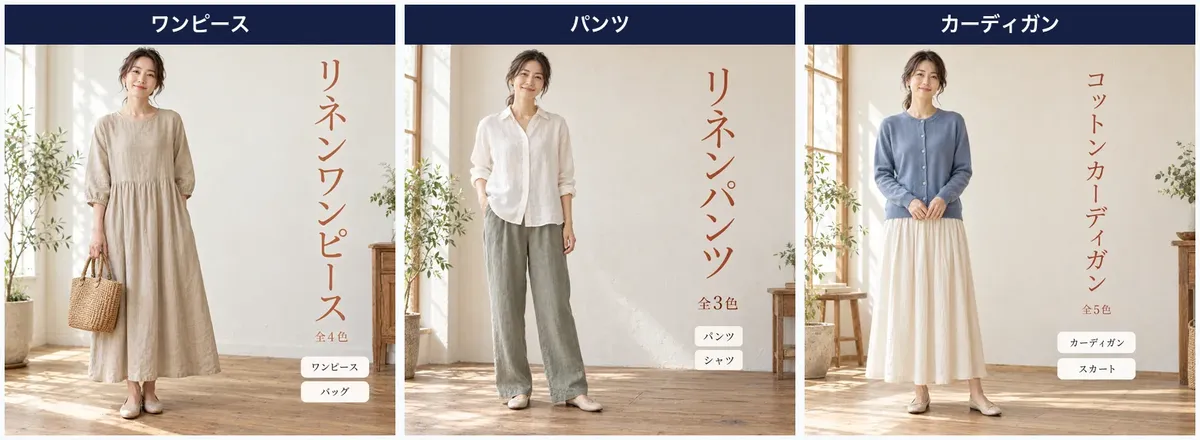
3枚とも、背景・光・文字の位置と色・ラベルの形がそろいました。ChatGPTで作る場合も、この型を依頼文の先頭に毎回貼れば同じ考え方で使えます。
型は、作るたびに直した点(文字を入れない範囲、ラベルの数など)を書き足していくと、自分の店の資産になっていきます。一方、モデルは3枚とも同じような顔の人物になりました。服の形や丈も描き直されるので、作例13と同じく、掲載する着用写真は実物を着て撮ります。保存した型は、そのまま撮影の構成の指示書としても使えます。
サイズと縦横比(アスペクト比)の指定と変換
縦横比は「横長16:9」「横に細長い3:1」のように数字で書くと、ChatGPT(Web版)でもその比率で出ました。ピクセル数までは選べないので、掲載する場所の寸法には保存後に合わせます。
ChatGPTで比率を書いたときの実際のサイズ
今回ChatGPT(Web版)が出した画像の幅と高さです。16:9・9:16・3:1は、「写真らしさと、売り場で伝わることは別に指定する」の③の依頼文の、末尾の比率だけを変えて作りました。
| 依頼文の書き方 | 出てきたサイズ |
|---|---|
| 横長3:2 | 1536×1024 |
| 正方形 | 1254×1254 |
| 縦長2:3 | 1024×1536 |
| 横長16:9 | 1672×941 |
| 縦長9:16 | 941×1672 |
| 横に細長い3:1 | 2172×724 |
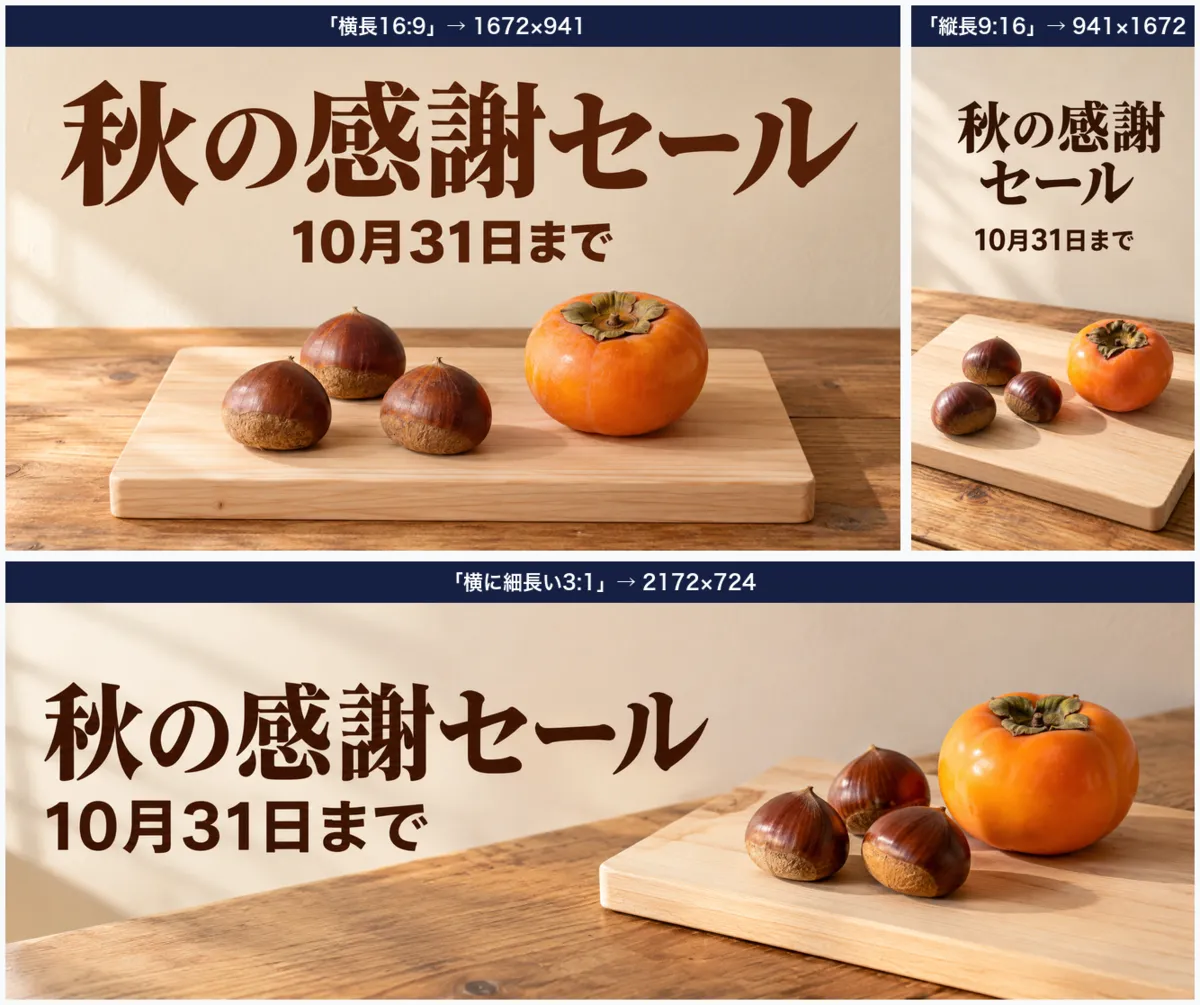
どの比率でも、見出しと商品の配置は比率に合わせて組み直されました。数字で書かないと思った比率にならないことがあり、同じ節の①で「横長」とだけ書いたとき、Sunburstは上下に白い余白を残しました。
APIで比率を変えて作る
APIでは、sizeに幅と高さのピクセル数を数値で指定します。「写真らしさと、売り場で伝わることは別に指定する」の③の依頼文から、縦横比と「右半分・左半分」の配置の指定を外し、sizeだけを4通りに変えてFlareで作りました。
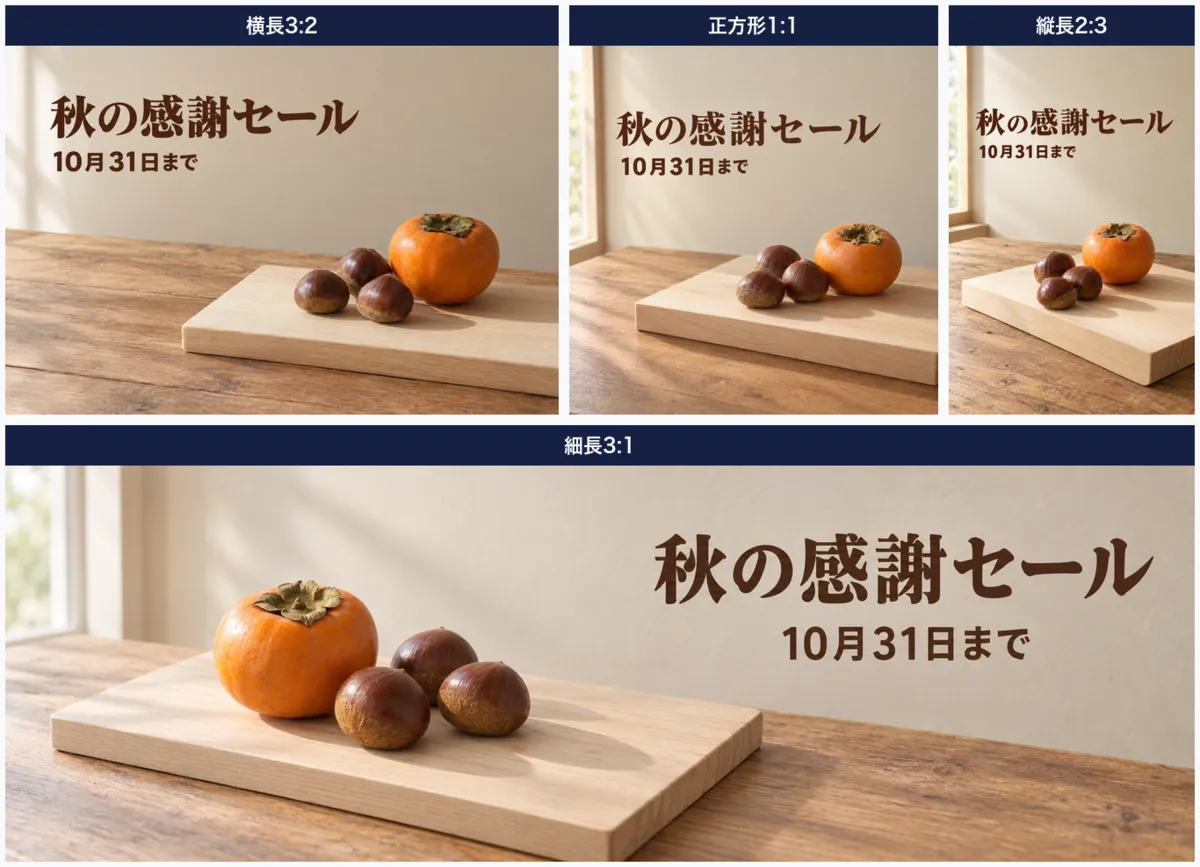
比率ごとに構図が組み直され、どれも文字は正確でした。縦長2:3は見出しが横幅いっぱいまで広がったので、縦長で作るなら「文字の左右に余白を残す」と足します。
OpenAIの画像生成ガイドが示すAPIのサイズ条件は次のとおりで、ChatGPT画面の出力とは区別して扱います。
| APIのサイズ項目 | GPT Image 2.5系の条件 |
|---|---|
| 代表的な寸法 | 正方形1024×1024、横長1536×1024、縦長1024×1536 |
| 各辺と比率 | 各辺は16ピクセルの倍数、縦横比は1:3〜3:1 |
| 上限と総画素数 | 各辺3,840ピクセル以下、総画素数655,360〜8,294,400画素 |
| 高解像度 | 3,686,400画素、2560×1440相当を超える出力は実験的 |
4K(3840×2160)が必要なら、APIのsizeに3840x2160を指定します。チャット画面のChatGPTには、解像度を選ぶ項目が公式に案内されていません。2560×1440を超えるサイズは実験的な扱いなので、文字や商品の細部を等倍で確かめます。
できあがった画像の比率を変える(変換)
気に入ったバナーができたら、作り直さずに比率だけを変えて、ほかの掲載場所に使い回せます。「写真らしさと、売り場で伝わることは別に指定する」の③でFlareが作った横長バナーをSunburstに渡し、次のように頼みました。
この画像の縦横比を変えます。写真の雰囲気・まな板・栗・柿・文字「秋の感謝セール」「10月31日まで」の書体と色は一切変えず、新しい縦横比に合わせて、足りない部分の背景を自然に描き足し、文字と商品の配置を組み直してください。文字が切れたり、商品が見切れたりしないように。指定以外の文字やロゴは入れない。
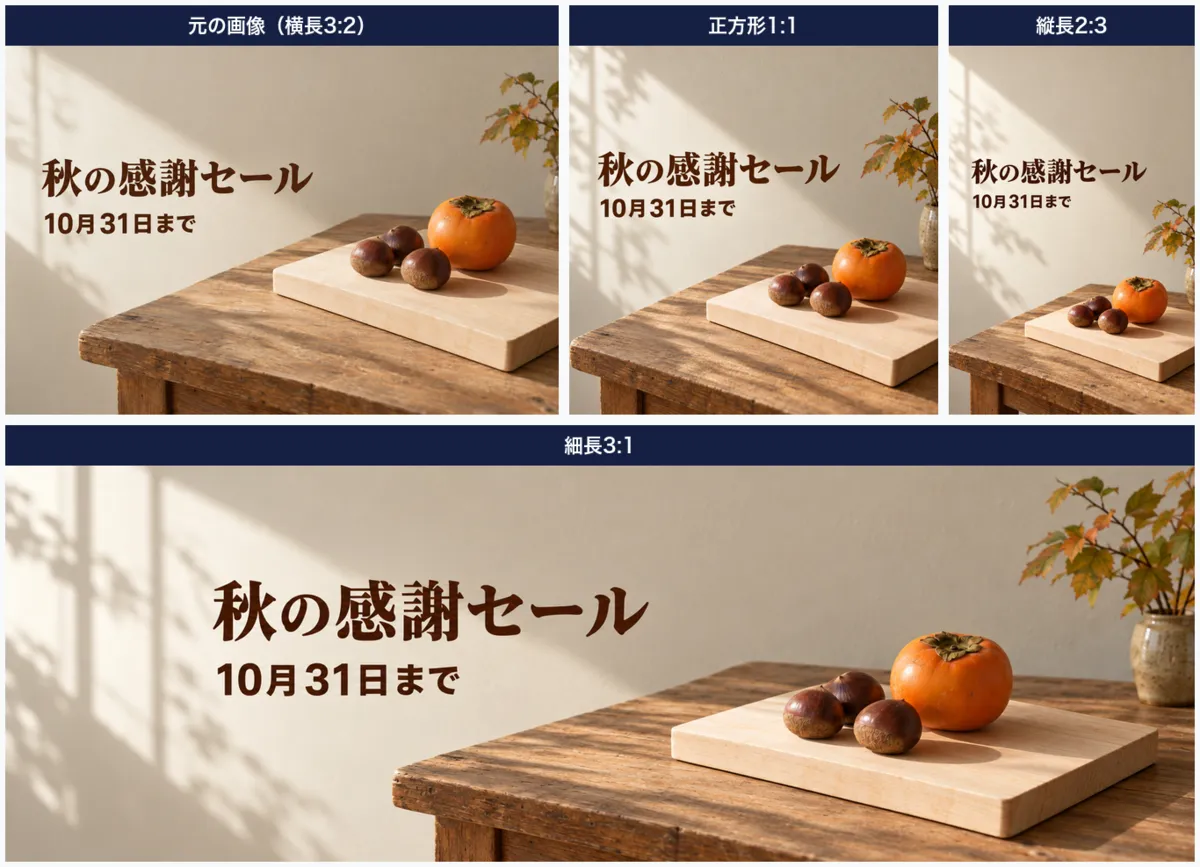
書体と色、まな板・栗・柿、右奥の花瓶まで、元の画像のまま残りました。ただし縦長2:3では、商品と文字が画面の中で小さくなりました。縦長に変換するときは「見出しと商品は大きいまま、上下に余白を描き足す」と書くか、最初から縦長で作ります。
| 比率を変える方法 | 向いている場面 | 注意点 |
|---|---|---|
| 切り抜く(トリミング) | 元の画像に余白が多く、必要な部分が収まるとき | 文字や商品が端で切れやすい |
| 背景を描き足す(変換) | 同じデザインの別サイズを作るとき | 商品と文字が小さくなる、頼んでいない物が増えることがある |
| 比率を指定して作り直す | 構図ごと最適にしたいとき | 小物や配置が変わり、同じバナーには見えなくなる |
楽天市場の店舗内で使うバナーすべてに共通する単一の推奨サイズは、公開情報では確認できません。実際に使う場所の幅と高さを確認し、その比率で作ってから縮小します。
公開前の確認
生成した画像は、楽天の画像ルール・表示内容・権利の3つを確かめてから使います。
楽天の第1商品画像に使う場合のルール
第1商品画像とSKU画像には専用の登録ルールがあります。楽天の公開PDFでは、対象をR-Storefrontの第1商品画像とSKU画像としており、商品説明内の画像や販促バナーに一律に当てはめるものではありません。
| 確認項目 | 商品画像登録ガイドラインの内容 |
|---|---|
| テキスト占有率 | 20%以下で、ロゴ、商品名、特徴、販促文言なども含みます |
| 枠線 | 使用不可で、線の太さによらず、四辺を囲う線やL字、帯状の要素も含みます |
| 白背景 | 単色白は#FFFFFF、RGBは各255です |
| 写真背景 | 一緒に撮影した写真、またはそのように見える自然な合成画像が認められます |
| 不適合となる背景 | 白以外の単色ベタ塗り、グラデーションなどのグラフィック表現です |
| 合成時の注意 | 商品のサイズ感や使用シーンに誤解を与える背景、不自然な合成は非適合です |
登録前には、楽天の公開ガイドラインPDFと、RMSの管理画面内の案内から詳しい条件を確認します。
文字・価格・商品・表示の照合
| チェック項目 | 公開前に照合する内容 |
|---|---|
| 文字 | 確定原稿と比べ、誤字、脱字、勝手に追加された文言を確認します |
| 価格・条件 | 税込・税別、割引対象、期間、送料、地域などを販売設定と照合します |
| 商品 | 色、木目、材質、容量、部品、付属品、セット内容を現物と照合します |
| 景品表示法 | ランキング・販売数・効能など、根拠のない表示が入っていないか確認します |
| 他社の商標・キャラクター | 他社ロゴや既存キャラクターなどに似ていないか確認します |
| 画像の仕上がり | 最終寸法、切れた文字、手や指の形、スマートフォンでの読みやすさを確認します |
消費者庁の表示規制の概要では、品質や内容の優良誤認、価格などの有利誤認が示されています。2024年10月1日施行の改正で、優良誤認・有利誤認への直罰として100万円以下の罰金が新設されました。「AI生成」「イメージです」と注記するだけで、誤解を招く画像の問題が解消するとは判断できません。
商用利用と権利
OpenAIの利用規約では、OpenAIとの関係で、適用法で認められる範囲で出力は利用者に帰属します。ただし、第三者の権利を使う許可まで得られるわけではなく、日本で著作権が成立するかも別の判断です。
| 確認する権利・禁止事項 | 店舗での判断 |
|---|---|
| 入力写真の権利 | メーカー提供・外注撮影でも、AI入力や加工の許諾範囲を確認します |
| 著作権 | 既存作品との類似性と依拠性を確認し、色だけ変えて採用しません |
| 他店の画像 | 他店の商品画像を渡して「同じように」と頼まず、構図や要素を言葉で指定します |
| 実在人物 | 同意なく、本人が商品を推薦しているような広告を作りません |
| 欺瞞・なりすまし | 架空の購入者写真を実際のレビュー写真として掲載しません |
使用ポリシーは、2026年10月の確認時点では2025年10月29日施行版を参照します。類似性と依拠性の考え方は文化庁の公表資料、補償の範囲はサービス規約で確かめられます。
OpenAIは生成画像にC2PAの来歴情報を付けていますが、スクリーンショットやファイル変換で失われる場合があります。OpenAIの来歴情報の説明 原本と掲載用の加工版を分け、使った依頼文と確認の記録も残しておくと、あとから制作の経緯を追えます。
ChatGPT・Codex・APIの違いと使い分け
OpenAIの画像生成は、チャット画面のChatGPT、ChatGPTのプランに含まれるCodex、従量課金のAPIの3つから使えます。
| ChatGPT(チャット画面) | Codex(ChatGPTのプランで使う) | API | |
|---|---|---|---|
| 使うモデル | ChatGPT Images 2.5 | 公式ドキュメントではgpt-image-2(2026年10月時点) | gpt-image-2.5-flare・gpt-image-2.5-sunburstを選んで指定 |
| 料金 | プランの利用枠の中 | Codexの利用枠の中。画像は同じ作業の3〜5倍の速さで枠を使い、超えるとクレジットを消費 | 従量課金 |
| 無料プラン | 使える(枠は公表なし) | 使えない | プランと無関係に、使った分だけ課金 |
| サイズの指定 | 文章で縦横比を伝える | 文章で伝える | 幅×高さのピクセル数と、品質(low〜max)を数値で指定 |
| 向いている作業 | 1枚ずつ相談しながら直す | 作業フォルダの素材と並べて、まとめて作る | 決まったサイズの画像を大量に作る・自社のシステムに組み込む |
APIの品質highで横長1枚を作ったときの画像出力は、約1,400〜1,800トークンでした。画像出力の料金(100万トークンあたり30米ドル)だけで計算すると、1枚あたり約0.04〜0.05米ドルです。依頼文や参照画像の入力の料金は別にかかります。OpenAI公式:画像生成ガイド
Codexでは、依頼文に$imagegenと書けば画像生成を明示して呼び出せ、-iで手持ちの画像を参照に渡せます。OpenAI公式:Codexの画像生成 無料プランで使えないことと、上限後にクレジットを使うことはCodexの料金ページに書かれています。
FlareとSunburstの違い
OpenAIの画像生成ガイドは、Flareを「速く、高品質な日常向け」、Sunburstを「編集の精度が最も重要なとき向け」と説明しています。同じバナーの依頼文で新しく作ると、2つはほぼ同じ仕上がりでした。
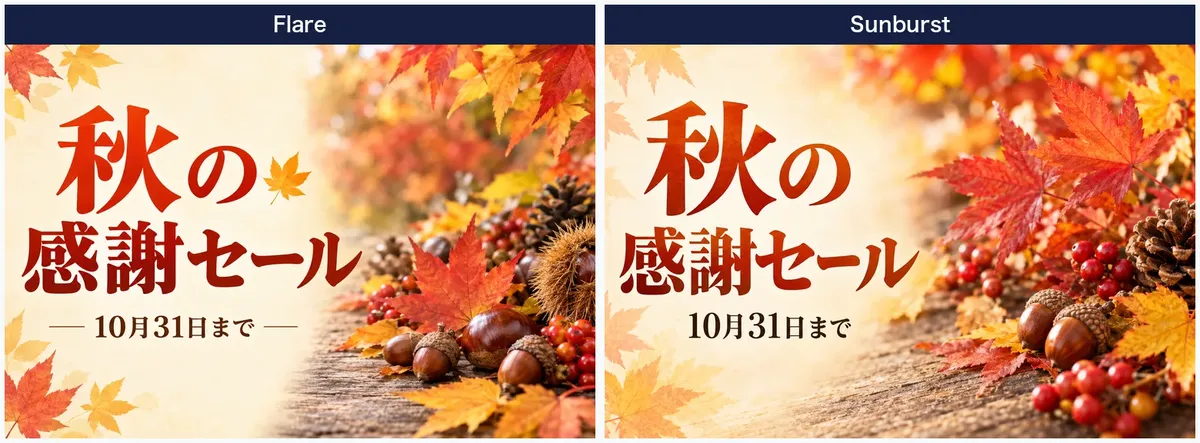
差が出たのは編集です。マグカップの写真を渡し、「背景だけを白い大理石の天板と淡いグレーの壁に変えて。マグカップは一切変えないで」と頼みました。
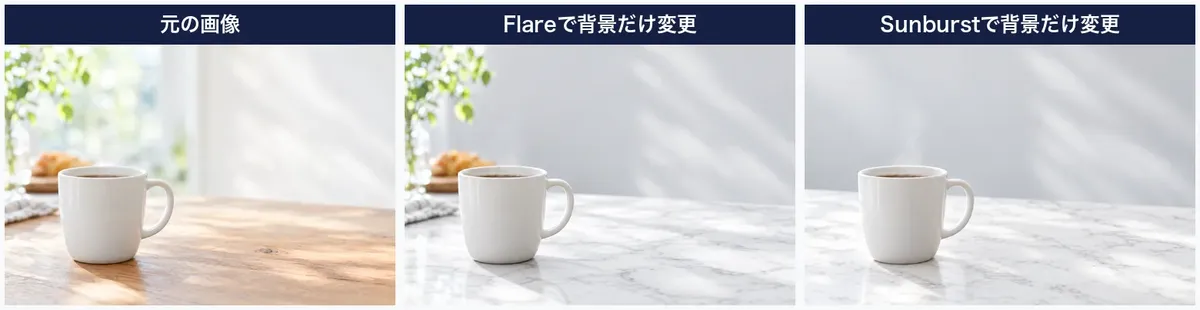
Flareは天板だけを変え、窓辺の植物とクロワッサンを残しました。Sunburstは壁まで変え、指示どおりに背景を作り直しています。ChatGPTの画面では、FlareとSunburstのどちらが使われるかは選べず、対応も公開されていません。
今回の結果からの使い分け
1回ずつの結果からの目安です。
| やりたいこと | 今回うまくいった方法 | 理由 |
|---|---|---|
| 1枚ずつ相談しながら作る | ChatGPT(Web版) | あいまいな指示でも根拠のない表示を足さず、長い注意書きも読める大きさで入れた |
| 写真らしい人物・生活の場面 | Nano Banana 2.1 | 手元中心の構図で、広告写真らしさが弱かった |
| 文字入りのバナーをまとめて作る | Codex | プランの枠の中で、作業フォルダに保存できる |
| 商品写真の背景を変える | API(Sunburst・Flare) | 焼印を残して背景を変えた。木目は描き直されるので照合が要る |
| 作ったバナーを別の縦横比に使い回す | API(Sunburst) | 書体・小物まで残したまま、背景を描き足して組み直した |
| 決まったサイズで大量に作る | API(Flare) | ピクセル数を数値で指定できる |
無料で使える範囲と、生成できないとき
無料プランでも画像を生成できますが、利用枠や制限はプランで異なり、1日に何枚まで作れるかという固定の枚数は多くが公表されていません。
| プラン | 画像生成の利用条件 |
|---|---|
| Free | 利用可能で、テキスト会話とは別に制限があります(枚数は公表なし) |
| Go・Plus | Freeより利用枠が広がります(枚数は公表なし) |
| Pro | 無制限・高速と案内され、不正利用防止の制約があります |
| Business・Enterprise | 契約や管理者の設定で異なります |
最新の条件は、公式料金ページと各プランのヘルプで確認します。2024年の無料版「1日最大2枚」は過去の条件です。
画像生成は文章の返答より時間がかかります。今回ChatGPT(Web版)で作ったときも、1枚に1分以上かかることがありました。遅いと感じても数分は待ち、それでも終わらない、エラーで止まるときは、次の順に確認します。
- 一時チャットを使っていないか確認します。今回、一時チャットでは画像を作れませんでした。
- 利用枠に達していないか確認します。画像生成はテキスト会話とは別に制限があります。
- 依頼を分けます。背景・文字・商品の配置を一度に細かく指定しているなら、まず背景だけ作り、次に文字を足します。
- 新しい会話で同じ依頼をやり直します。長い会話の途中で修正を重ねている場合に試します。
- 断られた場合は、他社のキャラクターやロゴ、実在の人物に似せる依頼など、利用規約に触れる内容が入っていないか見直します。
よくある質問(FAQ)
無料でChatGPTの画像生成を使えますか?
使えます。ただし、テキスト会話とは別の利用制限があり、枚数は公表されていません(「無料で使える範囲と、生成できないとき」)。
一時チャットで画像を作れないのはなぜですか?
今回試したところ、一時チャットでは画像を作れませんでした。通常のチャットで、入力欄の「+」から「画像を作成」を選びます。
ChatGPTで作った画像に日本語は正確に入りますか?
今回は、入れる言葉を「」で指定すると、日付・サイズ・表の文字まで正確に入りました。指定しない言葉を足すことがあるので、「指定以外の文字は入れない」と書き、公開前に確定原稿と照合します。
AIっぽくない画像にするにはどうしますか?
光の向き・置く物の数・使わない表現を書くと、装飾や彩度が抑えられました。あわせて、売る商品・文字を置く余白・見出しの大きさも書きます(「写真らしさと、売り場で伝わることは別に指定する」)。
縦横比(アスペクト比)を変えるにはどうしますか?
新しく作るなら「横長16:9」のように数字で書きます。作った画像の比率だけを変えるなら、画像を渡して「書体と商品は変えず、足りない背景を描き足して組み直して」と頼みます。
他店の画像を参考にしてもいいですか?
画像をそのまま渡して似せるのではなく、構図や光の「型」を文章にしてから、自分の店の色・雰囲気・お客様像を足して作ります。2つの型を混ぜると、1枚に寄りすぎにくくなります。できた画像は参考にした画像と並べて、似すぎていないかを確かめます。
生成した画像を商用利用できますか?
OpenAIの規約・ポリシーと法令を守る範囲で、店舗のバナーなどに利用できます。第三者の権利、入力写真の利用権限、登場させる人物の同意は別に確認が必要です。
次に読むならこちら
店舗の「次の一手」を一緒に進めるなら
AI社員アプリ・運営代行・ECコンサルまで、現場を知るチームがワンストップで伴走します。

西尾 勝太株式会社ラクダ 代表
楽天SOY 2年連続受賞 / 楽天NATIONSリーダー店舗 / 楽天NATIONS AIエバンジェリスト
楽天市場の月商を5年で200万円→2億円に伸ばした現場の実践者。売れるECの方程式にAIを重ね、EC事業者の「次の一手」に伴走しています。
西尾勝太のブログを読む