
ホーム > ツール・Excel・API
スプレッドシートのフィルタの使い方|未発送の注文だけを絞って確認する
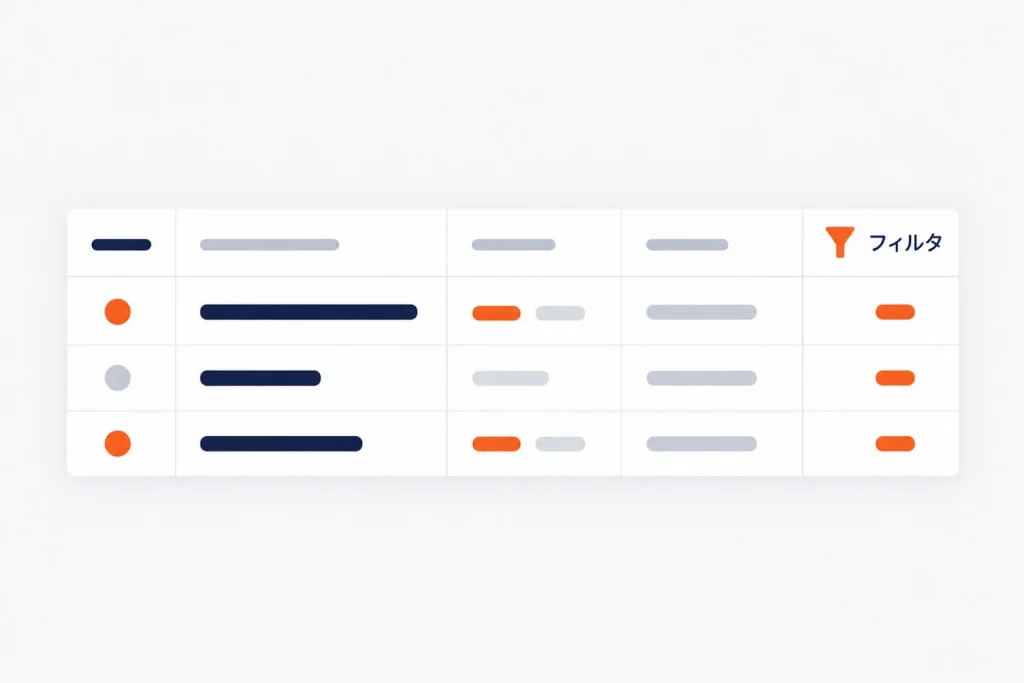
スプレッドシートのフィルタは、[データ]→[フィルタを作成]から、列ごとの値や条件で絞れます。 共有中の表では、ほかの人の表示を変えずに注文を確認できる「フィルタ表示」を使います。 未発送の注文なら、出荷状況の列で「発送済」以外に絞り、出荷予定日の古い順に並べます。 検索では「フィルター」と書かれることも多いですが、スプレッドシートのメニューとGoogle公式ヘルプでは「フィルタ」と表記されています。
フィルタとフィルタ表示の違い
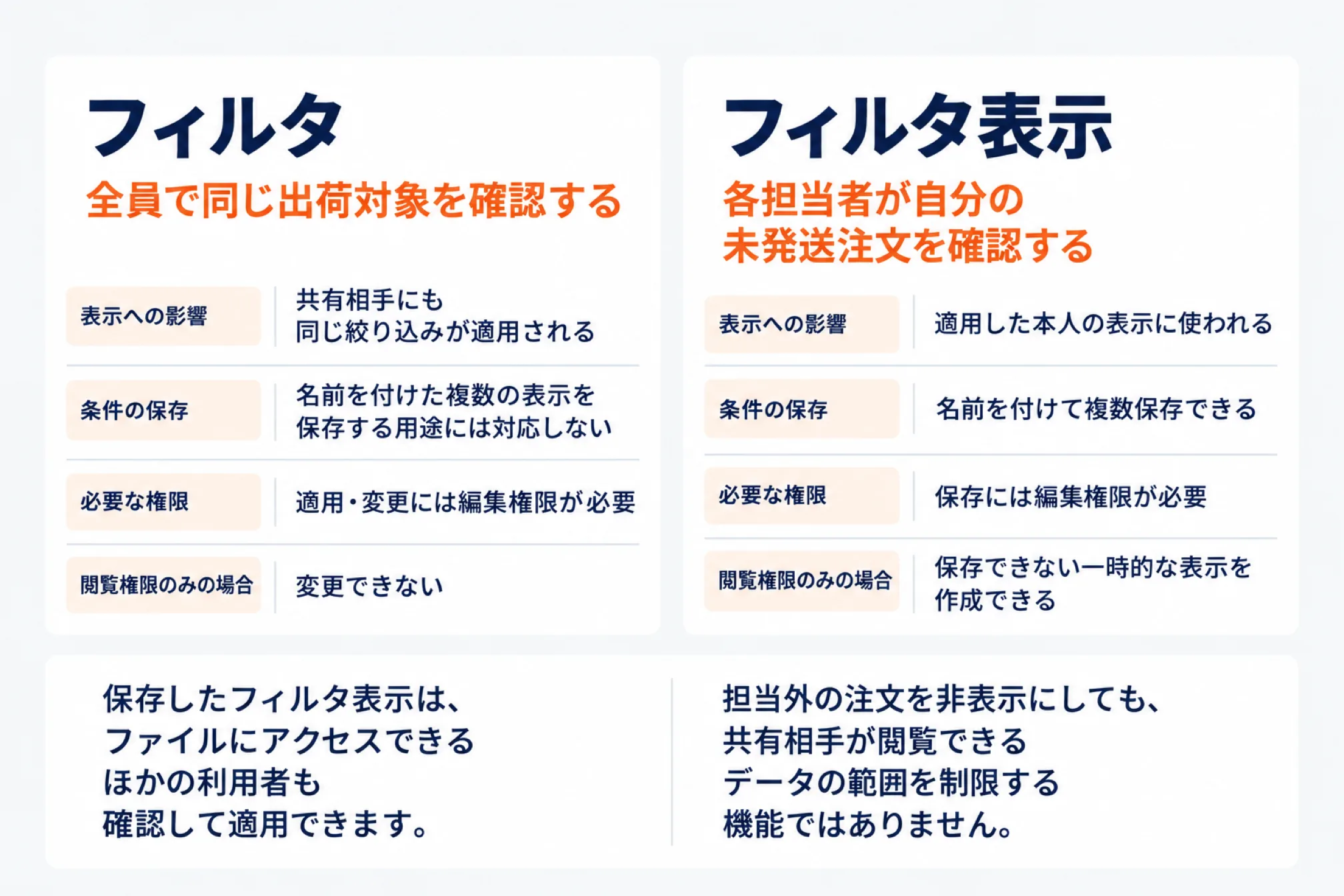
全員で同じ注文を確認するならフィルタ、担当者ごとに確認するならフィルタ表示を選びます。
| 比較項目 | フィルタ | フィルタ表示 |
|---|---|---|
| 表示への影響 | 共有相手にも同じ絞り込みが適用される | 適用した本人の表示に使われる |
| 条件の保存 | 名前を付けた複数の表示を保存する用途には対応しない | 名前を付けて複数保存できる |
| 必要な権限 | 適用・変更には編集権限が必要 | 保存には編集権限が必要 |
| 閲覧権限のみの場合 | 変更できない | 保存できない一時的な表示を作成できる |
| 店舗での用途 | 全員で同じ出荷対象を確認する | 各担当者が自分の未発送注文を確認する |
フィルターを自分だけに適用したい場合は、通常のフィルタではなくフィルタ表示を使います。フィルタ表示は複数の利用者が同時に別々の表示を使えるため、自分が絞り込んでも共同編集者の画面は変わりません。
受注担当と出荷担当が同時に表を開く場合は、それぞれの確認条件をフィルタ表示に保存しておくと便利です。
ただし、保存したフィルタ表示は、ファイルにアクセスできるほかの利用者も確認して適用できます。担当外の注文を非表示にしても、共有相手が閲覧できるデータの範囲を制限する機能ではありません。
スプレッドシートで注文を絞る前の準備
注文番号・出荷状況・担当者・出荷予定日を列に分け、注文に属する列全体を絞り込みの対象にします。
以下は店舗で作る受注表の設計例であり、楽天市場の管理画面や出力データの項目名ではありません。
| 列 | 見出しの例 | 入力ルールの例 |
|---|---|---|
| A列 | 注文番号 | 注文を識別する値を入力する |
| B列 | 出荷状況 | 未発送・出荷準備中・発送済などに統一する |
| C列 | 担当者 | 同じ担当者を別の表記で登録しない |
| D列 | 出荷予定日 | 時刻を含まない日付として入力する |
「発送済」「発送済み」「出荷完了」が混在すると、「発送済」だけを除外しても同じ意味の注文が残ります。日々の入力ではプルダウンなどを使い、出荷状況と担当者の表記をそろえる運用が有効です。
また、注文番号単位の表か、商品明細単位の表かによって、表示行数が示す意味も変わってきます。同じ注文番号が複数行に出る設計なら、行数をそのまま注文件数として扱わないようにします。
未発送の注文を絞る手順
、3 B列「出荷状況」のフィルタアイコンを押して[値でフィルタ]で状態の候補を確認、4 「発送済」のチェックを外して確定し残った状態が確認目的に合うか点検、5 D列「出荷予定日」を昇順に並べて古い注文から確認、6 作業前に注文番号・出荷状況・出荷予定日、キャンセルや保留が出荷対象へ混ざっていないか確認する。右側には、「発送済以外」は必ずしも「今すぐ出荷する注文」と一致する条件ではなくキャンセル・保留・空欄も残り得るという注意と、確認目的別の出荷状況の選び方の表、出荷予定日だけを切り離して動かさず注文番号などとの対応を保つこと、全体を表示するには[データ]→[フィルタを削除]という補足がある](https://rakurip.com/wp-content/uploads/2026/10/spreadsheet-filter-fig2.webp)
出荷状況から「発送済」を除外したうえで、出荷予定日を昇順にすると、確認する注文と順番を整理できます。
- 注文番号から出荷予定日まで、見出しとデータを含めて選び、注文に属する列全体を対象にします。
- [データ]→[フィルタを作成]を選び、共有中に自分だけで確認する場合は[フィルタビューを作成]を選びます。
- B列「出荷状況」のフィルタアイコンを押し、[値でフィルタ]で表示される状態の候補を確認します。
- 「発送済」のチェックを外して確定し、未発送・出荷準備中など、残った状態が確認目的に合うか点検します。
- D列「出荷予定日」のフィルタメニューから昇順に並べ、予定日の古い注文から順に確認します。
- 作業前に注文番号・出荷状況・出荷予定日を照合し、キャンセルや保留が出荷対象へ混ざっていないか確認します。
「発送済以外」は、必ずしも「今すぐ出荷する注文」と一致する条件ではありません。 キャンセル・保留・空欄も残り得るため、確認目的に応じて対象の状態を選び直してください。
| 確認目的 | 出荷状況の選び方 |
|---|---|
| 発送が完了していない注文を広く点検する | 発送済を除き、保留や空欄も確認する |
| 出荷作業へ回す注文を確認する | 未発送・出荷準備中など、対象の状態だけを選ぶ |
| 状況の入力漏れを探す | 空欄を確認対象にする |
並べ替えでは、出荷予定日だけを切り離して動かさず、注文番号などとの対応を保つ範囲で操作します。通常のフィルタを解除する場合は、[データ]→[フィルタを削除]を選ぶと全体を表示できます。
条件で絞る方法|出荷予定日が今日以前・空欄
今日までに出荷予定の注文と予定日未入力の注文は、日付条件と空欄条件を分けて確認すると整理できます。
D列のフィルタメニューで[条件でフィルタ]を開き、確認目的に合う条件を設定して絞り込みます。
| 確認したい注文 | 設定する条件の例 | 注意点 |
|---|---|---|
| 出荷予定日が今日以前 | カスタム数式 =AND(ISNUMBER($D2),$D2<=TODAY()) | D列を時刻のない日付専用列にする |
| 出荷予定日が未入力 | 空白を判定する条件 | 日付が未確定の注文として別に確認する |
| 自分が担当する注文 | C列の値で担当者名を選択 | 出荷状況や日付条件と組み合わせる |
数式は、見出しが最初の行にあり、データが次の行から始まる受注表を想定した作成例です。開始行が異なる場合は、$D2の行番号を実際のデータ開始位置に合わせて設定してください。
ISNUMBERは数値かどうかを判定する関数であり、入力値が正しい出荷予定日かを検査するものではありません。D列に通常の数値や文字列が混在している場合は、抽出前に日付として扱える値へそろえます。
また、TODAY()は時刻を含まない日付を返すため、この例を日時入りの列へそのまま流用しないでください。日をまたいで表を開き続ける運用では、作業開始時に基準日と抽出結果が合っているか確認します。
TODAY()の再計算だけで、フィルタ結果も日付変更時に無操作で再評価されるかは、公開情報では確認できません。
担当者ごとのフィルタ表示を保存する方法
出荷状況・出荷予定日・担当者を組み合わせたフィルタ表示を保存すると、毎日の確認条件を再利用できます。
- 受注表の対象範囲を選び、[データ]→[フィルタビューを作成]から担当者用の表示を作成します。
- 出荷状況で「発送済」を除外し、必要に応じて出荷予定日が今日以前という条件も追加します。
- 担当者の列で対象者を選択し、出荷予定日の古い順に並べて、表示内容が目的に合うか確認します。
- 右上の[ビューを保存]を押して、担当者と用途が分かる名前を付け、次回も選べるようにします。
| 保存名の例 | 保存する条件 |
|---|---|
| 未発送確認・全担当 | 発送済を除外 |
| 今日までの出荷予定・田中 | 発送済を除外+今日以前+担当者が田中 |
| 今日までの出荷予定・佐藤 | 発送済を除外+今日以前+担当者が佐藤 |
| 出荷予定日未入力 | 出荷予定日が空欄 |
保存済みの表示は、[データ]→[表示を変更]から選び、確認が終わったら右上の閉じるアイコンで終了します。担当者と日付の条件を同時に使う場合は、別々の表示を重ねず、一つのフィルタ表示にまとめて保存します。
表示を案内するときは、対象のフィルタ表示を開いた状態でブラウザのURLをコピーして共有できます。そのリンク自体がファイルへのアクセス権を与えるわけではないため、ファイル側の共有設定も確認します。
スライサーで売上グラフを絞り込む方法
売上グラフやピボットテーブルをカテゴリ別に切り替えて見るなら、シート上で操作できるスライサーが使えます。
対象のグラフやピボットテーブルを選び、[データ]→[スライサーを追加]から対象列を指定します。
| 確認項目 | スライサーの仕様 |
|---|---|
| 対象列 | 一つにつき一列を指定 |
| 複数列での絞り込み | スライサーを複数追加する |
| 作用する範囲 | 同じシートで同じデータセットを使うグラフ・ピボットテーブル |
| 数式への作用 | 同じデータセットを参照する数式にも適用されない |
| 通常の選択状態 | 自分だけに適用され、保存されない |
| 選択の保存 | [現在のフィルタをデフォルトに設定]を使う |
デフォルトに設定した選択は、ファイルにアクセスするほかの利用者にも適用される点を押さえておきます。スライサーでグラフを絞っても、SUMやFILTERなどの数式まで同じ条件へ切り替わるわけではありません。
FILTER関数で未発送一覧を別シートに作る方法
元の受注表を操作せずに確認用の一覧を別の場所へ表示したい場合は、条件に合う行を返すFILTER関数を使います。
前述の列構成で、元シートの名前を「受注表」とした場合は、次の式で確認用の一覧を作れます。
=FILTER('受注表'!A2:D,'受注表'!A2:A<>"",'受注表'!B2:B<>"発送済")
この作成例は、注文番号が空欄ではなく、出荷状況が「発送済」ではない行を抽出するための式です。通常のフィルタと同様に、キャンセルや保留も条件に合うため、出荷対象の定義に合わせて調整します。
抽出範囲と条件範囲の長さをそろえ、結果を表示する場所には、展開できる空き領域を用意してください。条件に一致するデータがない場合は#N/Aが返るため、注文がない状態か条件の誤りかを確認します。
FILTER関数は抽出結果を返す仕組みなので、出荷状況などの更新先は元の受注表へ統一しておくと管理しやすくなります。
絞った件数をSUBTOTAL関数で数える方法
フィルタで表示された件数は、注文番号列を対象にしたSUBTOTAL関数で、非表示行を除いて数えられます。
注文番号がA列に入っている場合は、表の対象範囲から外した集計セルへ、次のような式を置きます。
| 数式例 | 数える対象 | 非表示行の扱い |
|---|---|---|
=SUBTOTAL(3,A2:A) | 注文番号が入ったセル | フィルタで非表示になった行を除外 |
=SUBTOTAL(103,A2:A) | 注文番号が入ったセル | フィルタに加え、手動で非表示にした行も除外 |
数えているのは、重複を除いた注文番号ではなく、値が入っているセルの個数です。 商品明細ごとに同じ注文番号が並んでいれば、結果は注文件数ではなく、表示された明細行数になります。
また、COUNTAに相当する集計では、空白文字や長さがゼロの文字列も数えるため、入力状態の点検が必要です。
フィルタで絞ったまま貼り付けるときの注意
絞り込み中の非表示行がコピーや貼り付けでどう扱われるかは、確認したGoogle公式の公開情報では確認できません。
| 操作上の疑問 | 公式公開情報での確認結果 |
|---|---|
| コピーに非表示行も含まれるか | 公開情報では確認できません |
| 貼り付けで非表示行にも書き込まれるか | 公開情報では確認できません |
| フィルタとフィルタ表示で挙動が異なるか | 公開情報では確認できません |
| 値のみ貼り付けで非表示行への更新を防げるか | 公開情報では確認できません |
値のみ・書式のみといった貼り付けオプションは、非表示行を飛ばせることの根拠にはできません。実務では、確認用の絞り込みと一括更新を分け、更新対象を注文番号で照合する手順を決めておきます。
まず複製した検証用シートで同じ操作を試し、更新前後の注文番号と件数を照合する運用が考えられます。これは店舗向けの運用提案であり、Googleが保証する貼り付けの回避手順ではありません。
よくある質問(FAQ)
フィルタで迷った場合は、共有への影響・対象範囲・条件に使う列の入力状態を順に確認すると整理できます。
フィルタを作成できないときは何を確認しますか
まず編集権限と対象範囲を確認し、結合セルや非表示の行・列が含まれていないかも点検してください。結合セルを含む範囲への対応は公式に改善されているため、結合セルがあるだけで利用不可とは判断しません。
フィルターがかからない行があるのはなぜですか
フィルタは、作成時に選んだ範囲の中だけで行を絞り込みます。範囲の下に追加した注文が絞り込まれない場合は、フィルタの範囲に新しい行が含まれているかを確認してください。
「発送済」と「発送済み」のような表記ゆれは、[値でフィルタ]の候補に別の値として並びます。チェックを外したはずの注文が残るときは、候補の一覧に似た表記が混ざっていないかを見ます。
未発送だけにしたのにキャンセル注文が残るのはなぜですか
「発送済以外」はキャンセルや保留も含む条件なので、出荷対象だけを確認したい場合は値を選び直します。
フィルタで見えなくなった注文は削除されていますか
フィルタは対象外の行を非表示にする機能なので、絞り込み条件を解除すれば、隠れていた注文も確認できます。
スマートフォンでもフィルタ表示を使えますか
Google公式ヘルプでは、フィルタ表示はパソコンでのみ利用でき、通常のフィルタや並べ替えとは対応が異なります。
色を付けた注文だけをフィルタできますか
文字色や塗りつぶし色で絞り込めるため、要確認の注文など、色の意味を決めて運用すると使いやすくなります。条件付き書式で付いた色にも対応していますが、表に設定した「交互の背景色」は対象になりません。
次に読むならこちら
店舗の「次の一手」を一緒に進めるなら
AI社員アプリ・運営代行・ECコンサルまで、現場を知るチームがワンストップで伴走します。

西尾 勝太株式会社ラクダ 代表
楽天SOY 2年連続受賞 / 楽天NATIONSリーダー店舗 / 楽天NATIONS AIエバンジェリスト
楽天市場の月商を5年で200万円→2億円に伸ばした現場の実践者。売れるECの方程式にAIを重ね、EC事業者の「次の一手」に伴走しています。
西尾勝太のブログを読む