
ホーム > ツール・Excel・API
スプレッドシートのオーナー変更|担当者の退職前に台帳の所有者を店舗に移す
スプレッドシートのオーナー変更は、[共有]から相手を[編集者]にして進めます。その人の権限欄で[オーナー権限を譲渡]を選び、確認画面で操作を確定します。 個人のGoogleアカウント同士は相手の承諾で完了し、Workspaceの同じ組織内では承諾不要です。Google Workspaceから組織外への通常の譲渡はできないため、移管方法を分けて判断します。 店舗の台帳は担当者個人に持たせず、店舗の共有ドライブか店舗管理のアカウントに置きます。確認日:2026年10月23日。
オーナー権限を譲渡する手順
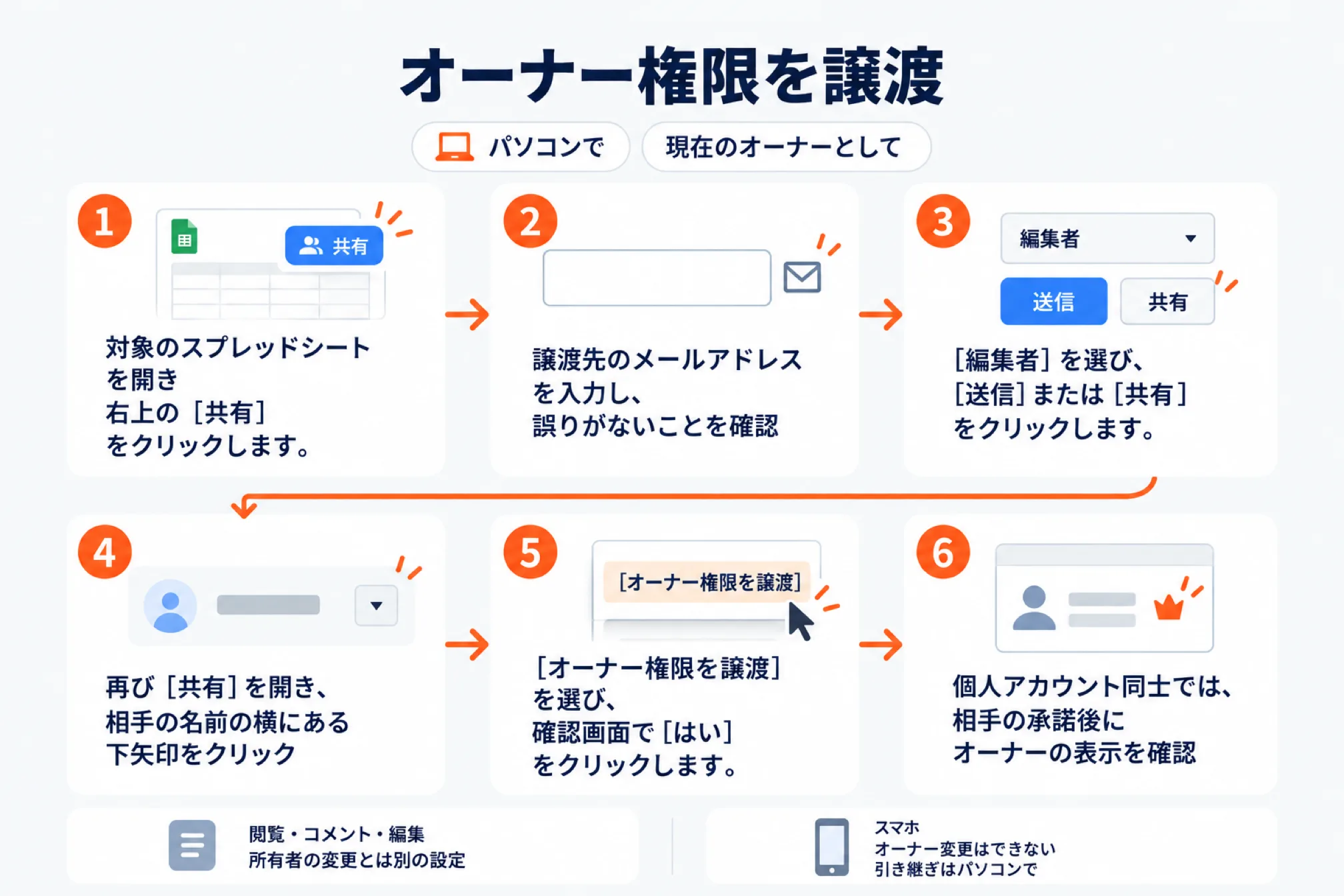
スプレッドシートのオーナー変更方法は、パソコンで現在のオーナーとしてファイルを開き、共有相手の権限メニューから譲渡する流れです。
- 対象のスプレッドシートを開き、右上の[共有]をクリックします。
- 譲渡先のメールアドレスを入力し、誤りがないことを確認します。
- [編集者]を選び、[送信]または[共有]をクリックします。
- 再び[共有]を開き、相手の名前の横にある下矢印をクリックします。
- [オーナー権限を譲渡]を選び、確認画面で[はい]をクリックします。
- 個人アカウント同士では、相手の承諾後にオーナーの表示を確認します。
閲覧・コメント・編集の権限は共同作業の範囲を決めるもので、所有者の変更とは別の設定です。店舗側が編集できても、担当者本人がオーナーのままなら、譲渡の作業を進めます。
Google公式ヘルプには、[オーナー権限を譲渡]と[オーナー権限の譲渡]の表記差があります。本稿では、[はい]まで案内されている共有とアクセス権の管理ヘルプの表記を使います。
スマホについて、GoogleはAndroid端末とiPhone・iPadからのオーナー変更はできないと案内しています。引き継ぎはパソコンで行い、スマホでの共有設定変更だけで完了したと判断しないようにします。
個人アカウントとGoogle Workspaceのオーナー変更の違い
使えるオーナー変更方法は、移す側と受け取る側のアカウントの組み合わせで決まります。
| 現在のオーナー | 譲渡先 | 通常の譲渡 | 相手の承諾 |
|---|---|---|---|
| 個人アカウント | 別の個人アカウント | 可能 | 必要 |
| Google Workspace | 同じ組織内のユーザー | 可能 | 不要 |
| Google Workspace | 別組織のユーザー | 不可 | 対象外 |
| Google Workspace | 個人アカウント | 不可 | 対象外 |
| 個人アカウント | 職場・学校のアカウント | 不可 | 対象外 |
店舗用に作ったアカウントでも、個人向けのGoogleアカウントなら、個人間の譲渡ルールが適用されます。組織外の相手と共有できることは、その相手へ所有権を直接移せることを意味しません。
組織外との直接譲渡ができない場合は、共有ドライブへの移動やコピーなど、別の方法を検討します。条件はGoogle Workspace管理者向けの移管手順で確認できます。
オーナー変更の承諾待ちを確認して取り消す方法
個人アカウント同士の譲渡は、相手が承諾するまで元のオーナーの所有として保留になります。
| 相手の対応 | オーナー | 譲渡先の状態 |
|---|---|---|
| 未回答 | 元のオーナーのまま | 編集者として利用可能 |
| 承諾 | 譲渡先に変更 | 新しいオーナー |
| 拒否 | 元のオーナーのまま | オーナーにはならない |
受け取る側は、通知メールから対応するほか、ドライブで次の操作を行って確認できます。
- Googleドライブの検索バーに
pendingowner:meと入力します。 - 対象ファイルを右クリックし、共有アイコンを開きます。
- [オーナー権限の譲渡を承諾しますか?]から[承諾]または[拒否]を選びます。
pendingowner:me で検索できるのは、検索している本人が譲渡を受ける保留中のファイルです。送信側の未完了一覧として使わず、譲渡先に検索と承諾を依頼してください。
送信側は承諾前なら、[共有]で相手の名前の横にある下矢印から取り消し操作を進められます。[オーナー権限の移行をキャンセル]を選びますが、承諾後はこの操作で元に戻せません。
保留中のリクエストの承諾期限や、自動失効までの日数は、公開情報では確認できません。店舗内で完了予定日を決め、Google公式の承諾・取消手順に沿って確認します。
オーナー変更後に元のオーナーへ残る権限
通常の譲渡が完了すると元のオーナーは編集者になるため、退職者のアクセス権削除は別途行います。
新しいオーナーは元のオーナーのアクセス権を削除できますが、譲渡だけでは自動的に外れません。所有者を店舗へ移した後も、元担当者が台帳を開いて編集できる状態が残り得ます。
親フォルダやグループ経由でもアクセスできる場合は、ファイル単体の共有解除だけで終えないようにします。フォルダから継承する権限は、親フォルダ側での変更が必要になるため、付与元まで確認します。
退職前に所有者を移す段取り
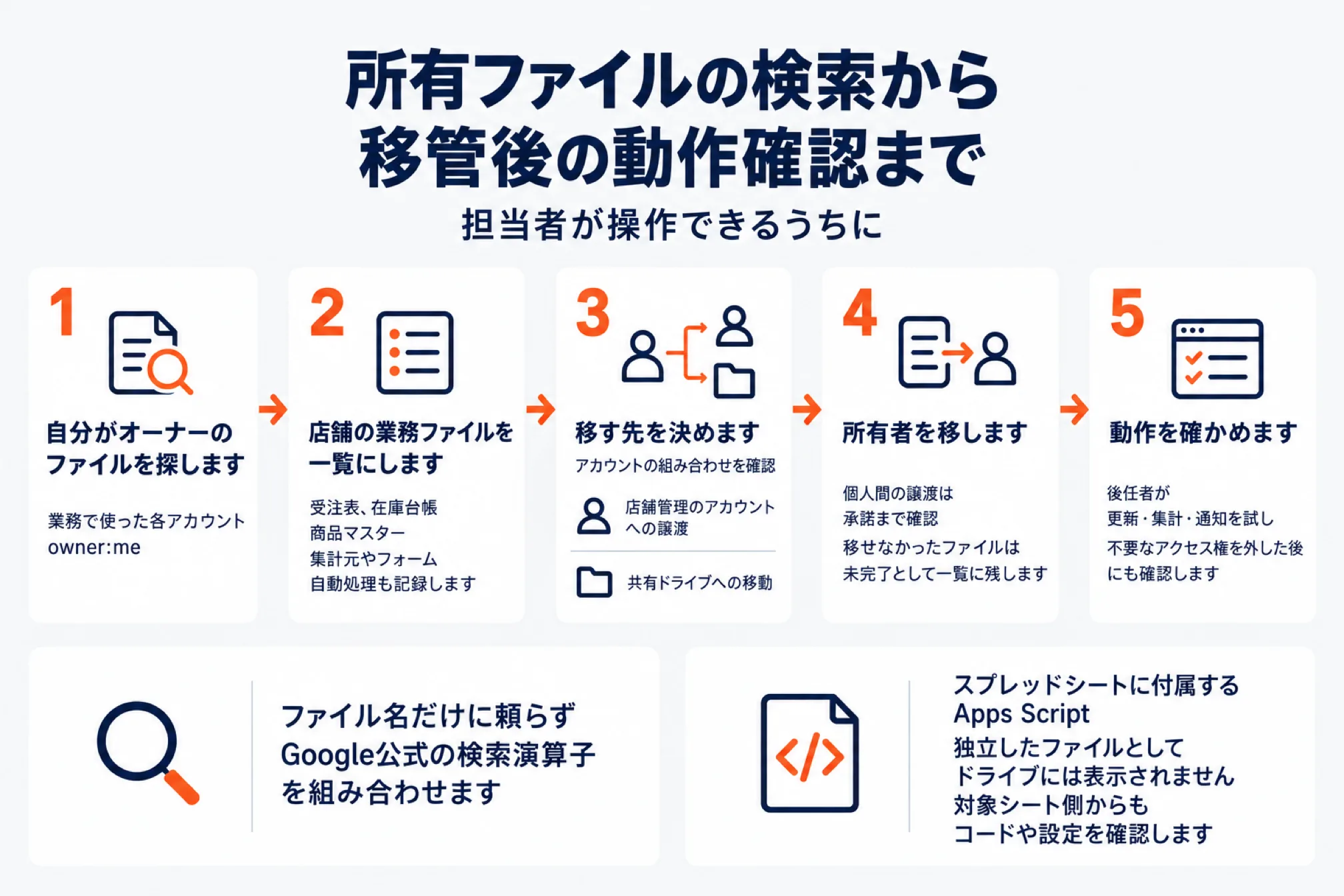
担当者が操作できるうちに、所有ファイルの検索から移管後の動作確認までを一続きで進めます。
- 自分がオーナーのファイルを探します。 担当者本人が、業務で使った各アカウントでドライブを開き、
owner:meで検索します。 - 店舗の業務ファイルを一覧にします。 受注表、在庫台帳、商品マスターに加え、集計元やフォーム、自動処理も記録します。
- 移す先を決めます。 アカウントの組み合わせを確認し、店舗管理のアカウントへの譲渡か、共有ドライブへの移動を選びます。
- 所有者を移します。 個人間の譲渡は承諾まで確認し、移せなかったファイルは未完了として一覧に残します。
- 動作を確かめます。 後任者が更新・集計・通知を試し、旧担当者の不要なアクセス権を外した後にも確認します。
検索はファイル名だけに頼らず、Google公式の検索演算子を組み合わせます。
| 検索例 | 探す対象 |
|---|---|
owner:me type:spreadsheet | 自分が所有するスプレッドシート |
owner:me type:forms | 自分が所有するフォーム |
owner:me app:"Google Apps Script" | 自分が所有するApps Script関連ファイル |
is:unorganized owner:me | 親フォルダを失った自分のファイル |
owner:me is:trashed | ゴミ箱内にある自分のファイル |
creator:担当者のメールアドレス | 共有ドライブ内で担当者が作成したファイル |
スプレッドシートに付属するApps Scriptは、独立したファイルとしてドライブには表示されません。検索結果だけで自動処理の有無を判断せず、対象シート側からもコードや設定を確認します。
共有ドライブへ台帳を移すときの注意点
継続して使う店舗の台帳は、利用環境が対応していれば、店舗の組織が所有する共有ドライブへ移します。
共有ドライブ内のファイルは個人ではなく組織が所有し、担当者が離れてもファイルは残ります。外注先の共有ドライブでは店舗側の所有にならないため、移動先の組織も確認してください。
| 確認対象 | 引き継ぎ時の注意 |
|---|---|
| 通常のフォルダ | オーナーを変えても、中のファイルの所有者は変わらない |
| ショートカット | 元ファイルへのリンクであり、置くだけでは所有権は移らない |
| 移動元からの継承権限 | 共有ドライブへの移動後は引き継がれない |
| 移動先の共有設定 | 共有ドライブの制限やメンバー構成がアクセス範囲に影響する |
移動後は必要な人が開けるかに加え、顧客情報を扱わない人へ閲覧範囲が広がっていないかも確認します。アクセスの扱いは共有ドライブの公式説明に基づいて点検します。
店舗管理のアカウントへ譲渡する場合も、担当者全員でパスワードを共同利用する運用にはしません。各担当者のアカウントに必要な権限を付け、管理を継続できる体制を決めておきます。
オーナー変更後に止まりやすい自動処理とフォーム
所有者の変更だけで連携まで引き継げるとは限らないため、作成者・回答先・アクセス設定を個別に検証します。
| 対象 | 公式仕様に基づく注意点 | 店舗で行う確認 |
|---|---|---|
| Apps Scriptのインストール型トリガー | 作成したアカウントで動き、他人が作ったトリガーは自分から見えない | 前任者が関数・イベント・実行条件を記録し、後任者が設定・認可する |
| Googleフォームの回答先 | フォームと回答先シートは別ファイルで、後からの権限変更は自動同期されない | 両方の所有者と権限を確認し、テスト回答の記録まで試す |
| リンク共有 | 所有者を変えても、共有範囲の点検は別に必要 | 一般的なアクセス、親フォルダ、グループ経由のアクセスを確認する |
IMPORTRANGE | 接続の許可は、許可した人が参照元から削除されるまで有効 | 旧担当者の権限削除後に集計を確認し、必要なら再接続する |
| コピーで移行したファイル | 元ファイルとURLが異なる | 参照式、スクリプト内のファイルID、手順書のリンクを確認する |
トリガーの切り替えでは旧設定と新設定の重複を避け、通知や更新が二重に実行されない順序を決めます。すべてのスクリプトが所有者変更後にいつ停止するかという一律の説明は、公開情報では確認できません。トリガーの公式仕様を基に、実際の処理を検証します。
フォームと回答先のリンクを解除すると、新しい回答はそのシートへ送られなくなります。また、共有ドライブ内のフォームではファイルアップロードの質問形式を使えません。フォームを一律に移動せず、回答先の仕様と用途を確認します。
スプレッドシートの引き継ぎ表に残す項目
引き継ぎ表にはファイルの所在と移管結果を記録し、後任者が完了状態を判断できるようにします。
| 項目 | 記録する内容 |
|---|---|
| ファイル名 | 正式名称と、同名ファイルを区別できるURL |
| 用途 | 受注管理、在庫計算、商品登録、売上集計など |
| 元のオーナー | アカウントと、個人・Workspaceの区別 |
| 移した先 | 新しいオーナー、または店舗の共有ドライブ |
| 確認日 | 所有者の表示と業務動作を確認した日 |
| 関連する処理 | フォームの回答先、参照元、トリガーと実行者 |
| 移管結果 | 完了、承諾待ち、移動不可などの状態 |
| 旧権限の整理 | 削除した権限、実施日、確認者 |
受注表なら、後任者による入力から集計、出荷用データの出力までを一連の業務として試します。引き継ぎ表にも顧客情報やパスワードそのものを転載せず、管理対象を特定できる情報を残します。
Google Workspace管理者による一括移管と削除前の確認
Google Workspaceでは、管理者による一括移管を検討し、アカウント削除前に必要なデータを確保します。
- 移管先が同じ組織内の有効なアカウントで、ドライブが利用でき、十分な空き容量があるか確認します。
- 移管元が訴訟のための記録保持の対象になっていないなど、公式の移管条件を確認します。
- ゴミ箱に必要なファイルがあれば先に復元し、別の人が所有するファイルは個別に整理します。
- 管理者が移管を実施し、未共有だった業務ファイルも含めて引き継ぎ結果を確認します。
ドメイン所有権を証明済みの組織では、特権管理者がユーザー削除時にデータを移行する方法もあります。特権管理者以外は削除前に移行を済ませる必要があり、組織の登録方法によって扱いも異なります。
削除済みユーザーのデータ移行には、削除から20日以内にユーザーを復元する必要があります。これはデータの救済保証ではないため、ユーザー削除の公式説明を確認し、削除前の移管を原則にします。
個人情報を含む台帳は退職時にアクセス権を外す
受注表などに個人データが含まれる場合は、所有者の移管後、退職時に業務上不要になるアクセス権を外します。
個人情報保護委員会の通則編は、個人データを扱う担当者と範囲を限定するアクセス制御を示しています。Q&Aでも、付与する権限の最小化と、権限管理の適切かつ定期的な実施が例示されています。アクセス制御のQ&A
この考え方を店舗の引き継ぎに当てはめ、退職日と権限削除の担当者を決めて記録する運用にします。フォームと回答先シート、親フォルダ、グループ、共有ドライブの所属も点検対象に含めます。
一律に「退職後何日以内にドライブの権限を削除する」という期限は、公開情報では確認できません。原本の保存の必要性と退職者のアクセス継続は分けて判断し、必要な台帳まで削除しないようにします。
よくある質問(FAQ)
オーナー変更で迷ったときは、アカウントの種類、承諾状況、移管するファイル本体を順に確認します。
オーナー変更の項目が出ないのはなぜですか
自分が現在のオーナーか、相手へ共有済みか、譲渡可能な組み合わせかを順に確認します。Google Workspaceから組織外など、通常の所有権譲渡ができない組み合わせもあります。
スマホでのオーナー変更方法はありますか
GoogleはAndroid端末とiPhone・iPadからはオーナーを変更できないと案内しています。パソコンのブラウザで台帳を開き、[共有]から譲渡してください。
フォルダのオーナーを変えれば台帳も移りますか
フォルダのオーナーを変更しても、中のスプレッドシートのオーナーは元のままで変わりません。退職前の一覧と照合し、ファイルごとに所有者を確認して移管を進めてください。
承諾待ちのまま退職日を迎えても大丈夫ですか
承諾待ちは移管未完了なので、退職前に相手の承諾とオーナー表示の変更まで確認します。メールの送信履歴だけで完了とせず、引き継ぎ表にも未完了として残してください。
オーナー変更後も前任者は編集できますか
通常の譲渡後は前任者が編集者になるため、アクセス権が変更されるまでは編集できます。退職時に不要なアクセスを外し、親フォルダやグループ経由の権限も確認してください。
オーナー変更だけでApps Scriptも引き継げますか
インストール型トリガーは作成者のアカウントで動くため、所有者の変更だけでは点検完了になりません。前任者の設定を記録し、後任者による設定・認可と、実際の入力から出力までを確認します。
次に読むならこちら
店舗の「次の一手」を一緒に進めるなら
AI社員アプリ・運営代行・ECコンサルまで、現場を知るチームがワンストップで伴走します。

西尾 勝太株式会社ラクダ 代表
楽天SOY 2年連続受賞 / 楽天NATIONSリーダー店舗 / 楽天NATIONS AIエバンジェリスト
楽天市場の月商を5年で200万円→2億円に伸ばした現場の実践者。売れるECの方程式にAIを重ね、EC事業者の「次の一手」に伴走しています。
西尾勝太のブログを読む