
ホーム > 楽天店舗・RMS
楽天のバナーを自動で差し替える方法|深夜0時の張り替えをやめる
RMSだけでも、店舗トップページは「期間限定」で開始・終了日時を指定して自動で切り替えられます。 期間限定の設定がない時間は「通常トップ」が表示されます。両方を事前に用意すれば、予約したトップページの張り替え操作を深夜に行わずに済みます。
入口は「店舗設定 > 3 トップページ設定 > トップページ管理・編集」です。看板や商品・カテゴリの共通部分は別設定なので、予約する掲載先と別の更新方法が必要な掲載先を分けます。
確認日:2026年10月23日
差し替えるバナーの棚卸し
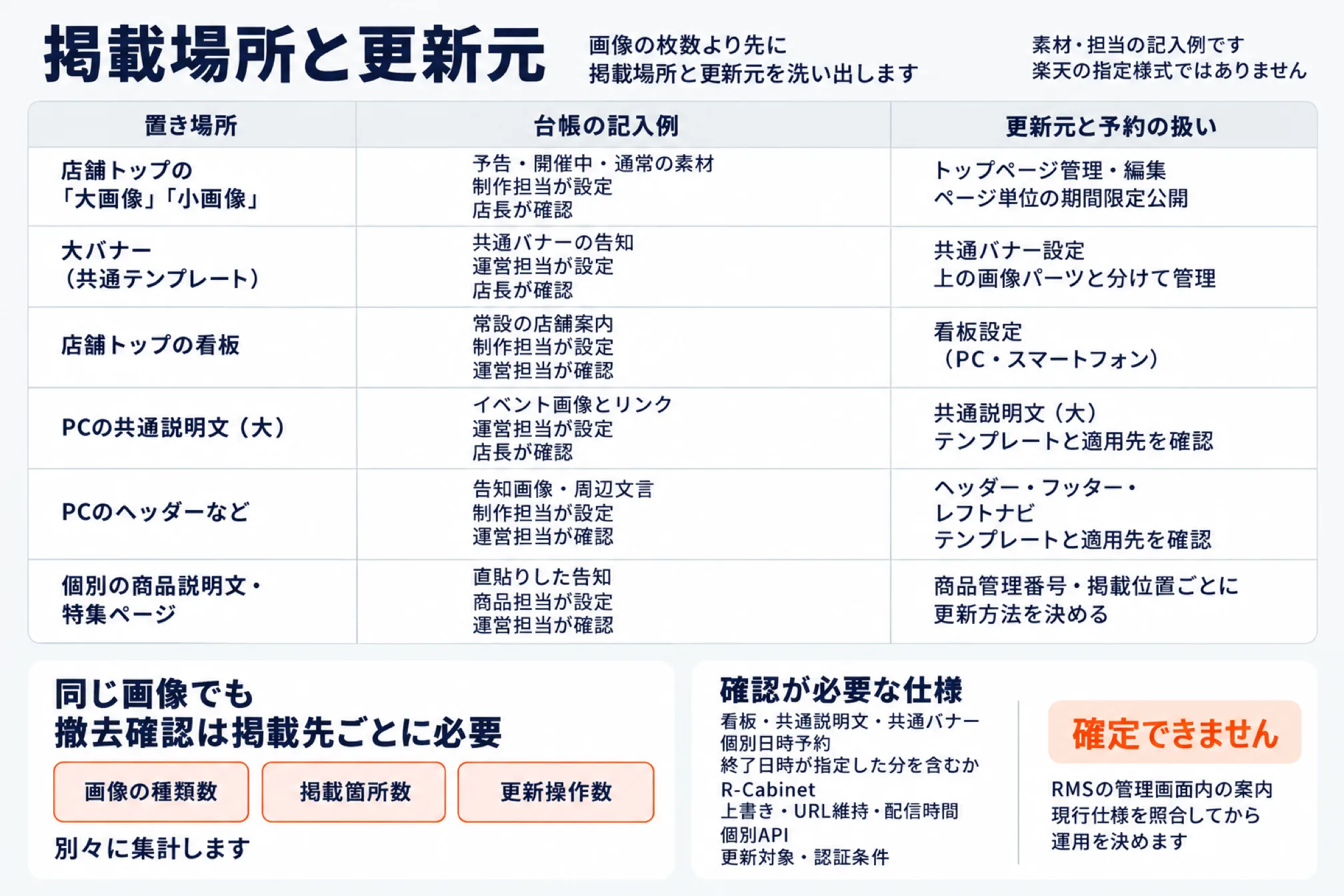
画像の枚数より先に、掲載場所と更新元を洗い出します。次は素材・担当の記入例です。楽天の指定様式ではありません。
| 置き場所 | 台帳の記入例 | 更新元と予約の扱い |
|---|---|---|
| 店舗トップの「大画像」「小画像」 | 予告・開催中・通常の素材/制作担当が設定、店長が確認 | 「トップページ管理・編集」でページ単位の期間限定公開を設定 |
| 「大バナー(共通テンプレート)」 | 共通バナーの告知/運営担当が設定、店長が確認 | 「共通バナー設定」の画像を表示。上の画像パーツと分けて管理 |
| 店舗トップの看板 | 常設の店舗案内/制作担当が設定、運営担当が確認 | 「看板設定(PC・スマートフォン)」で登録 |
| PCの共通説明文(大) | イベント画像とリンク/運営担当が設定、店長が確認 | 「共通説明文(大)」のテンプレートと適用先を確認 |
| PCのヘッダーなど | 告知画像・周辺文言/制作担当が設定、運営担当が確認 | 「ヘッダー・フッター・レフトナビ」のテンプレートと適用先を確認 |
| 個別の商品説明文・特集ページ | 直貼りした告知/商品担当が設定、運営担当が確認 | 商品管理番号・掲載位置ごとに更新方法を決める |
同じ画像でも撤去確認は掲載先ごとに必要です。画像の種類数、掲載箇所数、更新操作数は別々に集計します。
バナーのサイズと商品画像の規定
バナーの推奨サイズは掲載先ごとに異なり、RMSの管理画面内のマニュアルで案内されています。数値は改定されることがあるため、素材を作る前に現行の案内を確認します。
予告・開催中・通常の画像は、同じ掲載先なら同じサイズでそろえておくと、差し替えても周りの配置が崩れにくくなります。台帳にも掲載先ごとの画像サイズを書いておきます。
楽天公式の解説では、テキスト占有率20%以下などの商品画像登録ガイドラインの規定は、第1商品画像とSKU画像が対象です。セールの告知を商品画像に入れる場合は、バナーとは別にこの規定に合うかを確認します。商品画像登録ガイドラインの公式解説
確認が必要な仕様はここにまとめます。 看板・共通説明文・共通バナーの個別日時予約、終了日時が指定した分を含むか、R-Cabinetの上書き・URL維持・配信時間、個別APIの更新対象・認証条件は、確認したマニュアルと公開資料だけでは確定できません。これらはRMSの管理画面内の案内から辿り、現行仕様を照合してから運用を決めます。
楽天の主なイベントの開始時刻と終了時刻
楽天のイベント時刻は開催回で異なります。以下は2026年10月23日の確認例であり、次回以降は改めて公式発表で確定します。
| イベント・開催回 | 開始日時 | 終了日時 | 公開根拠 |
|---|---|---|---|
| お買い物マラソン・2026年10月第1弾 | 10月4日20:00 | 10月9日01:59 | 公式日程 |
| お買い物マラソン・2026年10月第2弾 | 10月14日20:00 | 10月17日09:59 | 公式日程 |
| お買い物マラソン・2026年10月第3弾 | 10月24日20:00 | 10月27日09:59 | 公式詳細 |
| 楽天スーパーSALE・2026年9月の確認例 | 9月4日20:00 | 9月11日01:59 | 期間限定企画の公式詳細 |
| ワンダフルデー・2026年10月の同日クーポン企画 | 10月1日00:00 | 10月1日23:59 | 公式クーポン詳細 |
| 5と0のつく日・2026年10月20日の確認例 | 10月20日00:00 | 10月20日23:59 | 公式詳細 |
マラソンの終了時刻は同じ月でも異なるため、毎回「01:59終了」として登録する運用は避けます。
深夜0時の作業をなくす段取り
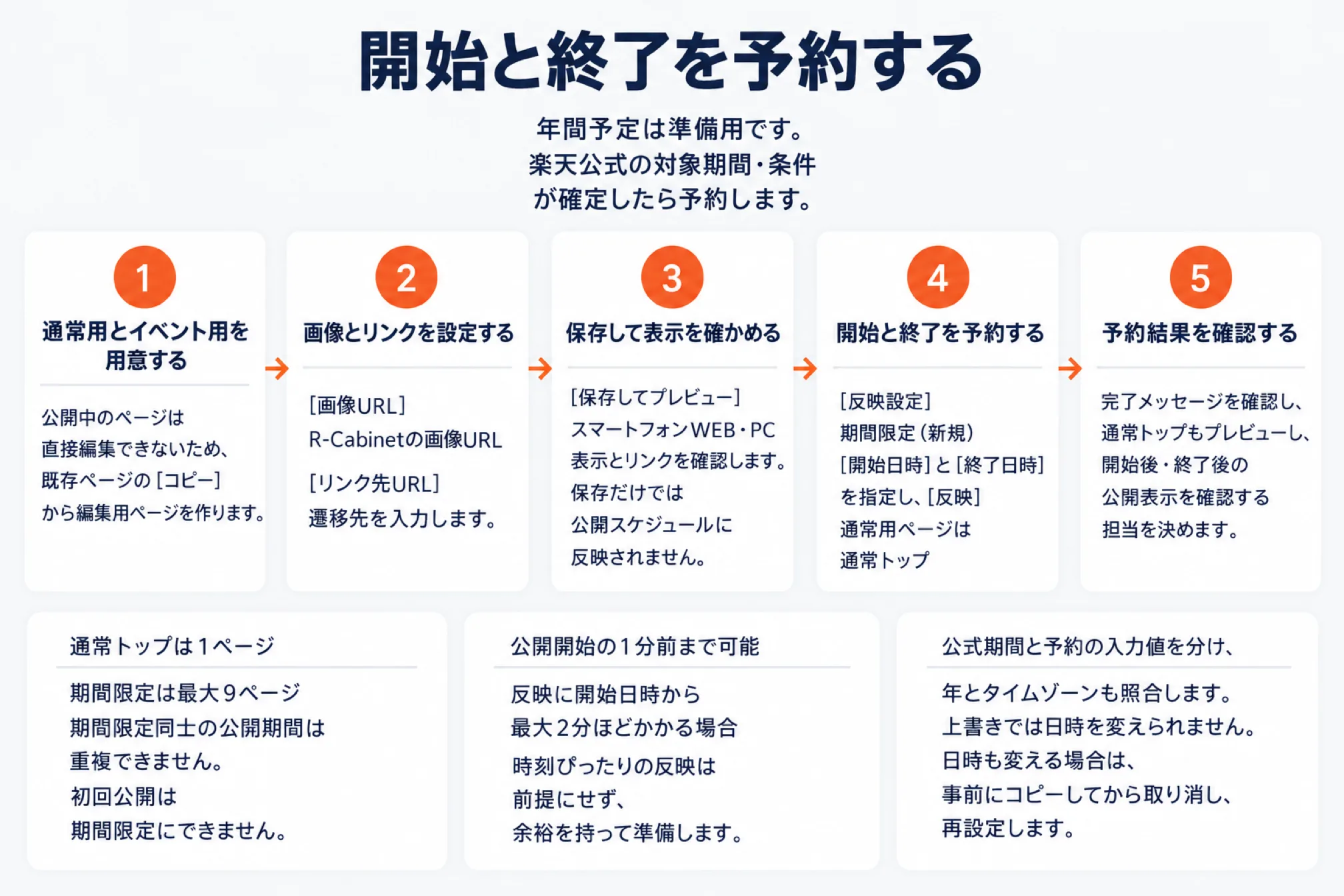
年間予定は準備用です。楽天公式の対象期間・条件が確定したら予約します。
- 通常用とイベント用を用意する
「店舗設定 > 3 トップページ設定 > トップページ管理・編集」を開きます。公開中のページは直接編集できないため、既存ページの[コピー]から編集用ページを作ります。
- 画像とリンクを設定する
[店舗トップページ編集]の編集プレビューで「大画像」などのパーツを選び、パーツ編集エリアの[画像URL]にR-Cabinetの画像URL、[リンク先URL]に遷移先を入力します。
- 保存して表示を確かめる
[保存してプレビュー]でスマートフォンWEB・PCの表示とリンクを確認します。保存だけでは公開スケジュールに反映されません。
- 開始と終了を予約する
ページ一覧の[反映設定]を開き、反映先を「期間限定(新規)」にします。[開始日時]と[終了日時]を指定し、[反映]を押します。通常用ページは「通常トップ」に設定します。
- 予約結果を確認する
完了メッセージを確認し、[スケジュールと一覧を最新にする]で更新します。通常トップもプレビューし、開始後・終了後の公開表示を確認する担当を決めます。
通常トップは1ページ、期間限定は最大9ページで、期間限定同士の公開期間は重複できません。初回公開は期間限定にできません。期間限定の反映設定は公開開始の1分前まで可能ですが、反映に開始日時から最大2分ほどかかる場合があります。時刻ぴったりの反映は前提にせず、余裕を持って準備します。
期間限定の修正は、登録・編集の説明では取消後の再設定、反映設定の説明では「期間限定(上書き)」も案内されています。上書きでは日時を変えられません。日時も変える場合は、事前にコピーしてから取り消し、再設定します。取消ではパーツ配置などの情報も削除されるため、先に控えを残します。
台帳には公式期間と予約の入力値を分け、年とタイムゾーンも照合します。「23:59まで」の表記だけで入力値を決めず、日時欄の扱いを確認します。
R-Cabinetへの事前登録と画像URLの管理
R-Cabinetへの画像登録と、掲載ページが参照する画像の切り替えは別の作業です。
| 準備するもの | 台帳に残す内容 | 確認すること |
|---|---|---|
| 予告用画像 | 画像URL・リンク先 | 開催前の表示と条件が一致するか |
| 開催中画像 | 画像URL・リンク先 | 対象商品・特典・期間が正しいか |
| 通常画像 | 戻し先URL・通常リンク | 終了後も表示できるか |
| 更新前の状態 | 画像・リンク・周辺文言 | 失敗時に元へ戻せるか |
通常画像とイベント画像は別ファイルで保存し、参照先を切り替えると区別しやすくなります。 掲載中の画像は、参照が残っていないか調べてから整理してください。楽天公式では、削除画像は削除フォルダに10日間保存され、その後は完全削除されると説明しています。画像管理の公式記事
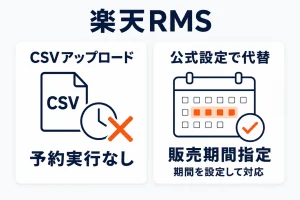
RMSで予約できないバナーの更新手順
トップページの期間限定公開とは別に扱う箇所は、次の画面で素材と適用先を確認します。日時予約の確認までは、開始・終了の手動担当を置きます。
- 店舗トップの看板:「店舗設定 > 3 トップページ設定 > 1 トップページ設定 > 看板設定(PC・スマートフォン)」で、[R-Cabinetから選択]から画像を選び、[登録]します。店舗トップだけに表示され、商品・カテゴリページには反映されません。
- 共通説明文(大):「店舗設定 > 5 デザイン設定 > 3 商品・カテゴリページ共通 > PC > 共通説明文(大)」を開きます。新規作成では[新規登録する]から[テンプレート名]を付け、[共通説明文(大)]にHTMLを入力し、[プレビュー画面へ進む]で確認して[登録する]を押します。
- ヘッダーなど:同じ「PC」の[ヘッダー・フッター・レフトナビ]を開きます。新規作成では[新規登録する]からテンプレート名、ヘッダー、レフトナビ、フッターを入力し、プレビュー後に[登録する]を押します。
共通説明文とヘッダーなどは、新規登録だけでは表示されず、商品・カテゴリページ側の適用設定も必要です。個別指定がないページには「自動選択」のテンプレートが表示されます。この「自動選択」は日時予約とは別の仕組みです。
手順書にはテンプレート、適用先、画像URL・リンク・周辺文言、戻し先を残します。手動作業が残る場合は、告知を予約できるトップページへ集約するか、対応する道具を検討します。
楽天イベントが重なる日のバナー切り替え
イベントが重なる日は、続ける告知と終了する告知を分けます。次は公式日程に基づく作業計画例であり、予約画面への入力値ではありません。
| 切り替えの境目 | 用意する表示 |
|---|---|
| 2026年10月24日20:00 | マラソンの予告を開催中へ変更 |
| 10月25日00:00 | マラソンを継続し、必要に応じて5と0のつく日を追加 |
| 10月26日00:00 | 当日限定の案内を終了し、マラソンを継続 |
| 10月27日09:59までの対象期間終了後 | マラソンを終了し、通常表示へ復帰 |
期間限定ページで対応するなら、「マラソンのみ」「マラソンと当日限定企画」のページを用意し、公開期間を重ねずに切り替えます。
10月第3弾のマラソンは、エントリーが10月22日10:00、ポイントアップが10月24日20:00からです。事前受付中に「開催中」と見せないよう、予告と開催中を分けます。マラソン公式詳細
5と0のつく日は開催日ごとのエントリーや楽天カード利用などの条件も確認します。個別クーポンは、イベント全体ではなくそのクーポン自身の利用期間に合わせてください。
バナーの戻し忘れと景品表示法
割引が終わった後も安く買えるように見せる表示は、有利誤認の問題が生じ得ます。古い画像が残れば必ず違反と決まるわけではありませんが、表示全体と実際の条件を照合し、受けられない割引や特典の告知を優先して止めます。画像だけでなく、リンクと周辺文言も通常表示へ戻してください。消費者庁の価格表示の考え方
バナー自動化の道具を選ぶ時に見る点
道具は更新権限、失敗通知、終了後の復旧まで確認して選びます。
| 比較項目 | 導入前に確かめること |
|---|---|
| API連携の権限 | 使用するAPI、取得・更新対象、不要な権限の有無 |
| 対応する掲載箇所 | 自店のトップ・共通部分・個別ページに対応するか |
| 失敗した時の通知 | 認証切れ、通信失敗、一部失敗、未実行を誰に通知するか |
| 終了後に戻す画像 | 通常画像に加え、リンクと周辺文言も戻せるか |
| 複数店舗 | 店舗別の権限・予約・素材・通知先を分けられるか |
| 再実行と競合 | 終了済み企画の遅延実行や、手動修正の上書きを防げるか |
| 停止・解約 | 残る予約の停止、通常表示への復旧、連携解除の手順 |
RMS WEB SERVICEの公開規約では、情報の取得・更新にかかる通信時間等を保証せず、中断・停止する場合も定めています。利用許諾は1年間で、満了1か月前までに双方から解約の意思表示がなければ1年間延長されます。これは認証キーの期限とは異なるため、キーの更新担当と条件は別に確認します。RMS WEB SERVICE利用規約を含む公開規約集
トップページ単位の予約で対応できる告知はRMSへ、それ以外は対応範囲を確認した道具へ割り当てます。開始・終了処理を対で試し、公開表示は店舗で確認します。
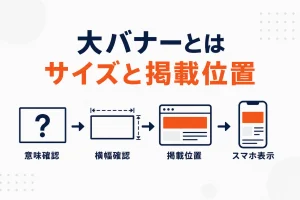
RMSのトップページ単位の予約に対し、スマホの大バナーを、期間指定・毎月の繰り返し・楽天のイベント・クーポンの有効期限に合わせて自動で掲載・取り下げする方法は次のページにまとめています。
ラクバナ|楽天の大バナーをイベントに合わせて自動で切り替える
よくある質問(FAQ)
RMSだけで全部のバナーを自動で差し替えられますか
店舗トップは「期間限定」でページ単位の開始・終了を予約できます。看板や商品・カテゴリの共通部分は別設定なので、同じ予約で全箇所が変わる前提にはせず、棚卸し表で更新元を分けます。
R-Cabinetへ画像を置けば時刻どおりに切り替わりますか
画像を登録しただけでは表示の切り替え予約になりません。トップの画像パーツなら[画像URL]と[リンク先URL]を設定し、ページの[反映設定]まで行います。
お買い物マラソンは毎回01:59終了で予約できますか
2026年10月には09:59終了の開催回もあるため、その都度、公式の対象期間を確認します。
自動化した後も深夜に待機する必要がありますか
予約対象のトップは、深夜の切り替え操作を事前設定に置き換えられます。別設定の告知に手動作業が残るなら、掲載先の集約や対応する道具で解消します。障害時の通知先と復旧担当も決めてください。
終了したバナーが残っていたら何から直しますか
実際には受けられない割引や特典を優先して止め、画像、リンク、周辺文言を通常表示へ戻します。個別ページも棚卸し表で確認し、原因と修正結果を次回の予約へ反映します。
次に読むならこちら

店舗の「次の一手」を一緒に進めるなら
AI社員アプリ・運営代行・ECコンサルまで、現場を知るチームがワンストップで伴走します。

西尾 勝太株式会社ラクダ 代表
楽天SOY 2年連続受賞 / 楽天NATIONSリーダー店舗 / 楽天NATIONS AIエバンジェリスト
楽天市場の月商を5年で200万円→2億円に伸ばした現場の実践者。売れるECの方程式にAIを重ね、EC事業者の「次の一手」に伴走しています。
西尾勝太のブログを読む