
ホーム > ツール・Excel・API
透過PNGの作り方|ロゴを商品画像に重ねるために
透過PNGは、背景の部分が透明になっているPNG画像で、JPGでは透過にできません。 手持ちのPowerPoint・Canva・Macのプレビュー等で背景を削除し、PNGで書き出します。無料で書き出せるかは、ソフトとプランによります。 書き出した後は暗い色の上に置き、白いふちが残っていないかを確かめます。確認日:2026年10月24日。
透過PNGとJPG・WebPの違い
ロゴを写真に重ねる素材には、透明度を保持できるPNGを使い、JPGとの保存形式の違いに注意します。
透明度とは、背景をどれだけ透かして表示するかという情報で、輪郭の半透明も含まれます。
| 形式 | 透過・半透明 | 圧縮の特徴 | 店舗での用途の目安 |
|---|---|---|---|
| PNG | 対応 | 可逆圧縮 | 写真に重ねるロゴや切り抜き素材 |
| JPG/JPEG | 非対応 | 非可逆圧縮 | 背景まで合成した完成写真 |
| WebP | 対応 | 可逆・非可逆に対応 | 制作ソフトと掲載先が対応する画像 |
PNGでも、背景色が塗られた画像は透過しておらず、拡張子だけで透明とは判断できません。形式の特徴は、Adobeの解説とGoogleのWebP仕様で確認できます。
JPGをPNGに変換するだけでは背景は消えないため、背景削除とPNG保存を別々に行います。
ロゴを透過PNGにする前の準備
背景削除を始める前に元のロゴを複製し、できるだけ大きく鮮明な原本から作業を進めます。
AIでロゴを作る工程は別記事で扱い、ここでは手持ちのロゴを透過PNGにする方法に絞ります。
- 制作会社などから受け取ったデータに、透過PNGが含まれていないか確認します。
- 背景付き画像しかなければ、元ファイルを複製し、編集前の状態を保管します。
- 白い文字や細い線など、背景と一緒に消してはいけない部分を確認します。
- 合成予定の商品写真を用意し、切り抜き後の輪郭を確かめる背景として使います。
白い背景だけを一括で消すと、白いロゴの一部まで消えることがあるため、形を照合します。
ソフト別の透過PNGの作り方
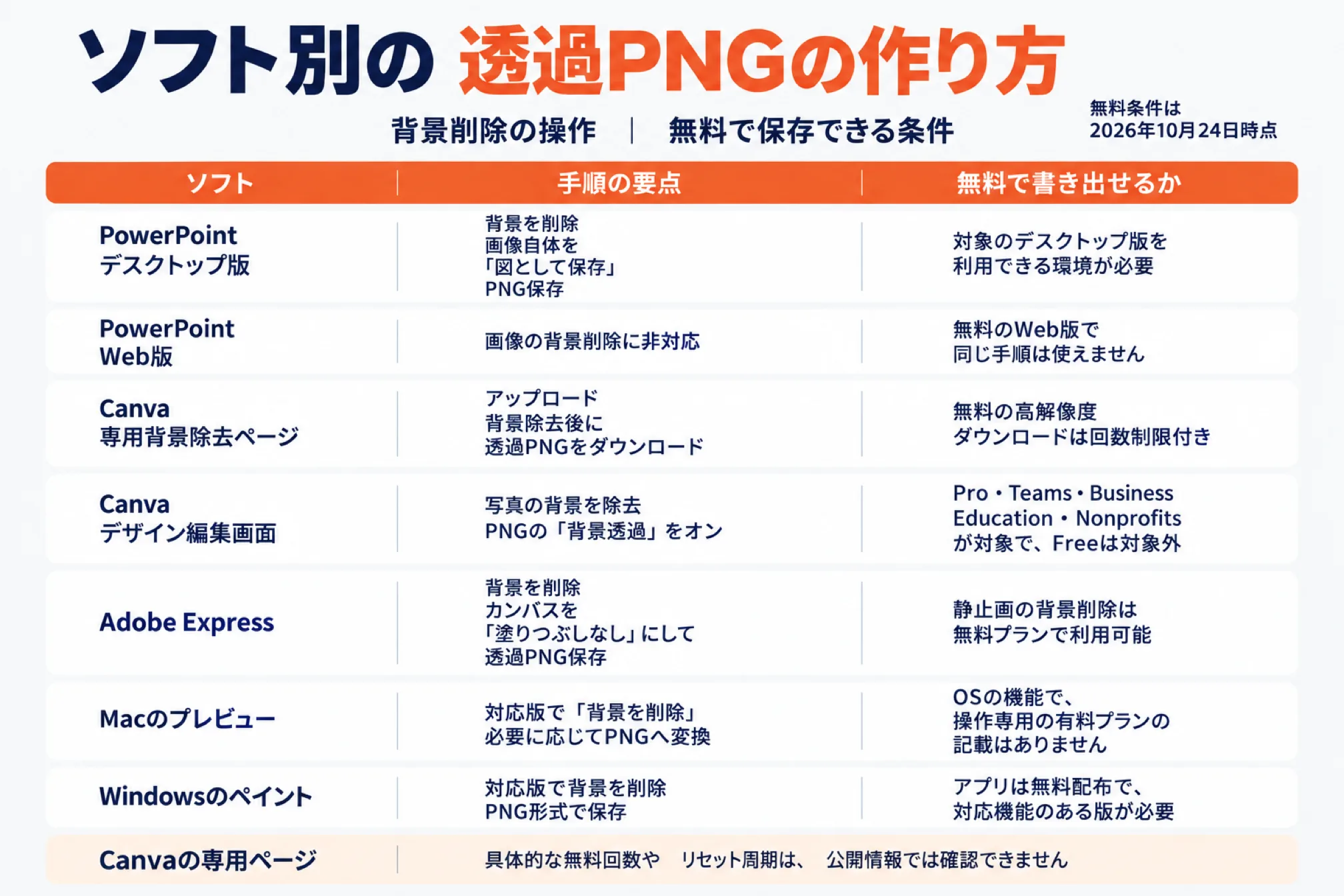
透過PNGの作り方はソフトごとに異なるため、背景削除の操作と無料で保存できる条件を分けて確認します。
以下は、提供元の公式案内で確認できた範囲の比較で、無料条件は2026年10月24日時点です。
| ソフト | 手順の要点 | 無料で書き出せるか |
|---|---|---|
| PowerPoint デスクトップ版 | 背景を削除し、画像自体を「図として保存」でPNG保存 | 対象のデスクトップ版を利用できる環境が必要 |
| PowerPoint Web版 | 画像の背景削除に非対応 | 無料のWeb版で同じ手順は使えません |
| Canva 専用背景除去ページ | アップロードし、背景除去後に透過PNGをダウンロード | 無料の高解像度ダウンロードは回数制限付き |
| Canva デザイン編集画面 | 写真の背景を除去し、PNGの「背景透過」をオン | Pro・Teams・Business・Education・Nonprofitsが対象で、Freeは対象外 |
| Adobe Express | 背景を削除し、カンバスを「塗りつぶしなし」にして透過PNG保存 | 静止画の背景削除は無料プランで利用可能 |
| Macのプレビュー | 対応版で「背景を削除」を実行し、必要に応じてPNGへ変換 | OSの機能で、操作専用の有料プランの記載はありません |
| Windowsのペイント | 対応版で背景を削除し、PNG形式で保存 | アプリは無料配布で、対応機能のある版が必要 |
Canvaの専用ページは、制限付きの無料ダウンロードを案内しています。具体的な無料回数やリセット周期は、当該ページの公開情報では確認できません。
一方、編集画面の透過書き出しは対象プランが決まっています。写真の背景を消しても、白い四角形などを重ねたままでは、その図形も画像に残ります。
Adobe Expressでは、写真の背景だけでなく、カンバスの背景設定も確認します。MacのプレビューはOSの版で操作が異なるため、ボタンが見つからない場合は対応版の公式ガイドを確認します。
iPhoneの写真アプリで被写体を切り抜く
iPhoneでは、写真アプリで写真をフルスクリーン表示し、被写体を長押しすると輪郭が表示されます。「コピー」でメモやメールなどに貼り付けたり、「共有」でAirDropなどに送ったりできます。iPhoneユーザガイド
ただし、保存したファイルが透過PNGになるかは、このガイドでは確認できません。パソコンに送ってから暗い背景に置き、透明になっているかを確かめてください。
GIMP・Photoshopを使う場合
GIMPは、レイヤーにアルファチャンネルを追加してから背景を消し、PNG形式でエクスポートすると透明部分を保持できます。GIMP公式マニュアル
Photoshopにも「背景を削除」のクイックアクションがあり、手順はAdobeの公式ヘルプで確認できます。
PowerPointで透過PNGを作る手順
PowerPointでは、画像の背景を削除してから、その画像自体をPNGとして保存すれば素材にできます。
以下はデスクトップ版の操作で、WindowsとMacではメニュー名などに違いがあります。
- 空のスライドに背景付きのロゴ画像を挿入し、画像自体をクリックして選択します。
- 「図の形式」などのタブを開き、「背景の削除」を選んで削除予定の範囲を表示します。
- マゼンタ色になった削除対象を見て、ロゴの文字や図形が巻き込まれていないか確認します。
- ロゴが消える場合は「保持する領域をマーク」で、残す部分を指定して修正します。
- 白背景が残る場合は「削除する領域をマーク」で指定し、文字の内側も確認します。
- 「変更を保持」を選び、画像を右クリックして「図として保存」を選択します。
- 保存形式をPNGにし、元画像とは別の名前で保存して、暗い背景に再配置します。
背景削除はMicrosoftの公式手順、PNG保存は別ファイルへの保存方法を参照できます。
MacではControlキーを押しながらクリックする方法もあり、画像そのものを保存対象にします。スライド全体の書き出しでは背景も含まれ得るため、素材を保存する操作と区別してください。
透過になっているかの確かめ方
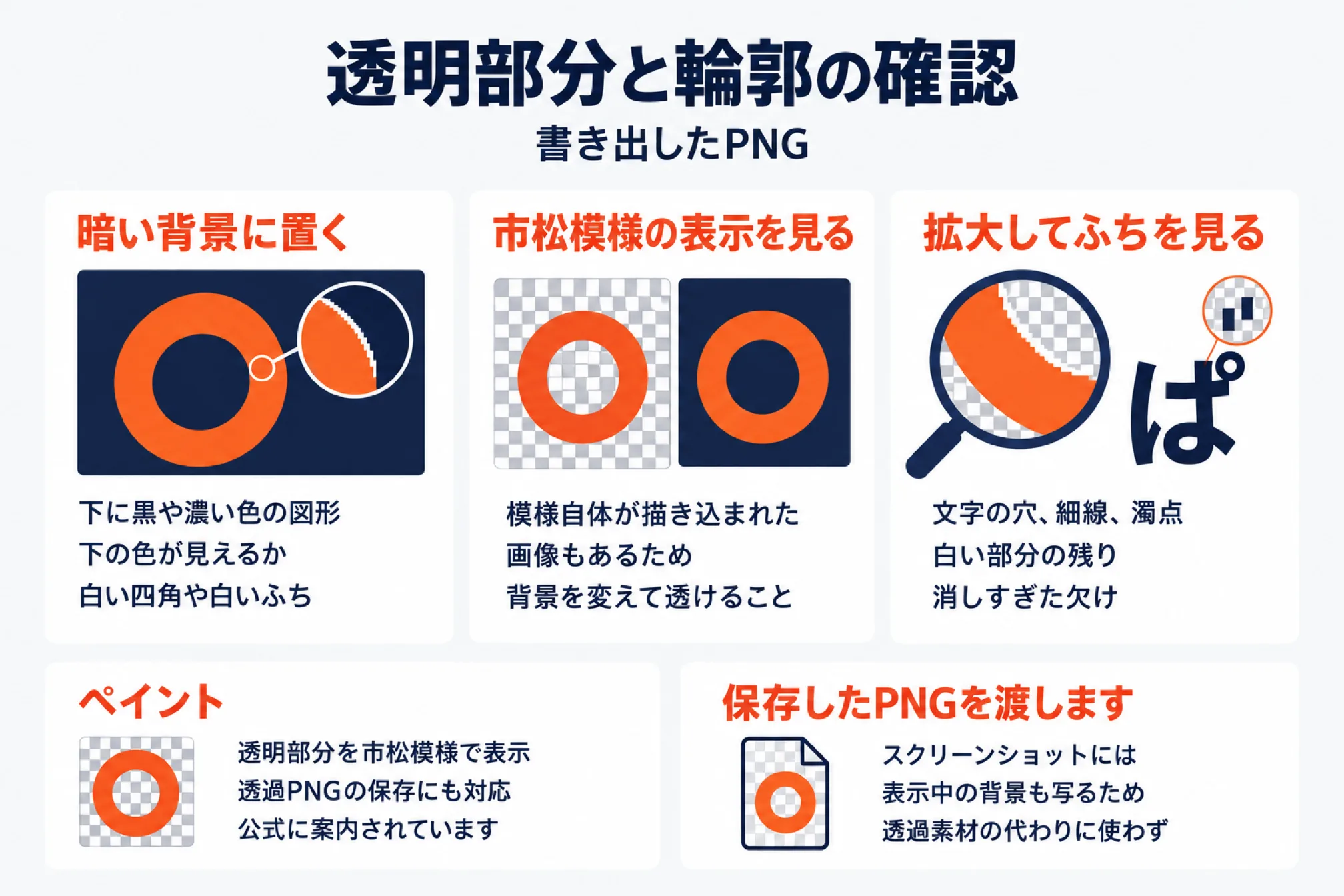
書き出したPNGを別の背景へ置き直し、透明部分と輪郭の両方を確認すれば、保存の失敗を見つけやすくなります。
- 暗い背景に置く:保存したPNGを新しく挿入し、下に黒や濃い色の図形を置きます。周囲から下の色が見えるか、白い四角や白いふちがないかを確認します。
- 市松模様の表示を見る:透明部分を市松模様で示すソフトで開き、背景部分を確認します。模様自体が描き込まれた画像もあるため、背景を変えて透けることまで確かめます。
- 拡大してふちを見る:外周だけでなく、文字の穴、細線、濁点なども拡大して点検します。白い部分の残りと、必要な部分を消しすぎた欠けの両方を探します。
ペイントでは、透明部分を市松模様で表示し、透過PNGの保存にも対応すると公式に案内されています。
スクリーンショットには表示中の背景も写るため、透過素材の代わりに使わず、保存したPNGを渡します。
白いふち・ギザギザが残る原因と直し方
白いふちやギザギザは、背景の取り残しと元画像の粗さを分けて確認すると、修正方法を選びやすくなります。
以下は制作上の診断と修正案であり、楽天が商品画像の適否を判定する基準ではありません。
| 症状 | 主な原因 | 直し方 |
|---|---|---|
| 暗い背景で白いふちが出る | 境界に元の白背景が混ざった画素が残る | 暗い仮背景を敷き、削除範囲やマスクの境界を調整 |
| 文字の内側だけ白い | 穴や細い隙間を背景として選択できていない | 外周と別に内側の背景も削除 |
| 曲線や斜線がギザギザになる | 小さな画像の拡大、境界の削りすぎ | 大きな原本へ戻り、輪郭を滑らかに調整 |
| 輪郭がにじむ、色むらが出る | JPG圧縮の影響が残っている可能性 | JPG化する前の原本があれば、そこから再作成 |
| 細い文字やロゴの一部が欠ける | 自動処理で必要な部分まで削除 | 保持・復元の機能で戻し、元画像と照合 |
| 白い四角が残る | 背景の図形や書き出し時の塗りつぶし | 不要な背景要素を消し、透過設定を確認 |
白を消そうとして境界を削りすぎると文字の形まで変わるため、拡大表示と掲載サイズの両方で見直します。
商品画像にロゴを重ねる大きさと位置
ロゴは商品の形や色を隠さない余白に置き、掲載時の大きさで読める範囲に調整するのが制作上の基本です。
| 調整する項目 | 確認すること |
|---|---|
| 位置 | 商品の輪郭、素材感、セット内容、パッケージ表示を隠していないか |
| 大きさ | スマートフォンで読めるか、商品よりロゴが目立ちすぎないか |
| 縦横比 | 横や縦だけに伸ばさず、元のロゴの比率を保っているか |
| 背景との関係 | 明暗差や柄で文字が埋もれず、白いふちも目立たないか |
| 画像端との間隔 | ロゴが端に密着せず、窮屈に見えない余白があるか |
ロゴ共通の必須ピクセル数や「右上なら適合」という指定は、楽天のガイドライン本文と公開情報では確認できません。特定の数値を独自の合格基準にせず、商品を見せることとガイドラインの両方を優先します。
楽天の商品画像登録ガイドラインとロゴの扱い
楽天のガイドライン対象画像では、ロゴもテキスト要素に含まれ、ほかの文言と合わせて占有率20%以下が必要です。
第1商品画像やSKU画像では、透過素材単体ではなく、ロゴを合成した完成画像で条件を確認します。
| 項目 | 守る条件と確認点 |
|---|---|
| テキスト要素 | 商品・ブランド・企業のロゴ、商品名、特徴、販促文言などを含めて20%以下 |
| 枠線 | 四辺の枠、L字、帯状の要素は禁止で、太さにかかわらず使用不可 |
| 帯の位置 | 上下左右のどこでも対象となり、帯の中の文字の有無も問いません |
| 背景 | 単色白背景の#FFFFFF、または規定に沿う写真背景を使用 |
| 背景の禁止表現 | 白以外の単色ベタ塗りやグラデーションは禁止 |
| 合成背景 | サイズ感や使用場面を誤解させる合成、不自然な合成は非適合 |
| 判定 | 所定のロジックで実質的に判断され、形式上の条件を満たしても非遵守となる場合があります |
枠線に近い装飾も非適合となる場合があるため、ロゴを読みやすくするための太い帯にも注意します。色違い・別角度の商品を合成する例外では、商品のみを切り取った画像を使う条件もあります。
楽天の公開ガイドラインPDFの最終改定表示は2023年4月3日ですが、RMSの本文は2024年6月20日です。改定日の表示が異なるため、運用前はRMS内の案内も照合することをおすすめします。最新の条件や適合・非適合の事例は、ログイン後にRMSのマニュアルで確認できます。
違反は「Ⅱ-(9)-35 商品画像登録ガイドラインに反する行為」の違反点数5点に当たる場合があります。内容や程度によって個別措置もあり得るため、透明画素だけを除外した自己計算で適合を保証しないでください。
透過PNGの保存とR-Cabinet登録前の確認
再利用する透過PNGと掲載用の完成画像を保存し分けると、ロゴの位置や大きさを後から修正しやすくなります。
| 保存するデータ | 残す目的 |
|---|---|
| 元のロゴと編集データ | 切り抜き直しや色の修正 |
| 透過PNG | 別の商品写真やバナーへの再利用 |
| 合成後の編集データ | ロゴの位置・大きさの調整 |
| 掲載用の完成画像 | 掲載先の条件に合わせた登録 |
R-Cabinetでは、画像名は50バイト以内で、全角25文字・半角50文字までが案内されています。任意のファイル名は20バイト以内で、半角の小文字英字・数字と記号「-」「_」を使用できます。
登録可能な形式、容量、透過の保持条件は、RMSの管理画面内の案内から辿って照合します。登録後も実際の商品ページを開き、白いふちや文字つぶれ、商品が隠れていないかを確認してください。
よくある質問(FAQ)
透過PNGの作成で迷ったら、元画像、背景削除、保存設定、掲載後の表示を順に確認します。
JPGの拡張子をPNGに変えれば透過になりますか
拡張子を変更しても背景は消えないため、編集ソフトで背景を削除し、PNG形式で保存する必要があります。
Canvaで透過PNGを無料で作れますか
専用背景除去ページには無料枠がありますが、回数制限があるため、利用時に表示される条件を確認してください。編集画面の「背景透過」でのダウンロードには、別途、対象プランの利用が必要です。
PNGなのに背景が白いのはなぜですか
白い背景が画像や図形として残っている可能性があるため、暗い背景に置いてから削除範囲と保存設定を確認します。
白いロゴも透過PNGにできますか
白いロゴ自体を残して周囲だけを削除できれば作れるため、暗い背景で文字や図形の欠けを確認してください。
透過PNGのロゴは楽天の20%に含まれますか
ロゴは商品・ブランド・企業のいずれもテキスト要素に含まれるため、商品名などと合わせて20%以下に収めます。
次に読むならこちら


店舗の「次の一手」を一緒に進めるなら
AI社員アプリ・運営代行・ECコンサルまで、現場を知るチームがワンストップで伴走します。

西尾 勝太株式会社ラクダ 代表
楽天SOY 2年連続受賞 / 楽天NATIONSリーダー店舗 / 楽天NATIONS AIエバンジェリスト
楽天市場の月商を5年で200万円→2億円に伸ばした現場の実践者。売れるECの方程式にAIを重ね、EC事業者の「次の一手」に伴走しています。
西尾勝太のブログを読む