
ホーム > 楽天店舗・RMS
楽天のサムネイルにセールロゴを入れる方法|1枚ずつの手順と100商品の現実
楽天のサムネイルにロゴを入れるには、Canvaなどで商品写真に重ね、別名で保存してR-Cabinetへ登録します。対象商品の「商品画像(1)」でその画像を選び、判定・更新後に公開表示を確認します。 加えたロゴや文字はテキスト要素に数えられ、原則として既存の文字と合わせて占有率20%以下に収めます。 元画像と変更前URLは残し、セール終了後に戻します。100商品を個別に処理する例では、制作から復元後の確認まで延べ700件の作業対象になります。
楽天のサムネイルにロゴを入れるときのガイドライン
セールロゴは、既存の文字と合わせた占有率に加え、枠線や背景のルールも確認して配置します。
商品名やブランドロゴが既にある場合、追加するセールロゴだけで20%を使えるわけではありません。文字の背景に付ける色や囲みなどの装飾部分も、テキスト要素として数えます。
| 確認項目 | ロゴを入れるときの要点 |
|---|---|
| テキスト要素 | ロゴ、商品名、販促文言などを合わせて占有率20%以下 |
| ロゴの装飾 | 文字の背景色や囲みなど、装飾部分もテキスト要素に算入 |
| 枠線 | 四辺を囲む線のほか、L字や帯状の枠線も使用不可 |
| 背景 | 単色白背景または写真背景を使用 |
| 2枚目以降 | 同ガイドラインの対象外でも、法令や権利、ほかの規約は遵守 |
| SKU画像 | 第1商品画像と同様に対象となるため、変更する場合は確認 |
第1商品画像とSKU画像の基本ルールは、楽天公式の商品画像解説でも確認できます。一部適用商品は遵守必須項目が異なるため、自店の商品が該当するかRMSのマニュアルで確認できます。
例えば、文字を減らしても、画像の端に横長の色帯を置けば枠線の確認が必要です。占有率だけで掲載可否を決めず、RMSのマニュアルにある「商品画像登録ガイドラインの説明と事例集」と照合します。
セールロゴを入れる前に準備する画像と管理表
制作前に、元画像と変更前の画像URLを保存し、商品ごとの復元先を特定できる状態にします。
ロゴ入り画像だけを残すと、ロゴに隠れた部分を元どおりに戻せるとは限りません。パソコン内の元画像に加え、商品ページが現在参照している画像URLも控えておきます。
| 準備するもの | 確認する内容 |
|---|---|
| 元画像 | ロゴを加えていない画像を保管しているか |
| 使用するロゴ | 利用期間や加工の可否など、素材の利用条件を確認したか |
| 対象商品一覧 | 商品管理番号と画像の対応が分かるか |
| 掲載期間 | セール、クーポンなど、画像で告知する条件と一致するか |
| 復元担当 | 終了日時に対応する担当者と確認方法が決まっているか |
管理表には、商品管理番号、変更前URL、セール画像URL、終了日時、差し替え確認、復元確認を記録します。これは作業漏れを防ぐための運用例であり、楽天が指定する必須記録項目ではありません。
公式イベントのロゴも、商品画像の占有率を守れば自由に加工できるという意味ではありません。店舗で利用条件を確認できている素材を使い、以前の開催回の日付や条件を残さないようにします。
サムネイルにロゴを入れる手順
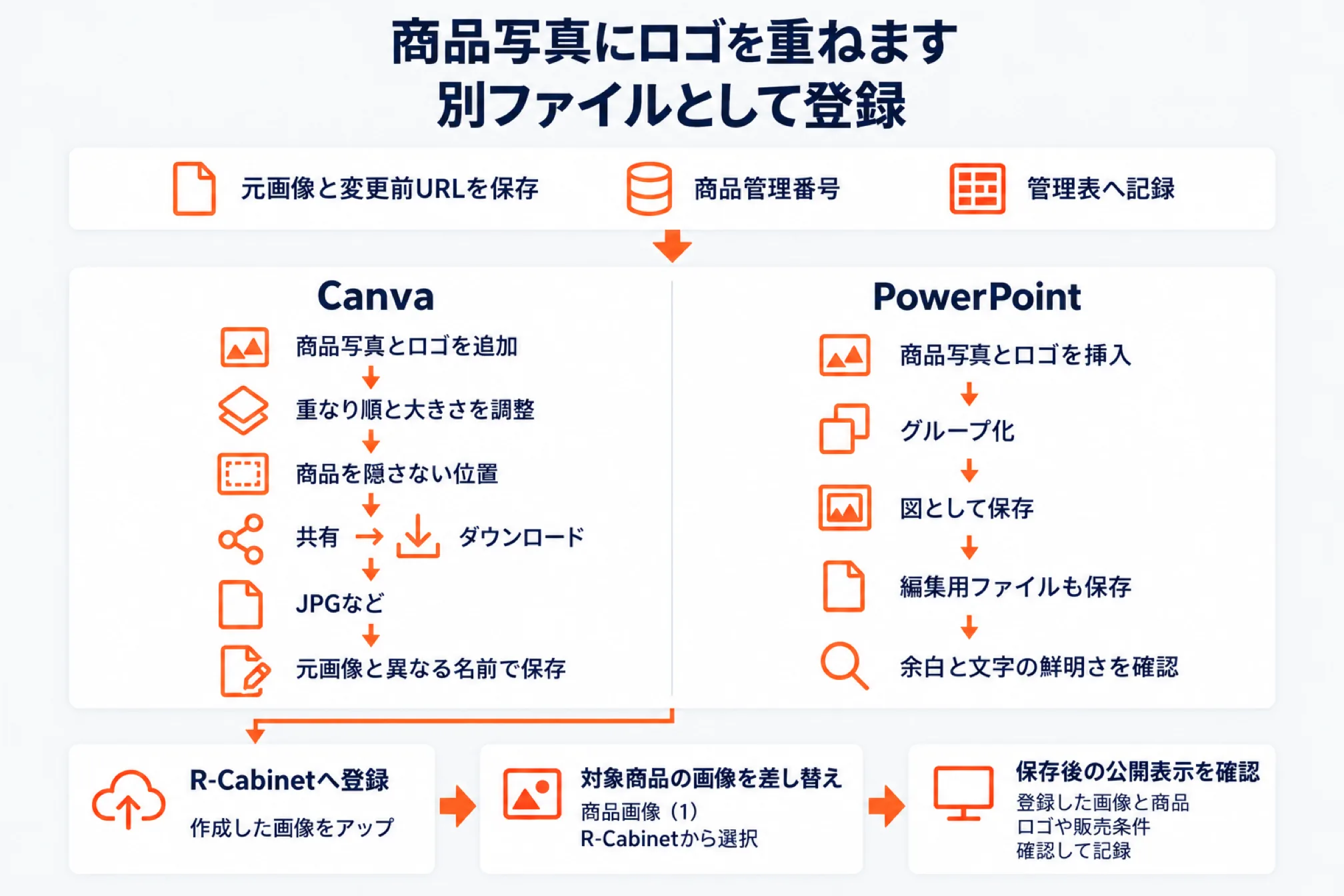
CanvaやPowerPointで商品写真にロゴを重ねて書き出し、R-Cabinetへの登録後に商品画像を切り替えます。
以下は、元画像を保管し、ロゴ入り画像を別ファイルとして登録する手順です。RMSの操作名は、RMSのマニュアルで確認したものです。
- 元画像と変更前URLを保存します。 対象商品の商品管理番号と対応させ、終了後に戻す画像を管理表へ記録します。
- 商品写真にロゴを重ねます。 Canvaで商品写真とロゴを追加し、ロゴが写真の上に重なるよう調整します。商品を隠さない位置に置き、既存の文字も含めた占有率を確認します。
- 別ファイルへ書き出します。 Canvaの「共有」→「ダウンロード」でJPGを選びます。対象ページを確認し、元画像と異なる名前で保存します。
- R-Cabinetへ登録します。 RMSの「店舗設定」→「6 画像・動画登録」→「画像管理」を開きます。保存先フォルダを選び、「新規登録」→「ファイルを選択」で画像を指定します。画像名・ファイル名を入力し、「確認」から登録を進め、登録結果を確認します。
- 対象商品の画像を選びます。 「店舗設定」→「1 商品管理」→「商品一覧・登録」で商品管理番号を検索し、対象商品の「編集」を開きます。商品画像(1)のURL欄の横にある「R-Cabinetから選択する」で、保存先フォルダから画像を選びます。
- 画像を判定して更新します。 商品画像(1)のURLを確認し、「画像判定」を押します。結果に応じて画像を修正し、問題がなければ「更新する」で商品情報を保存します。
- 保存後の公開表示を確認します。 登録した画像と商品が一致しているか、ロゴや販売条件に誤りがないかを確認して記録します。
画像の保存操作は、Canva公式ヘルプとMicrosoft公式ヘルプで確認できます。
デスクトップ版PowerPointを使う場合は、Canvaでの工程2〜3の代わりに、商品写真とロゴを挿入します。2つを選んでグループ化し、右クリックの「図として保存」でJPGを書き出します。編集用ファイルも残し、出力画像の余白と文字の鮮明さを確認します。
「R-Cabinetから選択する」が動かない場合、RMSのマニュアルでは画像URLのコピー・貼り付けを案内しています。R-Cabinetで登録済み画像のURLをコピーし、商品画像(1)のURL欄に貼り付けて判定・更新します。
元画像とロゴ入り画像のファイル名の付け方
ファイル名は、商品を識別できる共通部分を残し、通常用とセール用を区別できる形にします。
次の表はパソコン内での保存名の例で、楽天の指定名ではありません。R-Cabinetの「ファイル名」欄は、item-a_sale01のような名前を指定します。
| 保存対象 | ファイル名の例 | 用途 |
|---|---|---|
| 元画像 | item-a_base.jpg | 通常時の表示と終了後の復元 |
| ロゴ入り画像 | item-a_sale01.jpg | 対象のセール期間に使用 |
| 次回のロゴ入り画像 | item-a_sale02.jpg | 前回分と区別して管理 |
RMSのマニュアルでは、R-Cabinetの「ファイル名」欄は20バイト以内です。半角英小文字・数字・「-」「_」を使い、スペースは入れません。「img+8桁の数字」「imgrc+10桁の数字」も禁止パターンです。
管理用の「画像名」は必須項目で、50バイト以内という別の条件があります。画像名とファイル名を混同せず、登録時の案内に従ってそれぞれ設定してください。
RMSのマニュアルでは、画像編集の「差し替え」でURLを変えずに画像を変更できます。ただし、一括登録での同名上書きや、削除後の同名再登録は、キャッシュにより変更・削除に最大24時間かかると案内しています。本記事では別名登録を使い、元画像を復元先として残します。
ロゴ入り商品画像のサイズと判定を確認する方法
書き出した画像は容量・寸法を確認し、商品画像(1)の「画像判定」と目視で掲載可否を確かめます。
R-Cabinetに登録できる条件と、第1商品画像として使用できる条件は分けて確認します。例えば、画像管理機能で扱える形式でも、アニメーションGIFを対象画像には登録できません。
| 確認項目 | 条件・確認方法 |
|---|---|
| 推奨寸法 | 正方形、700×700ピクセル以上 |
| 登録容量 | 画像1ファイルあたり2MBまで |
| 登録寸法の上限 | 横3840×縦3840ピクセルまで |
| 登録形式 | gif、gifアニメ、jpg、tif、png、bmp |
| 登録時の変換 | gif・gifアニメ・jpg以外は、自動的にjpgへ変換 |
| 個別の判定 | 商品編集画面の商品画像(1)にある「画像判定」で確認 |
| 一括の判定 | 商品画像一括判定で最大200件の画像URLを確認 |
推奨寸法は、登録できる最小寸法を意味するものではありません。楽天公式の公開解説では、正方形で700×700ピクセル以上を推奨しています。
制作中の目安は、RMSのマニュアルにある、画像を縦横10等分してテキスト要素を含むマスを数える方法で確認します。100マスのうち、文字・ロゴ・装飾部分を含むマスが20マス以内か確認し、超えたら量や配置を修正します。「テキスト要素カウントツール」も補助に使えます。
一括判定は、次の順に進めます。
- 「店舗設定」→「6 画像・動画登録」→「画像一括登録/削除/商品画像一括判定」→「商品画像一括判定」を開きます。
- 「商品画像一括判定依頼」で所定のフォーマットを取得し、確認する画像URLを入力したCSVをアップロードします。
- 「確認を依頼」を押し、完了後に履歴の「DL」から結果を確認します。RMSのマニュアルでは、結果が出るまで1日程度かかる場合もあると案内しています。セール開始直前の依頼は避けます。
判定結果がガイドラインの規定と異なる場合は、ガイドラインの内容を正として判断します。
「△」は違反画像ではありませんが、楽天は非推奨としており、改善を求めています。違反点数は、制度に則る連絡1回につき1店舗あたり5点で、対象画像の枚数によって増える数え方ではありません。
セール終了後に元のサムネイルへ戻す手順
セール終了後は、管理表に残した元画像へ参照先を戻し、公開表示まで確認して完了にします。
画像内のセール表示は、商品の販売価格やクーポンの設定を変更するだけでは消えません。開始前に復元担当を決め、変更した商品と同じ一覧を使って終了後の作業を進めます。
- 対象商品と元画像を照合します。 管理表の商品管理番号と変更前URLを確認し、別商品の画像へ戻す取り違えを防ぎます。
- 商品画像(1)を元へ戻します。 開始時と同じ商品の「編集」を開き、商品画像(1)のURLを管理表の変更前URLへ戻します。「更新する」を押し、管理表に復元操作の完了を記録します。
- 公開ページの表示を確認します。 商品ページと検索結果のサムネイルに、セールロゴ・期限・割引率が残っていないか確認します。現在の価格やクーポン条件とも照合します。
- 未確認の商品を洗い出します。 復元操作だけ済んだ商品と、公開確認まで終えた商品を区別して、確認漏れを残さないようにします。
本記事の別URLへの切り替えについて、商品ページと検索結果の両方に反映される時間は確認できていません。同名上書きの「最大24時間」を、そのまま切り替えの所要時間と考えないでください。表示未確認の商品は管理表に残して再確認します。
セール画像の削除は、復元確認と分けて実施する運用が考えられます。残す元画像を誤って削除しないよう、削除対象と公開中の参照先を照合してから整理します。
100商品で数える作業の回数
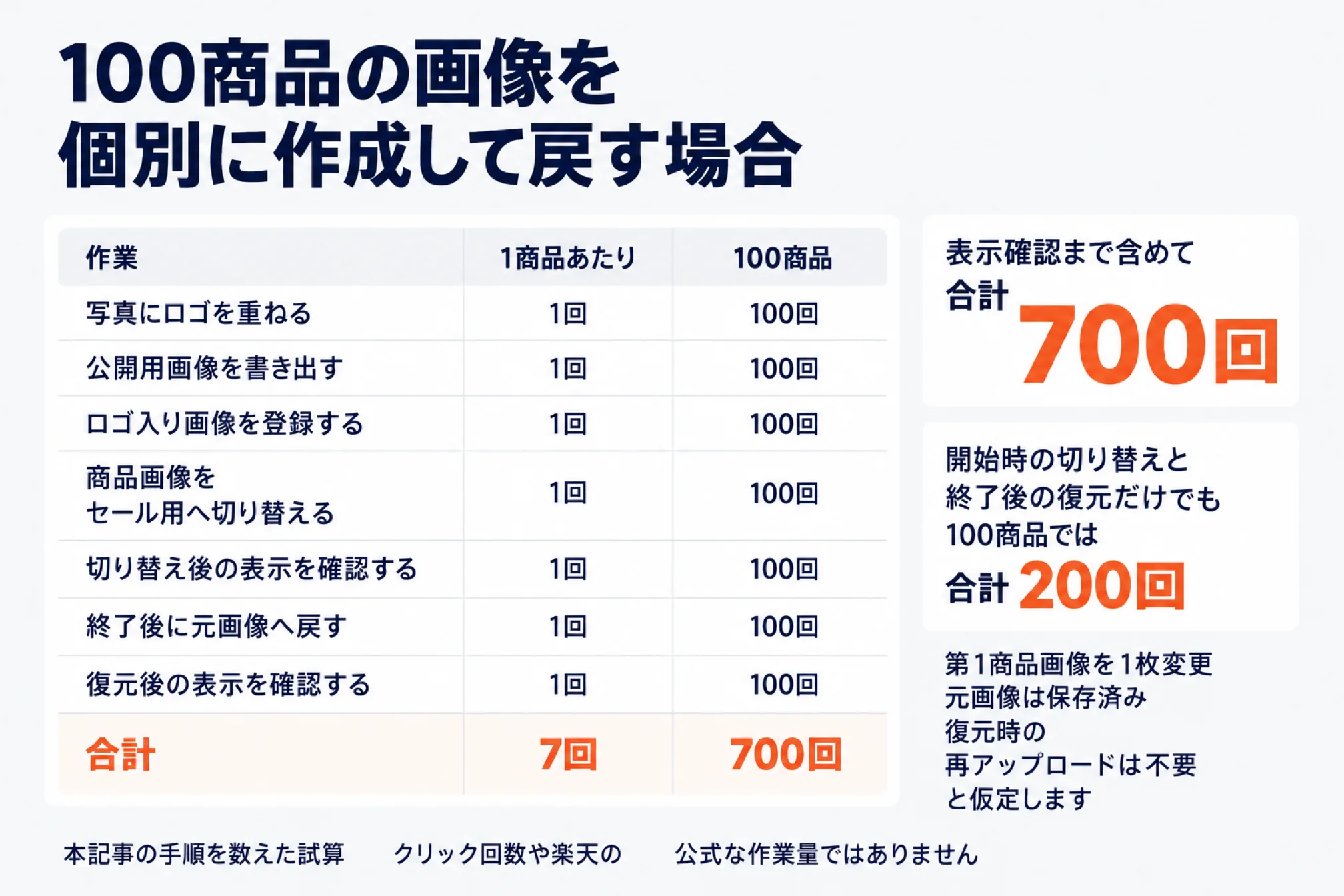
100商品の画像を個別に作成して戻す例では、制作から表示確認まで、工程ごとの対象件数は延べ700件です。
これは本記事の手順を数えた試算であり、クリック回数や楽天の公式な作業量ではありません。各商品で第1商品画像を1枚変更し、元画像は保存済みで、復元時の再アップロードは不要と仮定します。
| 作業 | 1商品あたりの対象件数 | 100商品 |
|---|---|---|
| 写真にロゴを重ねる | 1件 | 100件 |
| 公開用画像を書き出す | 1件 | 100件 |
| ロゴ入り画像を登録する | 1件 | 100件 |
| 商品画像をセール用へ切り替える | 1件 | 100件 |
| 切り替え後の表示を確認する | 1件 | 100件 |
| 終了後に元画像へ戻す | 1件 | 100件 |
| 復元後の表示を確認する | 1件 | 100件 |
| 合計 | 7件 | 700件 |
開始時の切り替えと終了後の復元だけでも、100商品では延べ200件が対象です。元画像の収集、価格の根拠確認、修正や再登録、SKU画像の変更は、この表に含めていません。
一括書き出しや一括登録を使えば、操作をまとめられる工程もあります。R-Cabinetには申込が必要なSFTP一括登録もありますが、画像の登録と商品側の指定、表示確認は別に管理します。
まず代表商品1点で、制作から復元までを試します。担当者が各工程の時間を測り、終了後の確認まで対応できる商品数を決めます。枠線判定や画像の取り違えでやり直した時間も記録すると、見積もりに反映できます。
割引率と二重価格をセールロゴに入れるときの注意
「半額」や「○%OFF」を入れる場合は、画像制作の前に、比較元の価格と適用条件の根拠を確認します。
画像内の価格表示も、景品表示法上の確認対象となるインターネット広告に含まれます。二重価格表示そのものが一律に禁止されているわけではなく、比較する価格の内容が問題になります。消費者庁「二重価格表示」
| 入れる表現 | 制作前に確認すること |
|---|---|
| 当店通常価格から値下げ | 同一商品の適切な過去の販売価格か |
| メーカー希望小売価格から割引 | メーカーが設定・公表した価格か |
| 半額・割引率 | 比較元の価格に根拠があり、計算が一致するか |
| クーポン利用で割引 | 購入条件、対象者、期間が表示と一致するか |
過去の販売価格について、消費者庁は一般的な判断基準を示しています。単に以前付けたことがある価格を、いつでも通常価格として使えるという考え方ではありません。
| 確認項目 | 消費者庁の一般的な判断基準 |
|---|---|
| 調べる期間 | セール開始から遡る8週間、販売期間が短ければその期間 |
| 比較元価格で販売した期間 | 調べる期間の過半を占めること |
| 通算期間が短い場合 | 2週間未満では「最近相当期間」の価格とはいえない |
| 最後の販売日からの経過 | 2週間以上経過した場合も同様 |
これらは、個別事情を踏まえて判断するための一般的な基準として示されています。通常の販売活動として販売している必要があり、実際の購入実績までは必要とされていません。消費者庁「不当な価格表示についての景品表示法上の考え方」第4の2
楽天独自の条件も確認します。当店通常価格を使う場合は、直近2週間にその価格で販売実績があり、次のいずれかを満たす必要があります。
- 販売期間が8週間以上なら、過去8週間のうち合計4週間、その価格での販売実績がある。
- 販売期間が8週間未満なら、その期間の過半かつ合計2週間以上、その価格での販売実績がある。
さらに、当店通常価格や、それを比較元とする割引率を画像に載せる場合は、商品ページの二重価格欄にも比較元価格の表示が必要です。計算が合っていても、二重価格欄が表示されていないまま「当店通常価格より半額」と書かないでください。楽天公開ガイドライン
購入に伴うポイント付与分を換算した「実質○円」「実質○%OFF」なども、楽天のガイドラインで禁止されています。楽天公開ガイドライン
クーポンが必要な割引を、誰でも無条件に適用されるように見せる表現も避けます。小さな注記や「詳細は商品ページへ」という案内だけで、誤認を解消できるとは限りません。消費者庁「打消し表示に関する留意点」
よくある質問(FAQ)
セールロゴの運用では、画像の適合確認と、商品への反映、終了後の復元をそれぞれ確認します。
セールロゴもテキスト要素に数えますか?
ロゴや販促文言はテキスト要素に含まれ、文字の背景色や囲みなどの装飾部分も数えます。既存の商品名やブランドロゴを含め、原則として画像全体の20%以下に収めます。
2枚目以降ならセールロゴを大きくできますか?
第2商品画像以降は同ガイドラインの対象外ですが、景品表示法や権利、ほかの規約は守る必要があります。その画像を商品画像(1)へ指定し直す場合は、対象画像として改めて確認します。RMSのマニュアルでは、商品画像(1)と2枚目以降は並べ替えで入れ替えできません。
R-Cabinetにアップすれば商品画像も変わりますか?
本記事の別名登録の手順では、アップロード後に、対象商品の画像欄で登録画像を指定します。画像登録の完了だけで終えず、商品側の保存と公開表示の確認まで行ってください。
セール終了後はロゴだけ消せば戻せますか?
書き出した画像からロゴを消しても、隠れていた商品部分を正確に復元できるとは限りません。ロゴを加えていない元画像を残し、その画像へ参照先を戻す運用を勧めます。
100商品を判定するときも1枚ずつ確認しますか?
商品画像一括判定では200枚までまとめて確認できるため、100枚はその上限内です。ただし、判定だけでは商品との取り違えや販売条件の誤りは確認できず、別途照合が必要です。
次に読むならこちら


店舗の「次の一手」を一緒に進めるなら
AI社員アプリ・運営代行・ECコンサルまで、現場を知るチームがワンストップで伴走します。

西尾 勝太株式会社ラクダ 代表
楽天SOY 2年連続受賞 / 楽天NATIONSリーダー店舗 / 楽天NATIONS AIエバンジェリスト
楽天市場の月商を5年で200万円→2億円に伸ばした現場の実践者。売れるECの方程式にAIを重ね、EC事業者の「次の一手」に伴走しています。
西尾勝太のブログを読む