
ホーム > 集客・SEO
サーチコンソールの使い方|週1回見る4つの画面と、記事を直すか決める見方
サーチコンソール(Google Search Console)は、自社サイトがGoogle検索でどう表示され、どの検索語でクリックされたかを無料で確かめられるGoogleの道具です。 登録は「プロパティを追加→所有権の確認→サイトマップの送信」の順で進めます。 慣れるまでは週1回、「検索パフォーマンス・ページのインデックス登録・URL検査・エクスペリエンス」の4つを確認します。
サーチコンソールとは
Google Search Console(サーチコンソール)は、Google検索の状況を調べる無料サービスです。検索語句や掲載順位に加え、ページが検索対象として登録されているかも調べられます。登録すること自体は、Google検索に掲載されるための必須条件ではありません。
Googleアナリティクスとの違い
| 比較する項目 | サーチコンソール | Googleアナリティクス4(GA4) |
|---|---|---|
| 主に見る場所 | Google検索の結果 | 自社サイト内の閲覧や操作 |
| 分かること | 検索語句、表示回数、クリック数、掲載順位 | セッション、閲覧、キーイベント、収益など |
| 得意な判断 | 検索で見つかるか、選ばれるか | 問い合わせや購入に進むか |
| 主な用途 | 記事や商品ページの集客改善 | 入口ページから成果までの改善 |
購入や問い合わせの評価には、その行動をGA4で適切に計測する設定が必要です。Google公式の使い分けも確認してください。
サーチコンソールのログインと登録・設定方法
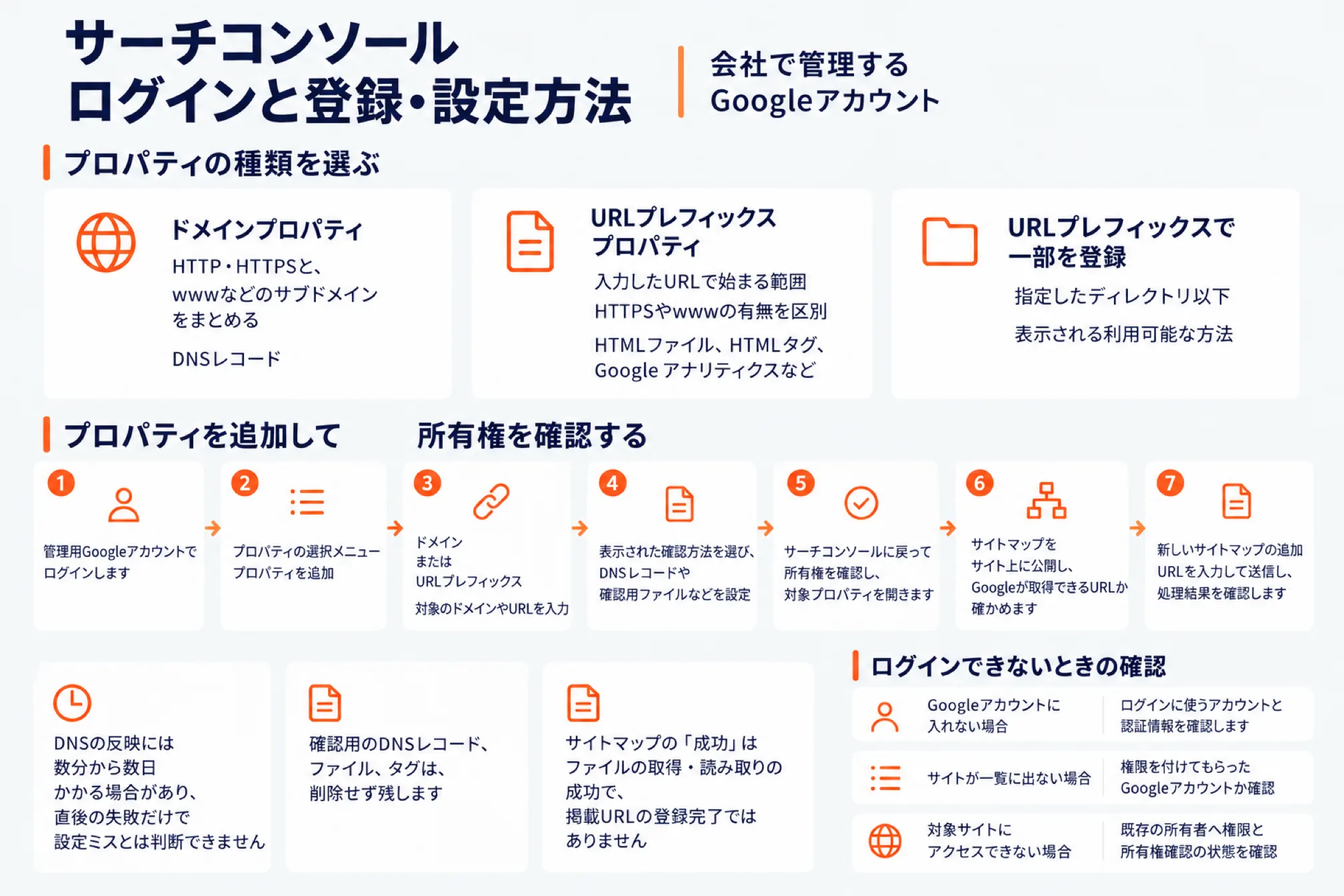
会社で管理するGoogleアカウントでログインし、対象範囲を決めて所有権を確認します。
プロパティの種類を選ぶ
| 種類 | 登録する例 | 対象範囲 | 所有権の確認方法 |
|---|---|---|---|
| ドメインプロパティ | example.com | HTTP・HTTPSと、wwwなどのサブドメインをまとめる | DNSレコード |
| URLプレフィックスプロパティ | https://www.example.com/ | 入力したURLで始まる範囲。HTTPSやwwwの有無を区別 | HTMLファイル、HTMLタグ、Googleアナリティクスなど |
| URLプレフィックスで一部を登録 | https://www.example.com/shop/ | 指定したディレクトリ以下 | 表示される利用可能な方法 |
プロパティを追加して所有権を確認する
- Google公式のSearch Console案内から開き、管理用Googleアカウントでログインします。
- プロパティの選択メニューを開き、「プロパティを追加」を選びます。
- 「ドメイン」または「URLプレフィックス」を選び、対象のドメインやURLを入力します。
- 表示された確認方法を選び、案内に従ってDNSレコードや確認用ファイルなどを設定します。
- サーチコンソールに戻って所有権を確認し、対象プロパティを開きます。
- サイトマップをサイト上に公開し、Googleが取得できるURLか確かめます。
- 「サイトマップ」の「新しいサイトマップの追加」にURLを入力して送信し、処理結果を確認します。
DNSの反映には数分から数日かかる場合があり、直後の失敗だけで設定ミスとは判断できません。
確認用のDNSレコード、ファイル、タグは、Googleが有効性を定期確認するため、削除せず残します。
サイトマップの「成功」はファイルの取得・読み取りの成功で、掲載URLの登録完了ではありません。
なお、公式の権限一覧は所有者とフルユーザーを送信可能とし、操作ヘルプは所有者を必要としています。記載が食い違うため、送信できない場合は所有者に依頼する運用が安全です。
ログインできないときの確認
Googleアカウントに入れない場合は、ログインに使うアカウントと認証情報を確認します。 サイトが一覧に出ない場合は、権限を付けてもらったGoogleアカウントか確認します。 対象サイトにアクセスできない場合は、既存の所有者へ権限と所有権確認の状態を確認します。
権限を付ける(ユーザーと権限)
自社が所有者権限を確保し、各担当者のGoogleアカウントへ必要な権限を付けます。
| 権限 | 主にできること | 割り当てる相手の例 |
|---|---|---|
| オーナー(所有者) | 全データ・ツールの利用、設定、ユーザーの追加・削除 | 自社の管理責任者 |
| フルユーザー | 全データの閲覧と、修正の検証や登録リクエストなど一部の操作 | 日々の作業を行うWeb担当者 |
| 制限付きユーザー | 主にデータを閲覧。登録リクエストなどは不可 | 数字を確認する担当者 |
- 所有者のアカウントで、権限付与したいプロパティを開きます。
- 「設定」→「ユーザーと権限」→「ユーザーを追加」の順に進みます。
- 相手のGoogleアカウントのメールアドレスを入力し、必要な権限を指定して保存します。
メールグループは追加できないため、担当者ごとのGoogleアカウントを指定してください。
所有者には確認済みと委任された所有者があり、権限は同じですが、少なくとも1人の確認済み所有者が必要です。
退職や契約終了時は権限に加え確認用トークンも点検し、元所有者がアクセスを回復できないか確かめます。
週1回見る4つの画面
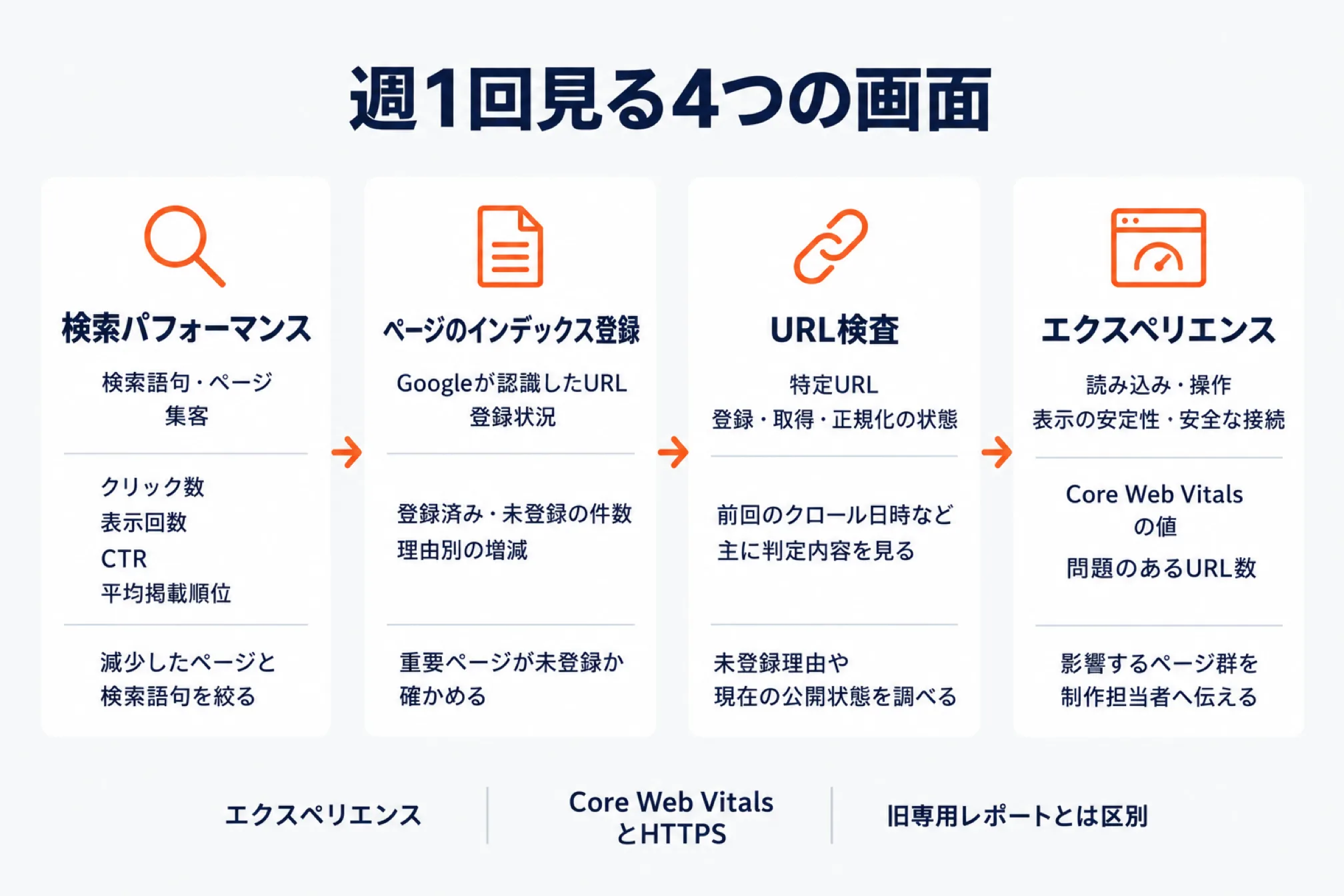
週1回の確認では、検索の増減、登録状況、重要URL、利用体験の順に見ていきます。
| 画面 | 何が分かる | 見る数字 | 見たら次にやること |
|---|---|---|---|
| 検索パフォーマンス | どの検索語句・ページが集客しているか | クリック数、表示回数、CTR、平均掲載順位 | 減少したページと検索語句を絞る |
| ページのインデックス登録 | Googleが認識したURLの登録状況 | 登録済み・未登録の件数と理由別の増減 | 重要ページが未登録か確かめる |
| URL検査 | 特定URLの登録・取得・正規化の状態 | 前回のクロール日時など。主に判定内容を見る | 未登録理由や現在の公開状態を調べる |
| エクスペリエンス | 読み込み・操作・表示の安定性、安全な接続 | Core Web Vitalsの値、問題のあるURL数 | 影響するページ群を制作担当者へ伝える |
「エクスペリエンス」はCore Web VitalsとHTTPSを確認する領域を指し、旧専用レポートとは区別します。
検索パフォーマンスの見方
クリック数と表示回数の変化を入口にして、ページと検索語句を絞り込んで調べます。
クリック数・表示回数・CTR・平均掲載順位
| 指標 | Google公式の定義に沿った意味 | 読むときの注意 |
|---|---|---|
| クリック数 | Google検索結果から、自社サイトへのリンクがクリックされた回数 | 人数やGA4のセッション数とは異なる |
| 表示回数 | 自社サイトへのリンクなどが、検索結果に表示された回数 | 検索語句そのものの総検索回数ではない |
| 平均CTR | クリック数を表示回数で割った割合 | 順位、検索語句、端末などをそろえて比べる |
| 平均掲載順位 | 表示機会ごとに、自社サイトや対象ページの最上位の位置を平均した値 | 固定順位や、自分で検索した順位ではない |
表示回数の計測条件は検索結果の形式で異なり、スクロールや展開が必要な場合もあります。
平均掲載順位は、ある検索で自社サイトが2位・4位・6位なら、最上位の2位を使います。別の検索で3位・5位・9位なら3位を使い、この例の平均は2.5位になります。
検索語句ごとの順位を単純平均する計算ではなく、新しい語句の表示が加わっても平均は変わります。全体平均の悪化だけで主力の検索語句が下がったと判断せず、対象を絞って確認してください。
期間比較とフィルタの使い方
- 「検索パフォーマンス」で日付フィルタを開き、「比較」を選びます。
- 前の期間、前年同期、任意の期間など、比べたい対象を指定して適用します。
- 「ページ」で変化の大きいURLを選び、そのページだけの数字に絞ります。
- 「クエリ」に切り替え、減った検索語句と、クリック・表示回数の差を確認します。
- 必要に応じて国、デバイス、検索での見え方を絞り、検索タイプも分けて調べます。
クエリは検索された言葉で、先に選んで「ページ」へ切り替えると表示先URLを確認できます。「含む」「含まない」などの条件で絞り込むことも可能です。
季節商材は前年同期、記事更新は更新前後を比べると、変化の背景を考えやすくなります。同時に設定できる比較は1つで、新しい比較を設定すると以前の比較が置き換わります。
長期の傾向を見るときは、利用できる範囲で過去16か月を表示して季節性を確認します。直近の点線部分は暫定データのため、未確定の数字だけで修正の成否を決めないようにします。
表は最大1,000行で、匿名化された検索語句や集計方法の違いもあるため、合計がグラフと一致しない場合があります。多くの検索データは正規URLに集約されるため、重複URL側に数字がなくても直ちに異常とは限りません。
当社の月別データで見る数字の読み方
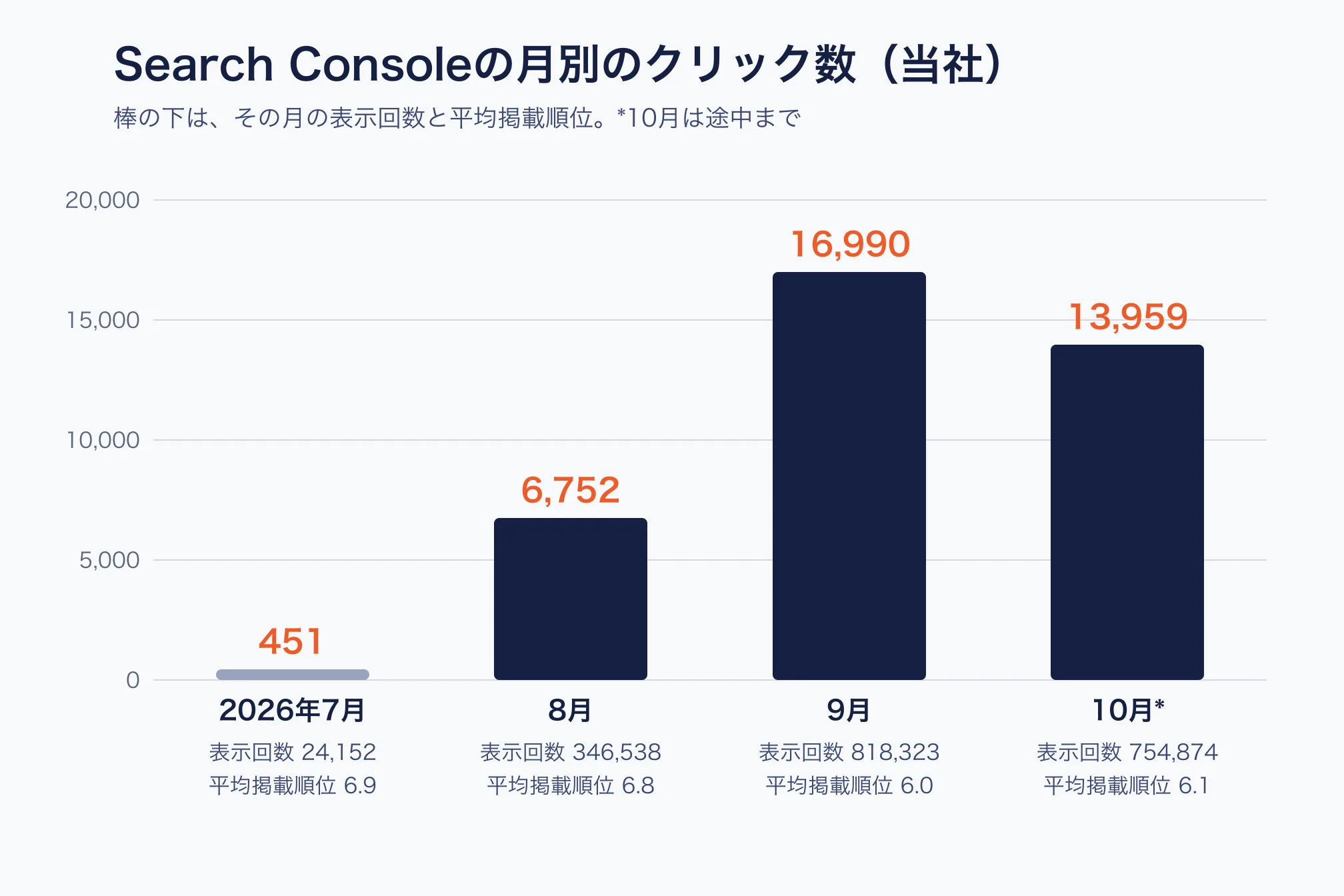
当社サイトのSearch Console集計は次のとおりで、2026年10月は26日までの途中値です。
| 月 | クリック数 | 表示回数 | 平均掲載順位 |
|---|---|---|---|
| 2026年7月 | 451 | 24,152 | 6.9 |
| 2026年8月 | 6,752 | 346,538 | 6.8 |
| 2026年9月 | 16,990 | 818,323 | 6.0 |
| 2026年10月(26日まで) | 13,959 | 754,874 | 6.1 |
7月から9月でクリック数は約38倍、平均掲載順位は6.9から6.0と、変化の幅が異なります。表示回数も併せて見ることで、検索での接点の広がりを捉えやすくなります。
当社は7月に248本を公開し、流入は8月・9月に伸びましたが、他サイトの成果を保証する例ではありません。
10月は途中値のため9月と単純比較せず、収集の空白がある2025年7月~2026年6月も比較には使いません。
ページのインデックス登録の見方
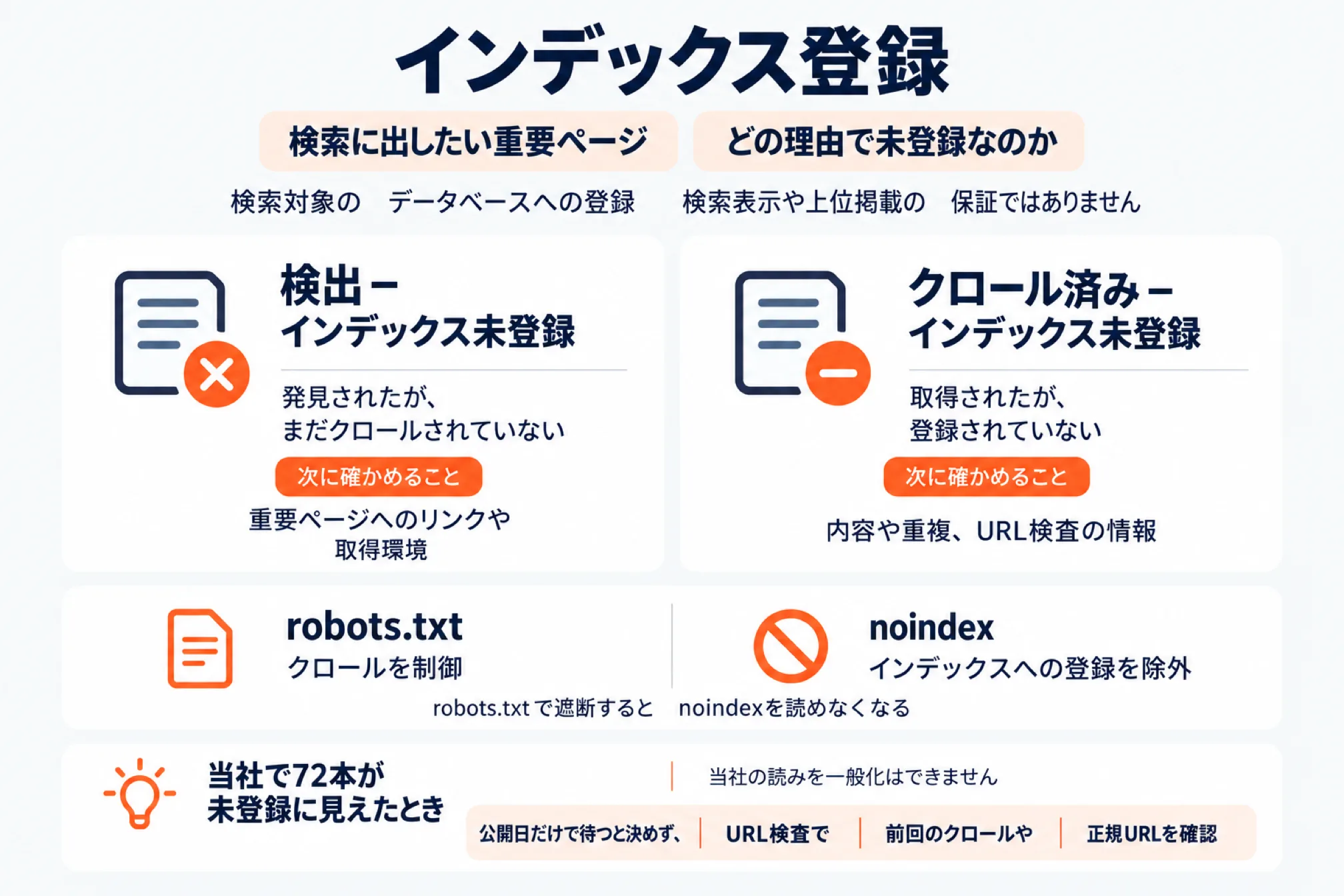
未登録の総数ではなく、検索に出したい重要ページが、どの理由で未登録なのかを確認します。
インデックス登録は検索対象のデータベースへの登録で、検索表示や上位掲載の保証ではありません。
| 主なステータス・理由 | 意味 | 次に確かめること |
|---|---|---|
| 登録済み | インデックスに登録されている | 集客状況は検索パフォーマンスで見る |
| 検出-インデックス未登録 | 発見されたが、まだクロールされていない | 重要ページへのリンクや取得環境 |
| クロール済み-インデックス未登録 | 取得されたが、登録されていない | 内容や重複、URL検査の情報 |
| 適切なcanonicalタグのある代替ページ | 別の正規ページが登録されている | 意図どおりなら原則として対応不要 |
| 重複・Googleが別の正規ページを選択 | Googleが別URLを代表として扱う | 指定した正規URLとGoogleの選択 |
| ページにリダイレクトがあります | 別URLへ転送される | 転送先が適切か、登録されているか |
| noindexによる除外 | 検索対象から除外する指定がある | 公開したいページに誤指定がないか |
| robots.txtによるブロック | Googleのクロールを拒否している | 意図せず取得を妨げていないか |
| 見つかりませんでした(404)・ソフト404 | ページがない、または内容がエラー相当 | 削除の意図、ページ内容、応答コード |
| サーバーエラー(5xx) | サーバー側の問題で取得できない | 障害や負荷などの技術的な原因 |
robots.txtはクロールを制御し、noindexはインデックスへの登録を除外する指定になります。robots.txtで遮断するとnoindexを読めなくなるため、同じ役割の設定として扱わないでください。
当社で72本が未登録に見えたとき
当社では、2026年9月17日に公開した72本が「クロール済み-インデックス未登録」に見えました。新着のクロール待ちと判断した事例ですが、公式の「クロール済み=取得済み」という定義と食い違います。
取得前を指す公式の表示は「検出-インデックス未登録」で、当社の読みを一般化はできません。公開日だけで待つと決めず、URL検査で前回のクロールや正規URLを確認してください。公式説明は、クロール済みの未登録という理由だけで再送信する必要はないとしています。
URL検査の使い方
URL検査では、Googleが保持する登録情報と、現在公開中のページの状態を分けて確認します。
| 確認方法 | 分かること | 判断するときの注意 |
|---|---|---|
| Googleインデックスの情報 | 前回取得時点の登録状況、クロール、正規URLなど | 今の公開ページと状態が違う場合がある |
| 公開URLをテスト | 現在のページを取得・解析できるか | 登録や正規URLの最終決定を保証しない |
- 画面上部のURL検査に、調べたいページの完全なURLを入力します。
- 登録状況を確認し、未登録なら「ページのインデックス登録」の理由を開きます。
- 前回のクロール、取得の可否、noindex、Googleが選んだ正規URLを確認します。
- 問題があればサイト側を修正し、「公開URLをテスト」で現在の状態を確認します。
- 必要に応じて「インデックス登録をリクエスト」を行い、その後の処理を待ちます。
再クロールには数日から数週間かかる場合があり、リクエストしても検索表示は保証されません。同じURLを繰り返し送っても早まらないため、取得できる状態と内容を確認してから依頼します。
エクスペリエンスとCore Web Vitalsの見方
エクスペリエンスでは、重要なページ群に読み込みや操作の問題がないかを確認します。
Core Web Vitalsは実際の利用者のデータを使い、端末別に似たURLのグループで確認します。
| 指標 | 測るもの | 良好 | 改善が必要 | 不良 |
|---|---|---|---|---|
| LCP | 主な内容の表示までの時間 | 2.5秒以下 | 2.5秒超~4秒以下 | 4秒超 |
| INP | 操作への応答性 | 200ミリ秒以下 | 200ミリ秒超~500ミリ秒以下 | 500ミリ秒超 |
| CLS | 予期しない表示位置のずれ | 0.1以下 | 0.1超~0.25以下 | 0.25超 |
判定には過去28日間のデータの75パーセンタイル値が使われ、更新直後にすべて変わるわけではありません。データ不足で表示されない場合もあるため、「データなし」を良好と読み替えないようにします。
HTTPSでは証明書や正規URLの問題を調べますが、各指標が良好でも上位掲載は保証されません。
記事を直すか決める見方
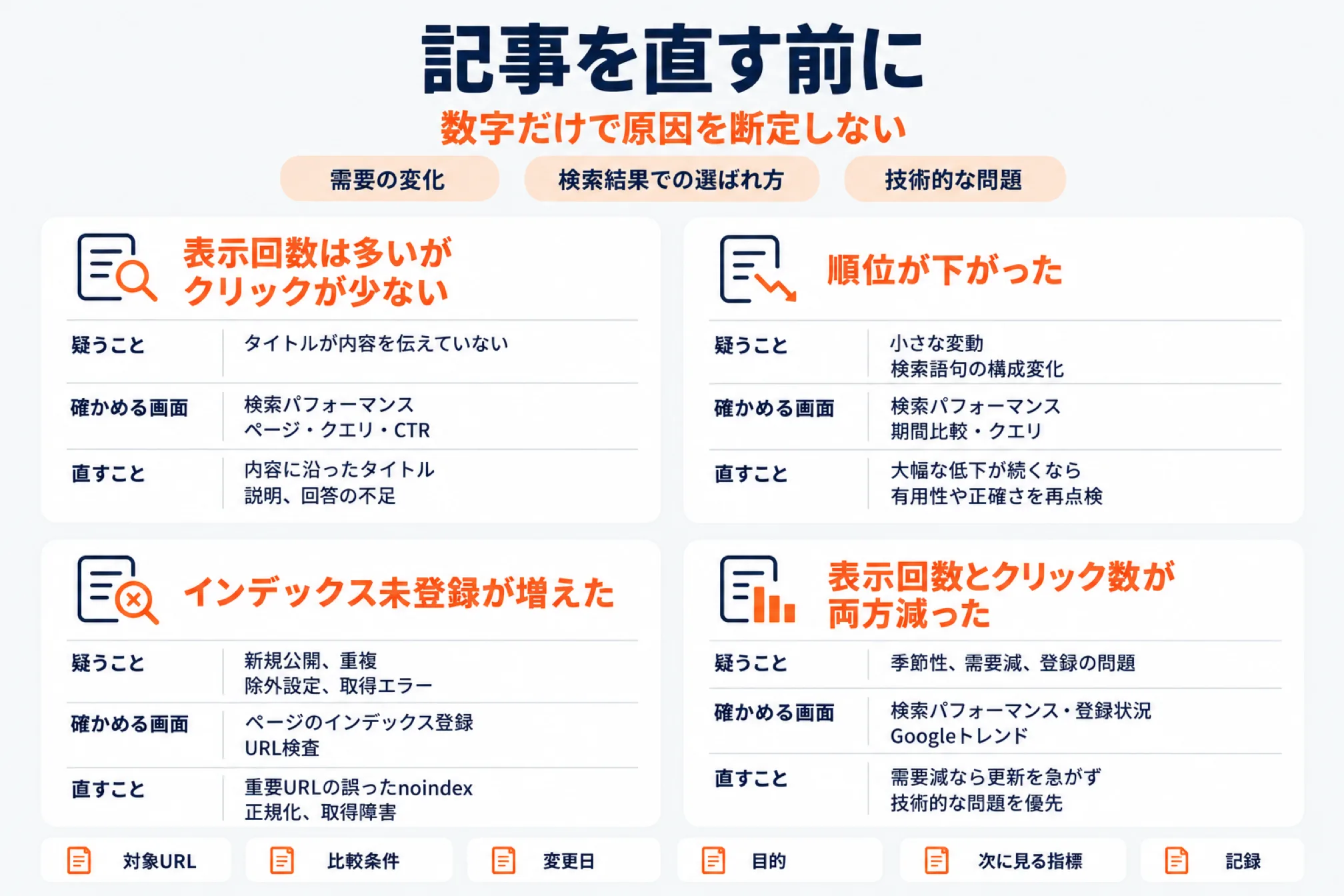
記事を直す前に、需要の変化、検索結果での選ばれ方、技術的な問題を切り分けます。
次の表はGoogleの調査方法に沿った運用提案で、数字だけで原因を断定しないための判断例です。
| 数字の動き | 疑うこと | 確かめる画面 | 直すこと |
|---|---|---|---|
| 表示回数は多いがクリックが少ない | タイトルが内容を伝えていない、検索意図や順位の違い | 検索パフォーマンスのページ・クエリ・CTR | 内容に沿ったタイトル、説明、回答の不足 |
| 順位が下がった | 小さな変動、検索語句の構成変化、内容の不足 | 検索パフォーマンスの期間比較・クエリ | 大幅な低下が続くなら、有用性や正確さを再点検 |
| インデックス未登録が増えた | 新規公開、重複、除外設定、取得エラー | ページのインデックス登録・URL検査 | 重要URLの誤ったnoindex、正規化、取得障害 |
| 表示回数とクリック数が両方減った | 季節性、需要減、登録の問題 | 検索パフォーマンス・登録状況、Googleトレンド | 需要減なら更新を急がず、技術的な問題を優先 |
表示回数は多いがクリックが少ない場合
- 対象ページに絞り、表示されているクエリが想定する顧客の疑問かを確認します。
- 同じクエリ・端末で、CTRだけでなく平均掲載順位も変わっていないかを比べます。
- 検索結果のタイトルや説明が、本文で答えていることを具体的に伝えているか確認します。
- 関連する疑問への回答が不足する場合は、本文や見出しを必要な範囲で補います。
タイトルリンクと説明のスニペットはGoogleが自動生成し、設定どおりに出るとは限りません。スニペットは主に本文から作られ、メタディスクリプションは使われる場合があります。
共通のCTR合格値や修正を始める表示回数の基準は、公開情報では確認できません。同じページ・検索語句の条件をそろえ、自社の以前の状態と比べます。
順位が下がった場合
良好なページの小さな順位変動では根本的な変更を避け、大幅な低下が続くならサイト全体も点検します。
| 見直す項目 | 確認すること |
|---|---|
| 独自性 | 自社で試した結果や問い合わせ事例があるか |
| 十分な説明 | 使えない条件や失敗時の対応まで分かるか |
| 正確さ | 数値や制度を公式情報と照合しているか |
| 読者の目的 | 読み終えて作業や判断へ進めるか |
コアアップデートは、展開完了後に少なくとも1週間待ち、開始前の週と比べるのが公式の分析手順です。サーバー障害や誤った公開設定など、確認済みの技術的な不具合は速やかに対応します。
サイト全体で急に減った場合
- 利用できる長期データを開き、前期や前年同期との比較で季節性を確認します。
- ページ・クエリ・国・端末・検索タイプに分け、減少がどこに集中するか調べます。
- 未登録理由やクロールの問題、手動による対策、セキュリティの問題を確認します。
- Googleのデータ異常の案内や検索ステータスを確認し、集計障害の可能性も調べます。
需要も減っているなら、書き直しだけで回復できるとは限りません。トラフィック減少の公式ガイドに沿って調べます。
修正時は対象URL、比較条件、変更日、目的、次に見る指標を記録し、原因と変更内容を対応させます。
GA4との連携と数字の違い
GA4と連携すると検索指標と入口ページの行動を確認できますが、クリック数とセッション数は一致しません。
GA4とサーチコンソールを連携する手順
GA4の編集者以上とSearch Consoleの確認済み所有者の権限をそろえ、対象ページの範囲も確認します。
- GA4の「管理」→「サービス間のリンク設定」→「Search Consoleとのリンク」を開きます。
- 「リンク」を選び、所有権を確認済みのSearch Consoleプロパティを選択します。
- 対応するウェブデータストリームを選び、内容を確認して送信します。
- レポートが見当たらない場合は、「レポート」の「ライブラリ」でSearch Consoleコレクションを公開します。
「公開」はGA4のメニューに表示する操作で、設定条件は連携の公式ヘルプで確認できます。
| 連携後のレポート | 分かること |
|---|---|
| Googleオーガニック検索クエリ | 検索語句とSearch Consoleの検索指標 |
| Googleオーガニック検索トラフィック | 入口ページごとの検索指標とGA4の指標 |
連携先は双方で各1つ、GA4内で連携できるストリームも1つで、変更時は削除して作り直します。
連携レポートは最大16か月分で収集から48時間後に利用でき、履歴はストリーム作成と所有権確認の遅い方以降です。
クリック数とセッション数が違う理由
| 違いが生じる要因 | 比較前に確認すること |
|---|---|
| 指標の定義 | 検索結果のクリックと、サイト内の一連の操作を同一視しない |
| 計測タグと同意 | GA4タグの欠落や、同意状況による収集への影響 |
| 対象範囲 | サイト全体と一部、Googleと他の検索エンジンを混ぜていないか |
| URLの扱い | 正規URLへ集約するSearch Consoleと、GA4の計測URLの差 |
| 日付の区切り | Search Consoleの太平洋時間と、GA4の設定時刻の差 |
| 対象形式 | ウェブ・画像検索や、PDFなど計測対象の違い |
Search Consoleの24時間ビューだけは、例外としてブラウザのローカル時間で表示されます。比較ではGA4をGoogleの自然検索に絞り、期間・ページ・国・端末をそろえて推移を見ます。
Search Console APIで集計を自動化する
Search Console APIは定期取得に使え、無料ですが利用上限があり、全行の取得は保証されません。検索データは1リクエスト最大25,000行、検索タイプ・日ごとに最大50,000行です。長期保存用のBigQuery一括エクスポートは課金を有効にする必要があり、設定前の履歴は自動で埋まりません。
2024年以降に増えた機能
新機能はすべてを使う必要はなく、週ごとの比較や自社に関係する検索経路の確認に役立てます。
2026年10月27日時点の主な公式告知を、発表と展開を分けて整理します。
| 時期 | 公式に告知された追加・変更 | 実務で押さえること |
|---|---|---|
| 2024年3月12日 | Core Web VitalsでFIDをINPへ置き換え | 操作への応答性はINPで確認 |
| 2024年4月16日 | 未使用の所有権トークン管理を改善 | 旧担当者の確認情報も点検 |
| 2024年7月11日 | 配送・返品ポリシーの設定を発表 | 当初はMerchant Center連携が前提 |
| 2024年8月5日 | おすすめ機能を発表 | 改善候補がある場合に表示 |
| 2024年12月12日 | 24時間ビューを発表 | 時間単位の最新データは暫定値を含む |
| 2025年4月9日 | APIが時間単位データに対応 | 最大10日分の時間別データを取得可能 |
| 2025年6月16日 | AIモードを検索パフォーマンスの合計に計上 | 通常の検索データにも含まれる |
| 2025年6月30日 | 新インサイトを本体へ統合と発表 | 増減したページや検索語句を探す入口 |
| 2025年10月27日 | インサイトにクエリグループを追加 | AIが似た意図を分類。クエリ量などの条件あり |
| 2025年11月12日 | 配送・返品設定の対象を拡大 | Googleがオンライン販売事業者と認識するサイトへ |
| 2025年11月17日 | カスタム注釈を追加 | 記事更新やサイト改修の日付を記録 |
| 2025年11月20日 | ブランドクエリフィルタを発表 | 指名検索と非指名検索を分ける |
| 2025年12月4日 | AIによるレポート設定支援を発表 | 自然言語でフィルタ・比較・指標を設定する実験 |
| 2025年12月8日 | SNSチャネルのインサイトを実験提供 | 関連チャネルのGoogle検索実績を確認 |
| 2025年12月10日 | 週・月単位の表示を追加 | 日ごとの変動をならして比較 |
| 2026年3月11日 | ブランドフィルタを対象サイトへ展開完了 | 最上位プロパティや十分なデータなどが条件 |
| 2026年5月7日 | FAQリッチリザルトの検索表示を終了 | 該当表示の減少を障害と混同しない |
| 2026年6月3日 | 生成AIパフォーマンスレポートを発表 | AI機能での表示回数を専用画面で確認 |
| 2026年7月7日・29日 | プラットフォームプロパティを発表・世界展開 | 対応するSNS・動画の検索実績を管理 |
| 2026年8月31日 | 生成AIレポートと生成AI設定を世界展開 | 実際のレポート表示にはデータ量などの条件あり |
| 2026年9月24日 | ウェブのマルチモーダル検索の計測を発表 | Google Lensなど画像を使う検索を分けて分析 |
週・月単位の表示は比較を助けますが、期間比較自体は以前からあり、ブランド分類は誤りも確認して使います。
AIの設定支援は条件の確認が必要で、検索結果が対象となり、Discoverやニュースには非対応です。
「設定」→「検索の生成AI」で掲載を管理できますが、他の検索部分の順位のシグナルやAIの学習管理とは別です。
よくある質問(FAQ)
無料利用、反映時期、未表示の記事、AI検索、複数人での確認は、次のように判断します。
サーチコンソールは無料ですか
登録や基本レポートの閲覧は無料ですが、BigQueryの保存・処理などは別途費用が生じる場合があります。
登録や修正が反映されるまでどのくらいですか
登録後のデータ利用は数日、再クロールは数日から数週間かかる場合があり、完了期限は保証されません。GA4の連携レポートは、Search Consoleでの収集から48時間後という別の案内です。
サーチコンソールに出ない記事はどう調べますか
URL検査で登録状態と正規URLを調べ、登録済みなら検索パフォーマンスの期間やフィルタを確認します。検索で表示されなければ実績は付かず、匿名化されて表に出ないクエリもあります。
AI Overviewの表示は見られますか
AI Overview(AIによる概要)やAIモードの表示回数は、専用の生成AIパフォーマンスレポートで確認できます。表示回数が十分でない場合などは、レポート自体が表示されないことがあります。公式ヘルプは表示回数を中心に案内しており、AIだけのクリック数やCTRまで専用画面で得られるとは、公開情報では確認できません。
複数人でサーチコンソールを見るにはどうしますか
所有者が「設定」→「ユーザーと権限」で、担当者のGoogleアカウントと必要な権限を追加します。閲覧中心なら制限付き、実務操作が必要ならフルユーザーを検討してください。
次に読むならこちら


店舗の「次の一手」を一緒に進めるなら
AI社員アプリ・運営代行・ECコンサルまで、現場を知るチームがワンストップで伴走します。

西尾 勝太株式会社ラクダ 代表
楽天SOY 2年連続受賞 / 楽天NATIONSリーダー店舗 / 楽天NATIONS AIエバンジェリスト
楽天市場の月商を5年で200万円→2億円に伸ばした現場の実践者。売れるECの方程式にAIを重ね、EC事業者の「次の一手」に伴走しています。
西尾勝太のブログを読む