
ラクリプウォークマニュアル

EC運営に、伴走する。
ブラウザを、
プロ仕様に。
楽天市場の分析・編集を支えるChrome拡張機能。
30の機能と使い方を、画面でご案内。
スマホで表示
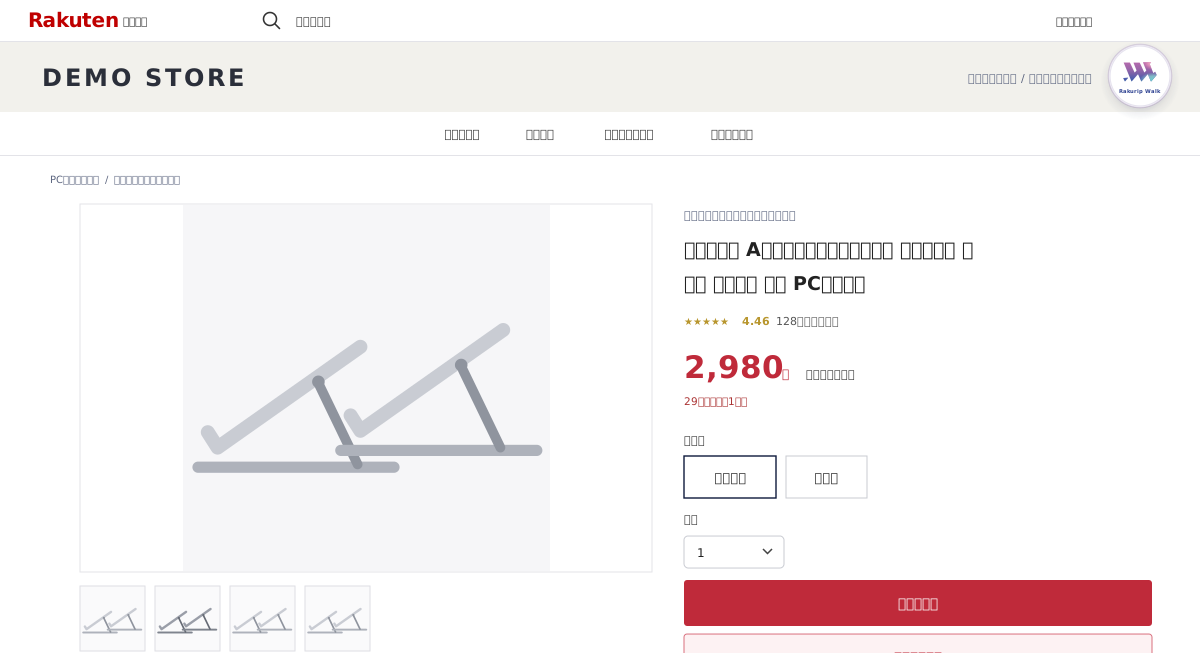
スマホでの見え方を、今のページで。
この機能の手順を見るまずはスマホでどう見えるか。
端末と拡大率を変えて、読みやすさを見てみましょう。

リリースノート
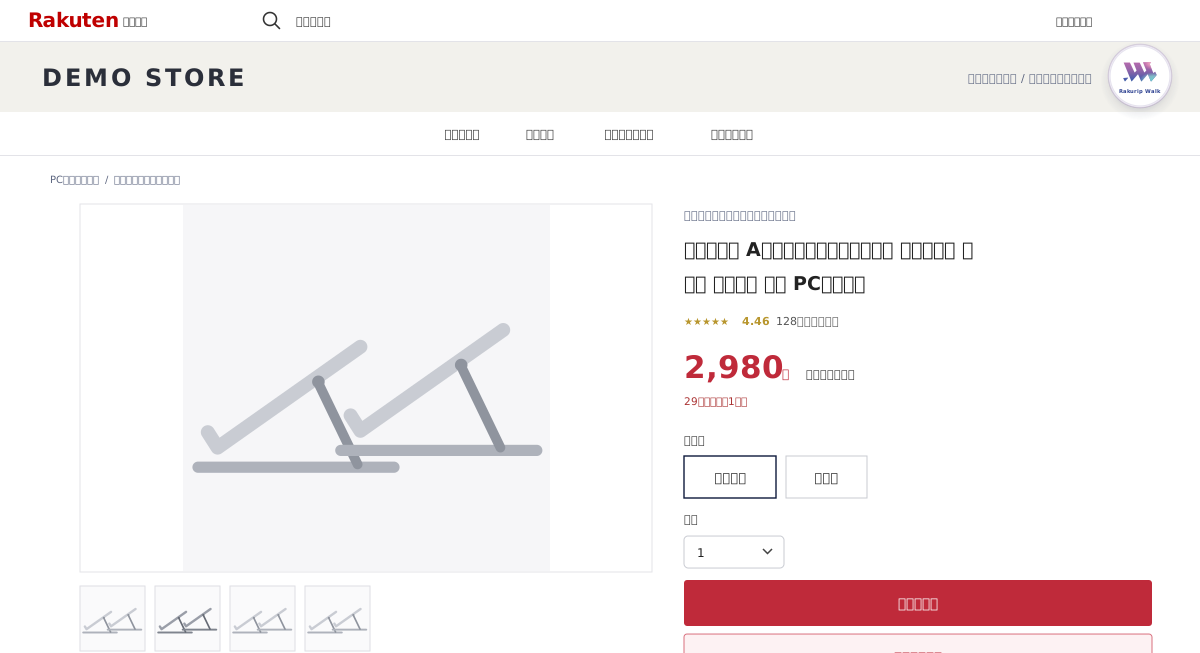
受注一覧の商品画像と SKU が、速く出るようになりました。
初めて開いた一覧でも 30 件で 5 秒ほどで出ます。受注詳細を開いているときの動きは「画像を優先」「更新を優先」「オフ」から選べます。
機能と使い方を見る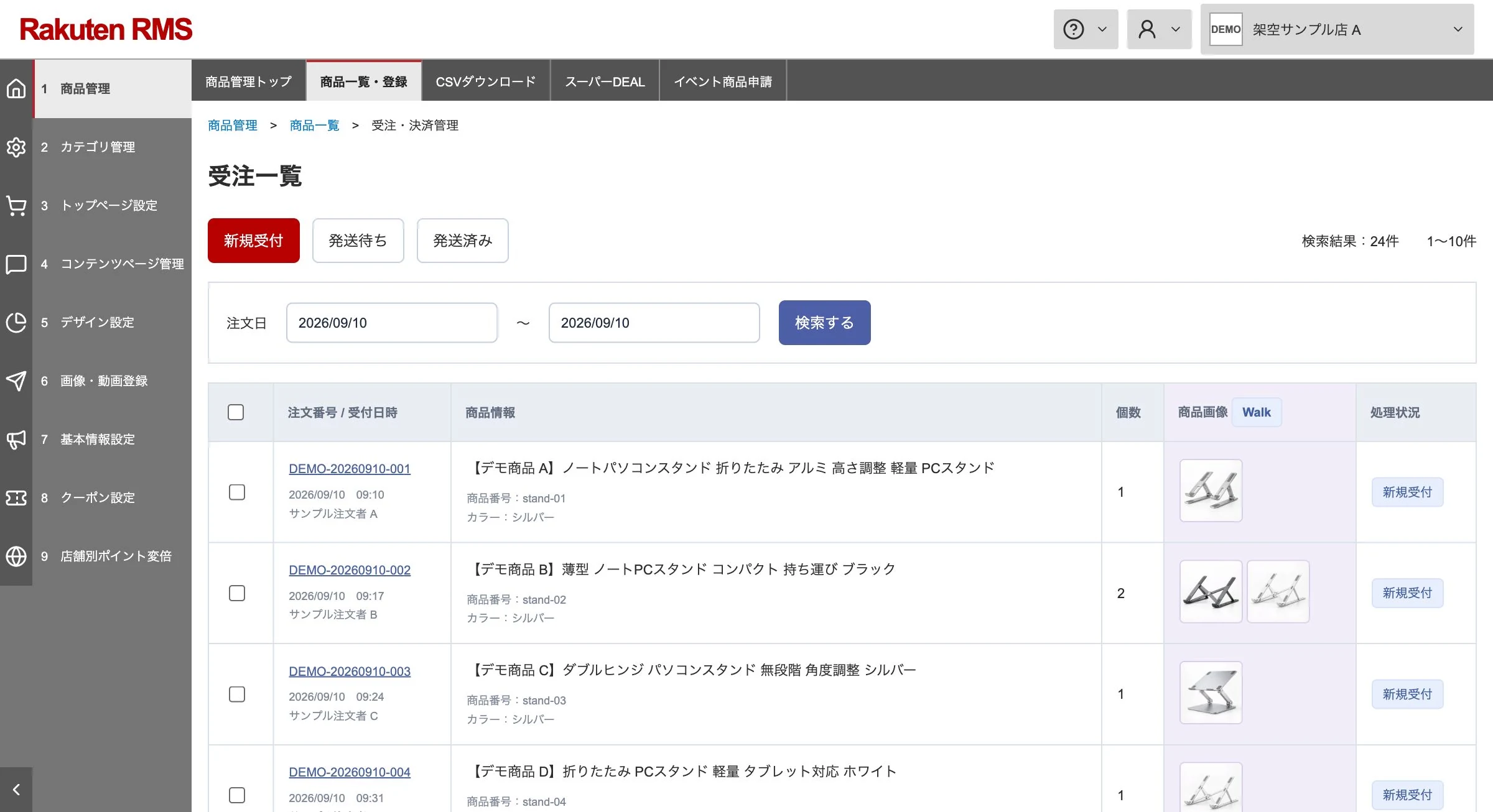
このアップデートの詳細
受注一覧の商品画像と SKU が速く出るようになり、受注詳細を開いたままでも出せるようにしました。
NEW商品の登録情報から読むようにし、画像も小さいサイズで読み込むため、初めて開いた一覧でも 30 件で 5 秒ほどで出ます(これまでは 20〜50 秒)。
- 受注詳細を開いているときの動きを「画像を優先」(はじめの設定)・「更新を優先」・「オフ」から選べます。受注一覧の「商品画像」の見出しのボタンと、設定 > 自動機能 > 受注ページ商品画像 で切り替えられます
- 「画像を優先」では、開いている受注詳細の更新が「不正な画面操作」で通らないことがあります。そうなりそうなときは受注詳細の画面に Walk が知らせ、「開き直す」で開き直せます
- 「不正な画面操作」の画面が出たときは、その下に原因と 3 つの選び方を出し、選んだ設定でその注文を開き直せます
- SKU 画像の登録がない SKU があるときや、同じ画像が並ぶときは、商品画像の下に「画像・項目・個数」を 1 行ずつ出します
これまでのアップデート 15 releases
v1.0.32026.10.19
受注一覧に、色・サイズ違い(SKU)の画像も並べるようにしました。
赤と黒を 1 つずつ買った注文などで、商品画像の右に SKU の画像を並べます。SKU 画像の登録がない SKU は「黒」「L」のような札で表示します。
- SKU にマウスを重ねると、大きな画像と項目(カラー・サイズなど)が出ます
- SKU を確認している間は、列の見出しに「SKU を確認中」と出ます。受注詳細のタブを開いている間は、受注の更新を邪魔しないよう確認を止め、一覧の上にその理由を出します
- ショップが登録した SKU 画像を開けないときは、札の角に「!」を付けます(R-Cabinet の画像の登録漏れに気づけます)
- Walk が覚えるのは注文番号と SKU だけで、このパソコンの外には送りません
- くわしくは、設定 > 自動機能 > 受注ページ商品画像 の「くわしく」と、マニュアルの「03 受注管理画像表示」にまとめました
v1.0.22026.10.18
受注一覧の商品画像が、受注の詳細画面を開いたままでも出るお店を広げました。
v1.0.1 では、商品番号と商品管理番号が違う商品があるお店で、詳細画面のタブを開いている間「受注詳細を閉じると表示」と出て、画像が出ないことがありました。
- 商品番号と商品管理番号が違う商品でも、詳細画面を開いたまま一覧に画像が出るようにしました
- まだ画像を出せない注文は「—」と出します(マウスを重ねると理由が出ます)。詳細画面のタブを閉じて一覧に戻ると表示されます
- 詳細画面を閉じても画像が出ないままになることがあったのを直しました
v1.0.12026.10.15
受注一覧の商品画像が、受注の詳細画面を開いたままでも表示されるようになりました。
v1.0.0 では、受注の詳細画面を開いている間は商品画像の読み込みを止めていたため、詳細画面のタブを開いたままにしていると、画像の場所がくるくる回ったまま表示されないことがありました。
- 商品画像の取り方を見直し、受注の詳細画面を使わずに表示するようにしました。詳細画面で配送業者や発送日を更新するときに「不正な画面操作」のエラーが出ることもありません
- 一部の商品で、受注の詳細画面を開いている間に画像を表示できないときは、くるくる回る代わりに「受注詳細を閉じると表示」と出します。詳細画面のタブを閉じると表示されます
v1.0.02026.10.08
新機能「インターフェース変更」。
Walk のメニューの形を、縦・横・リング・ドック から選べるようになりました。リングは色を3つから、ドックは貼る壁と隠し方を選べます(設定 > 表示オプション)。
新機能「レビュー返信」。
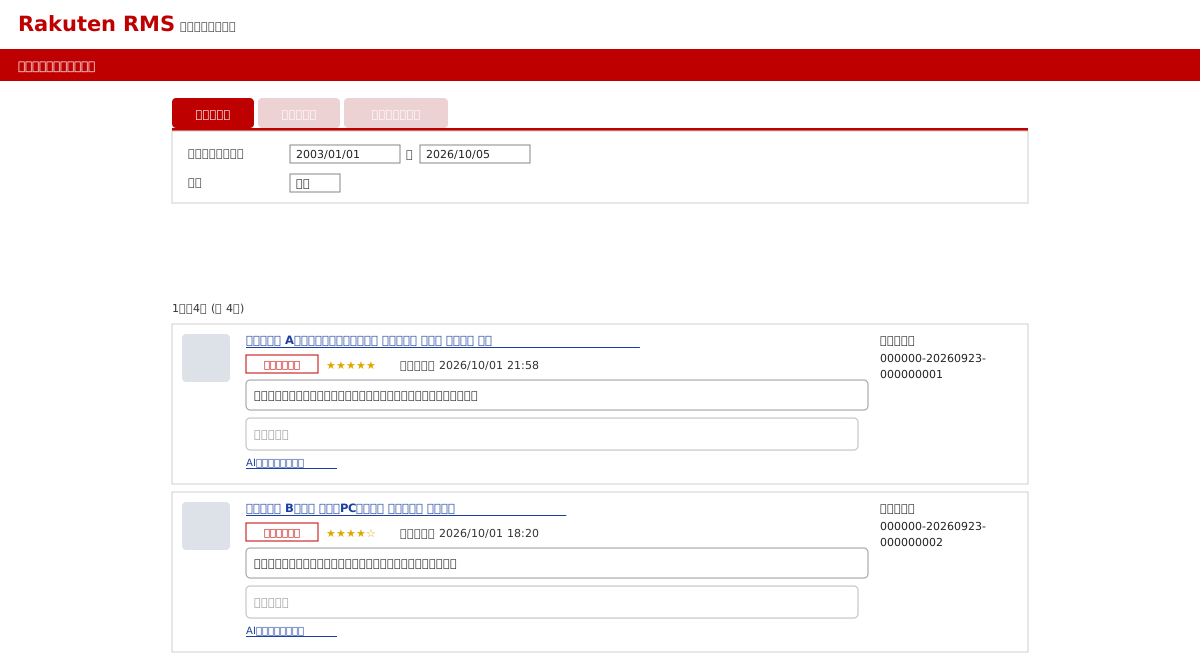
RMS の レビューチェックツール で、まだ返信していないレビューに、楽天の「AIでコメントを生成」で作った返信を 上から順にまとめて投稿 します。Walk メニューの 「レビュー返信」、またはレビュー画面に出るバーの「開始」から始められ、開始前の確認画面で、その回の設定を確かめたり変えたりできます。
- 1ページ目が終わると、2ページ目、3ページ目…と自動で進みます(初期値は1回 30件・1日 3,000件まで。設定で1回 1,500件・1日 10,000件まで増やせます)
- 「下書きだけ」 にすると、返信欄に文章を入れるだけで送信はしません。内容を直してから、ご自身で「コメントする」を押せます(ページを移ると下書きが消えてしまうため、開いているページだけです)
- 返金・返品・クレームなどの申し出があるレビューは自動で投稿せず、最後に一覧でお知らせします。返信する★も選べます(はじめは ★3・★4・★5 に返信し、★1・★2 はご自身で返信できるよう残します)
- 期間(直近7日・30日・90日・日付を指定)と、AIへの指示(プロンプト)も選べます。プロンプトは自分で書いて保存でき、★ごとに使い分けることもできます(はじめは「AIにおまかせ」)
- 設定は Walk の 設定 > レビュー返信 にあります
- 実行中は、進み具合と返信した内容を小さな画面で確かめられます。一時停止・停止 もできます
- 楽天の ショップトップと商品ページ の Walk メニューからも始められます(レビュー画面が開きます)
Walk のメニューが出るページを増やしました。
楽天の 検索結果ページ と、RMS の 商品を更新したあとの完了ページ でもメニューが出ます。店舗設定・デザイン・レイアウトなど RMS のほかのページ は、設定 > サイト毎の表示 の「Chrome で許可する」から1回許可すると出るようになります。クイックリンクは設定画面でもドラッグで並び替えられ、メニューのバーと同じ並びになります。
- Claude・ChatGPT・Gemini の画面 にも、クイックリンクと Walk のメニューを出せるようになりました。初期はオフです。設定 > サイト毎の表示 >「AI の画面」で、Claude・ChatGPT・Gemini を1つずつオンにできます(Chrome の許可は3つまとめて1回)。Walk が AI との会話を読んだり送ったりすることはありません
- Chrome の許可は、設定の表示オプションのいちばん上に出る知らせからも始められます。許可は設定の上に出る小窓で済みます。知らせの「使わない」を押すと、もう出ません
- 横メニューで、右端の項目が丸いボタンに隠れていたのを直し、1段の個数を設定で選べるようにしました(設定 > 表示オプション >「横メニューの1段の個数」。4〜20個・標準は10個)。縦メニューも「縦メニューの1列の個数」で選べます(標準は自動)
- 新しく入れた方のメニューは、縦並びが標準になりました。今お使いの方は、アップデートしても今の並び(横なら横)のままです
画面のデザインを一新しました。
コレクション・アクセス分析・コンテンツ量比較・キーワード分析・商品カルテ・設定など、黒かった画面を 白と紺の明るい見た目 にそろえ、文字やボタンを見やすくしました。使い方は変わりません。
Live Editor・EASYブロック・R-cabinet Link が正式版になり、無料で使えるようになりました。
ログインしなくても、RMS の商品編集画面のメニューからすぐ使えます。あわせて「β」の表示と、開いたときに出ていた「ベータ版機能のご利用について」の確認画面をなくしました。
- Live Editor を開くと EASYブロックも一緒に開き、どちらを開いても「ページデザイン」タブが自動で開きます。Walk メニューでもう一度押すと、両方閉じます
- Live Editor の右上に「パーツを追加」「画像を追加」、EASYブロックの右上に「ライブエディターを開く」を付けました。拡大はプルダウン(50〜150%)になりました
- Live Editor に「リンク・画像を追加」を足しました。カーソルの場所に、リンクや画像を入れられます。画像には説明(alt)も付けられます
- Live Editor で色を選ぶと色選びが閉じ、そのあと打つ文字がその色になるようにしました
- EASYブロックの一覧を7つにまとめました。リンクバナーは「ボタン文字を付ける」「枠で囲む」、表は「並び(縦/横)」で切り替えます(できるHTMLは今までと同じです)。「パンくずリスト(楽天公式カテゴリ)」はなくしました
「クーポン発行前の確認」を追加。
商品指定で利用回数が多い・値引きが大きいなど、誤発行になりやすい設定のとき、登録の前に確認を出します。基準は設定で変えられます。
「リンクの点検」の精度を上げました。
楽天のページのリンクは、本当に開けるか(404 などになっていないか)まで確かめます。買い物かご・RMS・ログインのように、ログインしないと開けないページは点検から外しました。
受注一覧で、リピーターと複数個のご注文がひと目で分かるように。
「顧客情報」列の購入回数が 2回以上のお客様は赤字 で表示します。また、同じ商品を2個以上ご注文いただいた場合は、商品画像の右下に 「×2」 のように個数を表示します。
パーツ効果分析で、パーツの画像を確認できるように。
RMS の アクセス分析 > 店舗トップ > パーツ効果分析 で、各パーツ名の下に、そのパーツにいま配置している画像や文言を 小さなサムネイルで最初から表示 します。パーツ名をクリックすると、大きく表示します。どのパーツがどの画像か、店舗トップを見比べなくても分かります。(表示されるのは現在の店舗トップの内容です。集計期間中に差し替えていた場合は異なります)
設定画面を大きく見やすく。
Walk の設定を、いま開いているページの上に大きな画面で表示するようにしました。また、サイトごとにメニューに出す項目を選べるようになりました(ショップトップ・RMS・Amazon・Yahoo!・au PAY・Qoo10 など)。「設定」と「お知らせ」 はどのサイトのメニューにも出ます(消せません。メインメニュー設定では「標準」の札が付きます)。
- Amazon・Yahoo!ショッピング・au PAY マーケット・Qoo10・BOSS のメニューに、コレクション・レビュー返信・アクセス分析 を足しました。レビュー返信は、RMS のレビューのページを開きます
新機能「SEO検索順位」を商品カルテに搭載。
Rakurip の ラクラクキーワードSEO Pro で登録したキーワードについて、その商品が楽天検索で 今何位か を商品カルテ内に表示します。
キーワードごとに 現在の順位・前週比・30日間の順位推移グラフ を確認でき、上位表示できているワード/圏外のワードがひと目で分かります。
ご自身の店舗の商品でのみ表示されます(競合商品では表示されません)。
Walk が表示されない・「取得失敗」になるときの自動案内を追加。
Chrome の設定で Walk の「サイトへのアクセス」がオフになると、Walk のアイコンが出なくなったり、商品カルテの数字が「取得失敗」になったりします。この状態を Walk が自動で見つけて、ツールバーの Walk アイコンに 「!」 を付け、ボタンを押して「許可する」を選ぶだけで元に戻せる案内を表示するようにしました。会社のパソコンの設定で止められている場合の対処もご案内します。
お問い合わせをスムーズにする「診断情報」を追加。
設定ページの 表示オプション にある 「診断情報をコピー」 を押して、メールやチャットに貼り付けていただくと、画面写真をお送りいただかなくても原因をお調べできます。ログイン中は、サイトへのアクセス許可の状態・表示設定・通信エラーの件数だけをラクリプへ自動でお送りします(ページの内容や受注・顧客情報は送りません)。同じ場所のスイッチでいつでもオフにできます。
そのほかの改善・不具合の修正
- ログインの画面を小さな別の窓で開くようにしました。ログインが終わると元のタブに戻ります(前は右端のタブに移っていました)
- 丸いボタンを画面の真ん中あたりに置いたとき、縦メニューが画面の外にはみ出すことがあったのを直しました
- Live Editor の文字色メニューが、本文をクリックしても閉じなかった問題を修正しました(Esc キーでも閉じられます)
- Live Editor と EASYブロックを横に並べて使うとき、ブラウザを拡大したり幅を狭めたりすると表示が崩れる問題を修正しました
- 受注一覧で絞り込み検索をしたあと、商品画像や購入回数が表示されないことがある問題を修正しました
- API一括選択:ラクラクレビュー返信・ラクラク受注エクスポート・ラクアドを足し、各アプリで足りなかった API も選べるようにしました
- 会員限定の機能でログインを求める画面に、まだ会員でない方向けの「1ヶ月無料体験」の案内を足しました。ログイン済みでプランのない方には、「ログインする」の代わりに、体験の案内か「プランを選ぶ」が出ます
- Walk ボタンの位置を、サイトやタブが変わっても同じ場所に保つようにしました
- お知らせ画面のデザインを見やすく整えました
- 有料プランの方には、レビュー返信のあとのラクリプの案内を出さないようにしました。ポップアップでは、ログイン済みで有料プランのない方を「ログイン中(プランなし)」と表示します
- Chrome ウェブストアのレビューのお願いが、右下に1回出ることがあります(入れて7日以上、機能を10回以上お使いの方)。× を押すと二度と出ません。「後で」を押すと、30日あけてもう1回だけ出ます。案内を待たずに書くときは、Chrome ウェブストアのレビューのページからどうぞ
- リンクの点検で、503 などのサーバーのエラーまで「ページが見つかりません」と出ていたのを直しました。いまは「HTTP 503:サーバーエラー」と出ます
- RMS の商品編集ページで、商品画像(1)の横に出る自動画像判定(文字・枠線・背景)が出なくなっていたのを直しました(R-Cabinet のタブを開いておくと出ます)
v0.9.102026.05.27
新機能「アクセス分析」を搭載。
普段RMSで何ページもクリックして見ているアクセス分析を、Walkでは 1つの画面にまとめて表示 できる新機能です。Walkメニューから アクセス分析 を選択して起動します。
無料で使える6タブ
(参照元・検索KW / 店舗全体 / 顧客属性 / 店舗トップ / カテゴリページ / 商品別検索KW)で、検索キーワード・流入経路・お客様の年代/地域・トップページのパーツ別クリック率などを、ワンクリックで見渡せます。
毎日のデータを自動で記録して、検索ワードや訪問数の推移をグラフで表示。前週比・前月比・前年同期比の自動コメントもあります。
商品別検索KW では、グラフを 訪問数 / CVR / 市場順位 に切替表示できます
(順位は1位を上にした見やすい縦軸)。
商品カルテに「自店舗・楽天サーチ流入」の行展開を追加。
キーワード行をクリックで、関連ワード・お客様の性別比・主要セグメントを商品カルテ内で確認できます。
v0.9.92026.05.22
新機能「商品データ」を搭載。
商品ごとの時系列データを折れ線グラフで確認できる新機能です。商品ページの 「商品カルテ」 を開くと、ページ下部にグラフが表示されます。
表示できる3つの推移グラフ
- 価格推移(最新価格と期間内の変動率)
- レビュー推移(レビュー件数の増加と平均★の推移)
- ランキング推移(ジャンル内の順位変動 ・ 期間内ベスト順位)
期間タブは 30日 / 90日 / 1年 / 全期間 の4種類で、データ蓄積期間に応じて自動で利用可能なタブが表示されます。
商品カルテのその他の機能(ジャンル順位 ・ レビュー数 ・ 価格ポジション ・ キーワード分析 ・ 商品名分析 ・ コンテンツ量比較など)は、これまで通り無料でご利用いただけます。
v0.9.82026.05.19
不具合修正:
RMS全般ページで「メニューアイコンをクリックしてもメニューが開かない」現象を修正しました。設定の部分更新(お気に入りLINKの折りたたみ・並び替えなど)が走った直後に内部状態がリセットされ、リフレッシュするまで復帰しないケースがありました。
⚙️ デフォルト変更: 「常にメニューを開いた状態で開始」を 初期OFF に変更しました(既存ユーザーの設定はそのまま維持されます)。
v0.9.72026.05.15
「商品カルテ」を新搭載。
商品ページを開いてワンクリックで、その商品の現状を1画面でチェックできる新機能です。
ひと目でわかる項目
- ジャンル階層と 各階層でのランキング順位(現在の立ち位置がわかる)
- レビュー数・平均★(信頼の積み上がり度)
- 価格ポジション(ジャンルTOP10平均と比べて何%安い/高いか)
- キーワード・転換率取得
- コンテンツ量比較(タイトル文字数・商品説明・画像数・属性数を、ジャンル平均と比較)
- 商品名分析(TOP10で頻出のキーワード、本商品に足りないキーワードを可視化)
さらに、これらをもとに 良いところ/もう一歩のポイント を自動でまとめて、何を改善すれば伸びそうかが見えやすくなります。各セクションは揃ったところから順に表示されるので、待たずに使えます。
商品ページ上のメニューから「商品カルテ」を選んでご利用ください。
お気に入りLINK生成のUI改善。
並び順を「画像リンク → テキストリンク → 生URLリンク」に変更し、画像リンクセクションに R-Cabinet へのクイックリンクボタンを追加しました。画像URLを取りに行く流れがスムーズになります。
「同じタブで開く」モードを追加。
表示オプションに 同じタブで開く トグルを新設しました。デフォルトはこれまで通り 新しいタブで開くですが、ONにすると この商品を編集 ・ 商品ページを表示 ・ レビュー表示 などのナビゲーションが 同じタブ内で遷移するようになります。タブが増えすぎるのが気になる方や、1画面で作業を完結させたい方におすすめです。
「クーポンURLカスタマイズ」を追加。
RMSクーポン管理ページの各行に「リダイレクトURLを生成」ボタンを追加しました。クーポン取得後の遷移先URLと検索キーワードを設定したカスタムURLを、ワンクリックで生成・コピーできます。メルマガ・LINE・SNSでの配信に。
「お知らせ」機能を新搭載。
メインメニューに「お知らせ」ボタンを追加しました。ラクリプから皆さまにお役立ち情報をお届けします。
こんな情報が届きます
- 新機能リリース情報(Walkの新機能をいち早くキャッチ)
- 代表 西尾のAI×EC勉強会のご案内(EC運営のコツや最新ノウハウなど)
- 活用Tips・小ネタ・メンテナンス/障害情報 など
新着があるとメニューボタンに 件数バッジ が点灯するので、メニューを開かなくても気づけます。記事を選択すると既読になります。「すべて既読にする」でもまとめて既読にできます。
v0.9.62026.04.30
コレクション機能を全面リニューアル。
商品ページからワンクリックで保存、サイドバーで素早く仕分け、画面いっぱいに広がるグリッドで一覧性アップ。
商品ページから直接コレクションに追加できるように
- 楽天商品ページでコレクションを開くと、ヘッダに「この商品を追加」ボタンが出現
- 選択中のフォルダにそのまま保存(フォルダ未選択時は「未分類」へ)
- 画像・タイトル・店舗名・価格を自動取得。同じ商品の二重登録は自動でブロック
フォルダを左サイドバーに集約
- モーダルを画面いっぱいに拡大して商品グリッドの表示領域を拡張
- フォルダは左サイドバーに縦並びで一覧表示。先頭の「新規フォルダ」ボタンですぐに作成
- 分析アクションはヘッダに集約し、「コンテンツ量比較」「キーワードアナライザー」「横並び比較」に名称統一
操作性をブラッシュアップ
- カードとライトボックスに削除ボタンを追加(確認なしで即削除+取り消しトースト)
- ドラッグ時のゴーストを小さなタイトル表示に変更し、移動先フォルダが見えなくなる問題を解消
- 商品ポップアップに枠を付与し、外側クリック領域がひと目で分かるよう改善
- 閉じるボタンを「閉じる ESC」のピル形状にリッチ化
保存上限について
- コレクションは最大 2,000 商品まで保存可能です(ブラウザのローカル容量に基づく目安)
- 残量はフッターに表示。1,800件で黄色、上限到達で赤色のアラートが点灯します
v0.9.52026.04.28
コレクションを「分析の起点」へ進化。
テーマ別に集めた商品からそのままコンテンツ量比較・キーワード分析・横並び比較を起動できるようになりました。
フォルダから直接、3つの分析を起動
- フォルダを選んで「比較」「キーワード」「横並び」ボタンを押すだけ
- ジャンル横断・期間中立で分析できるので、テーマ別ベンチマークが一括チェック可能
- 比較・キーワードは最大20件、横並びは最大5件
- 分析画面のヘッダから「楽天ランキング」⇄「コレクション」をワンクリック切替
フォルダ間の移動が自由に
- 商品カードをフォルダタブへドラッグ&ドロップで移動
- カード/ライトボックスの「フォルダ移動」ボタンからも選択可
サムネ比較のブックマークをトグル化
- 追加済みのサムネで再度押すとコレクションから外せます
Live Editor で画像リンク/alt を編集可能に
- プレビュー上の画像をクリックすると、リンクURL・alt・別タブで開く設定をその場で編集
- 「別タブで開く」を有効にすると外部リンクの安全設定が自動で付与
クイックリンクをカテゴリ単位でカラー分け
- 設定からカテゴリ毎にテキストカラーを指定。RMS/EC/ラクリプなどの区別が一目で
ラクアップ強化&API編集ボタンの導線改善
- カテゴリAPI/クーポンAPIを追加(クーポンはラクリプ・ラクアップ両方のチップを並列表示)
- 利用機能一覧に「APIの追加・編集はこちら」の吹き出しとアニメーションを追加
v0.9.42026.04.24
サムネ比較とコレクションを使いやすく。受注管理の表示崩れも修正。
サムネ比較が見やすく・大きく
- 各サムネのホバーツールバーに「商品ページを開く」ボタンを追加
- 拡大スライダーを滑らか・幅広に刷新、倍率をリアルタイム表示
- 最大500%まで拡大して細部を確認できるようになりました
不具合修正
- 受注管理:「受注ページ商品画像OFF+顧客統計ON」の組み合わせで顧客情報列が重複追加され、テーブルが右に広がり続ける問題を修正
- コレクションのライトボックスで「商品ページを開く」ボタンの文字色が薄く見える問題を修正
v0.9.32026.04.12
サムネ比較に総合ランキング、コレクション機能を新搭載。
サムネ比較に総合ランキングモード
- 主要→子→孫→ひ孫…と階層を動的にドリルダウン(4〜5階層対応)
- 総合+カテゴリ選択時は月間タブも利用可能
- コレクション登録済み商品はランク番号が緑+ブックマーク表示で重複登録を防止
コレクション機能を新搭載
- 気になる商品をブックマークしてフォルダで整理
バックアップ機能を追加
- 設定とコレクションをJSONで書き出し・読み込み可能
v0.9.22026.04.03
軽微な修正リリース。
受注管理の商品画像表示を含む既存機能を微調整しました。
v0.9.12026.03.25
カスタマイズ性と分析機能をまとめて強化。
メニュー&クイックリンクのカスタマイズ
- メインメニューの完全非表示/カラー変更/サイト別アイコン非表示
- クイックリンクのカスタマイズ+フォルダ整理に対応
分析機能のオプション追加
- コンテンツ量比較・ランキング・キーワード・サムネ比較でジャンル深度を変更可能
- デイリー/リアルタイム切替を搭載
編集機能の強化
- Live Editor に Undo/Redo を追加
- サムネ比較にマックスモードを追加
- EASYブロックにプリセットを追加
v0.9.02025.02.18
Rakurip Walk 初回公開。
楽天市場EC運営の効率化を目的に、ベータ版として提供開始しました。
楽天の仕様変更について
楽天市場・RMSの仕様変更に伴い、一部機能が一時的にご利用いただけなくなる場合があります。お気づきの際は 改善目安箱 よりご連絡ください。修正版はGoogleの審査を経て更新されます。
3つの領域で、ぜんぶ。
ページの確認から分析、編集まで。いつものブラウザで、運営をスムーズに。
ページ確認 & 表示
- スマホ表示(iOS / Android / iPad)
- 最大5画面の横並び比較
- ジャンルランキング
- 画像ガイドライン判定
分析 & チェック
- リンク切れ検出
- サムネイル比較
- キーワード分析
- コンテンツ量比較
編集 & 効率化
- 商品説明のリアルタイム編集
- EASYブロック
- R-Cabinet画像取得
- 受注画面の商品画像
4ステップで、はじめる。
-
01 INSTALL
Chromeに追加
Chromeウェブストアから
Walkをインストール。 -
02 OPEN
いつもの画面へ
楽天市場・RMS・R-Cabinetの
対応ページを開きます。 -
03 LAUNCH
Walkをクリック
画面のWalkボタンから、
機能メニューを開きます。 -
04 START
やりたいことを選ぶ
表示・分析・編集から、
今の作業に必要な機能へ。
全機能 インデックス
機能名や目的で検索し、利用する画面で絞り込めます。
30 / 30 機能
一致する機能が見つかりません。キーワードや絞り込み条件を変えてください。
01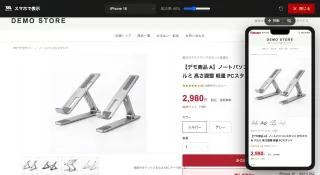
![]()
スマホで表示 楽天商品ページ 他ECサイト
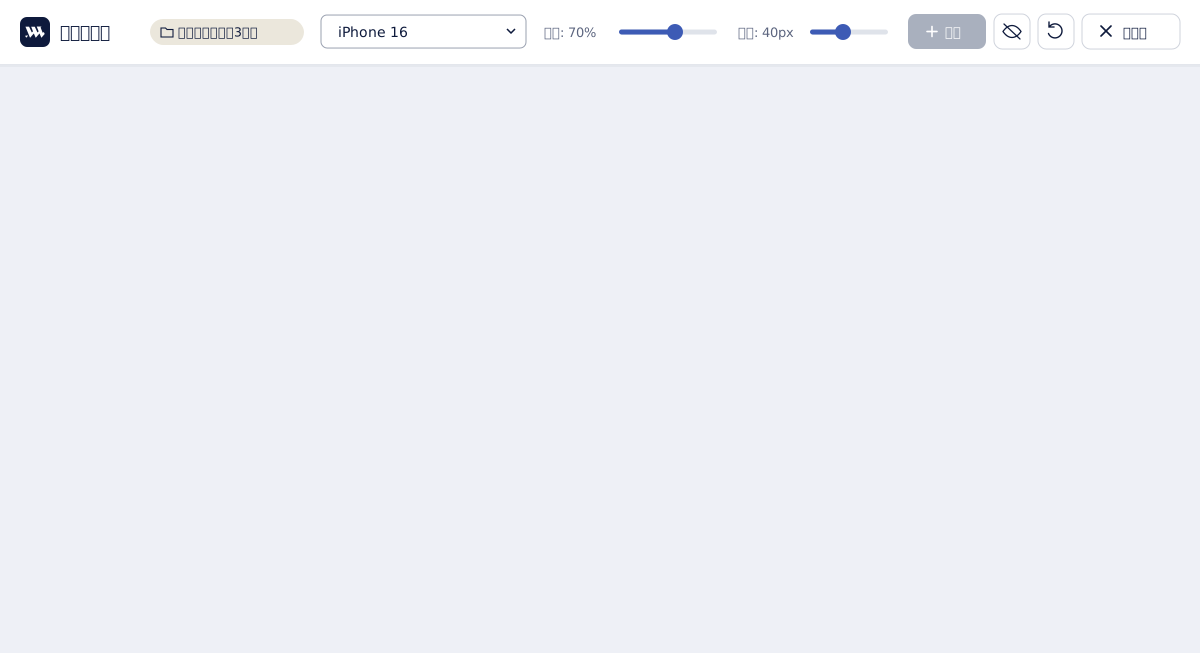
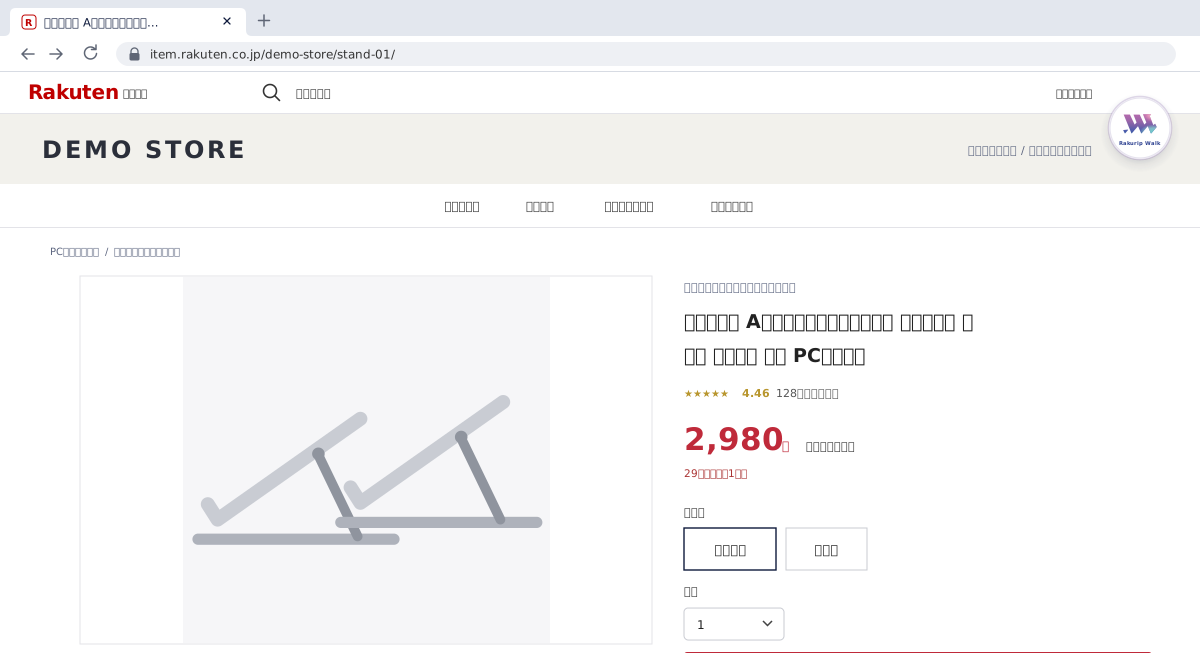
商品ページをスマホ表示でリアルタイムプレビュー
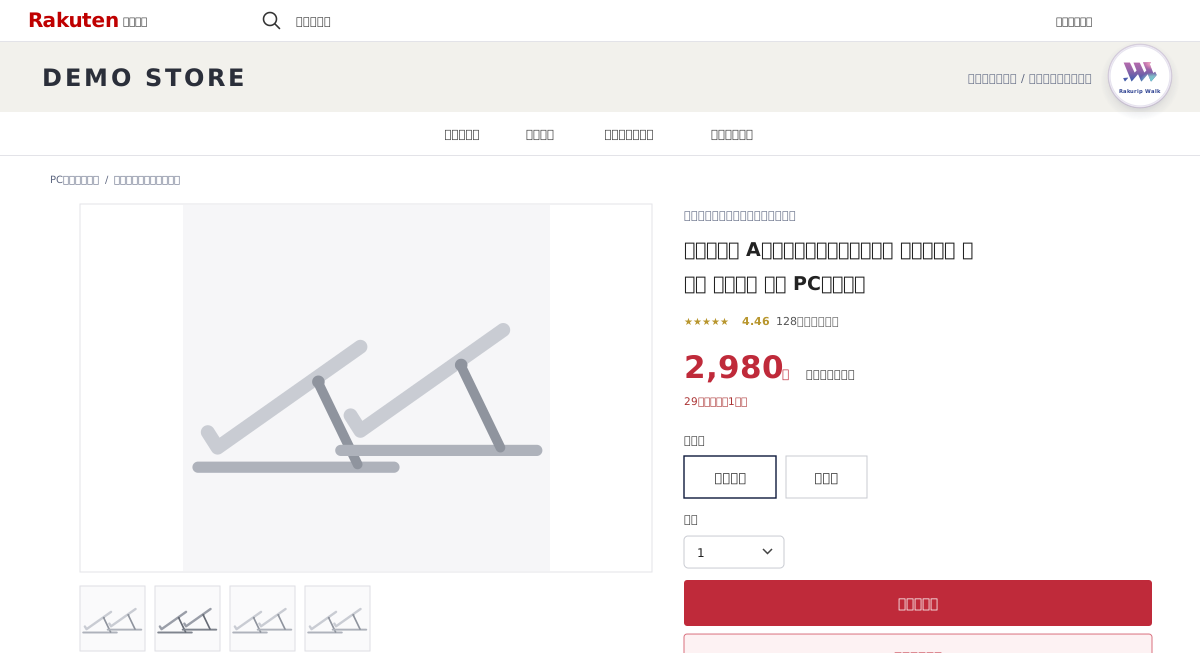
- 楽天市場の商品ページを開きます。
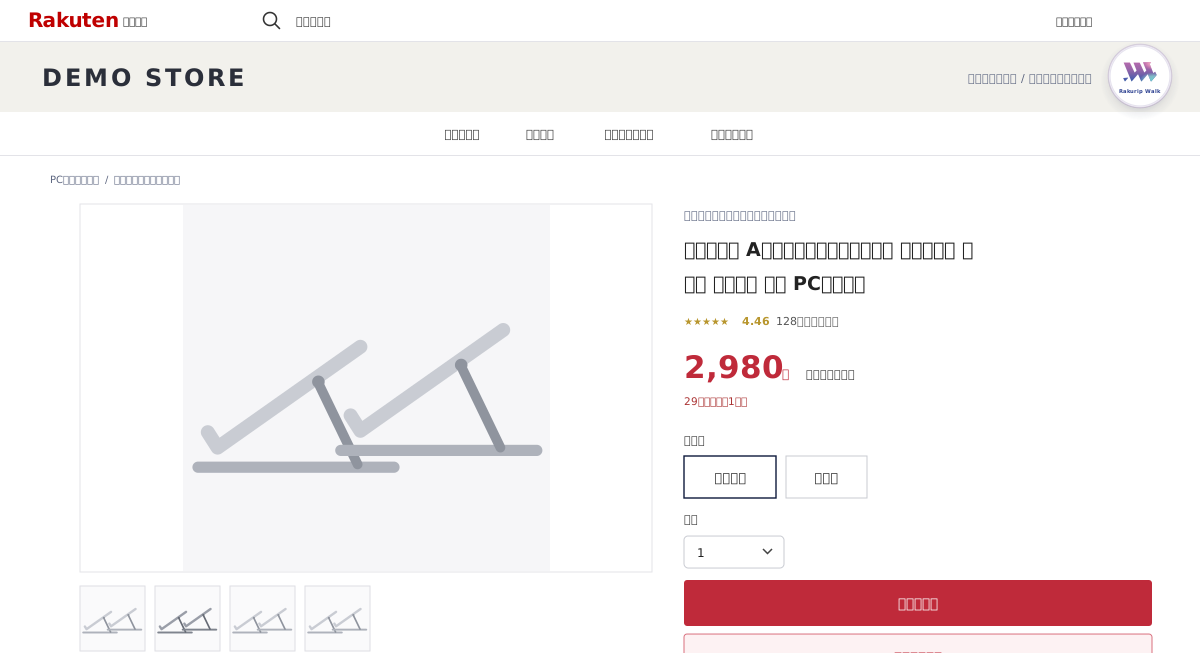
- 画面右上のメニュー(円形ボタン)をクリックします。
- メニューから スマホで表示 を選択します。
- 同じページ上にスマホ表示のプレビューが重なって開きます。
- 上部ドロップダウンから デバイスを変更 できます。
- 拡大率のスライダー で 30〜120% に調整できます。
- 閉じるには「×」または ESC。
Tip ・ 便利な使い方
- Alt + S で素早く開閉できます。
- 商品説明を編集した後、このプレビューで見え方を確認。
- 背景は最初はクリア(後ろのページが見える状態)。目のアイコンで暗くできます。
Note ・ 注意
実際のスマートフォンとは表示が若干異なる場合があります。最終確認は必ず実機で行ってください。
02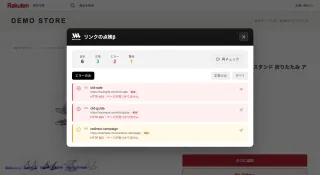
![]()
リンクの点検β 楽天商品ページ
ページ内のリンク・画像の有効性を自動チェック
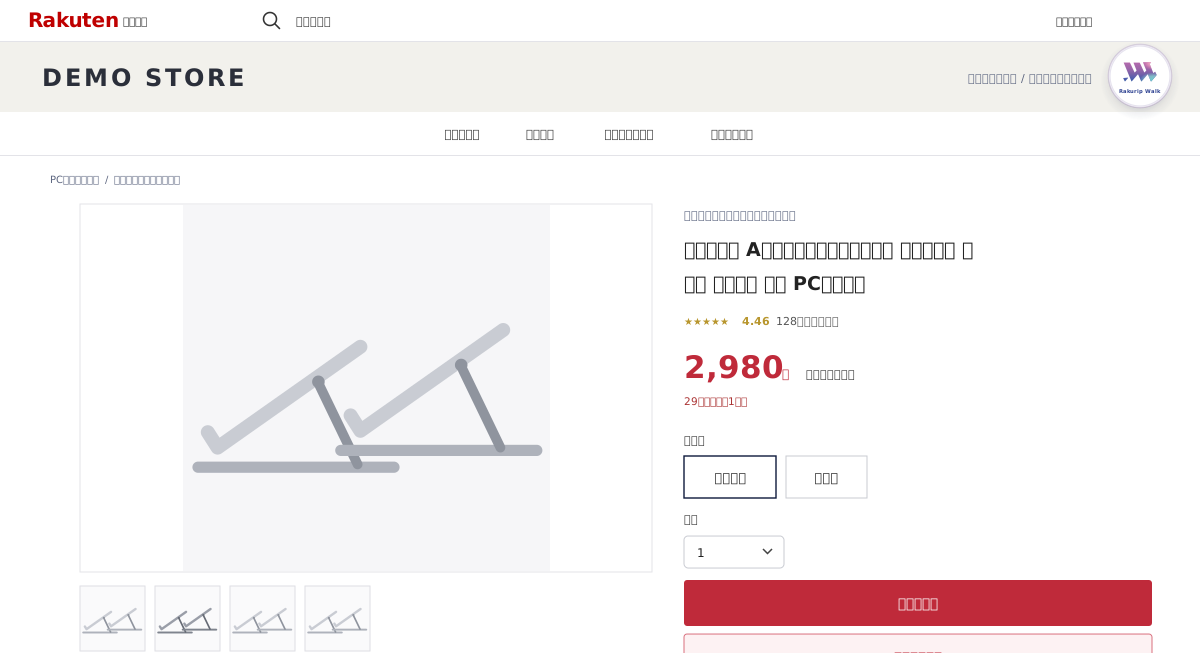
- 楽天市場の商品ページを開きます。
- メニューから リンクの点検β を選択します。
- 自動でページ内の全リンク・画像のチェックが開始。
- 結果一覧:OK(正常)/ 警告(503 などのサーバーエラー「HTTP 503:サーバーエラー」と、401・403・429「HTTP 403:開けませんでした」。ログインが要るページや、断られた・混み合っているページで、切れているとは限りません)/ エラー(リンク切れ。404・410 は「HTTP 404:ページが見つかりません」、そのほかの 400 番台は「HTTP n:開けませんでした」。つながらなかったときは「接続がタイムアウトしました」「リンク切れの可能性があります」)。
- 「エラーのみ」「正常のみ」「すべて」で絞り込み可能(最初は「エラーのみ」。警告も含みます)。
Tip ・ 便利な使い方
- 定期的にチェックして、リンク切れを早期発見。
- 商品説明を更新した後は必ずチェックを推奨。
- 外部リンクの閉鎖確認にも便利です。
- お店のヘッダーや左のナビ、おすすめ商品の枠にある、終わった商品・カテゴリへのリンクも見つけられます(商品説明の外のリンクも点検します)。
- 楽天のサーバーに負担をかけないよう、一度に確かめる数をしぼっています。リンクが多いページでは 30 秒ほどかかります。
03
![]()
受注管理画像表示 RMS受注管理
注文一覧に商品画像を自動表示。ピッキングミスを防止
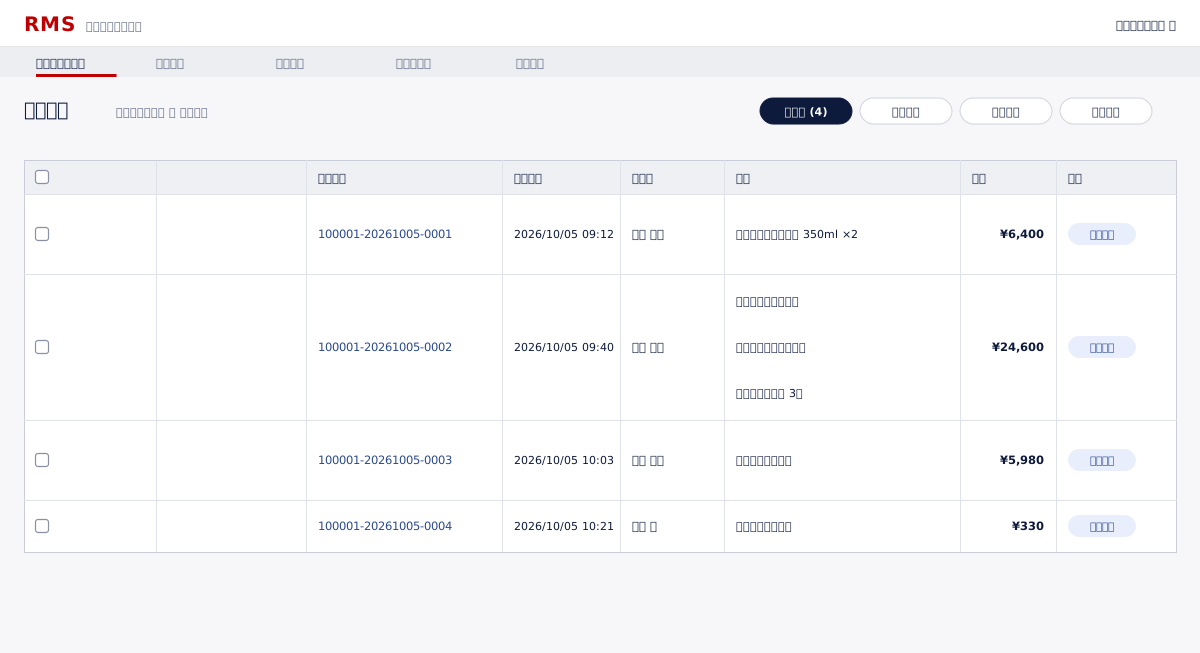
- RMSにログインし、受注管理 ページを開きます。
- 自動的に商品画像の取得が開始されます(操作不要)。
- 注文一覧のテーブルに「商品画像」列と「顧客情報」列(購入回数・売上・レビュー)が追加。どちらも最初からオンで、設定 > 自動機能でそれぞれ止められます。
- 各注文の商品サムネイルが表示されます。
- 1画像を優先(はじめの設定)受注詳細を開いていても、画像と SKU を出します。開いている受注詳細の更新が「不正な画面操作」で通らないことがあります。そうなりそうなときは Walk が知らせ、開き直せます
- 2更新を優先受注詳細のタブが開いている間は、受注詳細を読みません。その間、一部の注文は画像の欄が「—」になります。受注詳細のタブを閉じると、自動で出ます。受注の更新は失敗しません
- 3オフ受注一覧に商品画像を出しません。受注の更新に何も影響しません
受注一覧の「商品画像」の見出しのボタン、設定 > 自動機能 > 受注ページ商品画像、「不正な画面操作」の画面のどこからでも切り替えられます。開いている受注一覧には、すぐ反映します。
一覧の見方
- 1商品画像注文した商品のメイン画像。受注詳細を開いたままでも出ます
- 2個数その商品をいくつ買ったか
- 3SKU 画像色・サイズなどの画像。右下の数字はその SKU の個数
- 4SKU の一覧SKU 画像が無い SKU がある・同じ画像が並ぶときは、画像だけでは見分けられないので、商品画像の下に「画像・項目・個数」を 1 行ずつ出します(「ブラック ×1」「L ×2」など)
- 5点線の枠SKU を読むのを待っている印。「更新を優先」では、受注詳細のタブがどれか開いている間、読むのを止めています
SKU にマウスを重ねると、大きな画像と項目(カラー・サイズなど)が出ます。右に並べる画像は 8 つまで(9 つ目からは「+N」)、下の一覧は 5 行まで(6 つ目からは「ほか N 件」)。
SKU 画像が出る注文・出ない注文
- 出る色・サイズ違いを 2 つ以上買った全部に別々の画像があれば右に並べ、そうでなければ商品画像の下に一覧で
- 出るSKU を 1 つ買い、SKU 画像の登録がある
- 出ないSKU を 1 つ買い、SKU 画像の登録がない商品画像と個数で足りるため
- 出ないSKU のない商品これまでどおり
- 待つ「更新を優先」で、受注詳細のタブがどれか開いているまだ SKU を読んでいない注文は、受注詳細のタブを全部閉じて一覧に戻ると出ます。一度出た注文は待たずに出ます
出るまで時間がかかる
初めて開いた一覧では、30 件で 5 秒ほどかかります(受注詳細から読む注文が多いと、もう少しかかります)。列の見出しに「SKU を確認中」と出ます。一度出た注文は次から一瞬です。
点線の枠のまま
「更新を優先」にしていると、受注詳細のタブが 1 つでも開いている間、Walk は受注詳細を読むのを止めます。一覧の注文と別の注文の詳細でも、別のウィンドウのタブでも同じです。受注詳細のタブを全部閉じて一覧に戻ると、続きを表示します。「画像を優先」(はじめの設定)なら止めません。
「不正な画面操作」と出た
「画像を優先」では Walk が裏で受注詳細を読むため、開いている受注詳細の更新が通らないことがあります。Walk が受注詳細の画面で知らせます。開き直してから更新するか、「更新を優先」に変えてください。エラーの画面からも選び直せます。
一覧に「!」
ショップが登録した SKU 画像を開けませんでした。その SKU の画像の場所に「!」が出ます。R-Cabinet に画像があるかを確かめてください(楽天の商品ページでも表示されていないことがあります)。
受注の SKU を変えたのに前の画像
受注詳細で開いた注文は、詳細を閉じて一覧に戻ると SKU を読み直します。それでも前の画像のときは、一覧を出し直してください(F5 やページ送り)。
Walk が覚えるのは、注文番号と SKU(商品の番号・個数)だけです。お客さまの名前・住所・連絡先は覚えません。覚えた内容はこのパソコンの Chrome の中にだけ置き、どこにも送りません。
Tip ・ 便利な使い方
- 注文処理時に商品を画像で確認でき、ピッキングミスを防止。
- 類似商品を多く扱う店舗に特に便利です。
04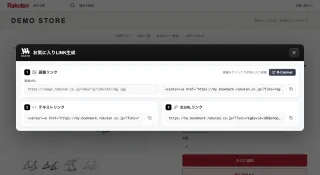
![]()
お気に入りLINK 楽天商品ページ
画像 / テキスト / 生URLの3つのリンクが並び、使いたいものをコピー
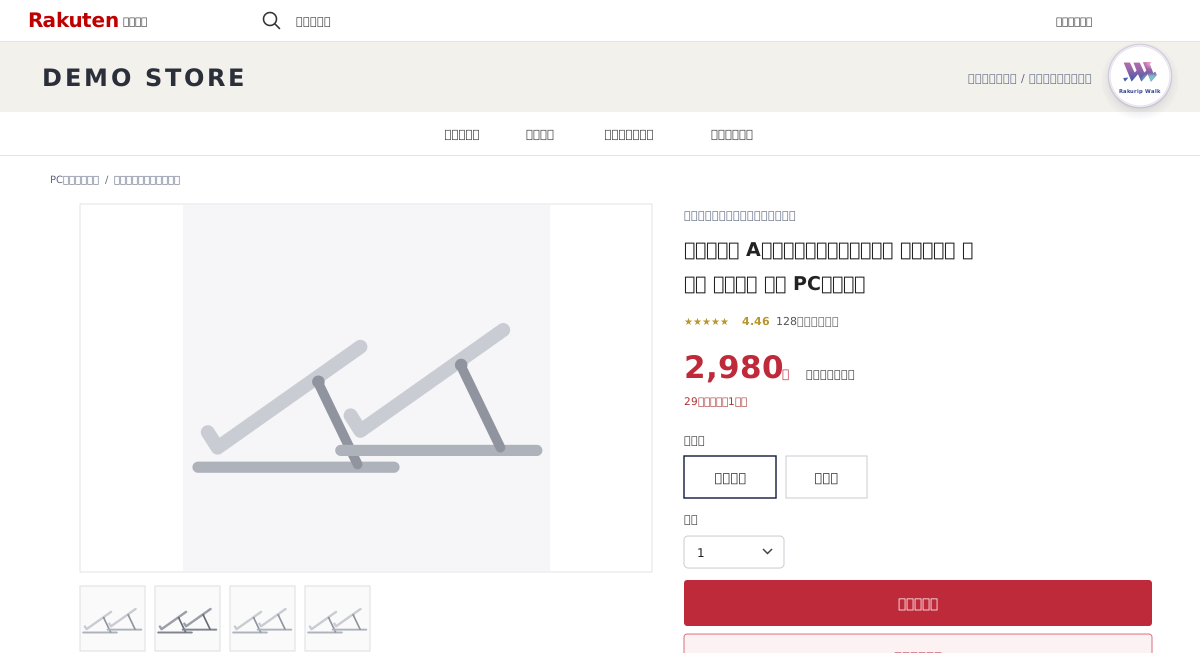
- 楽天市場の商品ページを開きます。
- メニューから お気に入りLINK を選択します。
- 3種類のリンクが表示されます(画像 / テキスト / 生URL)。
- コピーしたい形式のコピーボタンをクリック。
- RMSの商品編集画面で説明文にペースト。
Tip ・ 便利な使い方
- 商品説明の最後に設置すると、お気に入り登録率が向上。
- 「クーポン配布中」などのテキストはフォロワー獲得に効果的。
05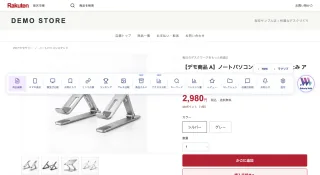
![]()
この商品を編集 楽天商品ページ
RMSの商品編集ページへワンクリックジャンプ
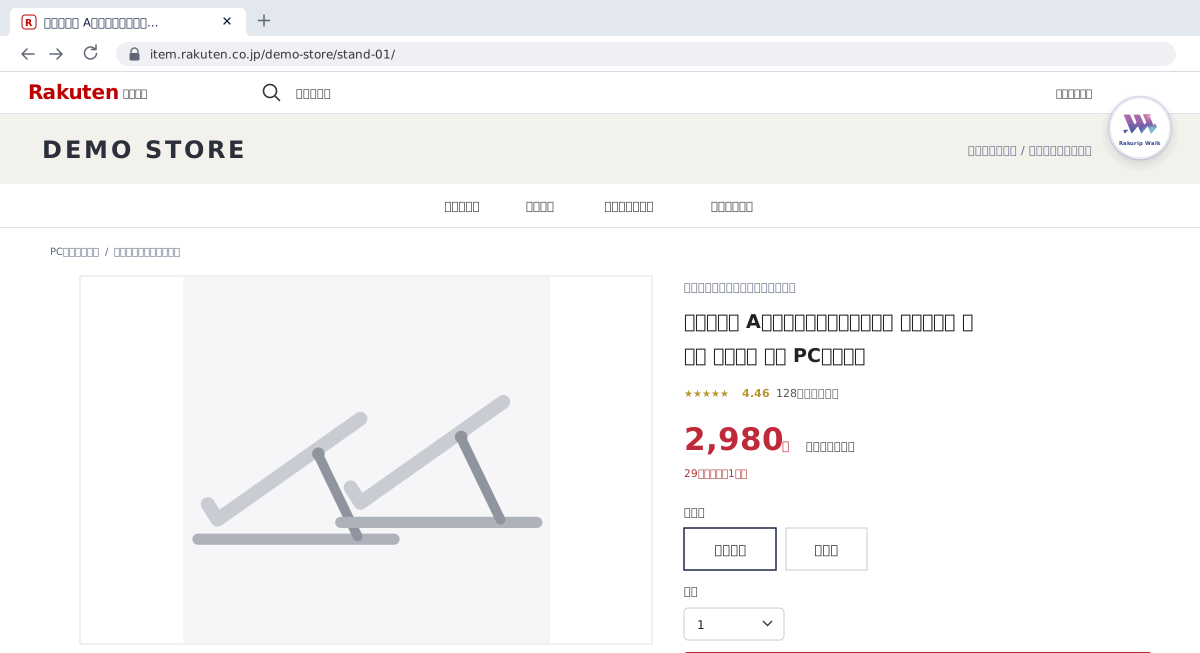
- 楽天市場の商品ページを開きます。
- メニューを開きます。
- この商品を編集 をクリックします。
- RMSの商品編集ページが新しいタブで開きます。
Tip ・ 便利な使い方
- 商品ページチェック中に「ここを直したい」と思ったらすぐに編集画面へ。
- 競合分析中に自社商品を見つけた時、すぐに改善作業に入れます。
06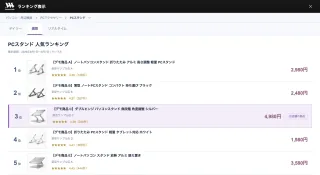
![]()
ランキング表示 楽天商品ページ
楽天ランキングを表示、自店舗商品をハイライト
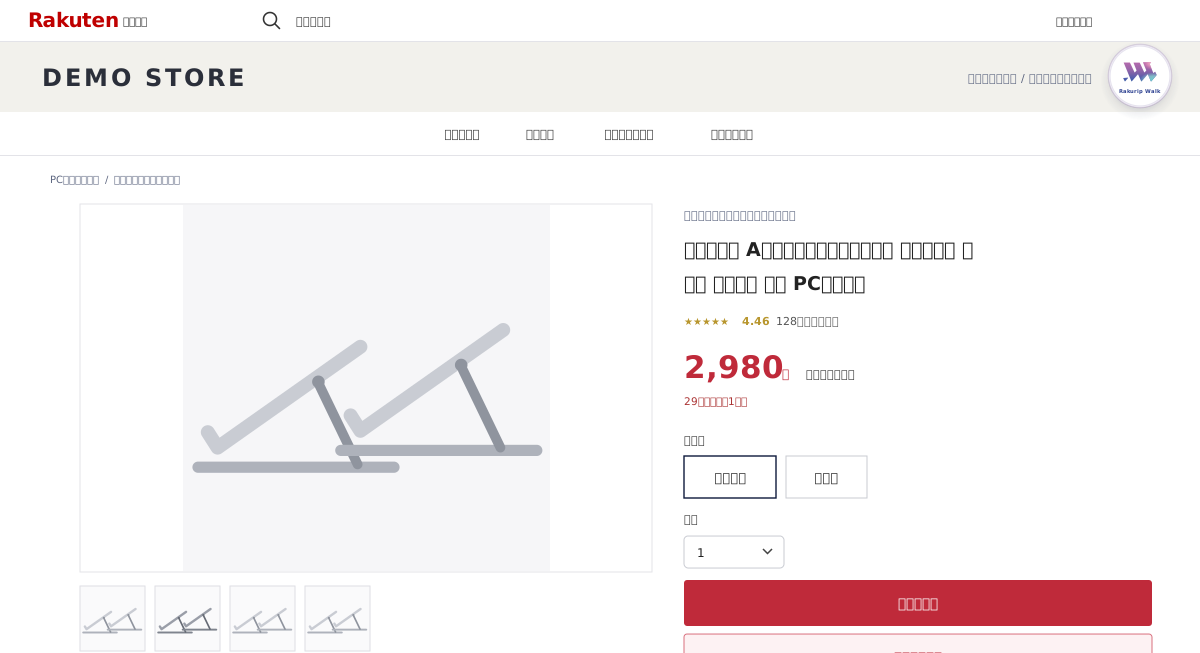
- 楽天市場の商品ページを開きます。
- メニューから ランキング表示 を選択します。
- ドラッグ可能なウィンドウでランキングが表示されます。
- 上部タブで デイリー / 週間 / リアルタイム を切替。
- 現在の商品が属するジャンルのランキングが自動表示。
- 自店舗商品は 紫色の枠 でハイライトされます。
- ウィンドウはドラッグで好きな位置へ移動可能。
07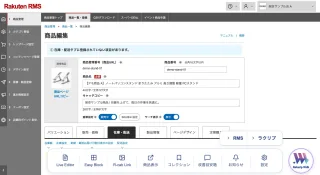
![]()
商品ページを表示 RMS商品編集
RMSから楽天商品ページを直接開く
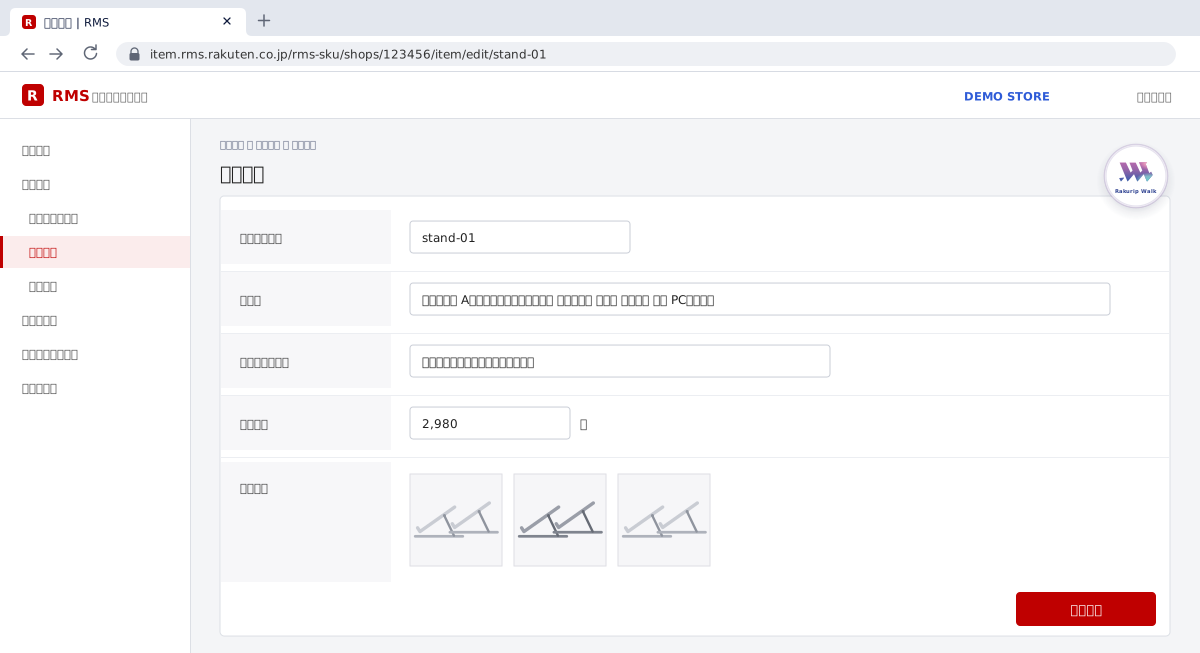
- RMSの商品編集ページを開きます。
- メニューから 商品ページを表示 を選択します。横並びメニューでは 商品表示 と表示されます。
- 楽天市場の商品ページが開きます。標準では新しいタブ、表示オプションで「同じタブで開く」をONにしている場合は同じタブに表示されます。
Tip ・ 便利な使い方
- 商品編集後、実際のページでどう見えるかすぐ確認。
- 「この商品を編集」と組み合わせ、RMS ↔ 商品ページを素早く往復。
08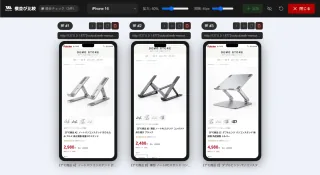
![]()
横並び比較 楽天商品ページ
スマホ表示を左右に並べて最大5画面を同時比較
- 楽天市場の商品ページを開きます。
- メニューから 横並び比較 を選択します。
- 画面が複数のスマホ表示に分割されます(最初はランキング・現在の商品・カテゴリの3画面。この3つは消せません)。
- 上部のデバイス選択でスマホ機種を変更可能。
- それぞれ独立してスクロール可能。「+ 追加」でランキングの画面を足せます(最大5画面まで)。
- 閉じるには「×」または ESC。
09
![]()
サムネ比較 楽天商品ページ
カテゴリ/総合ランキング × N階層ドリルダウン対応
- 楽天市場の商品ページを開きます。
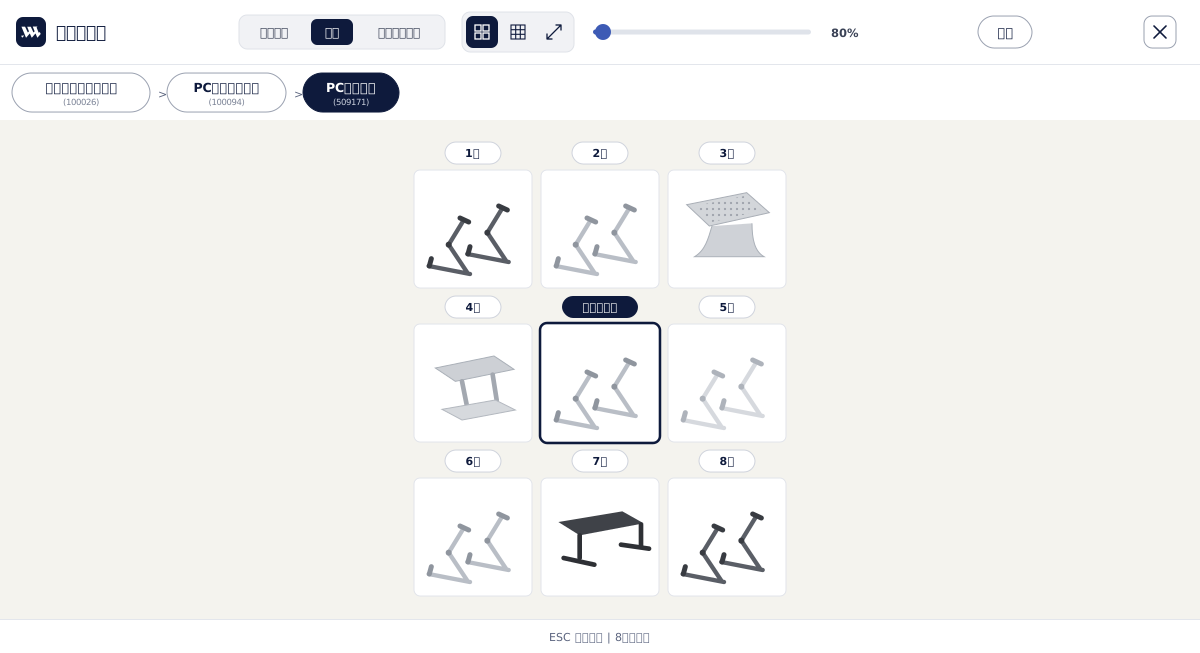
- メニューから サムネ比較 を選択します。
- ヘッダー右上の「総合 / カテゴリ」で楽天全体/カテゴリ内を切替。
- カテゴリバーから 主要→子→孫→ひ孫 と動的にドリルダウン(4/5階層対応)。
- 総合モード+カテゴリ選択時は 月間タブ も利用可能。
- コレクション登録済み商品はランク番号が 青緑+ブックマーク で識別。
Tip ・ 便利な使い方
- 市場全体を総合モードで俯瞰 → 気になるカテゴリへ階層を潜って詳細比較、が便利。
- 検索結果で並んだときの見栄えを事前にチェックできます。
- サムネホバーで出てくる ブックマークアイコン からワンクリックでコレクションに保存。
10
![]()
コレクション 楽天商品ページ
気になる商品をブックマーク → フォルダで整理 → 分析の起点に
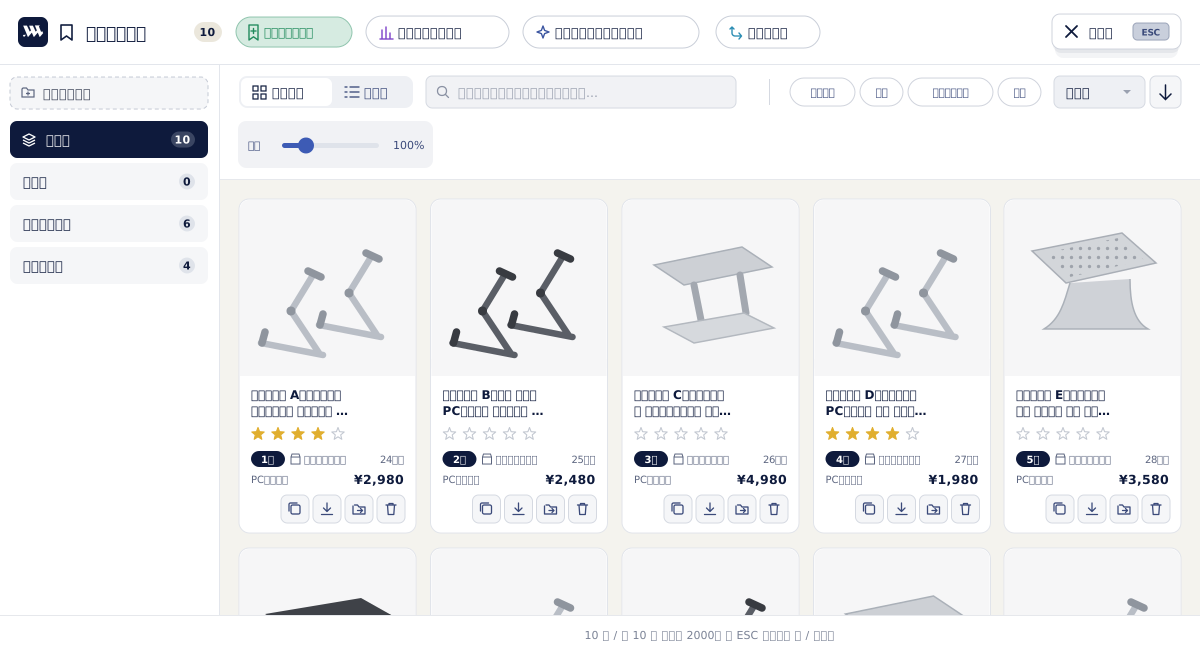
- サムネ比較から追加:気に入った商品の ブックマークアイコン をクリック(再クリックで解除)。
- 商品ページから直接追加:楽天商品ページでコレクションを開き、ヘッダの「この商品を追加」ボタンをクリック。第1画像・タイトル・店舗名・価格を自動取得します。開いているフォルダに入ります(「すべて」「未分類」を開いているときは未分類)。このボタンは、商品ページでコレクションを開いたときだけ出ます。
- 左サイドバーの「新規フォルダ」から作成。
- 商品カードをフォルダタブへドラッグ&ドロップで振り分け(ゴーストはタイトルのみ表示で投下先がよく見えます)。
- カードまたはライトボックスの「フォルダへ移動」ボタンからもポップアップで選択可能。
- 選択中フォルダはサイドバーで件数バッジ付き表示。
テーマ別に集めた商品を、ジャンル横断・期間中立でまとめて分析できます。ヘッダのアクションボタンから即起動。
Tip ・ キーボード操作
- /(スラッシュ)で検索欄にフォーカス、ESC でパネルを閉じる。
- ライトボックス表示中は ← / → で前後の商品へ、ESC で閉じる。
- 商品ページを離れずに「この商品を追加」できるので、店舗回遊しながら気になる商品をどんどん集められます。
Note ・ 保存上限
コレクションは最大 2,000 商品まで保存可能です(ブラウザのローカル容量に基づく目安)。残量はフッターに表示され、1,800件で黄色/上限到達で赤色のアラートが点灯します。同じ商品(画像URL・商品URLいずれか一致)は自動で重複ブロックされます。
11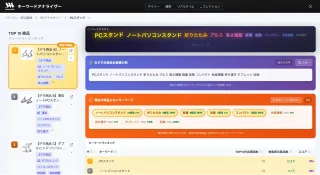
![]()
キーワード分析 楽天商品ページ
商品名のキーワード分析・おすすめ商品名候補の例
- 楽天市場の商品ページを開きます。
- メニューから キーワード分析 を選択。
- 開くと、この商品のジャンルのランキング上位10商品で自動的に分析が始まります。
- 各キーワードの 検索表示商品数(楽天検索でヒットする商品数)が表示されます。検索回数を示す値ではありません。
- 現在の商品にないキーワード を確認。
- おすすめ商品名候補の例 で新しいタイトル案を確認。
Tip ・ 便利な使い方
- 検索表示商品数の大きいキーワードを優先的に商品名へ。
- 現在の商品にないキーワード で、TOP10 は使っているのに自商品名に無い語を一目で発見。
- パンくずから ジャンルを変更 すれば別カテゴリでも分析可能。
Note ・ 使ってはいけないキーワード(超重要)
「現在の商品にないキーワード」に出てきても、以下のワードは絶対に商品名へ入れないでください。短期的に流入は増えても、中長期でレビュー評価が大幅に下がり、結果的に検索順位も落ちます。
- 他社ブランド名・商品名(例:「〇〇風」「△△タイプ」など、他社の固有名詞を含む語)
→ 商標権・景品表示法の違反リスク。通報で削除・アカウント停止の対象にもなります。 - 自社商品に無い機能・効果を示すワード(例:防水機能が無いのに「防水」、無線非対応なのに「ワイヤレス」など)
→ 購入者が勘違いして購入 → 期待外れ → 低評価レビューが集中します。 - 最上級・断定表現(「日本一」「業界No.1」「完全」「絶対」など、客観的根拠を示せない語)
→ 楽天のガイドライン違反。広告表示規約で禁止されています。
楽天検索の順位ロジックは 転換率(CVR) と レビュー評価 を重視します。無関係なワードで流入を増やしても、CVRが下がり・低評価レビューが増えれば検索順位は一気に下落。「関連性の高いキーワード × 高いレビュー評価」こそが持続的な上位表示の王道です。
12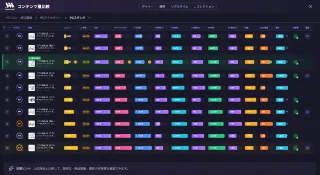
![]()
コンテンツ量比較 楽天商品ページ
ランキング上位10商品のコンテンツ量を一覧比較
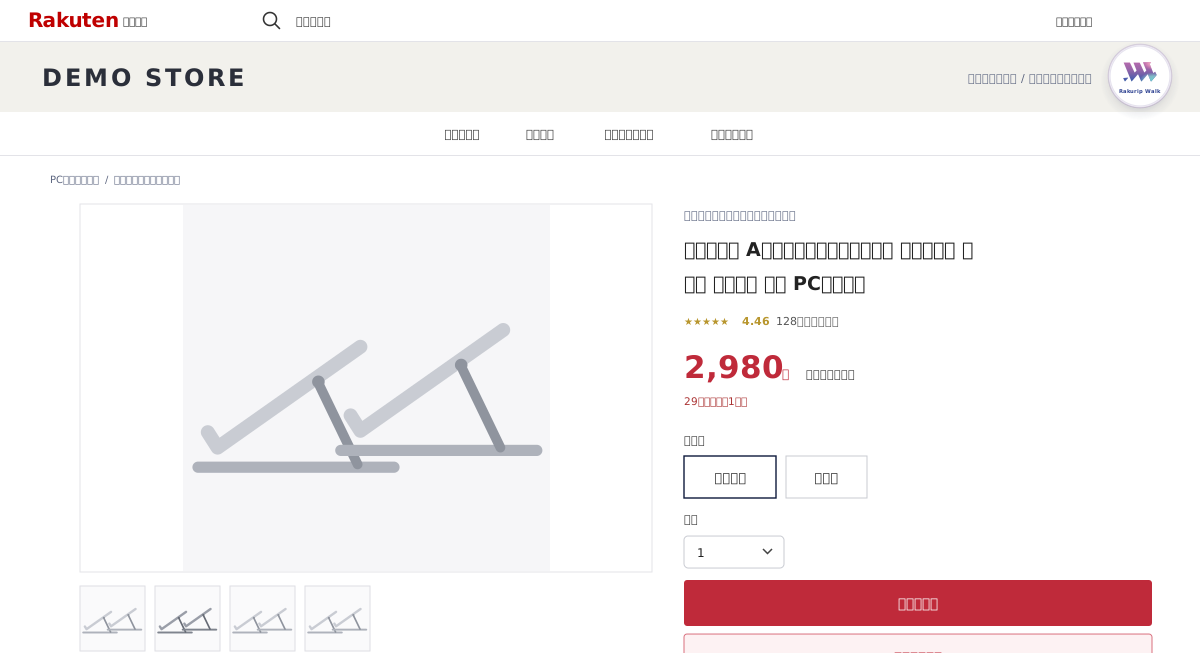
- 楽天市場の商品ページを開きます。
- メニューから コンテンツ量比較 を選択。
- 同じジャンルの ウィークリーランキング上位10商品 が表示。
- 各商品のコンテンツ量が バーグラフ付き で表示。
- 総合スコアで上位3商品にトロフィーマーク。
Tip ・ スコアの読み方
- 文字数は ÷10、画像数は ×5、属性は ×10 と重み付けが違います。
- 白背景 +50・動画 +100 はボーナス加算。動画は非常に強いので差別化に有効。
- 上位3商品にトロフィーマーク(金・銀・銅)が自動付与されます。
13
![]()
レビュー閲覧 楽天商品ページ
レビューページをワンクリックで開く
- 楽天市場の商品ページを開きます。
- メニューから レビュー閲覧 を選択します。
- 該当商品の レビュー一覧ページ が新しいタブで開きます。
Tip ・ 便利な使い方
- 低評価レビューから コンテンツ改善のヒント を拾うと、ページ修正の優先順位が見えやすい。
- 競合商品のページでも使えるので、市場調査の一環として活用可能。
14
![]()
自動画像判定 R-Cabinet RMS商品編集
画像ガイドライン(文字量・枠線・背景)を自動判定
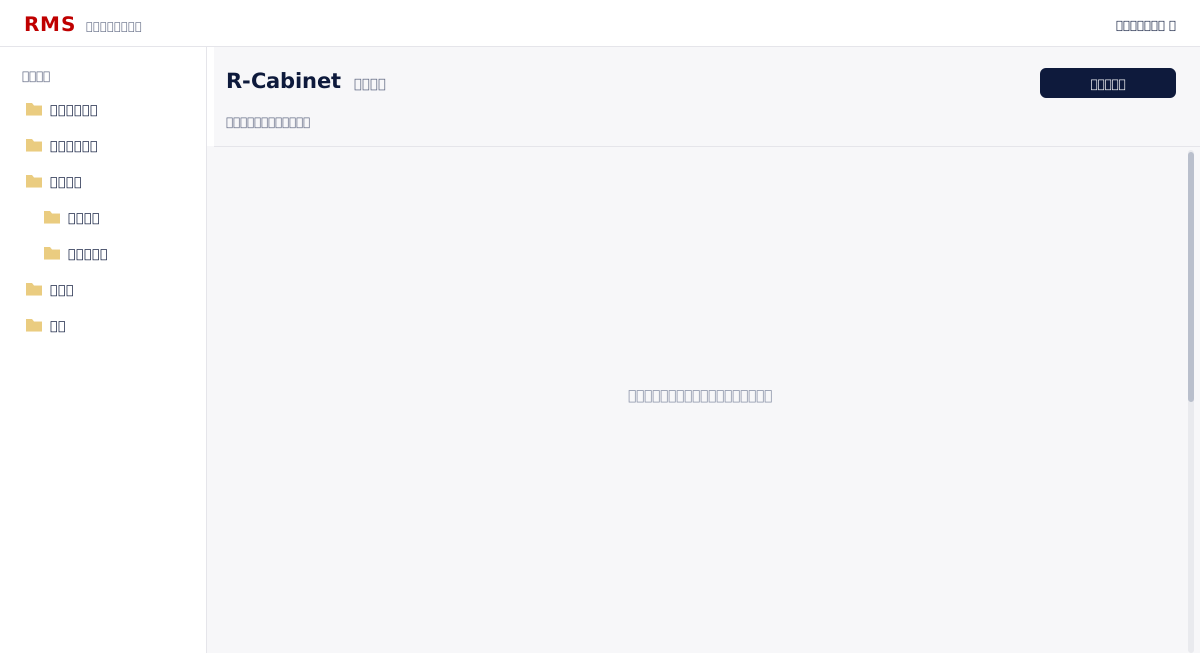
楽天のガイドライン(文字要素占有率・枠線・背景色)の判定結果を自動表示。R-Cabinetでは各画像に、商品編集ページでは商品画像(1)に判定が並びます。
Note ・ ポイント
商品編集ページでの判定表示には、R-Cabinetのタブが開いている必要があります。
15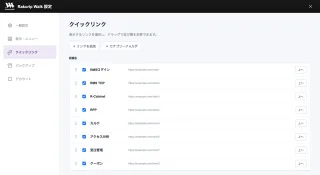
![]()
クイックリンク RMS商品編集 楽天商品ページ
メニュー上部のブックマーク。追加・並び替え自由
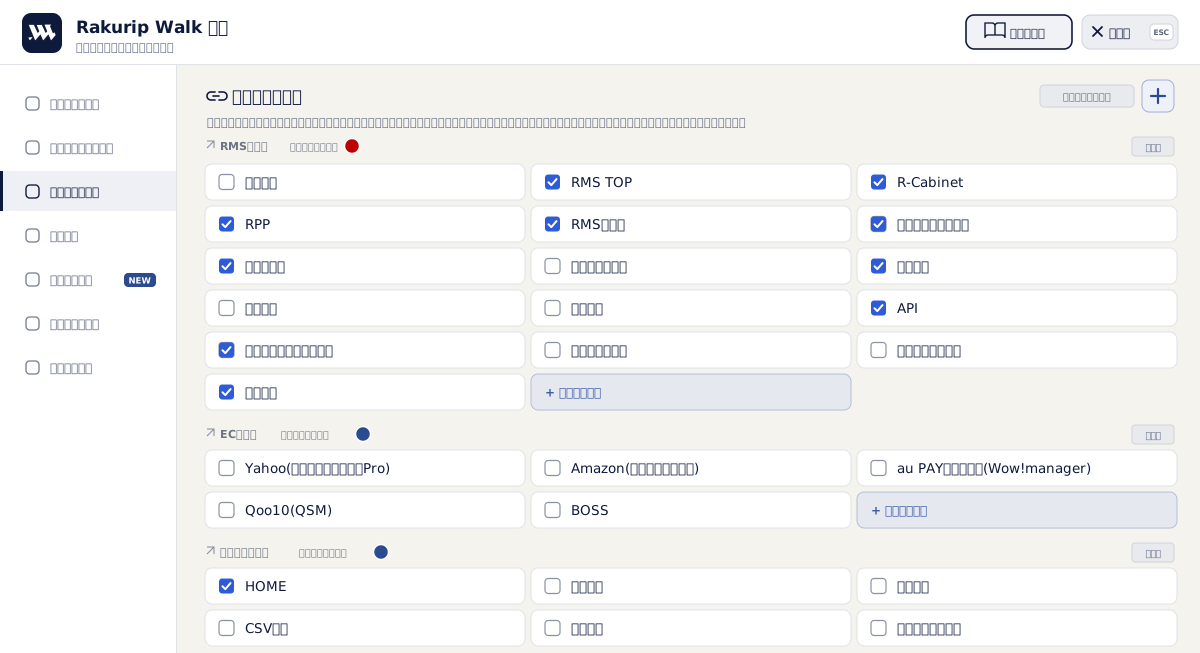
RMS: ログイン / TOP / R-Cabinet / RPP / カルテ / アクセス分析 / 商品別売上 / 問い合わせ / 受注 / クーポン / メルマガ / API / レビュー / アフィリエイト / コンテンツ / 商品一覧
他EC: Yahoo(ストアクリエイターPro)/ Amazon(セラーセントラル)/ au PAYマーケット(Wow!manager)/ Qoo10(QSM)/ BOSS
ラクリプ: ラクロゴ / ロゴスタ / CSV予約 / ラクバナ / クーポン / 縦画像連結 / お気に入りリンクメーカー / 受注エクスポート ほか
AI: Gemini / ChatGPT / Claude / 楽天AI
SNS: X / Instagram / Facebook / TikTok / YouTube / Threads
Tip ・ カスタマイズ
- 設定の「クイックリンク」タブで、表示するリンクのオン・オフと、カテゴリ(RMS・EC・ラクリプ・AI・SNS)ごとの文字の色を変えられます。AIリンク・SNSリンクは最初はすべてオフです。「デフォルトに戻す」で最初の状態に戻せます。
- 「+ リンクを追加」で自分のリンクを、右上の「+」で自分のフォルダ(カテゴリ)を作れます。
- 並び替えは、メニューの上のクイックリンクのバーで、リンクやフォルダをドラッグして行います。設定の「クイックリンク」でもリンクをドラッグで並び替えられ、バーと同じ並びになります。
16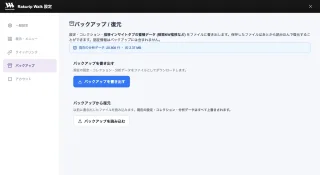
![]()
バックアップ 設定画面
設定・コレクション・推移インサイトのデータをファイルに書き出し・復元
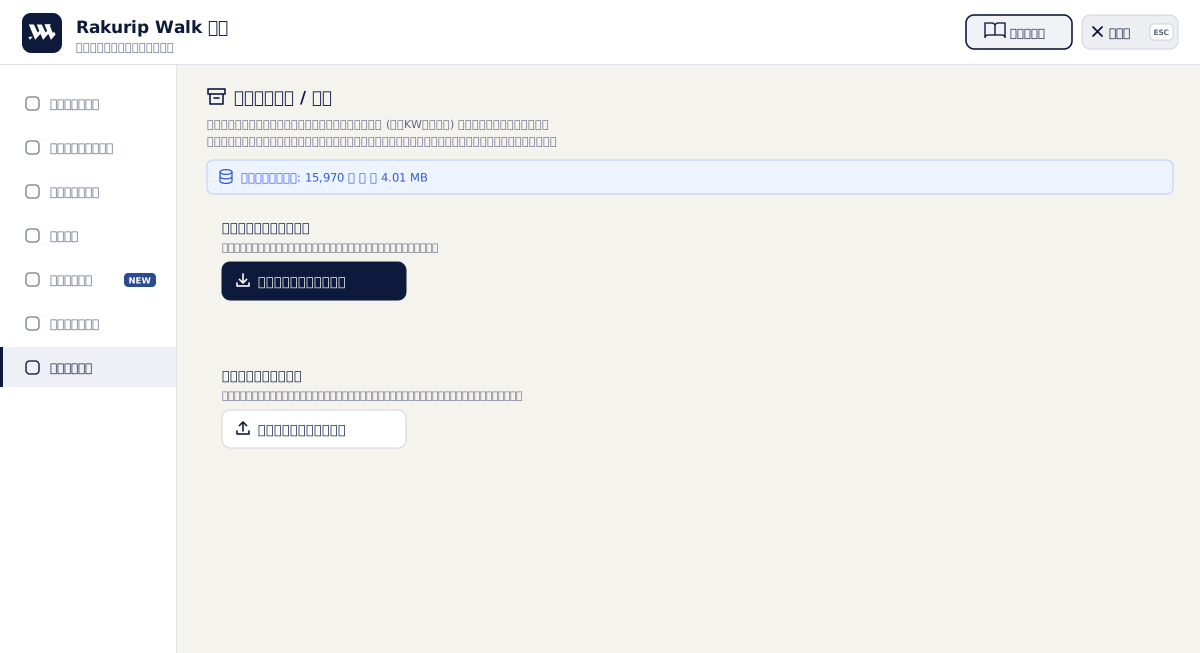
- 拡張機能ポップアップから設定画面を開きます。
- バックアップを書き出す で設定・コレクション・推移インサイトの蓄積データをファイルに保存。
- バックアップを読み込む で保存したファイルから復元。
Note ・ 注意
復元時は現在の設定とコレクションが上書きされます。認証情報はバックアップに含まれません。
17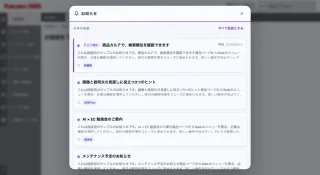
![]()
お知らせ RMS 楽天 外部EC
新機能・AI×EC勉強会情報・活用Tipsをいち早くお届け
ラクリプから皆さまのお役に立つ情報を直接お届けする 通知センター です。
メールよりも気軽に、見逃しなくチェックいただけます。
- 新機能リリース情報 — Walk に追加された新機能をいち早くキャッチ
- 代表 西尾のAI×EC勉強会のご案内 — EC運営のコツや最新ノウハウなど
- 活用Tips・小ネタ — Walk を更に使いこなすためのコツ
- メンテナンス・障害情報 — RMS や Walk の重要なお知らせ
- メインメニューから お知らせ を選択。
- パネルが開き、お知らせが一覧表示されます(「重要」の札が付いたものが上、残りは新しい順)。
- 気になるお知らせをタップすると、パネル内で本文・画像・動画・リンクの画面に切り替わります(左上の「<」で一覧に戻ります)。
Tip ・ こんな時に便利
- 新着があるとメニューボタンに 件数バッジ が表示されるので、メニューを開かなくても気づけます。
- 記事を選択すると既読になります。「すべて既読にする」でまとめて既読にすることもできます。
- お知らせは 標準装備のメニューなので、見逃しを防ぐため非表示にはできません。ドラッグで好きな位置に並び替えできます。
18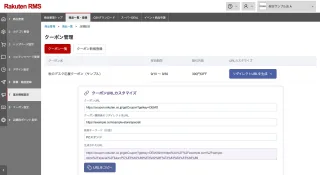
![]()
クーポンURLカスタマイズ RMSクーポン管理
クーポンURLにリダイレクト先とキーワードを設定して、配信用URLを生成
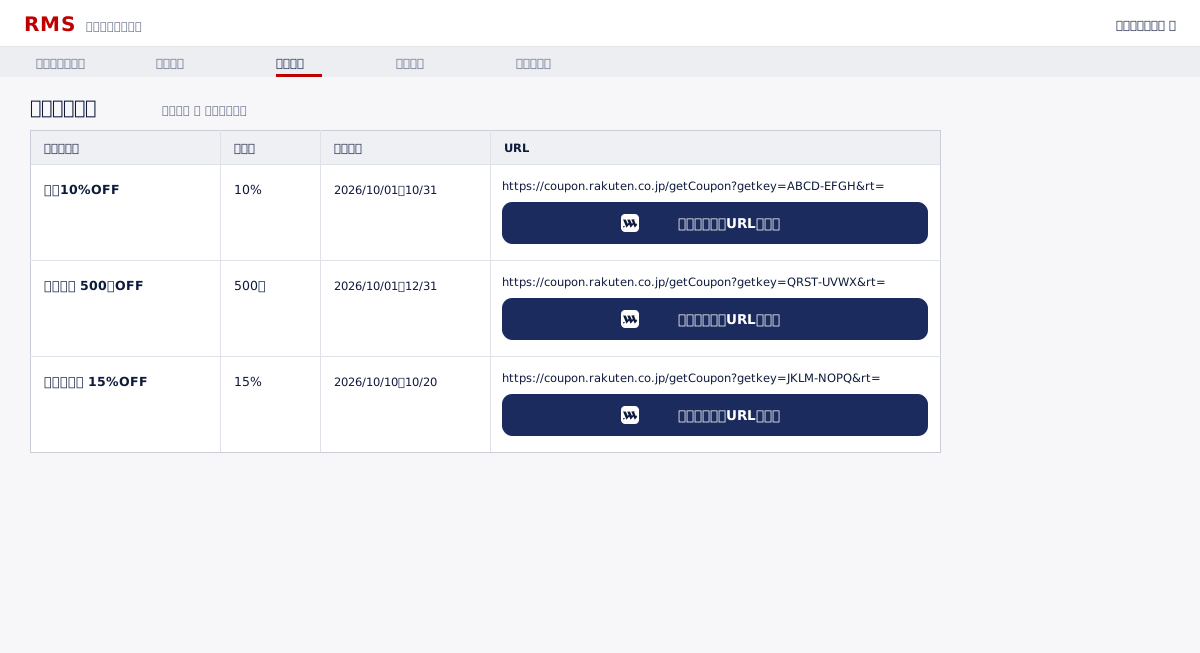
「リダイレクトURLを生成」を押すと4つの項目が表示されます。飛ばしたいページのURLを②へ貼り付けると、配布用のURLが④に自動生成されます。
- クーポンURL自動で入力されています。変更する必要はありません。
- クーポン獲得後のリダイレクト先URLここへ、獲得後に表示したいページのURLを貼り付けます。
- 検索キーワード(任意)空欄でも問題ありません。入力欄の例「shopname」のように店舗名や商品キーワードを入れ、検索結果ページへ移動させたいときに使います。
- 生成されたURL②を入力すると自動で作られます。このURLをコピーして配布に使います。
https://coupon.rakuten.co.jp/getCoupon?getkey=SEwzRi1K●●●●ZVA--&rt=このままでは、クーポン獲得後に指定したページへ移動できません。
https://coupon.rakuten.co.jp/getCoupon?getkey=SEwzRi1K●●●●ZVA--&rt=&rd=https%3A%2F%2Fwww.rakuten.co.jp%2Fshopname%2F末尾に &rd= と、飛ばしたいURLが付きます。URLの中の「:」や「/」は、そのままでは付けられないため「%3A」「%2F」のような形に置き換わります。
https://www.rakuten.co.jp/shopname/https://item.rakuten.co.jp/shopname/商品管理番号/https://www.rakuten.ne.jp/gold/shopname/○○.html重要 ・ 必ず④のURLを使います
- ④の「生成されたURL」をコピーし、バナー・メルマガ・商品ページのクーポン導線へ貼り付けてください。RMSに最初から掲載されているURLでは、指定した移動先が反映されません。
- 配布前に生成URLを一度クリックし、意図したページへ移動することを確認してください。
- URLはクーポンごとに異なります。新しいクーポンを作成したら、その都度「リダイレクトURLを生成」から作り直してください。
19
![]()
商品カルテ 楽天商品ページ
商品ページの現状を1画面でチェック+商品カルテからのコメントを自動表示
現在開いている商品ページの「現状」を 1画面で俯瞰 できる総合ヘルスチェック機能です。
楽天市場のランキング ・ TOP10商品の自動取得 ・ 商品ページの読み取りを組み合わせ、順位・価格・コンテンツ量・商品名 を競合と比べ、「良いところ」「もう一歩」のコメントまで自動で出します。
ストアの自己点検にも、競合分析の起点 にも使える万能カルテです。
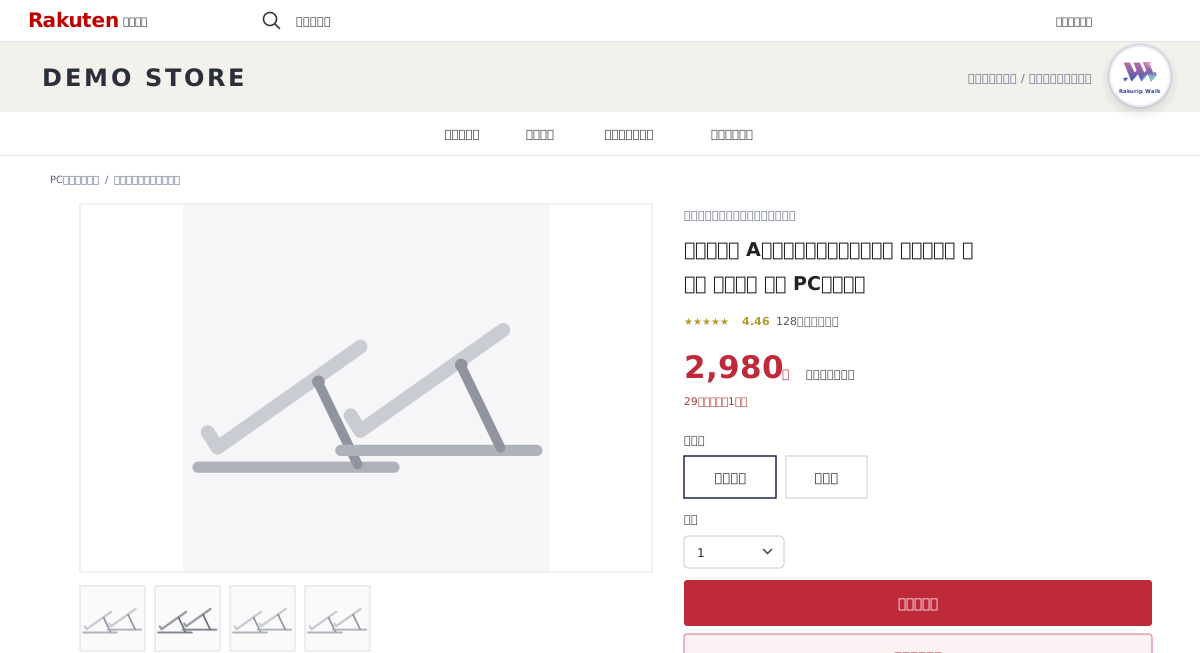
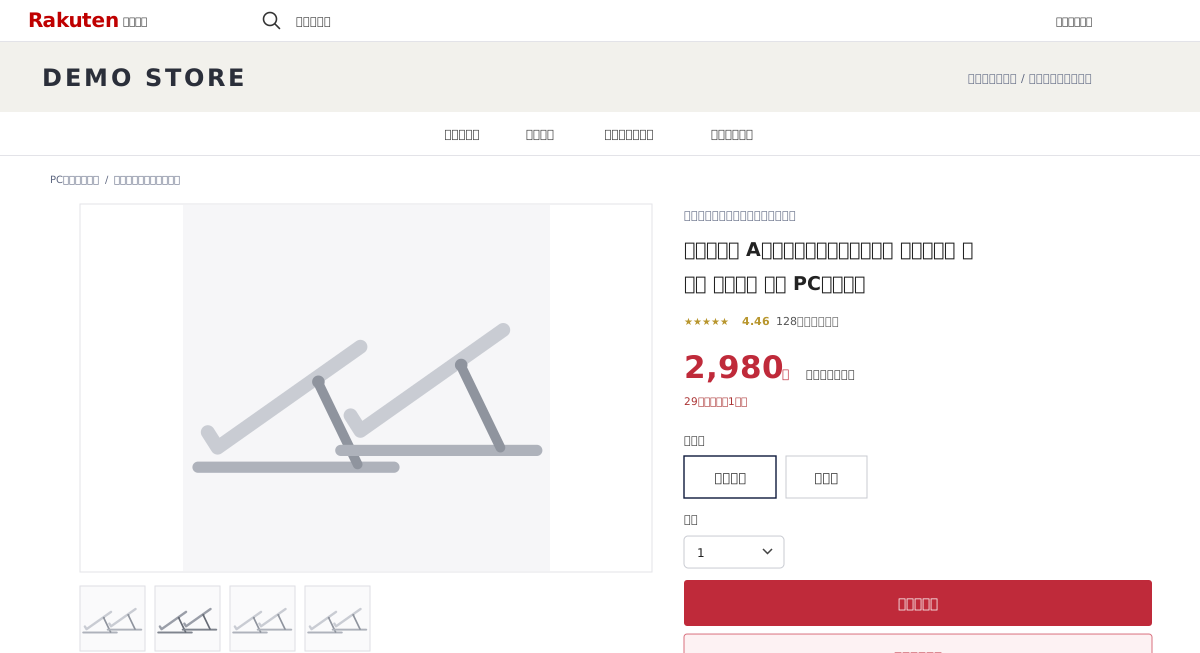
- 楽天市場の商品ページを開いてみましょう。ご自身の店舗の商品はもちろん、気になる競合店舗の商品ページでもお使いいただけます。
- 画面上のメニューから 商品カルテ を選択。
- カルテの画面が開き、各項目が 読み込めたものから順に 表示されます(すぐ取れるものから先に出ます)。
- パンくずジャンルバーで 調査対象ジャンルを切り替え できます(ジャンルの階層が2つ以上あるとき)。
- すべて揃うと、末尾の 商品カルテからのコメント に「良いところ」「もう一歩」が自動表示されます。
- ESC または背景クリックで閉じます。
Tip ・ こんな時に便利
- 新商品リリース直後の点検 — 必要なキーワード ・ コンテンツ量 ・ 価格レンジが揃っているかを一発確認。
- 競合TOP10の傾向把握 — 競合商品ページでカルテを開けば、上位陣の 共通キーワード ・ 価格帯 ・ コンテンツ量 が逆引きできます。
- タイトル改善 — 「TOP10で頻出だが本商品にないキーワード」を見て、タイトルに追加する候補に。
- 順位の伸び悩み診断 — 上位ジャンルで圏外なのに末端では上位、というケースの可視化に。
- 新人スタッフの商品ページ品質チェック ツールとして。商品カルテからのコメントがそのまま指示書になります。
- パンくずバーで 上位階層ジャンルに切り替え ると、より大きな市場での競合状況も確認できます。
注意 ・ 仕様
- 各項目は 別々に読み込む ため、ランキング側だけ先に表示されることがあります。
- 楽天市場のランキングの読み込み状況により、まれに圏外 ・ 取得失敗となる場合があります(時間をおいて再試行してください)。
- R-Karte連携 は自店舗にログインしている状態でのみ動作します。競合店舗ページでは表示されません。
- 一度読み込んだランキングや競合の数字は、ページを開いている間しばらく覚えておき、使い回します。最新を取得したい場合はページを再読み込みしてください。
20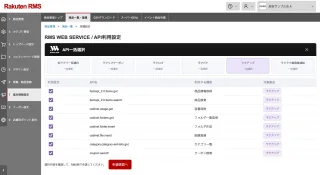
![]()
API一括選択 RMS WEB SERVICE
Rakurip 製品に必要なAPI権限を一括チェック。設定の迷いをゼロに。
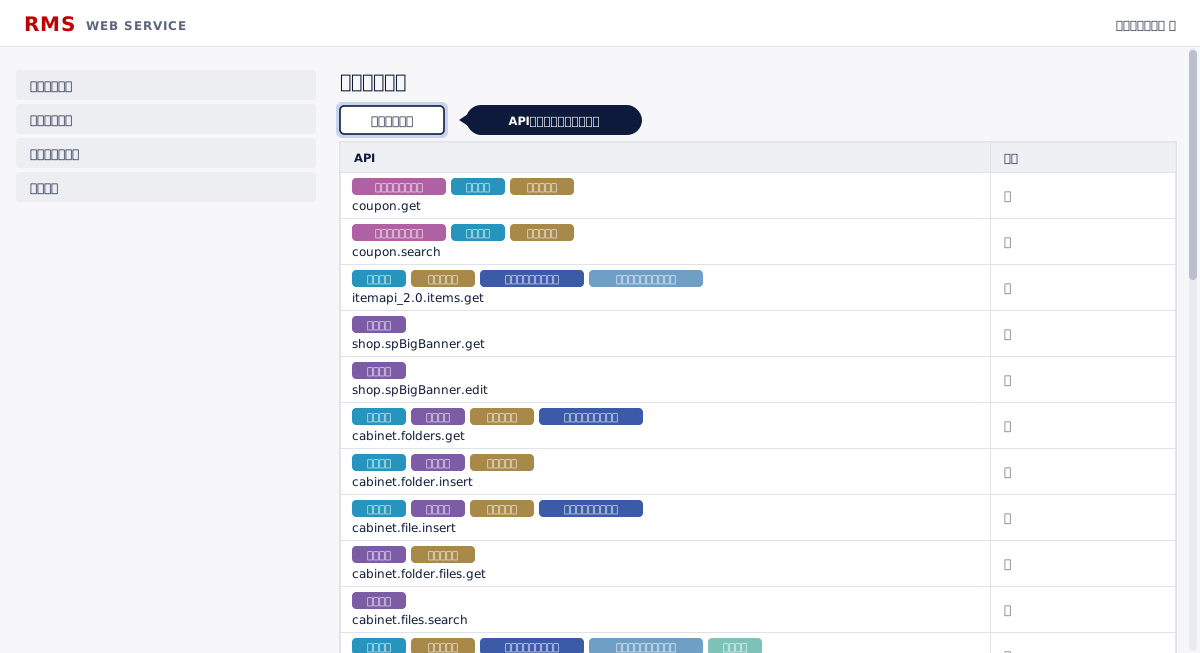
RMS WEB SERVICE のAPI設定画面で、Rakurip 製品(ラクリプクーポン / ラクロゴ / ラクバナ / ラクアップ / ラクラク縦画像連結 / ラクラクレビュー返信 / ラクラク受注エクスポート / ラクアド の8つ)が必要とするAPI権限を ワンクリックで一括チェック できる機能です。
通常は何十項目もの中から手動で選ぶ必要があり、抜け漏れの原因になりがち。本機能で初期設定の迷いをゼロにします。
- RMS WEB SERVICE のAPI設定ページを開き、利用機能編集 へ進む(一括選択の箱は編集ページにだけ出ます)。
- 画面左に追加された「API一括選択」の箱の 製品別の一括選択ボタン、または 全アプリ一括選択 をクリック。
- そのアプリが使う API に、自動でチェックが付きます。API の一覧の各行には、その API を使うアプリの名前の札が付きます。
- 選択内容を確認し、RMS側の申請手順へ進みます。
Note ・ 商品API 2.0 について
「API一括選択」の見出しの下に「商品API 2.0 を使うには、楽天の「商品一括登録」への申し込みが要ります(2027年1月1日から不要になる予定です)。」と出ます。2027年1月1日からは出なくなります。Tip ・ こんな時に便利
- Rakurip 製品の初期設定時 — 「どのAPIをONにすればいいか分からない」を解消。
- API権限の見直し時 — 不要な権限を外しつつ、必須権限を漏れなく確保。
21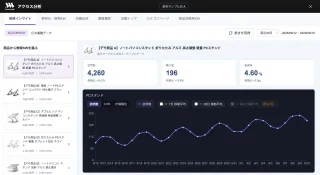
![]()
アクセス分析 RMS
RMSのアクセス分析を1画面でまとめて表示(推移グラフは有料会員プランで使えます)
普段RMSで何ページもクリックして見ている「アクセス分析」を、Walkではひとつの画面にまとめて表示します。検索キーワード、流入経路、お客様の年代・地域、トップページのパーツ別クリック率、商品ごとの売れている検索ワードなど、店舗運営に大事な数字をワンクリックで見渡せるのが特徴です。
さらに有料版では、毎日のデータを自動で記録して、グラフで推移を見せる機能も使えます。「先週より落ちている検索ワードは?」「先月と比べて伸びている商品は?」がひと目でわかります。
無料で使える部分
・今のRMSデータを 1画面に集約して表示(参照元・検索KW / 店舗全体 / 顧客属性 / 店舗トップ / カテゴリページ / 商品別検索KW の6タブ)
有料(PRO)で使える部分
・「推移インサイト」タブ — 毎日のデータを記録して、検索ワードや訪問数の推移をグラフで表示
・前週比・前月比・前年同期比などの自動コメント(例: 「先月より検索流入が +15%」など)
- RMSにログインした状態で、Walkメニューから アクセス分析 をクリック。
- 上部のタブ(参照元・検索KW / 店舗全体 / 顧客属性 / 店舗トップ / カテゴリページ / 商品別検索KW)を切り替えて、今の状況を確認。
- 有料版の方は 推移インサイト タブを開きます。商品ごとの検索ワード推移は、その中の 商品別検索KW から確認できます。「商品別検索KW を蓄積する」 をクリックして取得期間を選びます(例: 過去30日)。※有料機能
- 翌日以降は 「続きを取得」 をクリックするだけで、新しい日付分だけ追加で記録されます。
- グラフは 開始日 / 終了日のカレンダー で期間を自由に絞り込み可能。日次 / 月次 の表示切替もできます。
商品別検索KWの推移グラフは、ボタンひとつで 訪問数(既定)・CVR(購入率) を切り替えて表示できます。市場の検索順位 は、キーワードの行を開いたときに切り替えられます(商品の行のグラフは訪問数・CVRの2つ)。
・順位グラフは 1位を上 にした見やすい縦軸
・CVRは %表示
・移動平均線(7日 / 28日 / 84日) をグラフに重ねて、トレンドを見やすくできます
切り替えに合わせて、自動コメント(前週・前月との比較、順位の上昇など)の表示も変わります。
こんな時に便利
- 毎朝の状況確認 — 「推移インサイト」を開いて、急に落ちている検索ワード・商品をひと目で発見。
- トップページの改善 — パーツ別クリック率を見て、クリックされていない大画像を差し替え。よく押されているパーツを上位に並べ替え。
- 検索順位のウォッチ — 商品別検索KWでキーワードの行を開き「市場順位」グラフに切り替え、主力キーワードの順位推移を時系列で追跡。
- お客様像の把握 — 顧客属性タブで、想定したターゲットと実際の購入者層のズレを確認。
- 施策の効果検証 — 推移インサイトのグラフで、ポイントアップ・値下げ前後で訪問数や購入率がどう変わったかを比較。
仕様 ・ ご注意
- 蓄積データは お使いのPCに保存 されます。外部送信なし、他のPCとは同期されません。
- 記録できる期間は、商品別検索KWが 最大 90日、その他のデータは 過去2年程度 までさかのぼれます(RMSの仕様に合わせています)。
- RMSにログインしていない / セッション切れの状態では、データ取得が止まります。別タブでRMSにログインしてから「続きを取得」を再実行してください。
- 記録が 飛び飛び になっている期間は、その日の数字が出ない場合があります。できるだけ毎日「続きを取得」をクリックすると、抜けのないきれいなグラフが見られます。
22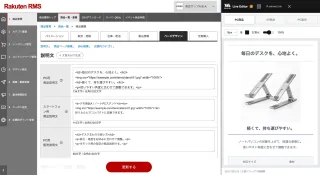
![]()
Live Editor RMS商品編集
商品説明をリアルタイムプレビュー+双方向編集
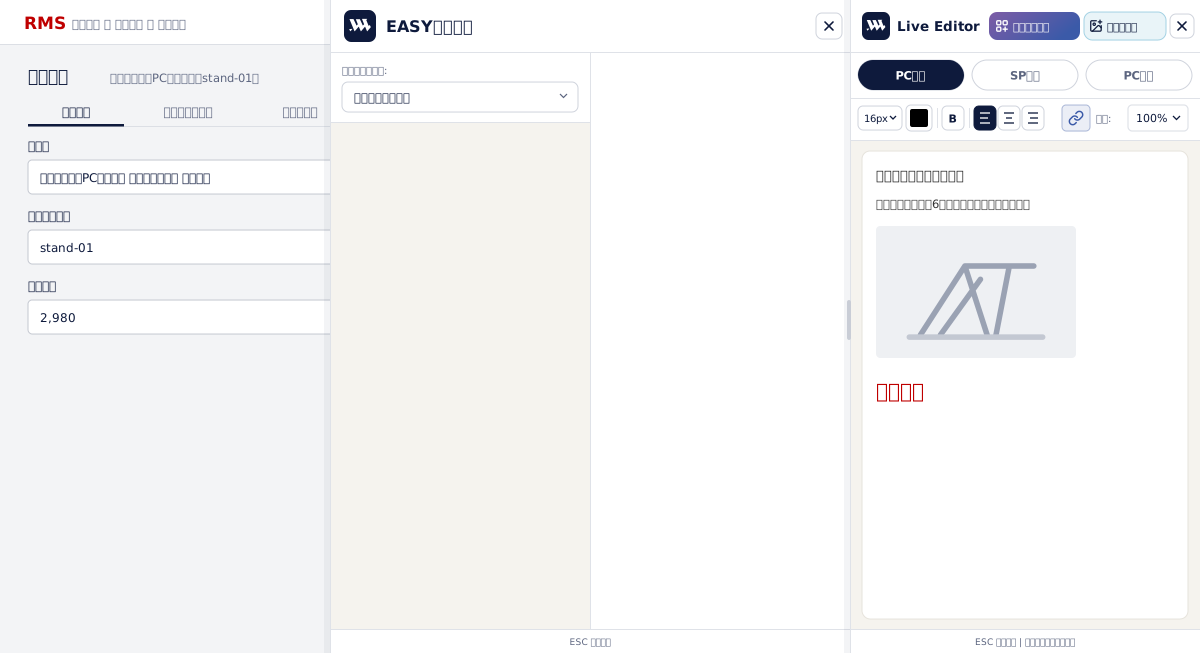
- RMSの商品編集ページを開きます。
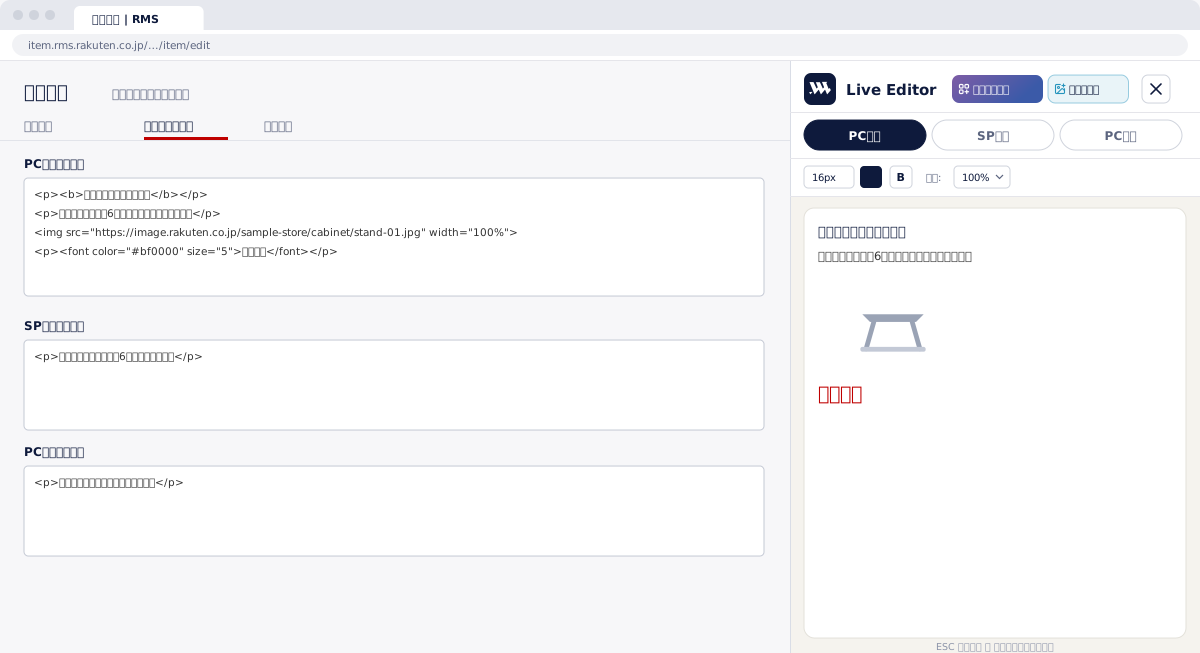
- メニューから Live Editor を選択。ページデザイン タブが自動で開き、画面右側にプレビューパネルが、その横に EASYブロック も一緒に開きます。
- 上部タブで PC商品 / SP商品 / PC販売 を切替。
- 左側でHTMLを編集すると、リアルタイムでプレビューに反映。
- プレビュー画面で文字の追加・削除、画像の削除も可能。
- 右上の パーツを追加 で EASYブロックを開け閉めでき、画像を追加 で R-Cabinet の画像を選んで入れられます。
- パネル左端をドラッグで幅調整。「拡大」のプルダウン(50〜150%、5%刻み)で表示サイズも変更。
- 閉じるときは、Walk メニューの Live Editor をもう一度押します。EASYブロックも一緒に閉じます。
- ツールバーの リンク・画像を追加(「拡大」の左のリンクのアイコン)を押すと、小窓が開きます。プレビューのカーソルの場所に「▼ここに入ります」の印が出ます。
- リンク タブでは「リンクURL」と「表示する文字」(空ならリンクURLをそのまま出します)を、画像 タブでは「画像URL」(「R-cabinet」から画像管理を開けます)・「画像の説明(alt・なくてもよい)」・「リンクURL(なくてもよい)」を入れます。画像の説明を入れると、入れる画像に alt が付きます(空なら付きません)。どちらにも「別タブで開く」があります。
- 挿入 で入ります。キャンセル で印が消えます。
- 文字を選んでから色を選ぶと、その文字の色が変わります。
- 文字を選ばずにカーソルだけ置いて色を選ぶと、そのあと打つ文字がその色になります。
- 色の一覧から1色選ぶ(HEX を入れて Enter でも)と、色選びはすぐ閉じます。
Note ・ 重要な注意
Live Editorで画像やテキストを削除するとHTML構造が崩れる可能性があります。使用前に必ず、RMSの説明文の入力欄にあるHTMLをコピーして控えておいてください。
23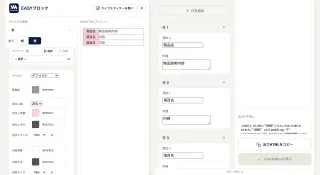
![]()
EASYブロック RMS商品編集
説明文用のHTMLパーツを7種類のテンプレから生成
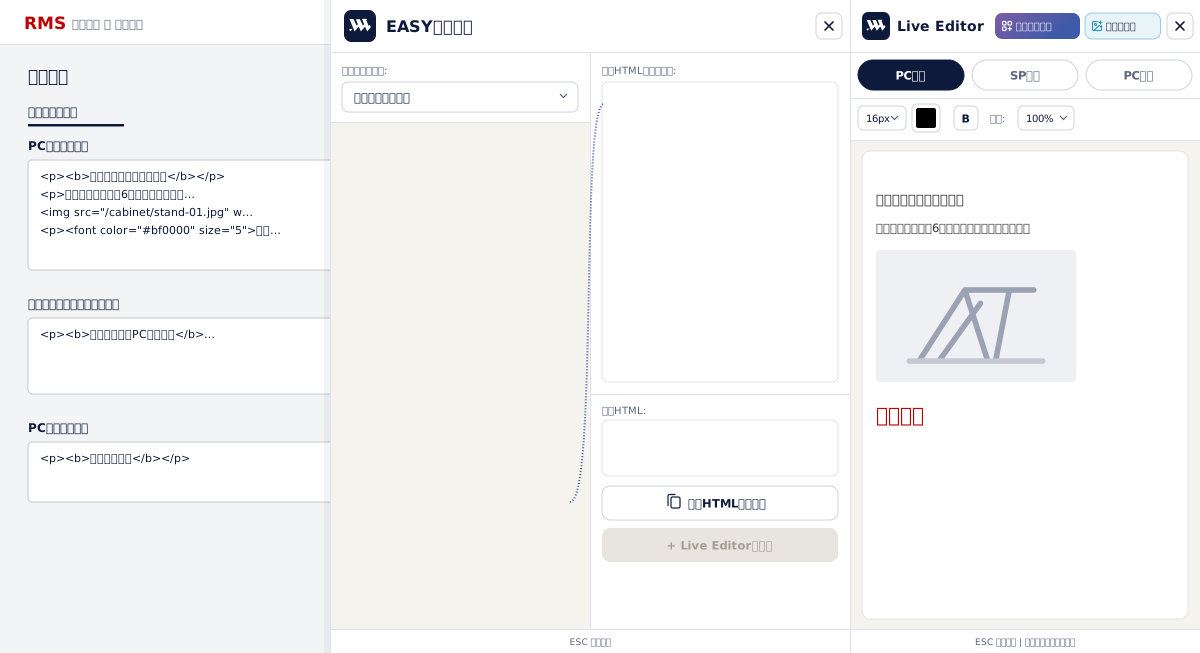
- RMSの商品編集ページで、メニューから EASYブロック を選択。ページデザイン タブが自動で開きます。
- 「ブロックを選択」で、作りたいパーツを選びます。
- 文字・画像・色を入れると、右のプレビューがその場で変わります。
- Live Editorに挿入 で説明文に入れるか、出力HTMLをコピー で控えます。
- 右上の ライブエディターを開く で Live Editor を開けます(Live Editor が横に開いている間は隠れます)。
※ できるHTMLは、形ごとに今までと同じです。
Tip ・ 便利な使い方
- HTMLの知識がなくても、プロ品質のレイアウトが作れます。
- R-cabinet Linkと組み合わせると、画像URL取得がスムーズ。
- テイストプリセットで店舗全体に統一感を。
24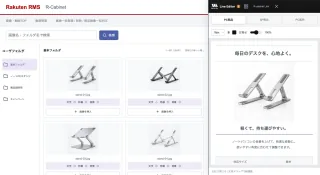
![]()
R-cabinet Link RMS商品編集
R-Cabinetから画像URLをワンクリック取得&Live Editorへ挿入
- メニューから R-cabinet Link をクリック(Live Editor の右上の 画像を追加 からも開けます)。
- 画像一覧が表示されているフォルダを開きます。
- 取得したい画像をクリック。
- 画像が Live Editor に 自動挿入 されます。Live Editor を閉じていても、開いてから入れます(「ページデザイン」タブが開いていないときは知らせが出るので、「開く」を押すと、タブと Live Editor が開きます)。
- 挿入先はカーソル位置、指定がなければ最下部。
Tip ・ 便利な使い方
- EASYブロックや Live Editor と組み合わせると、画像探し→挿入 までがシームレス。
- 自動画像判定を見ながら、ガイドラインに沿った画像だけを選んで挿入できます。
25
![]()
レビュー返信 RMSレビュー
未返信のレビューに、楽天のAIで作った返信を上から順にまとめて投稿
- RMSの レビューチェックツール(みんなのレビュー)を開きます。Walk メニューの レビュー返信 からも開けます。
- 検索条件の下に出る「✨ レビュー返信」のバーで 開始 をクリック。
- 確認画面で今回の設定を確かめます。ここで変えた内容は その回だけ 使います(「次回もこの設定を使う」で既定値にも保存)。
- はい、開始する を押すと、未返信のレビューに楽天の「AIでコメントを生成」で返信文を作り、上から順に投稿します。
- 1ページ目が終わると、2ページ目、3ページ目…と自動で進みます。実行中は右上に今回の設定が出ます。一時停止 を押すと次のレビューの前で止まり、再開 で続けます。停止 でいつでも止められます。
- 終わると右上に、止まった理由が見出しで出ます(「完了しました」「1回の上限に達しました」「1日の上限に達しました」「楽天AIの今月の上限に達しました」「停止しました」「エラーが続いたので止めました」)。投稿した件数と保留したレビューの一覧も確認できます。
Settings ・ 設定できること
- 返信のしかた:自動で投稿 / 下書きだけ(返信欄に入れるだけで送信しない。内容を直してからご自身で「コメントする」。ページを移ると下書きが消えるため、開いているページだけ)
- 上限:初期値は1回 30件・1日 3,000件まで。設定で1回 1,500件・1日 10,000件まで増やせます。楽天AIの月間上限(10,000回)に達したときも止まります
- 対象:商品レビュー / ショップレビュー
- 返信する評価:初期値は ★3・★4・★5 に返信します(★1・★2 はご自身で返信できるよう残します)
- 期間:いま開いている検索条件のまま、または直近7日・30日・90日・日付の指定。期間を選ぶと、その期間の1ページ目を開いてから始めます
- AIへの指示(プロンプト):楽天の「AIに指示する」と同じです。はじめは「AIにおまかせ」で、「標準(おすすめ)」のプロンプトが1つ入っています。いつも使うもの(デフォルト)を選べるほか、「星別プロンプトを優先して使う」をオンにすると★ごとに使い分けられます。プロンプトは書き換え・追加ができ、「最初の状態に戻す」で戻せます。「〇〇」が残っていると開始できません
- 要注意レビュー:返金・返品・交換・クレームなどの申し出があるレビューは自動で投稿せず、最後に一覧でお知らせします
Note ・ ご注意
「自動で投稿」では、AI が作った文章を確認せずに公開します。投稿した返信は、あとから楽天の画面で編集・削除できます。実行中はタブを閉じないでください。既定値は Walk の 設定 > レビュー返信 で変えられます。
26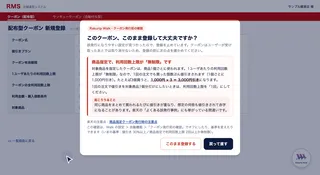
![]()
クーポン発行前の確認 RMSクーポン管理
クーポンを登録する直前に、誤発行になりやすい設定を見つけて確認を出す
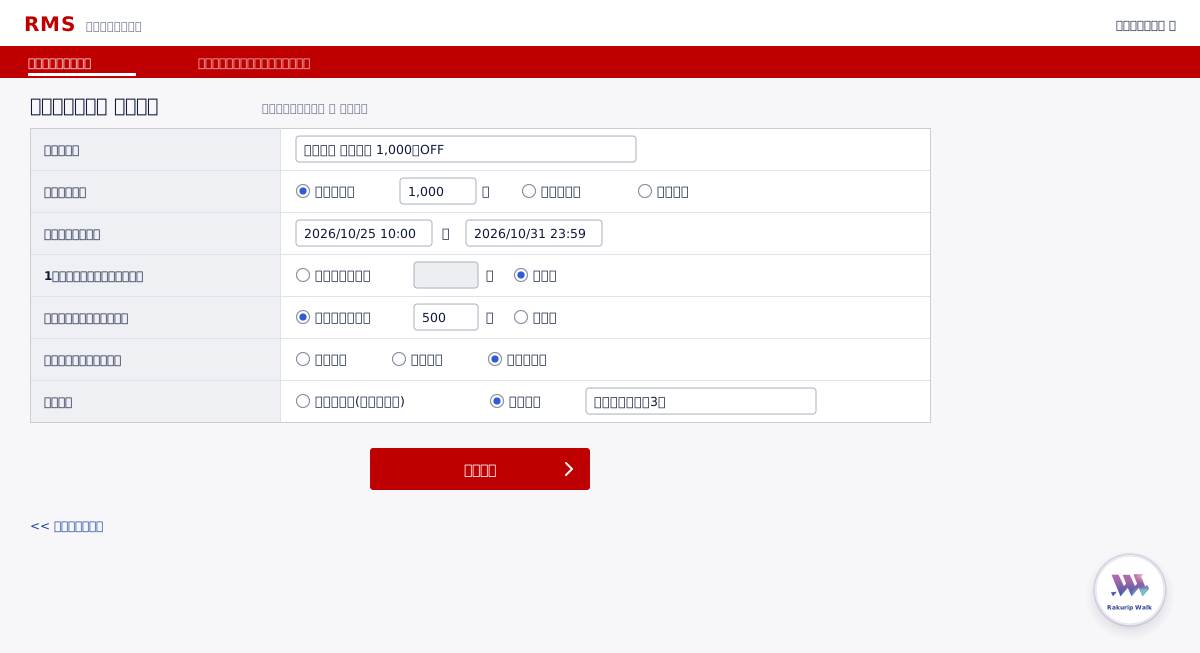
RMS の クーポン管理(配布型クーポン・サンキュークーポン)で 登録する を押すと、送信の直前に Walk が設定を確かめます。誤発行になりやすい設定のときは、登録を止めて確認を出します。RMS の登録画面は確認の画面をはさまず、1回押すと発行されます。ユーザーが受け取ったあとでは、内容の変更も取り消しもできません。最初からオン です。
- RMS の クーポン管理 で、配布型またはサンキュークーポンを新規登録・コピーします。
- いつもどおり入力して 登録する を押します。
- 確認が出たら内容を読みます。「1,000円 × 3 = 3,000円引きになります」のように、何が起きるかを数字で示します。楽天の注意点のページも開けます。なぜ確認しているか、起こりうること、設定でオフにできることも書いてあります。
- 直すときは 戻って直す を押します。問題の欄へ移って赤く囲むので、直してからもう一度 登録する を押します。意図どおりなら このまま登録する を押すと、そのまま1回登録します。
Settings ・ 設定できること
- 設定 > 自動機能 >「クーポン発行前の確認」でオン・オフを切り替えます。
- オンのときは「クーポン発行前の確認の基準」が出ます。「値引きが ◯%以上」(1〜100)と「商品指定で、利用回数上限が ◯回以上か無制限」(2〜99)を変えられます。
- 例:ふだんから 90% 引きを出すお店なら 95% にすると、95%以上の値引きだけ確認します。
Tip ・ 知っておくと安心
- 対象商品を指定したクーポンは、商品1個ごと に使われます。利用回数上限が「無制限」だと、1回の注文でも買った個数ぶん値引きされます(1,000円引きを3個買うと3,000円引き)。1回の注文で1個分だけにしたいときは「1回」にします。
- 楽天自身の確認(50%を超える定率、全体の利用回数上限1回など)が先に出ることがあります。そのあとに Walk の確認が出ます。
- 楽天の企画(スーパーセールの半額など)との重なりや、金額条件のない定額値引きの大きさは見ていません(商品の値段が分からないため)。
27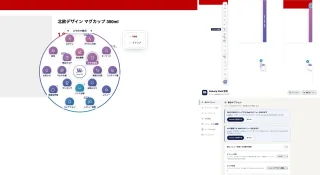
![]()
インターフェース変更 設定画面
Walk のメニューの形を、縦・横・リング・ドックから選ぶ

設定 > 表示オプション の「メニューの形」で、Walk のメニューの出し方を 縦・横・リング・ドック の4つから選べます。選んだ形は、Walk のメニューが出るすべての画面に効きます。いつでも 縦(標準)に戻せます。
- 縦(標準):丸いボタンを押すと、メニューが縦に並びます。画面に入りきらないときは、列を増やします。
- 横:メニューが横に並びます。
- リング:丸いボタンを真ん中に、2重の輪で並べます。ゲームのコマンドのような見た目です。
- ドック:Mac の Dock のように、画面の右・下・左の壁にアイコンを並べます。丸いボタンは出しません。
- 内側の輪に8個、外側の輪に残りを並べます。どれが内側に来るかは、設定 > メインメニュー設定 の並び順で決まります(前から8個)。項目が多いときは、外側の輪を広げます。
- マウスを乗せた項目は光ります。輪の上の見出しにその名前が出て、真ん中からその項目へ光の筋が伸びます。
- 丸いボタンが画面の端にあるときは、輪が画面に入るように、輪ごと内側へずらします。クイックリンクとラクリプのご案内は、輪に重ならないよう、輪の外の広い方に出ます。
- リングの色(リングのときだけ設定に出ます):ベーシックグラデ(標準) = 白い輪に、ロゴの色(赤紫→菫→藍→青緑)が一周するように並んだメダル/マジックリング = 紺の輪に金の縁、色とりどりのメダル/クリーム&ネイビー = 砂色の輪に紺のメダル。マウスを乗せるとロゴのグラデになります。
- 壁は「画面上のドックの位置」で、左・下・右(標準)から選べます。マウスに近いアイコンほど少し大きくなります。項目が多くて壁に入りきらないときは、アイコンを小さくして全部並べます。
- ドックを自動的に表示/非表示(最初からオン)。オンのときは、ふだんはドックを壁に引っこめておき、マウスを壁から 40px くらいまで近づけると、すっと出てきます。離れると 0.4 秒で引っこみます。クイックリンクとラクリプのご案内は、ドックが出ている間、その横に出ます。オフのときは、ドックをいつも出しておきます。先頭のフォルダのボタンを押すと、クイックリンクとラクリプのご案内を開け閉めできます。
- 隠しているときの取っ手(自動的に隠すときだけ出ます):ひょっこり(標準) = ドックの台を壁から少しだけのぞかせます(ロゴのグラデの帯に、白い取っ手の線が3本)/つまみ = 壁に W のマークの小さなタブ/半月 = 丸いボタンが壁に半分しずんだ形。お知らせに未読があるときは、どの取っ手にも未読の数が出ます。
- Walk の設定を開き、表示オプション を選びます。
- メニューの形 で、縦・横・リング・ドックの見本の絵のカードを押して選びます。
- リングなら リングの色 を選びます。ドックなら 画面上のドックの位置、ドックを自動的に表示/非表示、隠しているときの取っ手 を選びます。色・位置・取っ手も、見本の絵のカードを押して選びます。
- 楽天の商品ページや RMS を開くと、選んだ形でメニューが出ます。
Tip ・ 知っておくと便利
- いつでも 縦(標準)に戻せます。
- 横メニューの1段の個数と、縦メニューの1列の個数は、縦と横のときだけ設定に出ます。リングとドックのときは自動で並べます。
- ドックの取っ手を見つけにくいときは、ひょっこりから「つまみ」か「半月」に変えると目立ちます。
28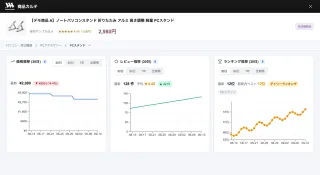
![]()
商品データ 楽天商品ページ
商品ごとの「価格 ・ レビュー ・ ランキング」推移を折れ線グラフで時系列確認(商品カルテ内で表示)
各商品の過去から現在までの時系列データを、商品カルテのページ下部に 3つの推移グラフ として表示する機能です。
ジャンル順位や価格ポジションといった「現在の立ち位置」だけでなく、順位の伸び ・ 価格の変動 ・ レビューの積み上がり を一目で把握できます。新商品の立ち上がり監視、競合の値動き観察、施策前後の効果検証など、時間軸での評価 が必要なシーンに最適です。
- 楽天市場の商品ページを開いてみましょう。ご自身の店舗の商品はもちろん、気になる競合店舗の商品ページでもお使いいただけます。
- 画面上のメニューから 商品カルテ を選択。
- カルテの下部に 価格推移 ・ レビュー推移 ・ ランキング推移 の3カードが表示されます。
- 各カードの見出しの行の右端にある 期間タブ(画面が狭いときは見出しの下に回ります)をクリックして、表示範囲を切り替えます(30日 / 90日 / 1年 / 全期間。3つのカードがそろって切り替わります)。
- グラフにマウスを当てると、その日付の正確な値が小さな枠で確認できます。
※ 蓄積期間が短い間は 表示可能な期間タブのみ自動表示 されます。例:データが10日分しかない時は、期間タブは表示されず「30日」のみの表示になります。データが増えるにつれて選べる期間が広がります。
Tip ・ こんな時に便利
- 新商品の立ち上がり監視 — 公開後の順位 ・ レビューの伸びを毎週確認、軌道に乗っているかを判断。
- 価格施策の効果検証 — 値下げ前後でランキングがどう変わったか、グラフで一目瞭然。
- 競合店舗のウォッチ — 競合商品ページでも開けるので、ライバルの値動きやレビュー増加速度を時系列で観察。
- レビュー獲得施策の確認 — 同梱チラシ・サンクスメール改善後の「レビュー件数の伸び方」を可視化。
- 定期的な棚卸し — 月初・週初にカルテを開き、価格 ・ 順位の動きを30秒で確認。
注意 ・ 仕様
- 本機能は 有料会員プラン限定 です。商品カルテのその他機能(ジャンル順位 ・ 価格ポジション ・ キーワード分析 ・ コンテンツ量比較 ・ 商品名分析など)は引き続き無料でご利用いただけます。
- すべての商品のデータを収集しているわけではありません。データが取得できていない商品については、推移グラフが表示されない場合があります。
- 1年 ・ 全期間 タブでは、データを週ごと/月ごとにまとめて表示します。日々の細かい動きはならされ、大きな流れがつかみやすくなります。
29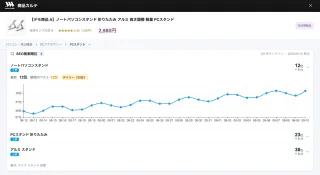
![]()
SEO検索順位 楽天商品ページ
ラクラクキーワードSEO Proで登録したキーワードで、その自店舗商品が楽天検索で今何位かを商品カルテ内に表示(順位推移グラフ付き)
Rakurip の ラクラクキーワードSEO Pro で登録したキーワードについて、その 自店舗商品が楽天検索結果(top135)で何位に表示されているか を、商品カルテ内に表示する機能です。
毎日1回自動で計測して順位を記録するため、「狙ったキーワードで上位に出せているか」 を商品ごと・時系列で確認できます。タイトルや説明文の見直し(SEO施策)の効果検証に最適です。
- Rakurip の ラクラクキーワードSEO Pro 機能で、対策したいキーワードを登録します。(未登録の場合は、カードに表示される 「キーワードを登録」 ボタンから移動できます)
- 楽天市場で ご自身の店舗の商品ページ を開きます。
- 画面上のメニューから 商品カルテ を選択。
- カルテ内の SEO検索順位 カードに、登録キーワードごとの現在順位が表示されます。
- 順位データが2点以上あるキーワード行をクリックすると、過去30日の順位推移グラフ が開きます。
Tip ・ こんな時に便利
- SEO施策の効果検証 — タイトル・説明文を見直した後、狙ったキーワードで順位が上がったかを毎週確認。
- 圏外ワードの発見 — 登録したのに圏外(top135外)のキーワードを把握し、テコ入れ対象を特定。
- 上位キープの監視 — 主力商品の検索順位が落ちていないか、商品カルテを開くだけで定点チェック。
注意 ・ 仕様
- 本機能は 有料会員プラン限定 です。
- ご自身の店舗の商品でのみ表示 されます(競合・他店の商品ページでは表示されません)。
- 表示には Rakurip の ラクラクキーワードSEO Pro でのキーワード登録が必要です。登録キーワードは 毎日1回 計測され、登録直後は順位が付くまで時間がかかる場合があります。
- 楽天検索の top135 まで を計測対象としています(それより下位は圏外として扱います)。
30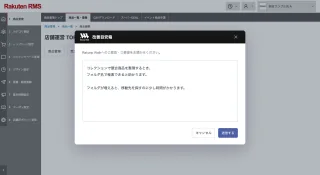
![]()
改善目安箱 RMS 楽天 外部EC
ご意見・ご要望をいつでも送信
日頃のお使いの中で感じた「こうだったら嬉しい」をそのまま送れる窓口です。いただいたご意見は代表の西尾が毎週すべて目を通し、開発スケジュールに反映しています。
「あったら便利」のひと言から、画面の細部・不具合報告まで、すべて西尾が直接拝見しています。改善要望は週次で棚卸しし、実装難易度・利用者数・本質的な価値の3軸で優先度を判断、開発スケジュールに組み込んでいます。皆さまの声がこのツールを育てていますので、どうぞ遠慮なくお寄せください。
- メニューから 改善目安箱 を選択。会員でない方が押すと、ログインかプランのご案内が出ます。
- どのアプリについてか(任意)を選び、お名前・店舗名(任意)を入力。
- 入力欄にご意見・ご要望を入力(2000字まで)。
- 送信する をクリック。受け付けると受付番号が表示されます。
Tip ・ 送っていただきたい内容の例
- 「この機能にこんなボタンが欲しい」などの 具体的な追加要望。
- 「この操作で迷った」「ここが分かりにくい」などの 使い勝手の違和感。
- 不具合報告の際は、発生ページ・操作手順もあわせてお書きください。
- 採用された改善はリリースノートで「v0.x.x で対応しました」とお知らせします。
メニューを出すページと 項目
Walk のメニューを出すページと、メニューに並べる項目は、設定で選べます。
Claude・ChatGPT・Gemini の画面に、クイックリンクのバーと Walk のメニューを出せます。初期はオフ で、Claude・ChatGPT・Gemini を1つずつ選べます。Walk が AI との会話を読んだり送ったりすることはありません。
- 設定 > サイト毎の表示 >「AI の画面」に、Claude(claude.ai)・ChatGPT(chatgpt.com)・Gemini(gemini.google.com)の3行が並びます。使いたいもののスイッチをオンにします。設定の 表示オプション のいちばん上に出る知らせ「AI の画面でも Walk のメニューを出せます」で Chrome で許可する を押すと、3つともオンになります。
- まだ Chrome の許可が無いときは、設定の上に説明の小窓が出ます。その中の Chrome で許可する を押します。
- Chrome の確認で 許可 を押します。許可は3つまとめて1回だけです。あとから別の AI をオンにするときは、もう許可はいりません。
- オンにした AI の画面を開き直すと、Walk のメニューが出ます。
Tip ・ やめるとき・項目を選ぶとき
- やめるときは、その AI のスイッチをオフにします。知らせの「使わない」を押すと、その知らせはもう出ません。
- 「AI の画面」の見出しの下の説明(「はじめに Chrome の許可が1回いります(3つまとめて1回です)」)は、許可がまだのときだけ出ます。許可したあとは3行だけになります。
- メニューに出す項目は、設定 > メインメニュー設定 >「AI の画面」で選べます。
店舗設定・デザイン・レイアウトなど、これまでメニューが出なかった RMS のページにも Walk のメニューを出します。初期はオン ですが、はじめに Chrome の許可が1回いります。
- 設定の 表示オプション のいちばん上に出る知らせ「RMS のほかのページでも Walk のメニューを出せます」、または サイト毎の表示 >「RMS のほかのページ」で、Chrome で許可する を押します。
- 設定の上に出る説明の小窓で Chrome で許可する を押し、Chrome の確認で 許可 を押します。
- 店舗設定・デザイン・レイアウトなどのページを開き直すと、Walk のメニューが出ます。メニューの項目は、RMS のほかの画面と同じです。
Tip ・ 使わないとき
- 知らせの「使わない」を押すと、RMS のほかのページはオフになります。許可しなくても、これまでの楽天・RMS のページはそのまま使えます。
- 「RMS のほかのページ」の「はじめに Chrome の許可が1回いります」は、許可がまだのときだけ出ます。
これらのサイトのメニューには、スマホで表示・改善目安箱・コレクション・レビュー返信・アクセス分析・お知らせ・設定 が並びます。レビュー返信を押すと、RMS のレビューのページが開きます。出す項目は、設定 > メインメニュー設定 でサイトごとに選べます。
v1.0.0 から、新しく入れた方のメニューは 縦並び が標準です。今お使いの方は、アップデートしても今の並び(横なら横)のままです。横並びにするには、設定 > 表示オプション >「横メニューモード」をオンにしてください。
設定 > 表示オプション で 横メニューモード がオフのときは、縦メニューの1列の個数 が出ます。自動(標準) と 4〜20個 から選べます。
Tip ・ 並び方
- 自動のときは、画面の高さに入るだけ並べます。入りきらないときは列を増やし、列ごとの数をそろえます(例:画面の高さが 700px なら「10+9」の2列)。
- 数を選んだときは、そのとおりに並べます(8個なら「8+8+3」)。
設定 > 表示オプション で 横メニューモード をオンにすると、その下に 横メニューの1段の個数 が出ます。4〜20個 から選べて、標準は 10個 です。
Tip ・ 並び方
- 選んだ数のとおりに並べます。項目が19個なら、標準で「10+9」の2段です。
- 画面が狭くて入らないときは、入る数に減らして段の長さをそろえます(例:1000px の幅なら「7+7+5」)。
- 段が増えるときは、丸いボタンが画面の上半分にあれば下へ、下半分にあれば上へ伸びます。右端の項目が丸いボタンに隠れることはありません。
どのサイトのメニューでも、設定 と お知らせ は消せません。メインメニュー設定では「標準」の札が付きます。並び順は変えられます。
よくあるご質問 FAQ
メニューの入れ替えはできますか?
アイコンが表示されません
PRO機能でログインを求められます
スマホ表示が実機と違います
メニューの位置を変えたい
拡張機能を更新したい
RMSで機能が動作しません
不要なメニュー項目を非表示にしたい
コレクションの商品をフォルダ間で移動できますか?
サムネ比較でカテゴリが表示されない
キーワード分析で「検索表示商品数 0」と出る
EASYブロックで生成したHTMLはどこに入りますか?
バックアップのファイルは他のPCでも使えますか?
自動画像判定の結果が表示されない
対応ブラウザや利用上の注意はありますか?
キーボードショートカット
| キー | 機能 | 対応ページ |
|---|---|---|
| Alt + S | スマホで表示 を開く/閉じる | 楽天商品ページ |
| Alt + C | 横並び比較 を開く/閉じる | 楽天商品ページ |
| ESC | 開いているパネルや窓を閉じる | 全ページ |
| / | コレクション内の 検索欄 にフォーカス | コレクション |
| ← → | ライトボックスで前後の商品へ移動 | コレクション拡大表示 |
あなたの声で、さらに進化する
「こんな機能がほしい」「ここが使いにくい」
どんな小さな声も、改善目安箱からお聞かせください。
Walk は伴走者として、あなたの声で進化し続けます。
Discover your Oasis.
迫り来るリスクから、Oasis へ。
古来よりラクダは夜の極寒、昼の灼熱を共に耐え、人々を導く旅の伴侶でした。ラクリプは、デジタル荒野での信頼できるパートナーです。
一見すると自動化は「冷たい」印象を与えます。しかし本質は、不要な作業を手放し、社内の力を「お客様が本当に求める事」に集中させる事にあります。
迫り来る過酷な時代の中、あなたの「想い」という種に水脈を開いて、目標の大樹を育みましょう。


現場を知る実務家が、開発しました。
西尾 勝太株式会社ラクダ 代表取締役

Rakurip とは
EC運営を支えるAIチームと、プロダクトラインナップ

EC運営に、
頼れるAIチームを。
顧客対応も、ページ制作も、データ分析も。
ラクリプは、毎日の店舗業務を支える
EC特化型のAIエージェントサービスです。
 商品更新RakuUp
 ブラウザ業務Walk
 レビュー促進Coupon
現場を知り、判断し、実行へ。
Retail Intelligence Platform
現場を知る
店舗・商品・運営の情報を起点に、
日々の業務を捉えます。
判断を支える
状況を把握して打ち手を提案。
運営者の判断を支えます。
実行につなぐ
業務をつなぎ、日々の作業を自動化。
改善の実行までサポートします。

 FLAGSHIP
楽天更新業務を、ゼロにする。
一括更新からセール後の自動戻しまで。
- 商品の一括更新と終了後の自動戻しをワンクリックで実行
- 戻し忘れによる赤字・損失を構造的に排除
- 分単位で予約実行、深夜の張り付き作業から解放
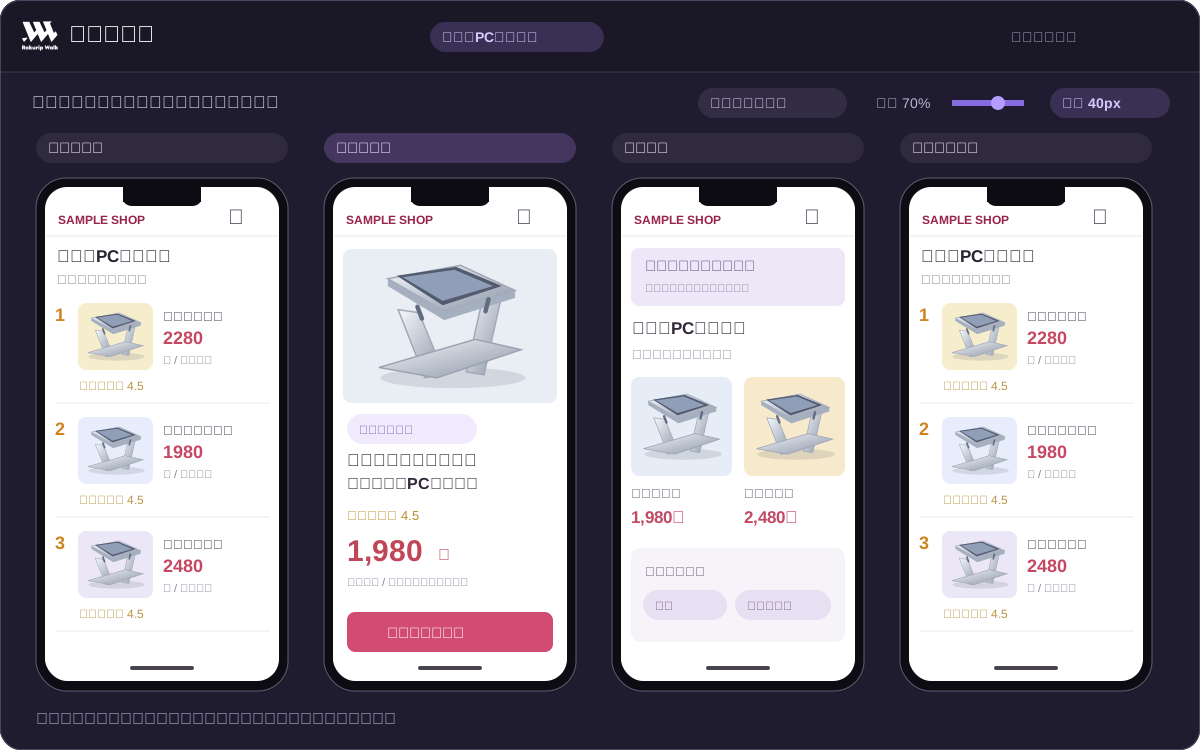

26個以上のアプリを、ひとつに。
商品編集・画像管理・受注確認を、ブラウザで。
- スマホ表示プレビュー・リンク切れ検出をその場でワンクリック
- 受注画面に商品画像を自動表示、確認作業を大幅短縮
- EC 運営の「よく使う操作」をまとめてショートカット化

 FLAGSHIP
全自動でレビューを獲得
売れてるお店は始めてる。
- クーポン自動作成・条件別スケジュールで自動発行
- フォローメール & クーポンメールを完全自動送信
- SOY 受賞 20 店舗以上が導入・プレゼント CSV 出力も対応
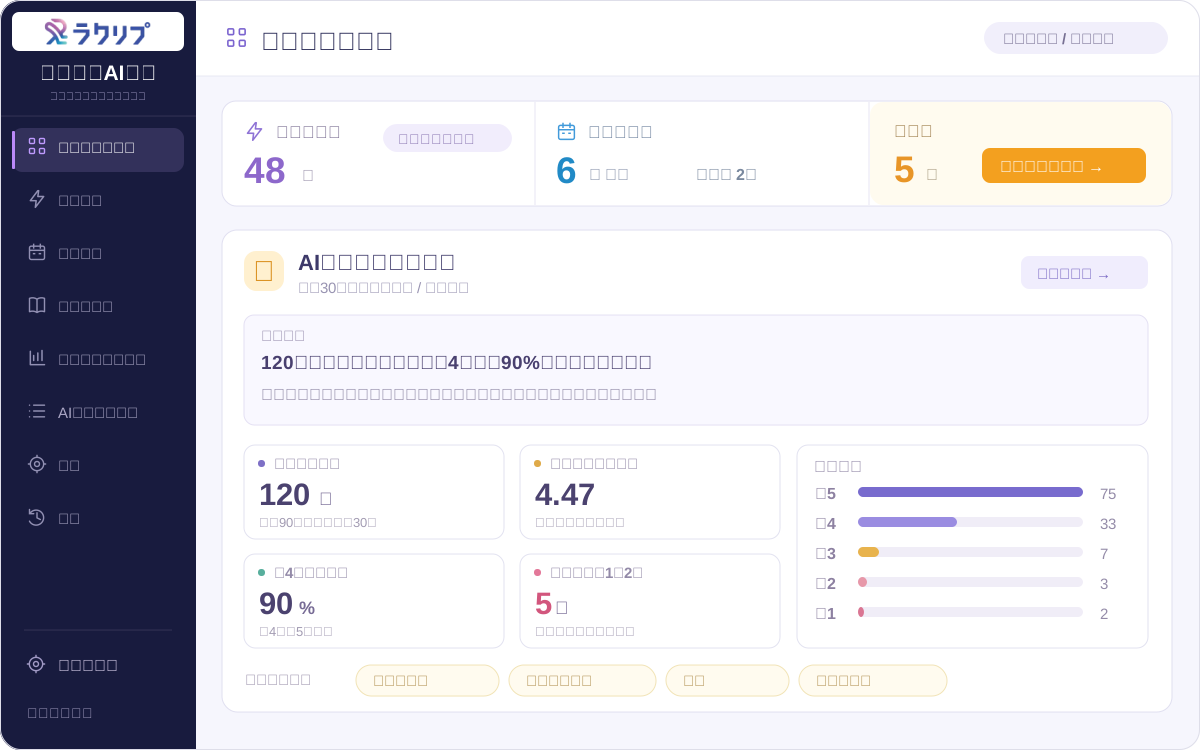
 FLAGSHIP
レビューも問い合わせも、AIが5秒で返信。
返信遅れゼロで品質を一定に保ち続けます。
- 問い合わせ・レビューを最新 AI が 5 秒で自動生成
- 累計 188,000 件以上の返信実績、96.7% 満足度
- 専用プロンプトで文体・品質を店舗ごとにカスタマイズ

 FLAGSHIP
商品の顔に印を刻む。
ロゴを作り、全商品に一括で刻み込む。
- 透過ロゴをサムネイル画像に一括合成・API でアップロード
- AI 生成でロゴを大量作成、1,000 枚まで一括処理対応
- CSV 予約で定期更新・戻しも自動化、他モールへの転用も可
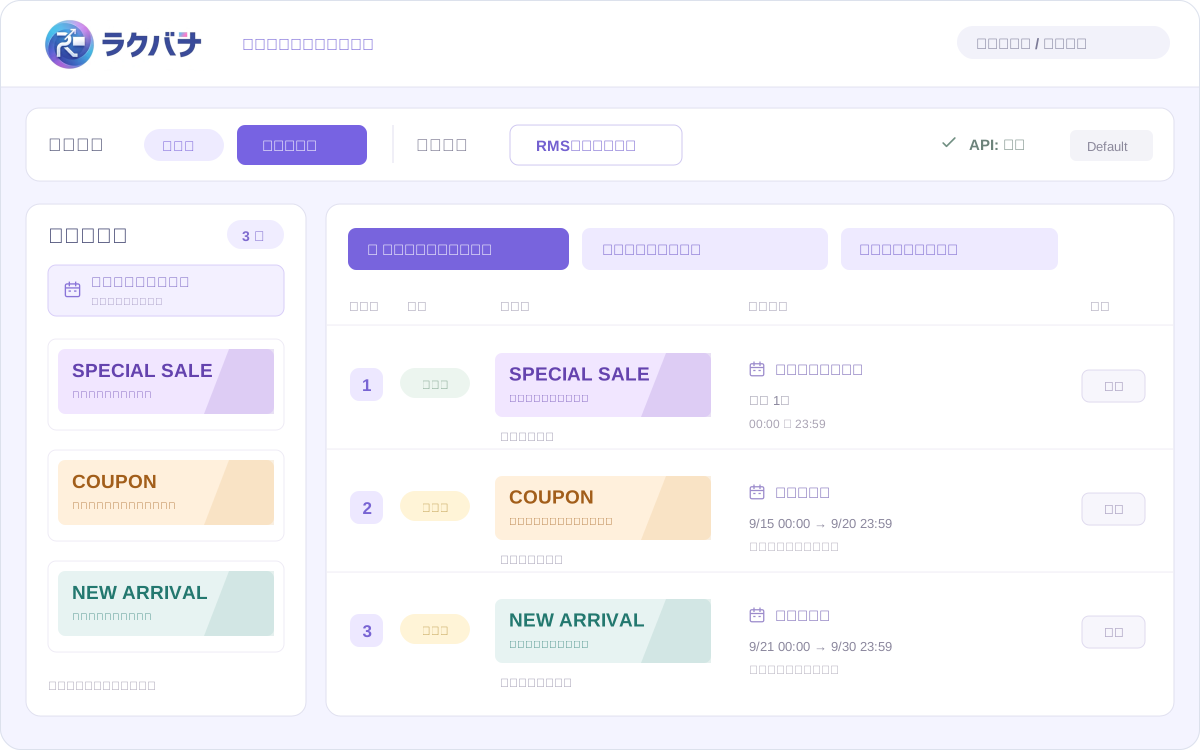
 FLAGSHIP
深夜に起きるのは、もう、やめよう。
大バナー入替を完全自動化。
- イベント・クーポン連動と繰り返しスケジュールで自動切替
- セール終了後のバナー戻し忘れを構造的に防ぐ
- 最大 50 スケジュール一括管理、深夜・早朝の手作業が不要に
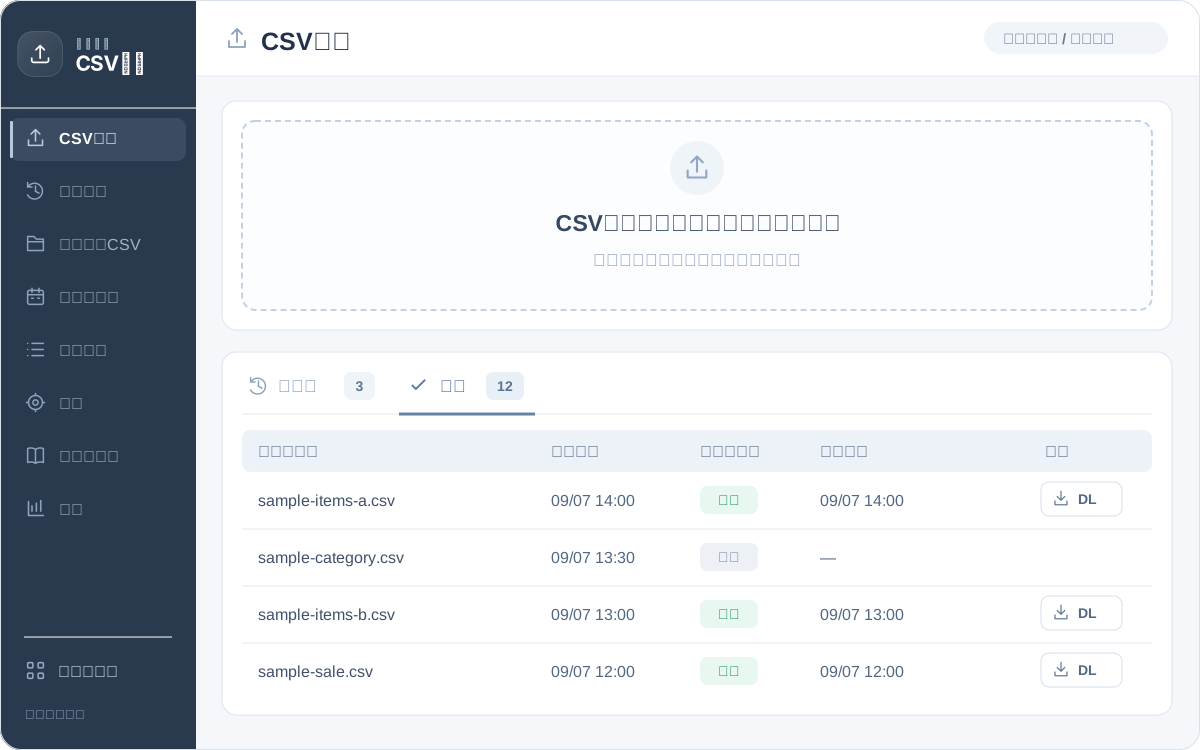
 LIVE
LIVE
時刻通りに、勝手に走る。
定期予約・カレンダー管理・実ファイル閲覧まで1本で。
 LIVE
LIVE
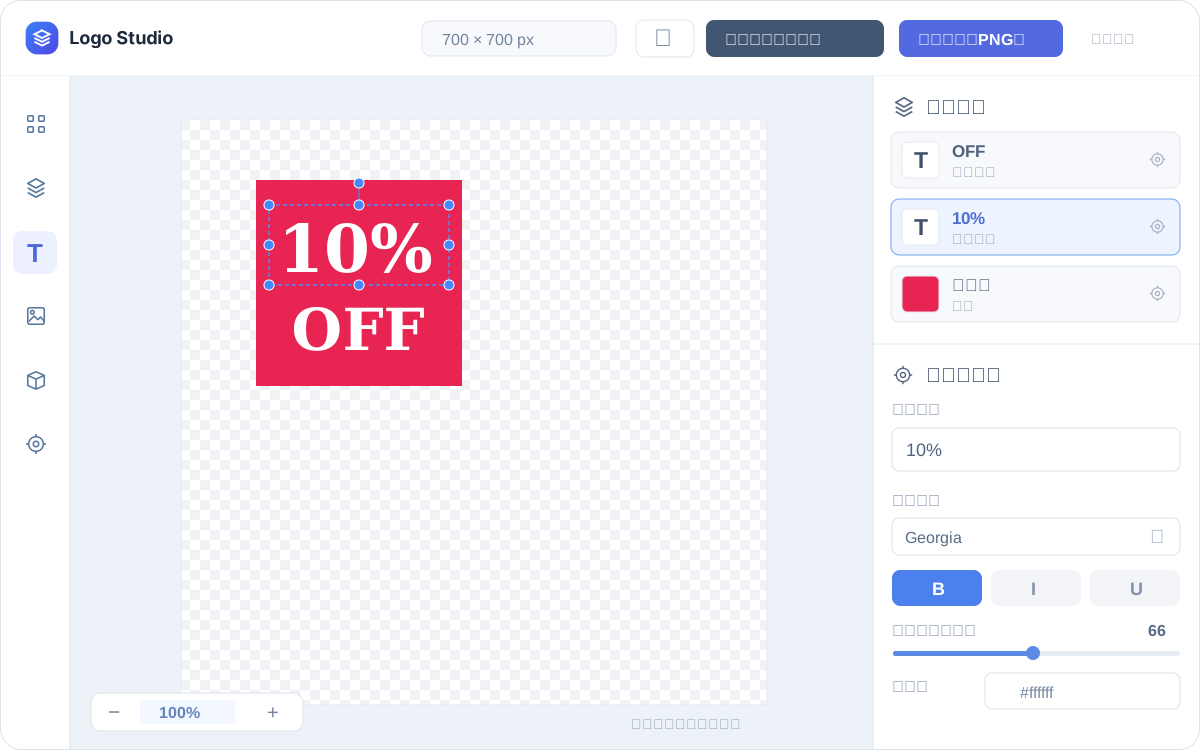
センスがなくても、ロゴが作れる。
図形・文字・グラデを組み合わせ、即使用可能なPNGを作成。
 LIVE
LIVE
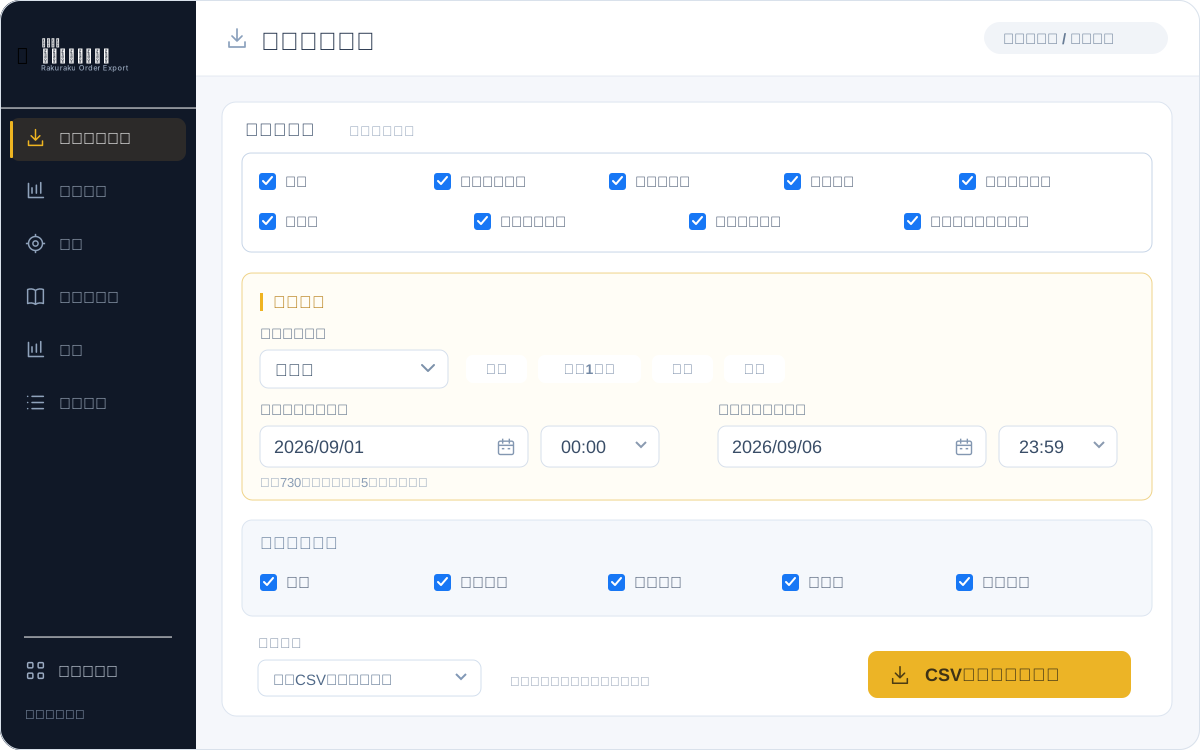
5万件の受注を、即出力。
過去2年分・8フォーマット対応。有料契約なし。
 LIVE
LIVE
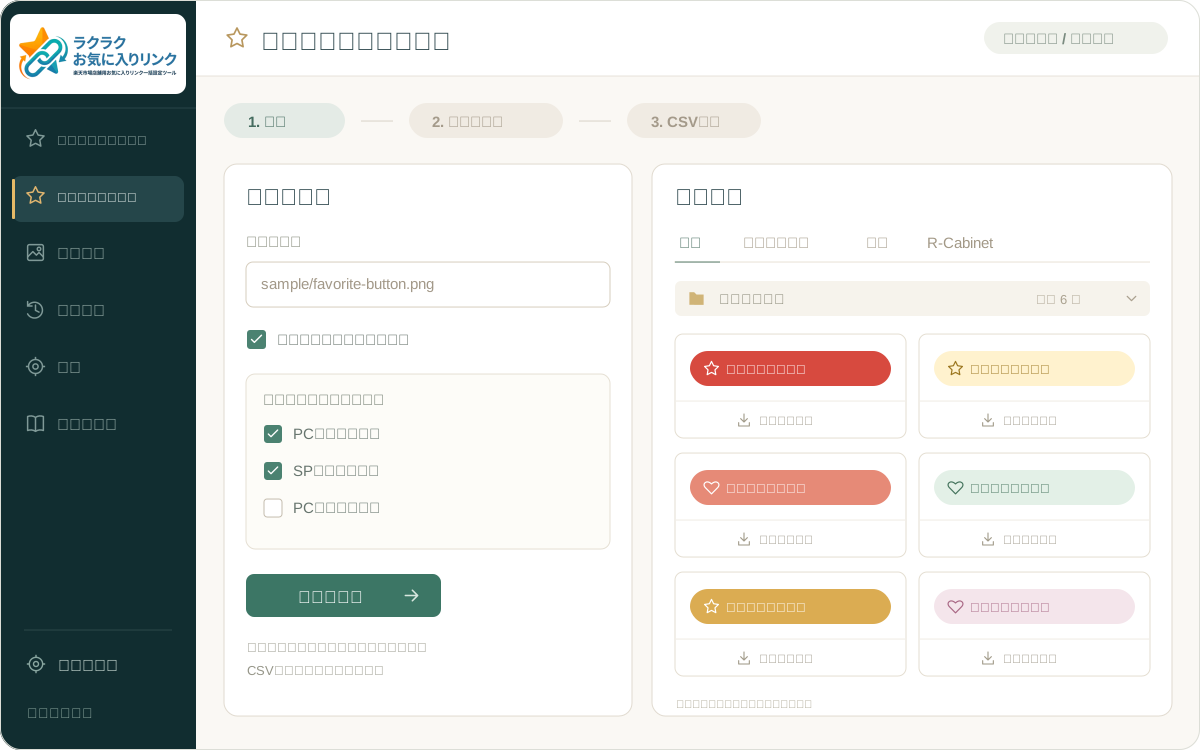
全商品に、リピート導線を。
一括設置でリピーター獲得の仕組みを一気に整備。
 LIVE
LIVE
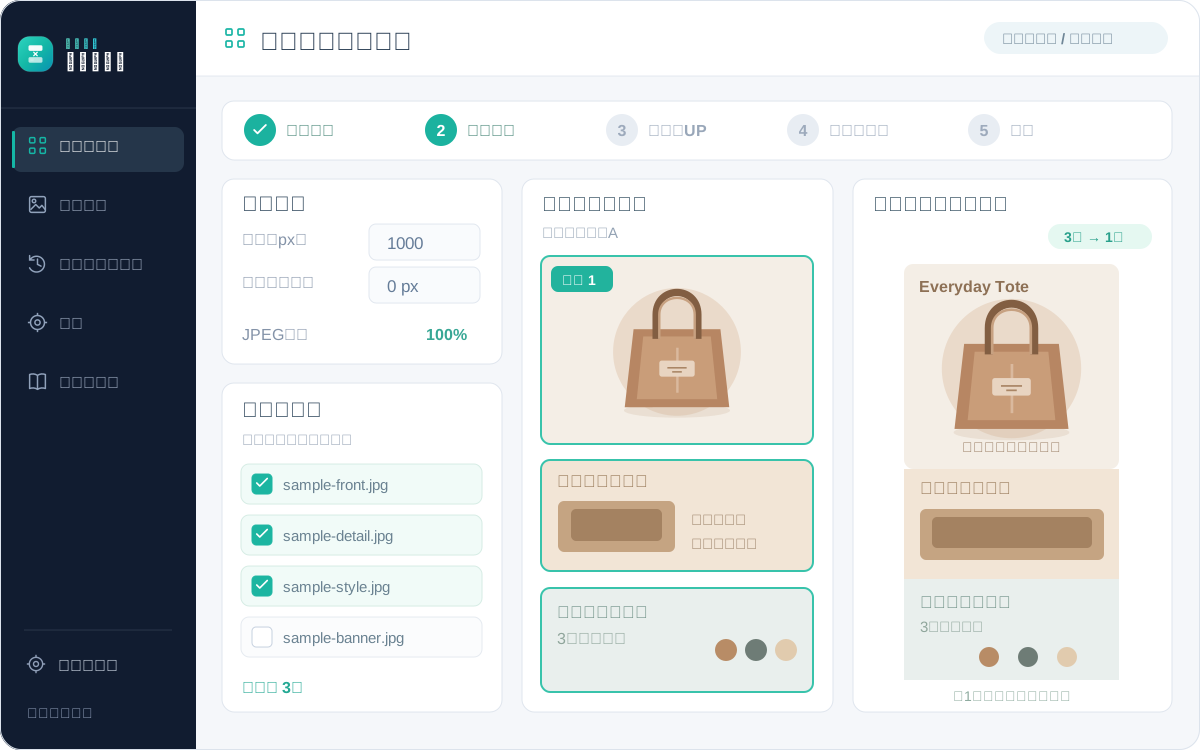
散らばった縦画像を、一枚に。
R-Cabinetアップロード→ページ更新までワンクリック。

 LIVE
LIVE
RPP広告を、意図した運営に。
出したい商品と時間だけを残す、RPP自動化。
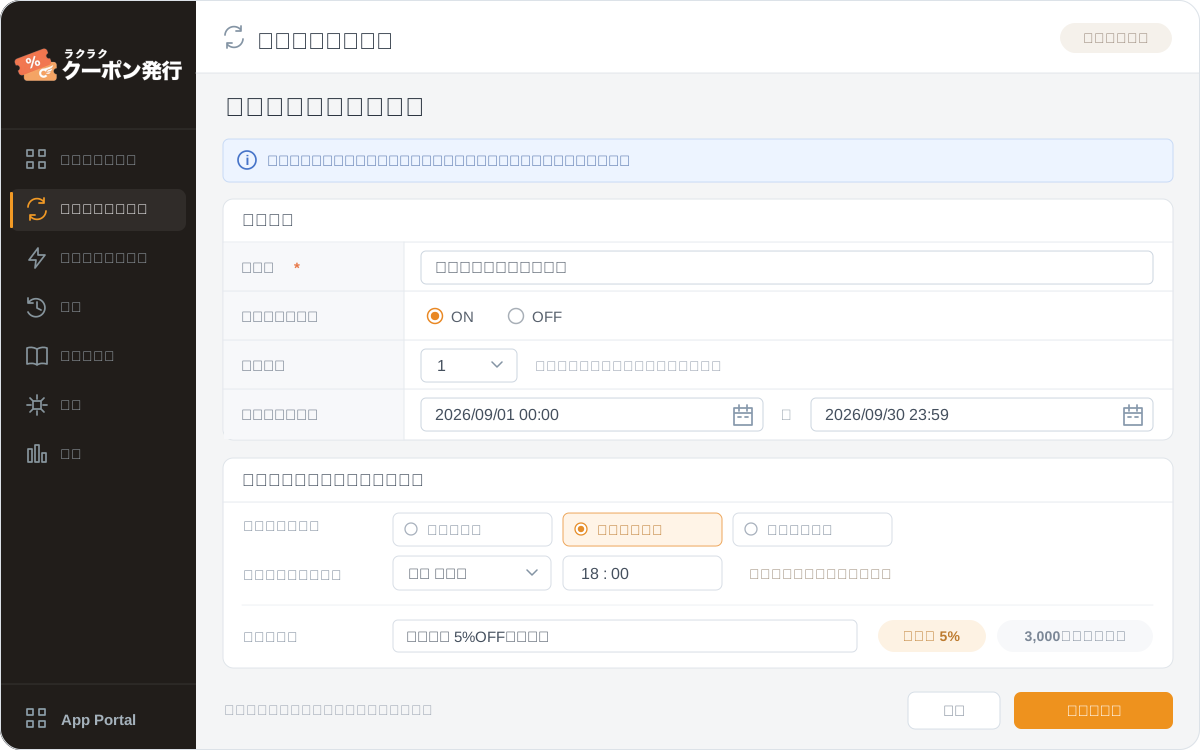
 COMING SOON
月イチのクーポン作成を自動化。
4スケジュールで楽天クーポンを完全自動発行。
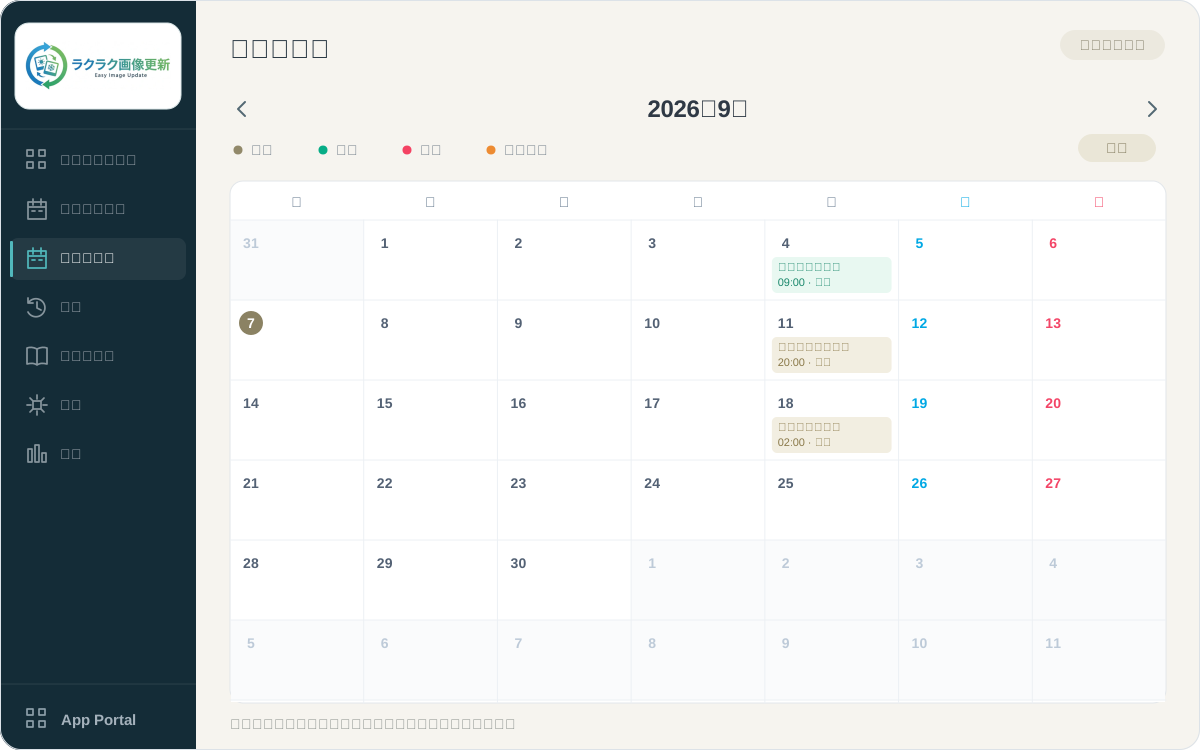
 COMING SOON
1回の操作で、全商品に反映。
最大50スケジュール対応の画像差替え自動化。
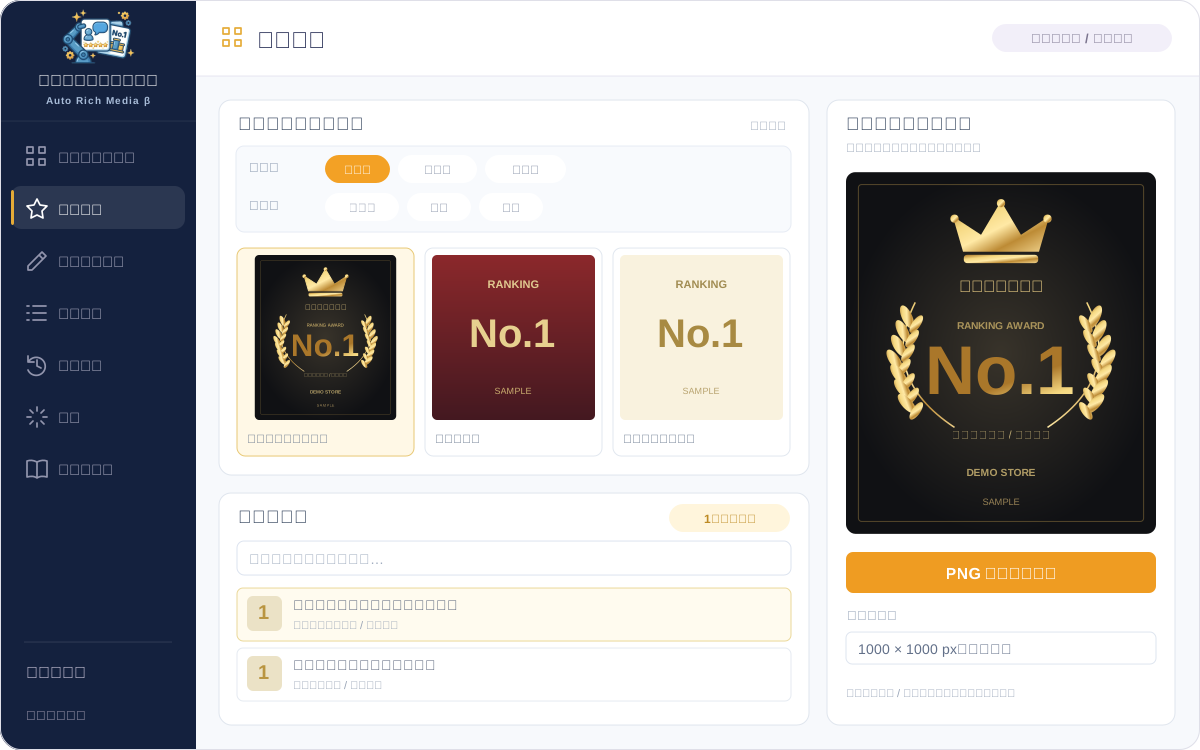
 COMING SOON
リッチコンテンツを、自動生成。
レビューやランキングデータを元に、リッチなメディアコンテンツを自動作成。
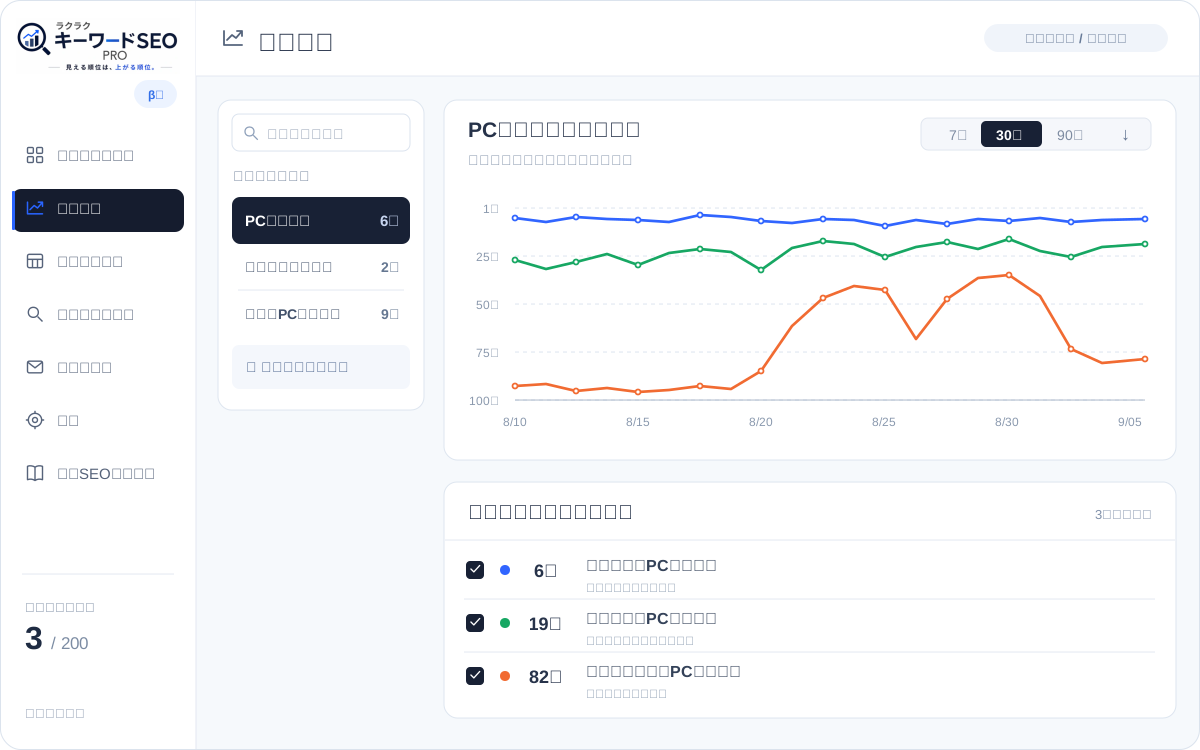
 COMING SOON
検索キーワードを、徹底攻略。
商品の検索キーワードでの日々の順位変化を追跡して、メールで報告も可能。
 COMING SOON
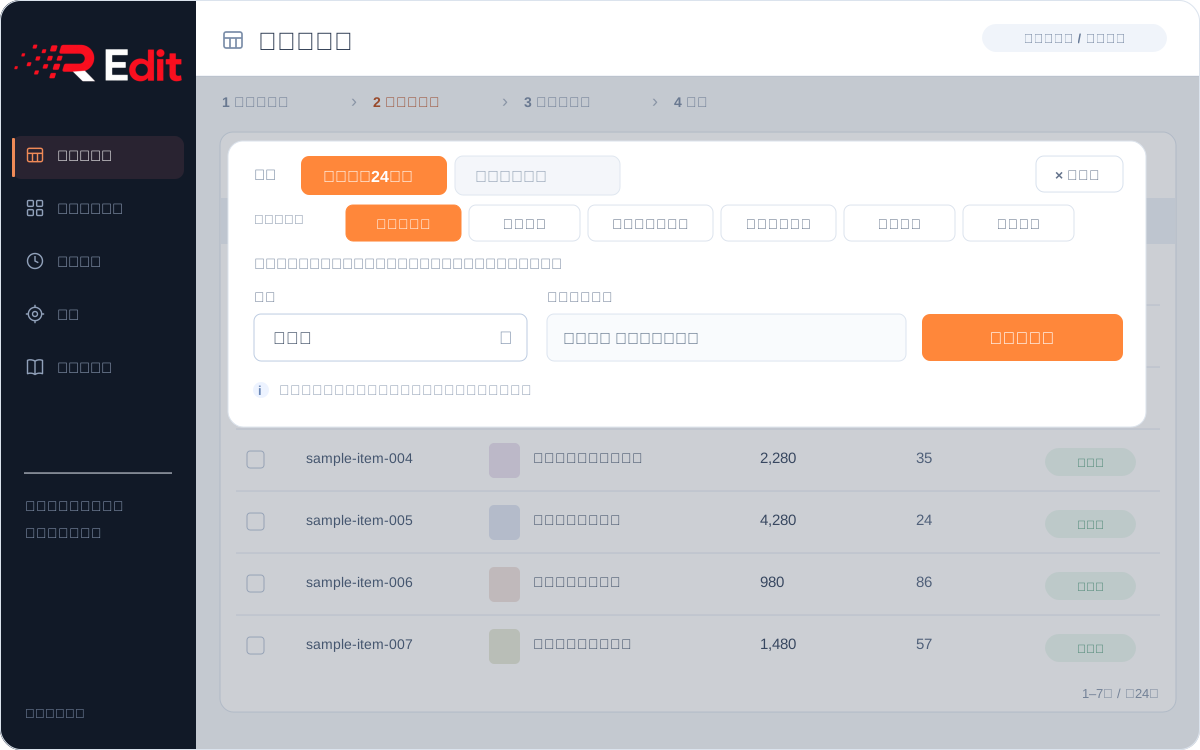
商品情報の編集を、まとめて。
商品情報を一括で編集。ひとつずつの修正にかかる手間を減らし、店舗のメンテナンスを支える予定です。
 COMING SOON
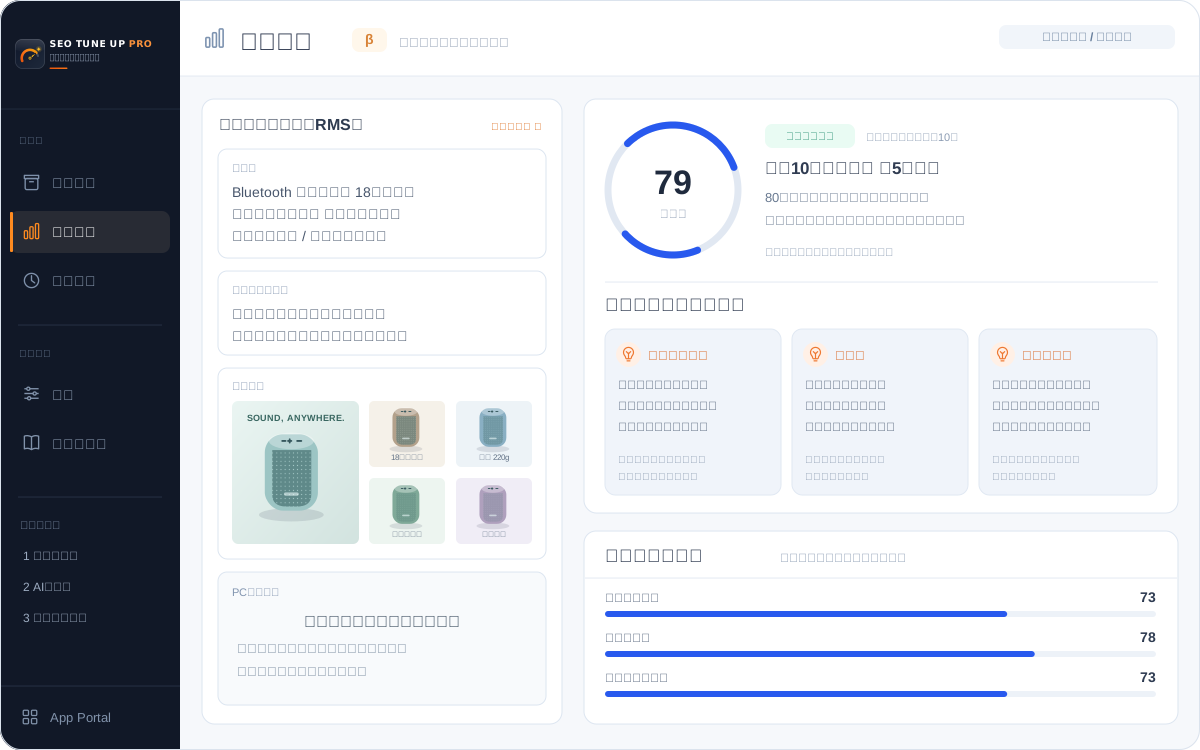
見つけてもらえる商品へ、磨く。
商品のSEOレベルをブラッシュアップ。商品情報の改善を支援する、新しい専門アプリを開発中です。
 COMING SOON
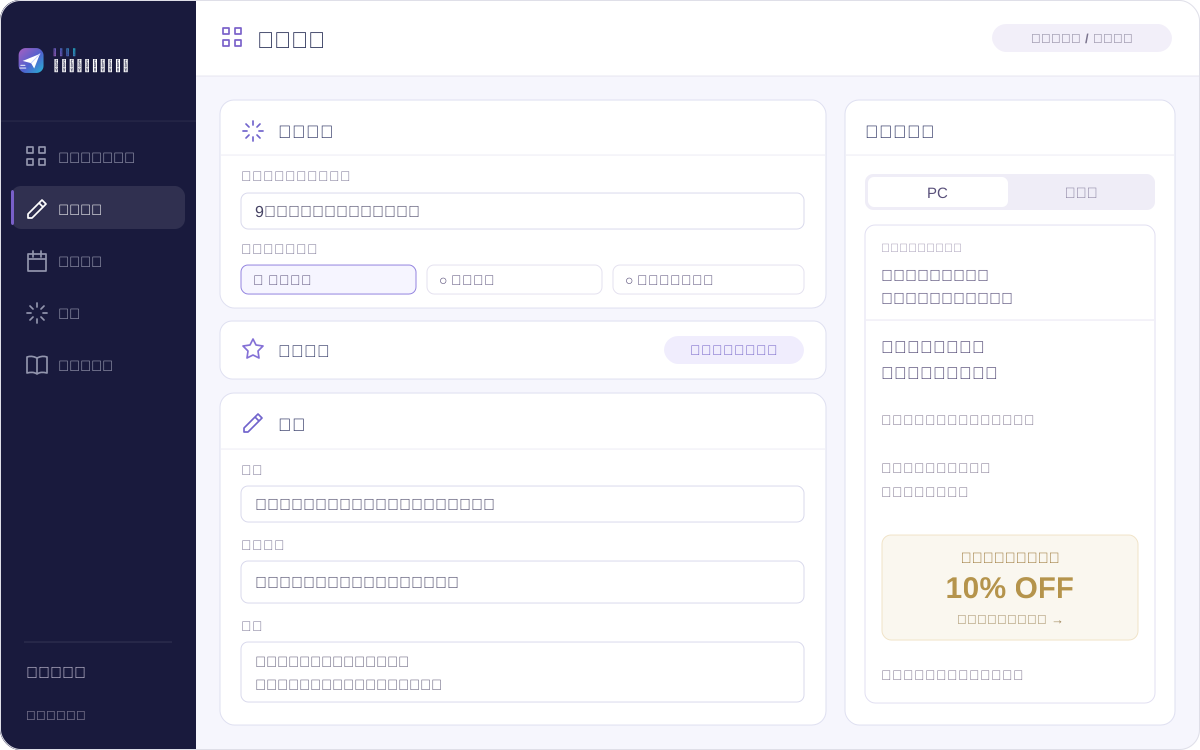
原稿づくりから、配信準備まで。
テンプレートやクーポンを使ってメルマガ原稿を作成。PC・スマホのプレビューで確認し、配信準備までまとめて進められます。
 COMING SOON
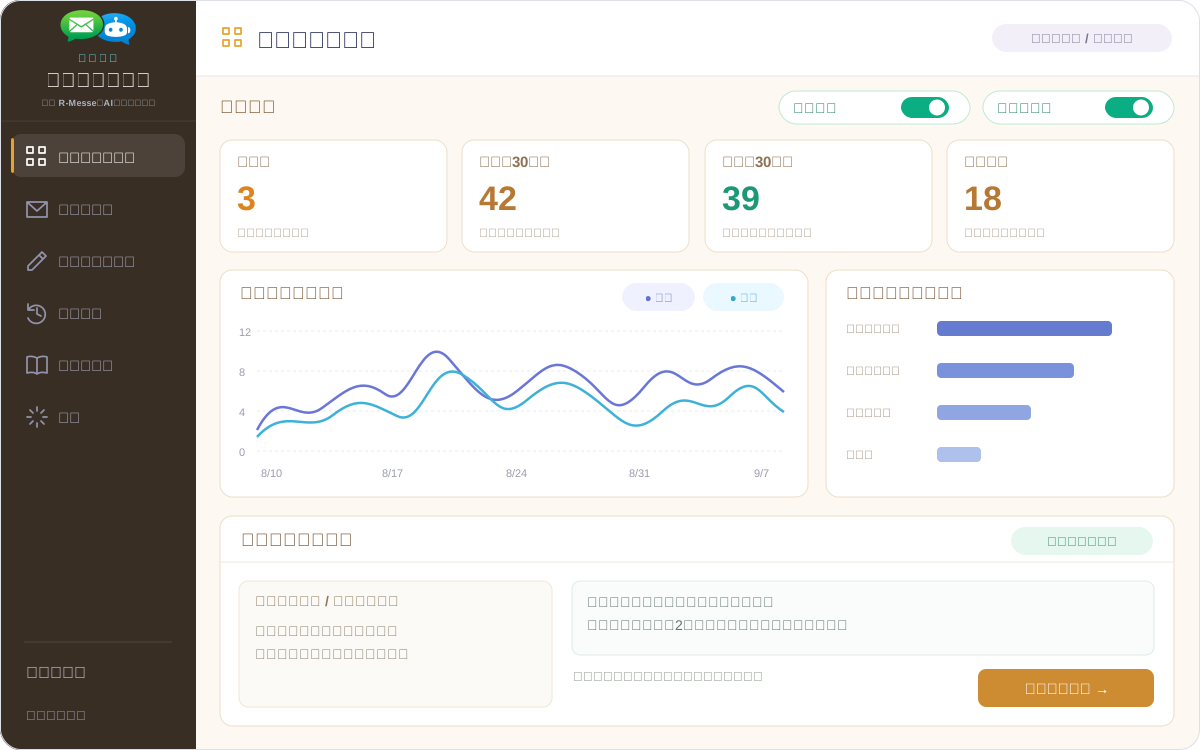
返信を考える負担を、ぐっと軽く。
問い合わせをもとに、AIが返信案を事前に作成。内容を確認し、必要に応じて編集して送信するだけ。ゼロから文章を考える手間と、問い合わせ対応の心理的な負担を減らします。
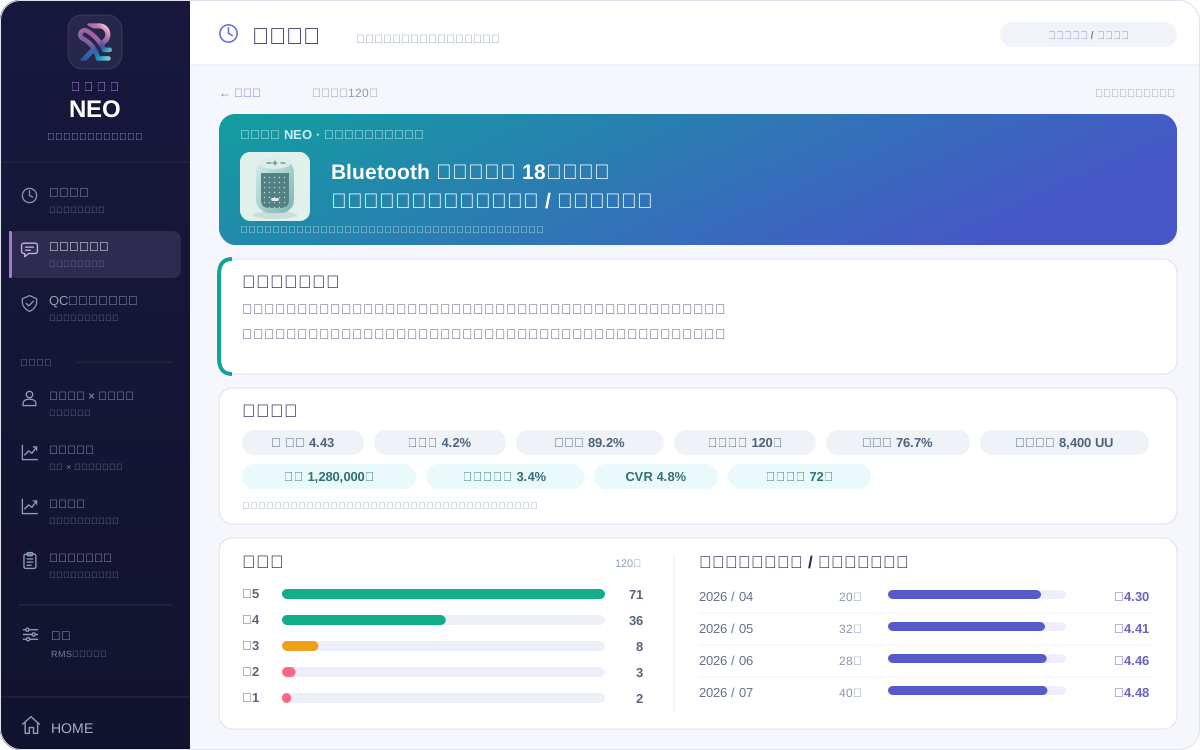
 COMING SOON
お店の数字を、わかるレポートに。
売上・アクセス・競合データを自動で分析。お店の状況をわかりやすいレポートにまとめ、日々の振り返りと改善のヒントを届けます。
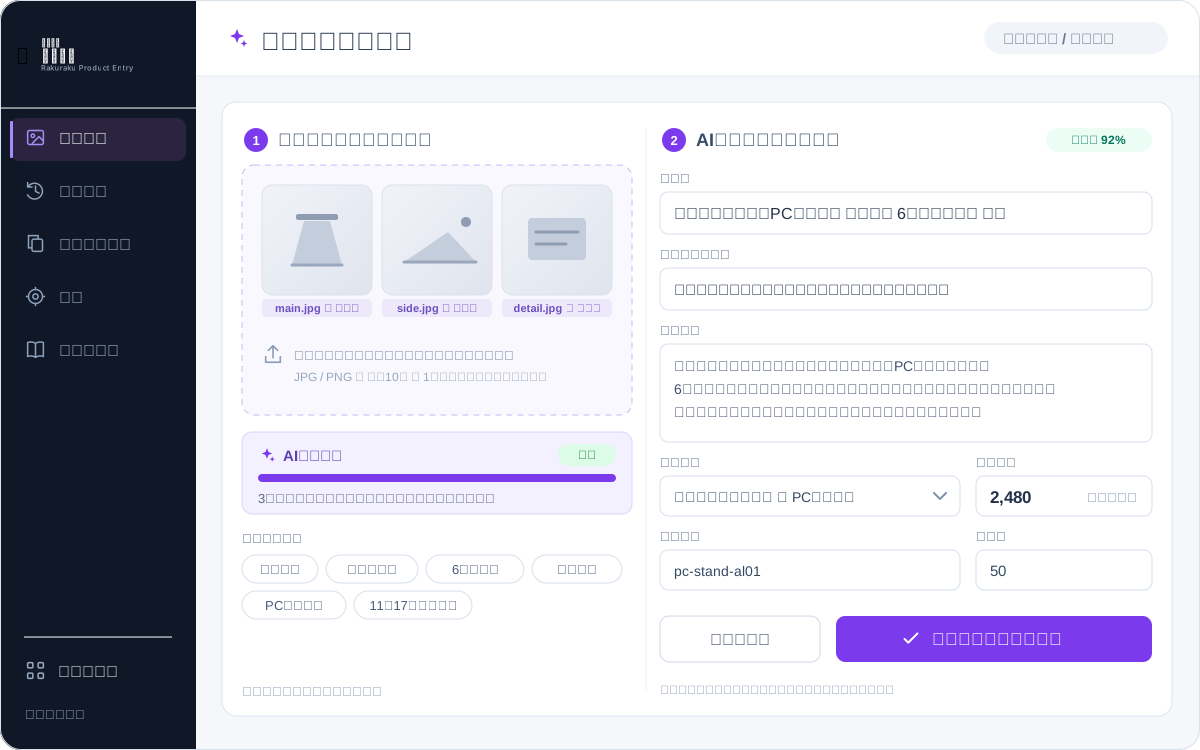
 COMING SOON
画像から、高速商品登録。
AI画像分析を駆使し、商品情報を爆速自動入力。
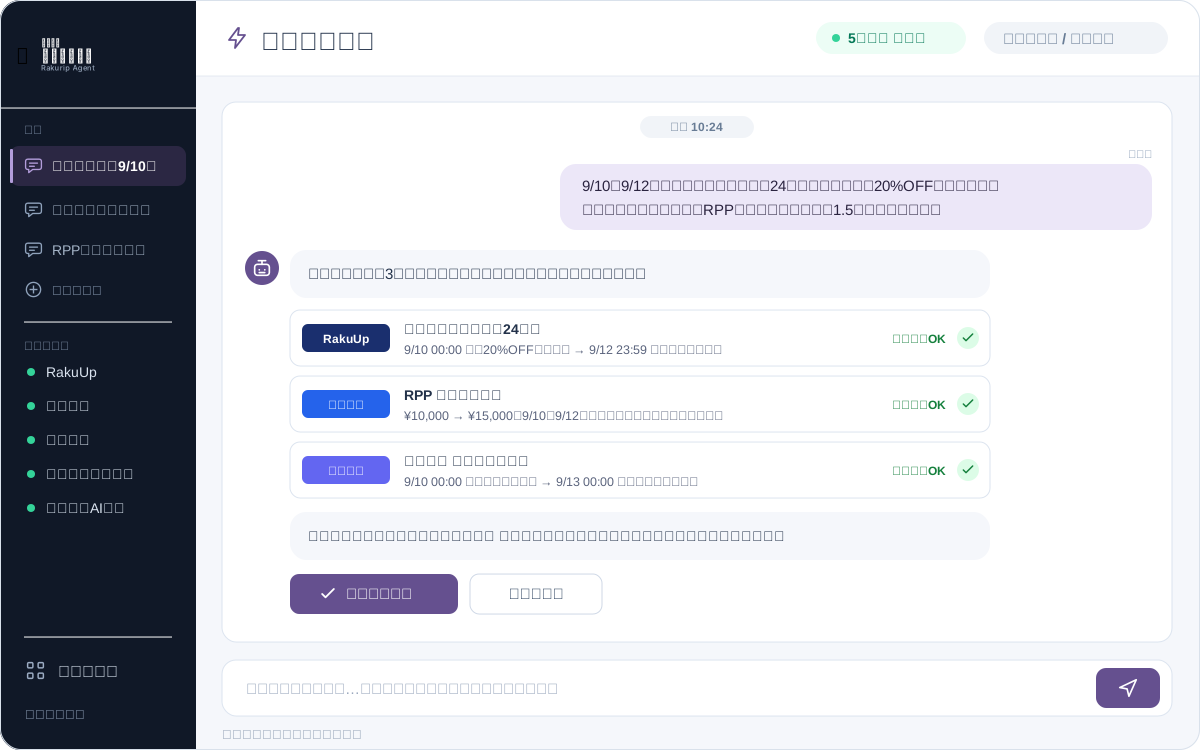
 COMING SOON
ラクリプの仕事を、まとめてお任せ。
ラクリプの各ツールをAIが自律的に操作・コントロール。目的に合わせて必要なツールを連携させ、店舗運営の仕事をまとめて進めます。