
ホーム > ツール・Excel・API
スプレッドシートのピボットテーブル|受注CSVから商品別・月別の売上を集計する
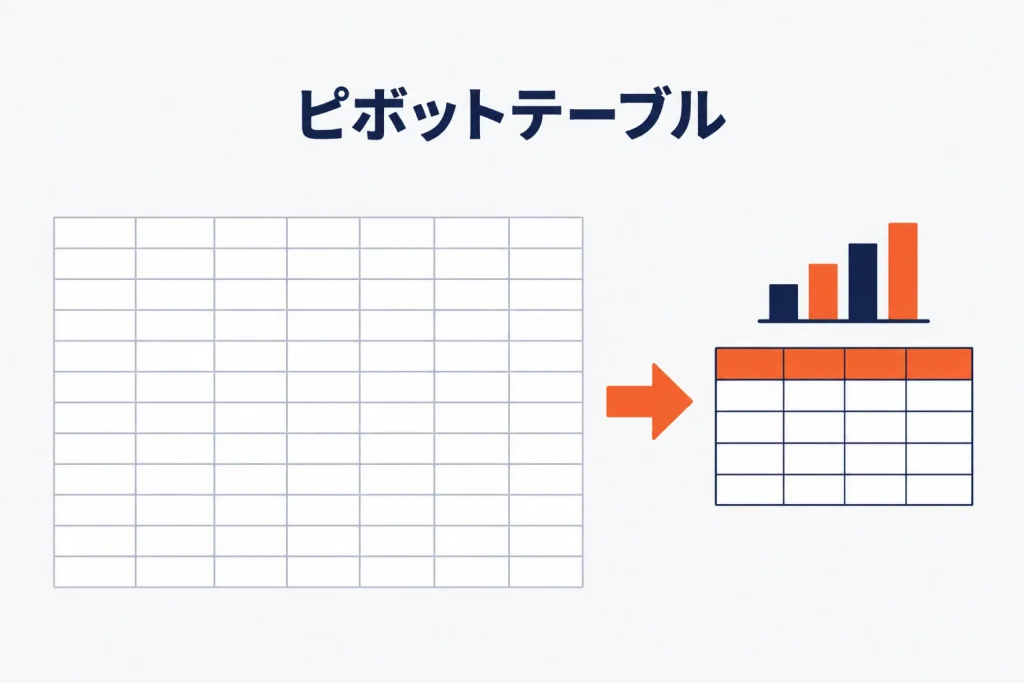
Googleスプレッドシートでは、[挿入]→[ピボット テーブル]から集計表を作成します。 受注CSVなら、行に商品、列に月、値に金額の合計を置くと、商品別・月別の売上がひとつの表になります(2026年10月時点)。
スプレッドシートのピボットテーブルとは
ピボットテーブルは、元の明細を残したまま、商品や月などの分類ごとに金額や数量をまとめる機能です。
| 設定 | 意味 | 受注CSVでの設定例 |
|---|---|---|
| 行 | 縦方向に並べる分類 | 商品管理番号、商品名 |
| 列 | 横方向に並べる分類 | 注文日の年月 |
| 値 | 合計や件数を求める項目 | 明細金額(計算列)、個数 |
| フィルタ | 集計に含めるデータの条件 | ステータス(900の除外など) |
受注CSVの売上集計で先に決める条件
集計前に、金額と月の基準を店舗内でそろえます。
| 決める項目 | 店舗内で残す基準 |
|---|---|
| 月の基準 | 注文日、注文確定日時、発送完了報告日時のどれを使うか |
| 対象の注文 | キャンセル、未確定、返品の扱い |
| 商品の金額 | 税込・税抜、値引き前・値引き後 |
| 付随する金額 | 送料、手数料、ラッピング料の扱い |
| 件数の意味 | 明細件数、販売数量、注文数 |
| 更新時点 | 後日の変更を過去月へ反映する方法 |
「注文確定日時」は、決済手続きと不正検知が完了し、ステータスが「発送待ち」になった日時です。「発送完了報告日時」は、発送日と、発送日・お荷物伝票番号が入力された日のうち、遅い日の翌日の日時です。発送日そのものではないため、月末の発送が翌月に集計される場合があります。
「ステータス」の900はキャンセル確定なので売上集計の除外候補です。800はキャンセル確定待ちのため、含めるか保留するかを決め、ピボットの[フィルタ]で対象のステータスを選びます。900以外がすべて売上確定とは限りません。
通常購入データの取得可能期間は、ダウンロード当日の730日前から14日後までです。 1回の上限は5,000件です。超える場合は期間を分け、重なりや抜けを確認します。
ピボットテーブルを作る手順
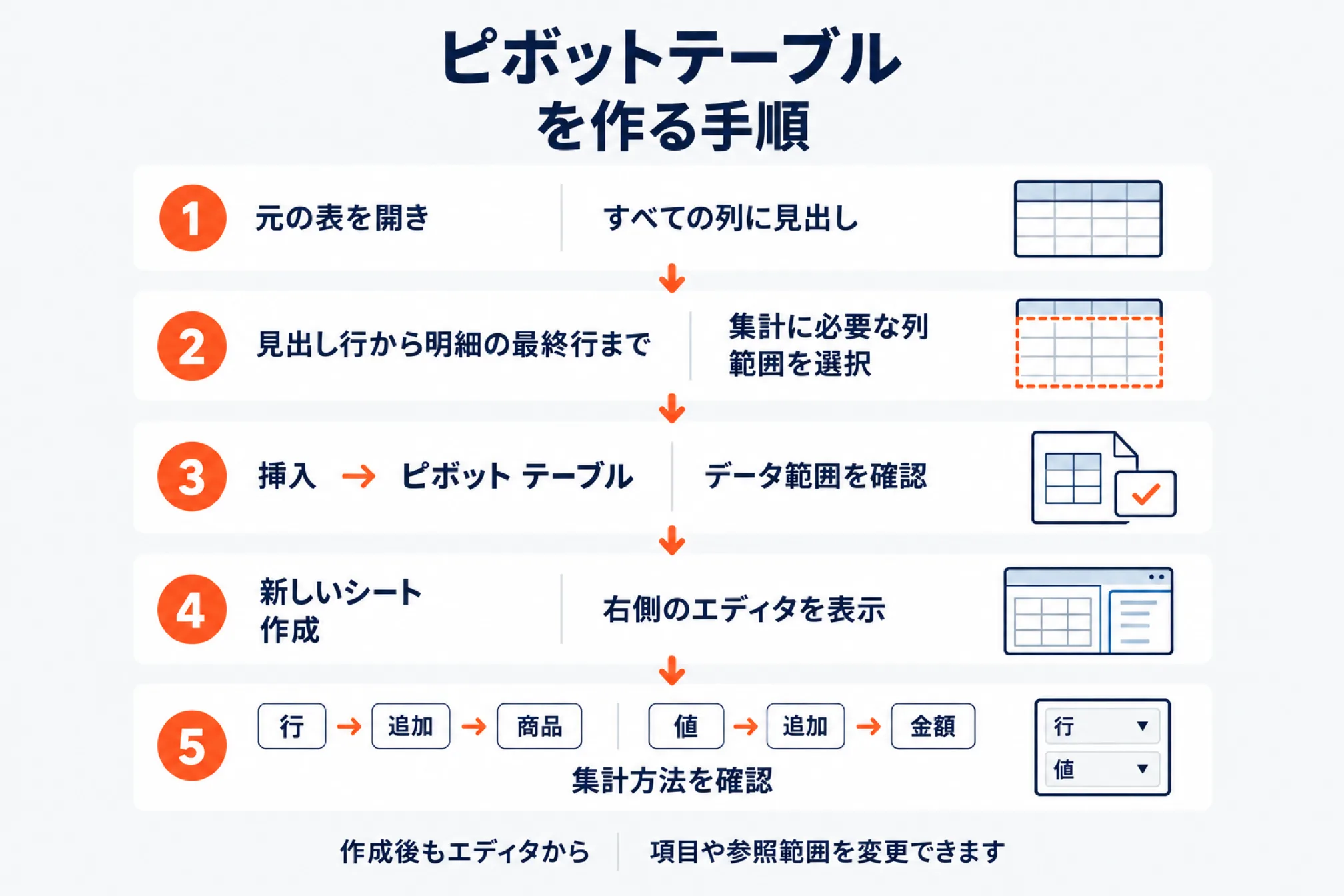
- パソコンで元の表を開き、すべての列に見出しを付けます。
- 見出し行から明細の最終行まで、集計に必要な列を含めて範囲を選択します。
- [挿入]→[ピボット テーブル]を選び、データ範囲を確認します。
- 挿入先に[新しいシート]を選んで作成し、右側のピボットテーブルエディタを表示します。
- [行]の[追加]で商品、[値]の[追加]で金額を選び、集計方法を確認します。
作成後もエディタから項目や参照範囲を変更できます。Google公式の作成手順
ピボットテーブルエディタが消えたときに再表示する
右側のピボットテーブルエディタを閉じたり、表示が消えたりしたときは、ピボットテーブル内のセルを選び、表の下に出るポップアップの[編集]をクリックします。Google公式の編集手順
[編集]が出ない場合は、元データのシートではなく、ピボットテーブルを置いたシートを開いているか確認します。
受注CSVを商品別・月別に集計する
通常購入データの正式な列名と、ピボットでの用途は次のとおりです。「明細金額」だけは追加する計算列です。
| CSVの正式な列名 | 集計での用途・確認 |
|---|---|
| 注文番号 | 注文の識別・重複を除いた注文数。文字列として保持する |
| 注文日 | [列]へ入れ、年月でまとめる |
| 商品管理番号 | [行]へ入れる。先頭のゼロや桁を保つ |
| 商品番号 | 受注時の商品番号。選択肢子番号があれば末尾に付く |
| 商品名 | 商品管理番号に添える表示用の名称 |
| 単価・個数 | [値]には掛け合わせた明細金額。販売数量は個数のSUM |
| 税込別・商品毎税込価格 | 税区分を確認し、税込に統一する場合に使う |
| ステータス | [フィルタ]で対象の注文を選ぶ |
CSVの取り込み後、明細金額を追加します。
- 元データの右に「明細金額」列を追加します。
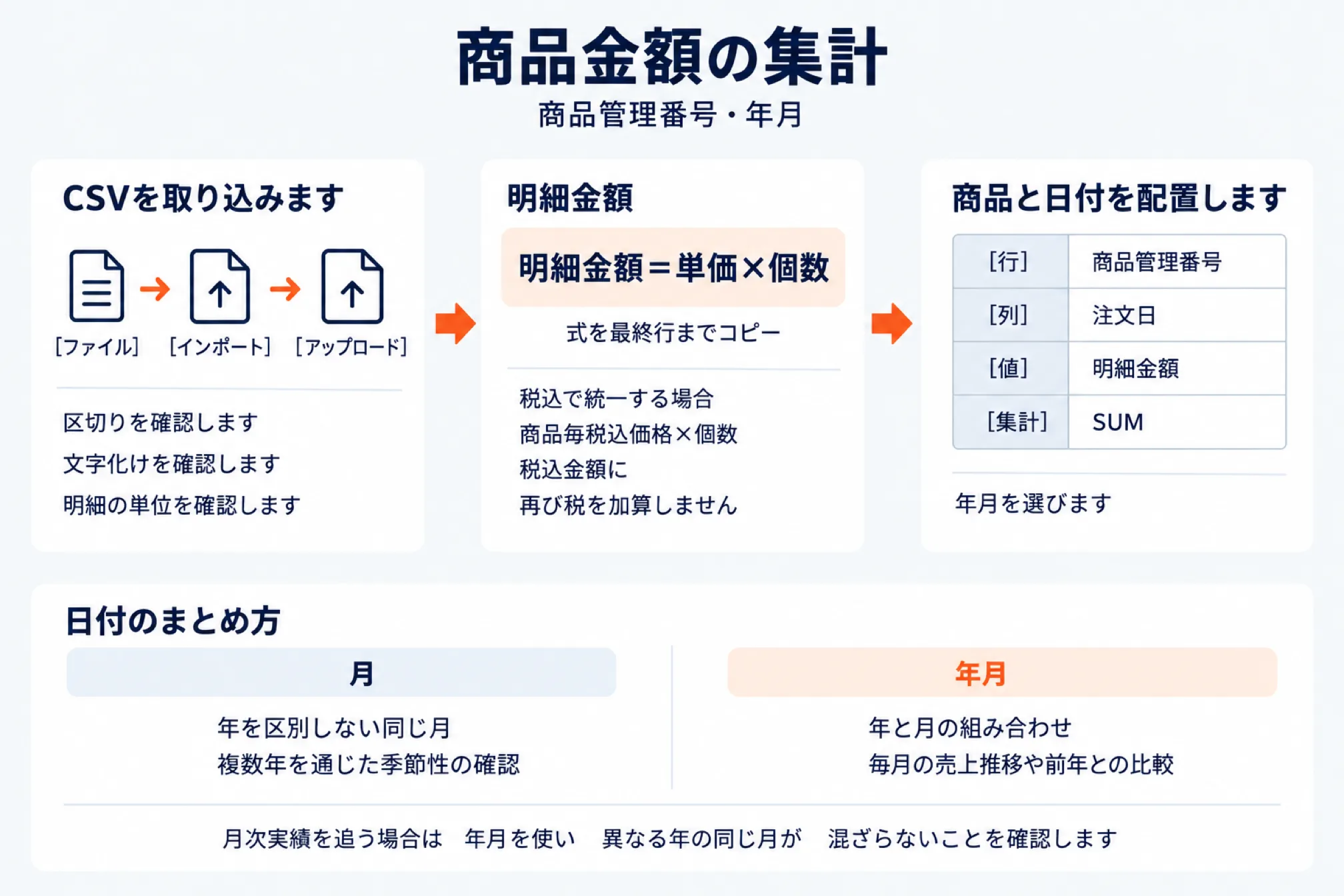
- 先頭の明細行で、単価セルと個数セルを掛ける式を入力します。明細金額=単価×個数です。
- 「税込別」は0が別、1が込です。0の行は税込に揃えるかを決めます。税込で統一する場合は、商品1個あたりの税込金額である「商品毎税込価格×個数」を使います。税込金額に再び税を加算しません。
- 式を最終行までコピーします。以下は税区分をそろえ、送料と注文単位の値引きを分けた商品金額の集計です。
- CSVを取り込みます。 [ファイル]→[インポート]→[アップロード]からファイルを選択します。
- 区切りを確認します。 [インポート場所]と[区切り文字の種類]を選び、[データをインポート]を実行します。
- 文字化けを確認します。 商品名や記号が崩れる場合は、元CSVを保管し、作業用コピーで文字コードを確認します。
- 明細の単位を確認します。 複数商品の注文は、同じ注文番号の商品行を残します。
- 商品と日付を配置します。 [行]に商品管理番号、[列]に注文日、[値]に明細金額を追加します。
- 日付を月ごとにまとめます。 ピボット内の日付セルを右クリックし、[ピボット日付グループを作成]から年月を選びます。
- 合計を確認します。 [値]の明細金額を[集計]でSUMにし、件数を見る場合は対象列と集計方法を切り替えます。
区切り文字と文字コードは別の問題です。文字コードを選ぶ具体的な操作は公開情報では確認できません。Google公式のインポート手順
文字化けした場合は、承認済みのツールで正しく読める文字コードを確認し、コピーをUTF-8で保存して再取込を試します。
日付をグループ化できない場合は、注文日が日付形式かを確認します。
| 日付のまとめ方 | 集計される単位 | 店舗での使いどころ |
|---|---|---|
| 月 | 年を区別しない同じ月 | 複数年を通じた季節性の確認 |
| 年月 | 年と月の組み合わせ | 毎月の売上推移や前年との比較 |
月次実績を追う場合は年月を使い、異なる年の同じ月が混ざらないことを確認します。Google公式の日付グループ仕様
2026年8月の更新で、日付をグループ化したフィールドはエディタのフィールド一覧に残るようになりました。一度表から外しても、月ごとのまとめ方を作り直さずに再び追加できます。Google公式の更新情報
売上の多い順に並び替える
商品を売上の多い順に並び替えるには、ピボットテーブルエディタの[行]で、[順序]と[並べ替え]の下矢印から並べ方と基準を選びます。基準には商品名などの項目名のほか、明細金額の合計などの集計値も選べます。Google公式の並べ替え手順
特定の商品を上に置きたいときは、行の見出しをドラッグして手動で順番を入れ替えることもできます。この場合、エディタ上の順序は「カスタム」と表示されます。
ピボットテーブルの合計と件数を切り替える
売上は明細金額のSUM、販売数量は個数のSUMです。明細件数と注文数は分けます。
| 確認したい指標 | 値に入れる列 | 集計方法 |
|---|---|---|
| 商品売上 | 明細金額 | SUM |
| 販売数量 | 個数 | SUM |
| 明細件数 | 空欄のない注文番号 | COUNTA |
| 重複を除いた注文数 | 空欄を除いた注文番号 | COUNTUNIQUE |
| 明細単位の平均金額 | 明細金額 | AVERAGE |
COUNTAは重複する値も数えるため、同じ注文に複数の明細があれば、注文数より多くなります。
COUNTは数値だけを数えるため、文字列の注文番号を数える用途では、COUNTAと結果が異なります。
COUNTUNIQUEは重複を除きますが、商品別注文数を足すと、複数商品を買った注文が商品間で重複します。Google公式の集計方法
また、明細金額のAVERAGEは明細平均であり、売上合計を注文数で割る客単価とは区別します。
計算フィールドで平均単価を出す
元データに列を増やさずに指標を足したいときは、計算フィールドを使います。ピボットテーブルエディタの[値]の横の[追加]→[計算フィールド]を選び、名前と数式を入力します。Google公式の計算フィールド
たとえば =SUM(明細金額)/SUM(個数) とし、[集計]を[カスタム]にすると、商品ごと・月ごとの1個あたりの平均単価が出ます。数式の列名は、元データの見出しと同じ文字にします。
商品別売上の二重計上を防ぐ方法
商品合計金額・合計金額・請求金額・送料合計・クーポン利用総額は注文単位の項目なので、商品別のSUMには使いません。 商品合計金額にはラッピング料金も含まれます。明細行に繰り返されるかは取得したCSVで確認します。
同じ注文番号でも、異なる商品の正しい明細は削除しません。
| 元データの状態 | 集計時の扱い |
|---|---|
| 単価と数量が別々にある | 各明細で掛け合わせてから合計する |
| 注文単位の金額が商品行に繰り返されている | 注文番号ごとにまとめた別表で管理する |
| 送料合計・代引料合計・請求金額・合計金額に-9999がある | 無効値として確認する。単価や個数の仕様と混同しない |
| 同じ商品管理番号に名称違いがある | 識別用のキーでまとめ、名称を確認する |
「単価の合計×数量の合計」では明細の対応が失われるため、金額は必ず行ごとに計算します。
元データを毎月追加するときの範囲設定
参照中のセルの変更は集計へ反映されますが、範囲外の追記まで含まれるとは限りません。
| 範囲の決め方 | 向いている運用 | 毎月の確認 |
|---|---|---|
| 明細の最終行まで指定 | 対象範囲を明確に管理する | 追記後の最終行へ変更する |
| 余裕のある終端行まで指定 | 決めた範囲内へ継続して追記する | 終端行を超えていないか確認する |
| 必要な列全体を指定 | 行数の指定漏れを減らす | 不要行や処理負荷を確認する |
Googleは計算性能の面で、列全体より始点と終点を指定した範囲を推奨しています。Google公式の範囲参照の考え方
- 新しいCSVを確認用シートに取り込み、見出しと列順が従来どおりかを確かめます。
- 取得期間の重なりと過去注文の変更を確認し、追記または対象期間の差し替えを行います。
- ピボットの[編集]からデータ範囲を選び直し、新しい明細と計算列を含めます。
- 新しい月や商品が出ない場合は、参照範囲に加えて[値でフィルタ]の選択内容も確認します。
値によるフィルタは、元データ更新後に新しい値を表示するため、設定の更新が必要になります。Google公式のフィルタの注意点
ピボットテーブルの集計結果を検算する方法
検算は、元CSVと取込表の一致を確認してから、同じ対象条件で元の表とピボットを突き合わせます。
- 元CSVと取込表で、明細件数、商品管理番号、日付、金額が一致するかを確認します。
- 対象月とステータスをそろえ、整形した明細金額の合計をピボットの総計と比較します。
- 商品別・月別でも一致するかを確かめ、差があれば該当する注文まで戻って確認します。
- 複数商品、送料、クーポン、キャンセルのある注文を確認し、集計基準の違いを切り分けます。
| 検算するもの | 突き合わせる対象 |
|---|---|
| 売上総計 | 同じ期間・対象条件の明細金額合計 |
| 販売数量 | 同じ条件の個数合計 |
| 注文数 | 空欄を除き、重複を除いた注文番号 |
| 特定商品の月別売上 | 同じ商品管理番号と年月で抽出した明細 |
SUMIFSで検算するときも、ピボットと同じ商品・年月・ステータスを指定します。Google公式のSUMIFS
ピボットの集計セルをダブルクリックすると、対応する元データを新しいシートで確認できます。
売上集計表を共有する前の顧客情報と権限
共有前には顧客情報の列を除き、必要な集計結果だけを別ファイルへ移して、相手の権限を絞ります。
氏名、住所、電話番号、メールアドレス、自由記述の備考は、商品別・月別の比較には通常不要です。
| 確認項目 | 共有前の対応 |
|---|---|
| 顧客情報 | 共有用データから不要な列を削除する |
| 元明細 | 新しいファイルへ集計結果だけを値として貼る |
| 一般的なアクセス | [制限付き]にして共有相手を指定する |
| 確認だけの相手 | [閲覧者]を基本にする |
| 更新する担当者 | 必要な人だけに編集権限を付ける |
元データを非表示にしたりシートを保護したりするだけでは、顧客情報を渡さない対策にはなりません。Google公式の保護・非表示の説明
共有相手だけでなく、保存先のフォルダから付与されるアクセス権も含めて確認します。Google公式の共有設定
Geminiでピボットテーブルを作成できるか
対象のGoogle WorkspaceまたはGoogle AIプランでは、Geminiへピボットテーブルの作成を依頼できます。
- 右上の[Gemini に相談]を開き、使うシートと作成したい集計内容を入力します。
- 表示されたアクションのプレビューで内容を確認し、問題がなければ[適用]を選びます。
- 作成後は参照範囲、集計方法、対象条件を確認し、手動作成と同じ方法で検算します。
依頼文は「行は商品管理番号、値は明細金額の合計で、新しいシートに作成してください」のように具体化します。
日付の月まとめは前述の手順で設定します。Google公式のGeminiの操作と利用条件
よくある質問(FAQ)
ピボットテーブルはどのメニューから作れますか
パソコン版では、見出しを含むデータを選び、[挿入]→[ピボット テーブル]から作成します。
受注日を月ごとにまとめられないのはなぜですか
まず元データが日付として認識されているかを確認し、ピボット内の日付セルからグループ化します。
売上ではなく件数が表示されるときはどうしますか
[値]の集計方法がCOUNTAなどになっていないかを確認し、金額が数値ならSUMへ変更します。
毎月追加したデータは自動で集計されますか
参照範囲内の変更は反映されますが、範囲外の追記では範囲を広げ、フィルタの設定も確認します。
注文番号を数えれば受注件数になりますか
複数商品の注文は明細ごとに重複するため、空欄を除き、COUNTUNIQUEなどで重複を除いて数えます。
次に読むならこちら

店舗の「次の一手」を一緒に進めるなら
AI社員アプリ・運営代行・ECコンサルまで、現場を知るチームがワンストップで伴走します。

西尾 勝太株式会社ラクダ 代表
楽天SOY 2年連続受賞 / 楽天NATIONSリーダー店舗 / 楽天NATIONS AIエバンジェリスト
楽天市場の月商を5年で200万円→2億円に伸ばした現場の実践者。売れるECの方程式にAIを重ね、EC事業者の「次の一手」に伴走しています。
西尾勝太のブログを読む