
ホーム > 楽天店舗・RMS
楽天の受注をヤマトB2クラウドに取り込む方法|列の対応表と毎日の手順
RMSの受注CSVは、列を対応づけてB2クラウドの「外部データから発行」で取り込みます。発行後は伝票番号を発送完了報告として楽天へ戻します。確認日:2026年10月24日。
受注データをB2クラウドに取り込む手順
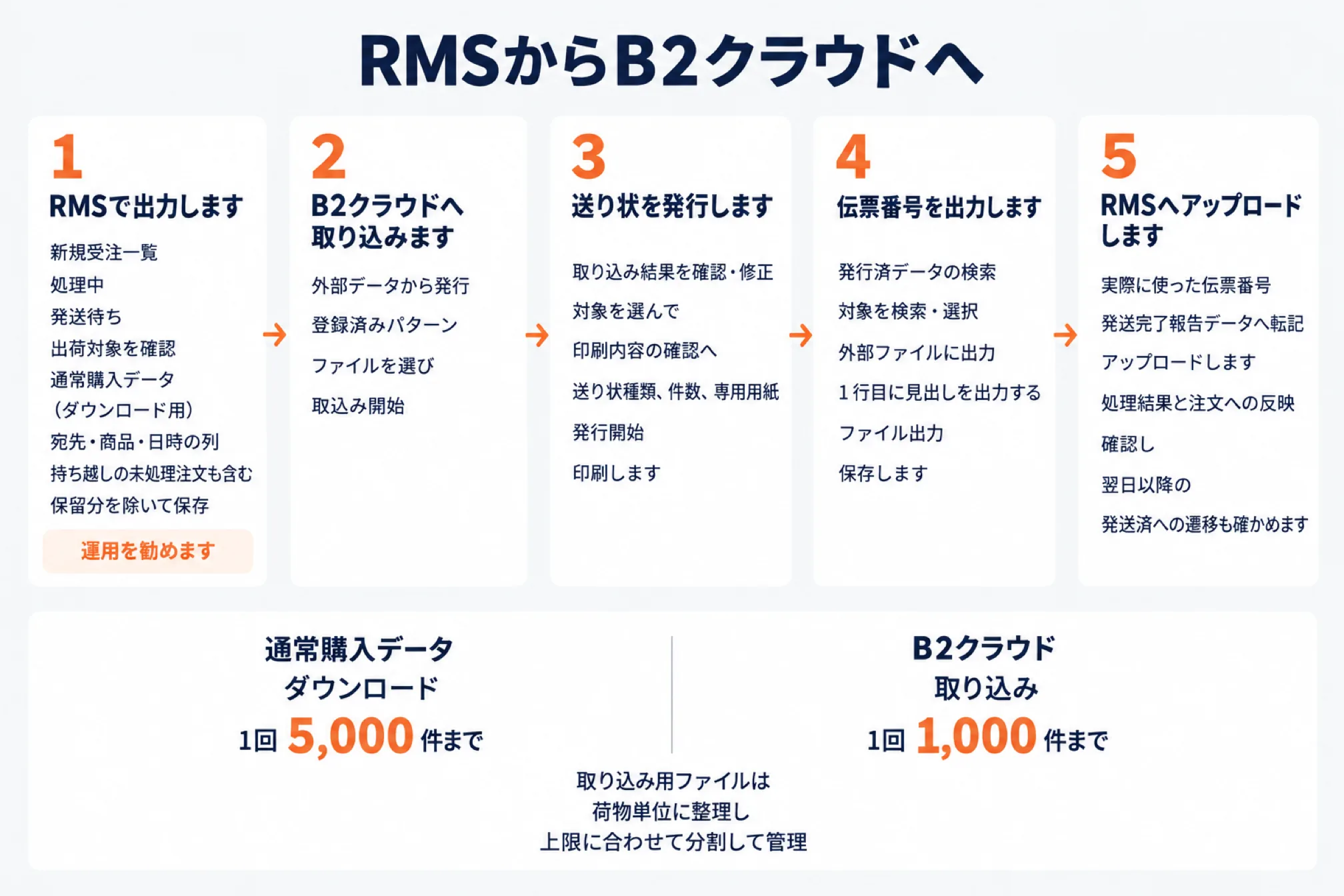
- RMSで出力します。「新規受注一覧」の「処理中」から「発送待ち」を開き、出荷対象を確認します。RMSの管理画面内の案内から辿り、「通常購入データ(ダウンロード用)」を出すテンプレートを選び、次表の宛先・商品・日時の列を含めます。抽出は発送待ちを対象に、持ち越しの未処理注文も含む期間とし、保留分を除いて保存する運用を勧めます。
- B2クラウドへ取り込みます。「外部データから発行」で登録済みパターンとファイルを選び、「取込み開始」を押します。
- 送り状を発行します。取り込み結果を確認・修正し、対象を選んで「印刷内容の確認へ」に進みます。送り状種類、件数、専用用紙を確認し、「発行開始」から印刷します。
- 伝票番号を出力します。「発行済データの検索」で対象を検索・選択し、「外部ファイルに出力」を押します。「1行目に見出しを出力する」を選び、「ファイル出力」から保存します。
- RMSへアップロードします。実際に使った伝票番号を発送完了報告データへ転記し、アップロードします。処理結果と注文への反映を確認し、翌日以降の発送済への遷移も確かめます。
通常購入データのダウンロードは1回5,000件までですが、B2クラウドの取り込みは1回1,000件までです。取り込み用ファイルは荷物単位に整理し、上限に合わせて分割して管理します。
B2クラウドの取り込みレイアウトを登録する方法
「楽天パターン」は楽天RMSで生成したデータ専用です。ファイルがそのパターンの対象形式と確認できれば利用し、通常購入データの列を独自に加工する場合は「新規レイアウト」を選びます。列の対応は保存して再利用できます。
- 「外部データから発行」で「新規レイアウト」を選び、ファイルを指定します。
- 先頭が見出しで実データが次行から始まる場合、「取込み開始行」を「2行目」にします。
- 左の「レイアウト項目」と右の「データ抜粋」から対応する項目を選び、「紐付け」を押します。
- 分割された住所や氏名は「追加で紐付け」を使い、表示する順序で結びつけます。
- 全件共通の依頼主や請求先は「固定値入力」で設定し、取込み開始後にパターン名を付けて登録します。
配送サービスが混在するファイルでは、送り状種類を全件共通の固定値にしないでください。
楽天の受注データとB2クラウドの列の対応表
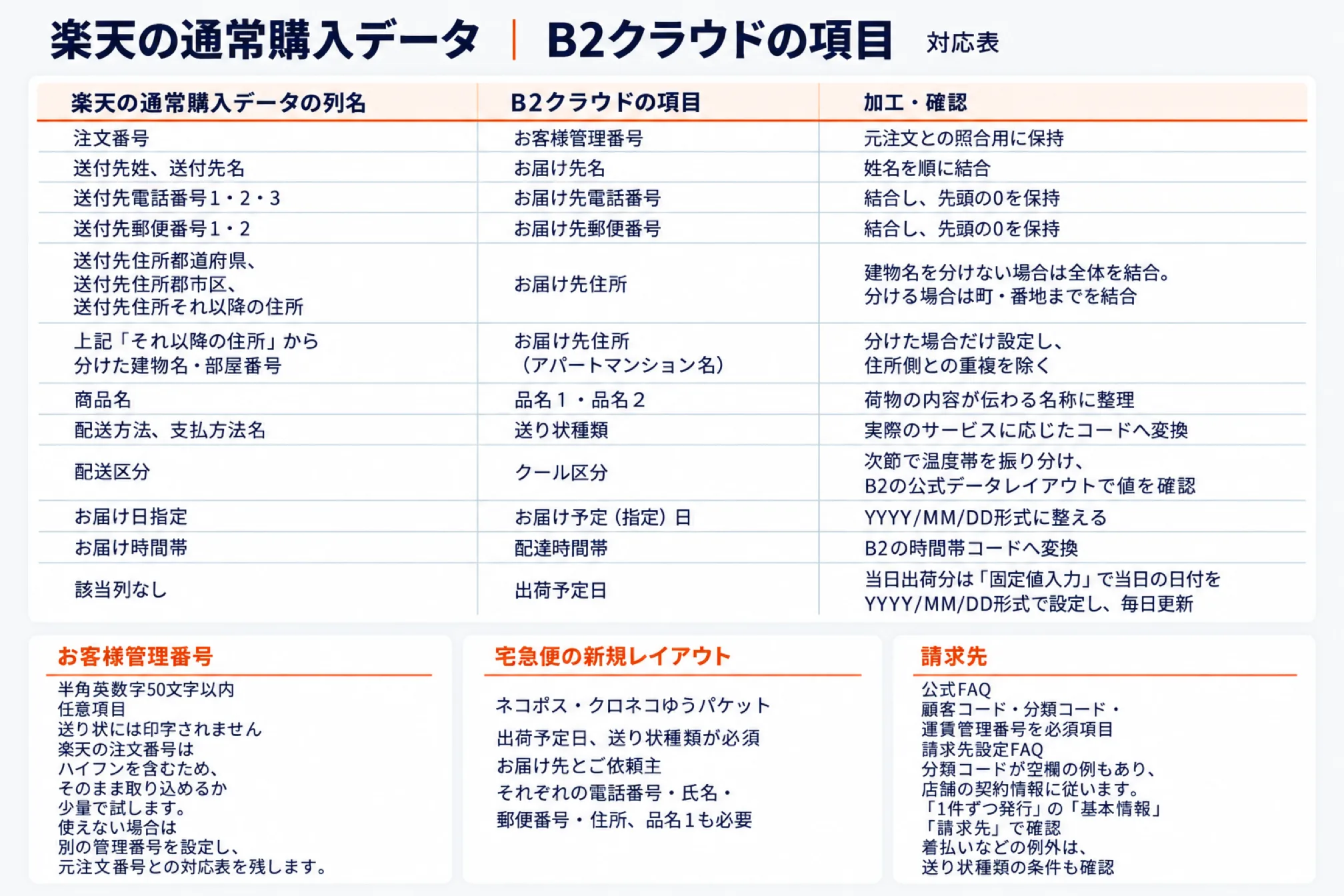
| 楽天の通常購入データの列名 | B2クラウドの項目 | 加工・確認 |
|---|---|---|
| 注文番号 | お客様管理番号 | 元注文との照合用に保持 |
| 送付先姓、送付先名 | お届け先名 | 姓名を順に結合 |
| 送付先電話番号1・2・3 | お届け先電話番号 | 結合し、先頭の0を保持 |
| 送付先郵便番号1・2 | お届け先郵便番号 | 結合し、先頭の0を保持 |
| 送付先住所都道府県、送付先住所郡市区、送付先住所それ以降の住所 | お届け先住所 | 建物名を分けない場合は全体を結合。分ける場合は町・番地までを結合 |
| 上記「それ以降の住所」から分けた建物名・部屋番号 | お届け先住所(アパートマンション名) | 分けた場合だけ設定し、住所側との重複を除く |
| 商品名 | 品名1・品名2 | 荷物の内容が伝わる名称に整理 |
| 配送方法、支払方法名 | 送り状種類 | 実際のサービスに応じたコードへ変換 |
| 配送区分 | クール区分 | 次節で温度帯を振り分け、B2の公式データレイアウトで値を確認 |
| お届け日指定 | お届け予定(指定)日 | YYYY/MM/DD形式に整える |
| お届け時間帯 | 配達時間帯 | B2の時間帯コードへ変換 |
| 該当列なし | 出荷予定日 | 当日出荷分は「固定値入力」で当日の日付をYYYY/MM/DD形式で設定し、毎日更新 |
お客様管理番号は半角英数字50文字以内の任意項目で、送り状には印字されません。楽天の注文番号はハイフンを含むため、そのまま取り込めるか少量で試します。使えない場合は別の管理番号を設定し、元注文番号との対応表を残します。
宅急便の新規レイアウトとネコポス・クロネコゆうパケットでは、出荷予定日、送り状種類が必須です。お届け先とご依頼主それぞれの電話番号・氏名・郵便番号・住所、品名1も必要です。
請求先についても、公式FAQは顧客コード・分類コード・運賃管理番号を必須項目として挙げています。一方、請求先設定FAQには分類コードが空欄の例もあり、店舗の契約情報に従います。
「1件ずつ発行」の「基本情報」にある「請求先」で確認します。着払いなどの例外は、利用する送り状種類の条件も確認してください。
送り状種類は宅急便・コンパクト・ネコポスで選ぶ
送り状種類は、実際に利用する配送サービスに合わせて選びます。
| 発送するサービス | 基本レイアウトのコード | 選ぶときの確認 |
|---|---|---|
| 宅急便の発払い | 0 | 通常の宅急便 |
| 宅急便コレクト | 2 | 代金引換の契約・金額を確認 |
| 宅急便の着払い | 5 | 商品代金の代引きと区別 |
| 発払い(複数口) | 6 | 複数口の発払い |
| 宅急便コンパクト | 8 | 実際の利用サービスと照合 |
| 宅急便コンパクトコレクト | 9 | 代引契約を確認 |
| クロネコゆうパケット | 7 | 契約を確認、日時指定なし |
| ネコポス | A | 契約を確認、日時指定なし |
現行の基本レイアウトは「7=クロネコゆうパケット」「A=ネコポス」です。古いネコポス用ファイルを再利用する場合は、コードと選択中の取り込みパターンを確認します。
通常購入データの「配送区分」は次のように振り分けます。B2へ入力するクール区分の値・条件は、公式データレイアウトで確認し、楽天の数値を流用しません。
| 楽天の配送区分 | B2で設定する温度帯 |
|---|---|
| 0=選択なし、1=通常配送 | 通常。0は実際の配送サービスも確認 |
| 2=冷蔵便 | 冷蔵 |
| 3=冷凍便 | 冷凍 |
| 4~8=その他 | 店舗のサービス設定を確認して判断 |
同梱・複数商品・複数のお届け先を整理する方法
送り状は届け先・温度帯・発送日を確定した荷物単位で準備します。
| 注文の状態 | 取り込み前の整理 | 残す対応関係 |
|---|---|---|
| 同じ注文の複数商品を同梱 | 荷物単位に集約 | 注文番号と同梱商品 |
| 同じ注文を複数の箱で発送 | 箱ごとに内容を確認 | 注文番号と各伝票番号 |
| 別注文を同梱 | 宛名・日時・ギフト条件を確認 | 同梱元の全注文番号 |
| 1注文に複数のお届け先 | 送付先IDごとに整理 | 注文番号、送付先ID、伝票番号 |
| 同じ住所で温度帯・発送日が異なる | 別の荷物として整理 | 各荷物の内容と発送日 |
注文番号だけで重複行を削除すると、別の商品明細や送付先まで消してしまうおそれがあります。「送付先ID」「商品明細ID」も残し、荷物との対応を管理します。
ソーシャルギフトでは、送り状データの送付先が未入力の場合にダミーデータが入る仕様です。CSVに値があることだけで出荷可能と判断せず、確定した宛先かをRMSで確認してください。
品名の文字数と送り状に表示する内容
品名1・品名2はそれぞれ全角25文字・半角50文字までです。
- 「送料無料」「ランキング」などの販促文を除き、内容を特定できる商品種別を残します。
- 複数商品はスペースで区切るか品名2を使い、異なる内容品を落とさず記載します。
- 末尾を機械的に切らず、印刷前に内容物が分かる名称になっているかを確認します。
楽天の「送り状データ」の商品名は、複数商品の場合に「1つ目の商品名他」と表記されます。そのままでは全内容を把握できないため、同梱商品を確認して品名を整えてください。
楽天の住所例「玉川一丁目14番1号 楽天クリムゾンマンション」は町・番地と建物名が1列に入っています。取り込み前に区切りの空白などで分け、境界を目視確認するか、分けずに住所へ入れて文字数を確認します。住所は全角32文字・半角64文字、建物名とお届け先名は全角16文字・半角32文字が上限です。超える場合は建物名の分離や表記の整理を検討し、番地・部屋番号を削らず、各上限に収まることと印字内容を確認してから発行します。
配達日時をB2クラウドの形式に変換する方法
通常購入データの「お届け時間帯」は、次のように変換します。対応しない指定は店舗で別の時間帯へ決めつけず、購入者に確認します。
| 楽天の値・意味 | B2へ設定する値・対応 |
|---|---|
| 0=なし、空欄 | 空欄 |
| 1=午前、0812=8~12時 | 0812 |
| 1416=14~16時 | 1416 |
| 1618=16~18時 | 1618 |
| 1820=18~20時 | 1820 |
| 1921=19~21時 | 1921 |
| 2=午後、9=その他 | 直接対応なし。購入者に確認し、対応時間帯または指定なし(空欄)を合意して設定 |
| 1012=10~12時など上記以外の4桁 | 一致する値なし。購入者に確認し、対応時間帯または指定なし(空欄)を合意して設定 |
「0812」は文字列として扱い、先頭の0を保持します。
お届け予定(指定)日はYYYY/MM/DD形式にし、日時指定のないサービスには設定しません。配達できない指定日は自動変更される場合があるため、発行前に希望と照合します。
伝票番号を発送完了報告として楽天へ戻す方法
使用した伝票番号を、RMSの発送完了報告用データの6列へ整理します。
| 列順 | RMSの項目名 | 入れる内容・注意 |
|---|---|---|
| 1 | 注文番号 | 必須、元注文の全桁を保持 |
| 2 | 送付先ID | 対象の送付先を指定 |
| 3 | 発送明細ID | 登録済み情報の更新時に指定 |
| 4 | お荷物伝票番号 | B2の「伝票番号」列の12桁 |
| 5 | 配送会社 | ヤマト運輸は1001、クロネコゆうパケットは1030 |
| 6 | 発送日 | yyyy-mm-dd、またはyyyymmdd |
ヘッダー行は削除せず、項目名・順序を変更せずに、RMSから取得したデータを利用します。配送会社は事前設定が必要で、B2の送り状種類コードとは取り違えないでください。
既存の発送情報を更新するときは、送付先が1件でも送付先IDと発送明細IDが必要です。両IDは「発送完了報告用」テンプレートでダウンロードした最新データから確認します。
送付先IDを省くと「送付先1」へ、発送明細IDを省くと指定先へ追加登録されます。再アップロードで既存情報を更新するつもりでも、不要な発送明細が増える点に注意してください。
アップロードは注文日を含め180日以内、1回5,000レコードまでで、送付先IDごとに伝票番号を20個まで登録できます。複数送付先の注文では、送付先ID単位で1つ以上の登録が必要です。
発送済への遷移は発送日の翌日未明で、複数の発送日がある場合は最後の発送日を過ぎてからです。クレジットカード・Apple Payは決済手続きから30日以上経過後の発送前に再オーソリが必要です。
二重発行と取り込み漏れを防ぐ件数チェック
| 確認時点 | 突き合わせる件数・内容 |
|---|---|
| RMS抽出後 | 対象注文と保留・翌日持ち越しの注文 |
| 荷物への集約後 | 注文数と荷物数の差、同梱・分割の理由 |
| B2取り込み後 | 入力件数と発行可能・確認必要・修正必要の合計 |
| 発行・出荷時 | 予定荷物数と実発送数、使用ラベル数 |
| RMS反映後 | 実発送の明細数と登録結果、未反映の注文 |
黄色の「確認必要」は発行できる場合もありますが、郵便番号と住所の不一致などを確認します。赤色の「修正必要」は修正し、解消した行だけを追跡して二重取り込みを防ぎます。
発行済みデータには未使用の送り状も含まれ、保存期間は発行日から90日間です。差し替え前や保留中の番号を除き、実際に使った番号だけを発送報告へ反映します。
楽天の送り状データ作成とB2直接連携の違い
| 方法 | データの渡し方 | 伝票番号の戻し方 |
|---|---|---|
| 通常購入データから変換 | 店舗で荷物単位に整理して取り込み | 発送完了報告CSVへ変換 |
| 「送り状データ」を作成 | 宛先印刷用のCSVを出力 | CSVの出力だけで自動反映されるとは判断できない |
| 物流オプションでB2直接連携 | RMSから配送情報を転送 | 発行時に番号を自動反映 |
「送り状データ」は「発送待ち」の対象注文を選び、「一括処理」の物流オプションから作成します。表示されない場合は「物流オプション機能の設定」を確認し、RMSの管理画面内の案内に従います。
直接連携では「お客様管理番号」を変えると番号が反映されず、複数個口の番号をすべて反映できない制約もあります。同じ出荷をCSVと直接連携の両方で処理しないよう、利用方式を注文ごとに統一します。
楽天の受注を、B2クラウドに取り込める形式(宅急便・クロネコゆうメール・ネコポス等)のCSVで出す方法は次のページにまとめています。
ラクラク受注エクスポート|楽天の受注をB2クラウドの形式で出す
よくある質問(FAQ)
楽天のCSVを無加工で取り込めますか?
無加工で取り込めるとは断定できません。楽天パターンの対象形式かを確認し、独自に加工した列は新規レイアウトで設定します。
CSVはShift_JISで保存する必要がありますか?
Shift_JIS限定か、UTF-8やBOMに対応するかは、公式マニュアルと公開FAQでは確認できません。保存方式を変える前にヤマト運輸へ確認し、少量で取り込みと印字を確かめます。
Excelで取り込めない場合は何を確認しますか?
結合セル・セル内改行・関数・パスワードを確認し、対象データを一番左のシートへ置きます。CSVを開き直す場合も、電話番号や郵便番号の先頭の0が消えていないか確認してください。
CSVでも取り込みできないときは、どこを見ればよいですか?
ヤマト運輸の公式FAQでは、1件のデータが複数行や列単位に並ぶファイルは取り込めないとされています。JIS第一・第二水準以外の文字も対象外で、一部の環境依存文字でもエラーになる場合があります。住所にスペースを含む場合も、公式FAQの案内を確認してください。取り込めないデータレイアウト
どの列を紐付ければよいかわからない場合は?
必須項目と入力できる文字数は、基本レイアウトのテンプレートで確認できると公式FAQに案内があります。わからない列は前述の対応表と照らし、少量のファイルで取り込みと印字を試してから本番の件数を流します。送り状発行データレイアウト
印刷に失敗した送り状は同じ番号で再発行できますか?
印刷した当日中に限り「再発行」から同じ番号を使えますが、内容の修正はできません。「履歴から発行」は新しい番号になるため、旧番号を発送報告へ戻さないよう確認します。
B2の発行済みCSVをそのままRMSへアップロードできますか?
RMSの発送完了報告CSVは6列の指定形式なので、B2の出力CSVから必要項目を整理します。番号だけで照合せず、注文番号・送付先ID・発送明細IDと実発送の対応を確認してください。
次に読むならこちら



店舗の「次の一手」を一緒に進めるなら
AI社員アプリ・運営代行・ECコンサルまで、現場を知るチームがワンストップで伴走します。

西尾 勝太株式会社ラクダ 代表
楽天SOY 2年連続受賞 / 楽天NATIONSリーダー店舗 / 楽天NATIONS AIエバンジェリスト
楽天市場の月商を5年で200万円→2億円に伸ばした現場の実践者。売れるECの方程式にAIを重ね、EC事業者の「次の一手」に伴走しています。
西尾勝太のブログを読む