
ホーム > 集客・SEO
Looker Studio(Data Studio)の使い方|GA4とサーチコンソールを1枚のレポートにして毎週見る手順
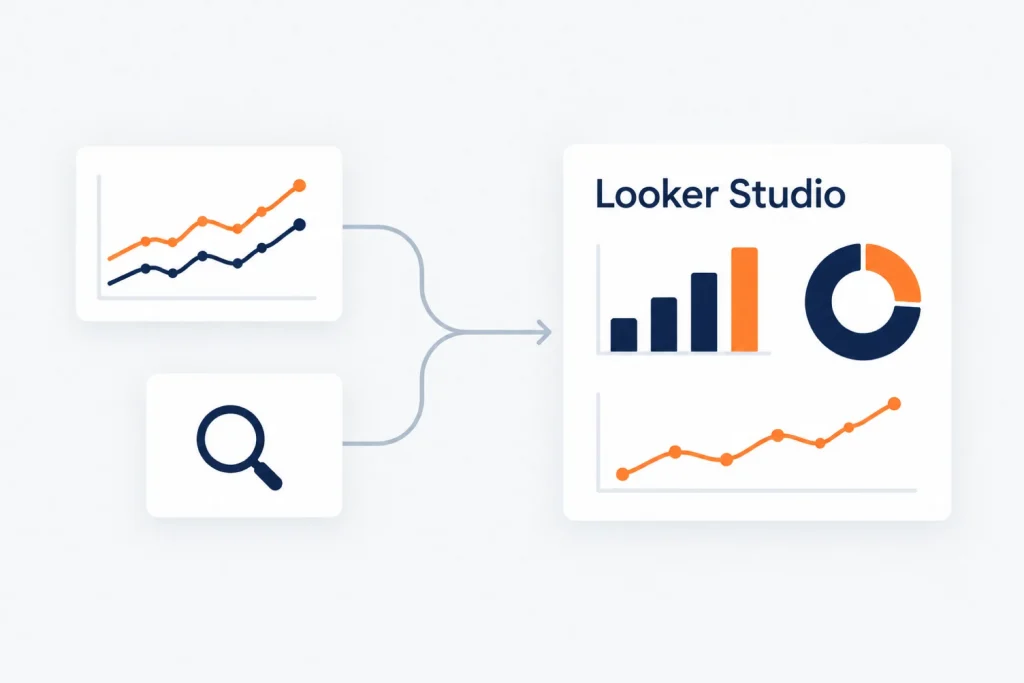
Looker Studioは、GA4やSearch Consoleなどのデータを無料でグラフのレポートにまとめるGoogleの道具で、2026年4月に名称が「Data Studio」に戻りました。旧URLは自動転送され、既存レポートの更新は不要です。Google公式の名称案内 レポートの作成と閲覧は無料で、Proは組織での所有やチーム管理などを強化した有料版です。Google公式の料金案内 GA4とSearch Consoleを同じ期間で並べる1枚を作り、毎週は「成果→集客→ページ」の順で確認しましょう。
最初に両サービスを接続し、グラフを配置して期間を統一します。仕様は2026年10月27日時点です。
Looker Studio(Data Studio)とは
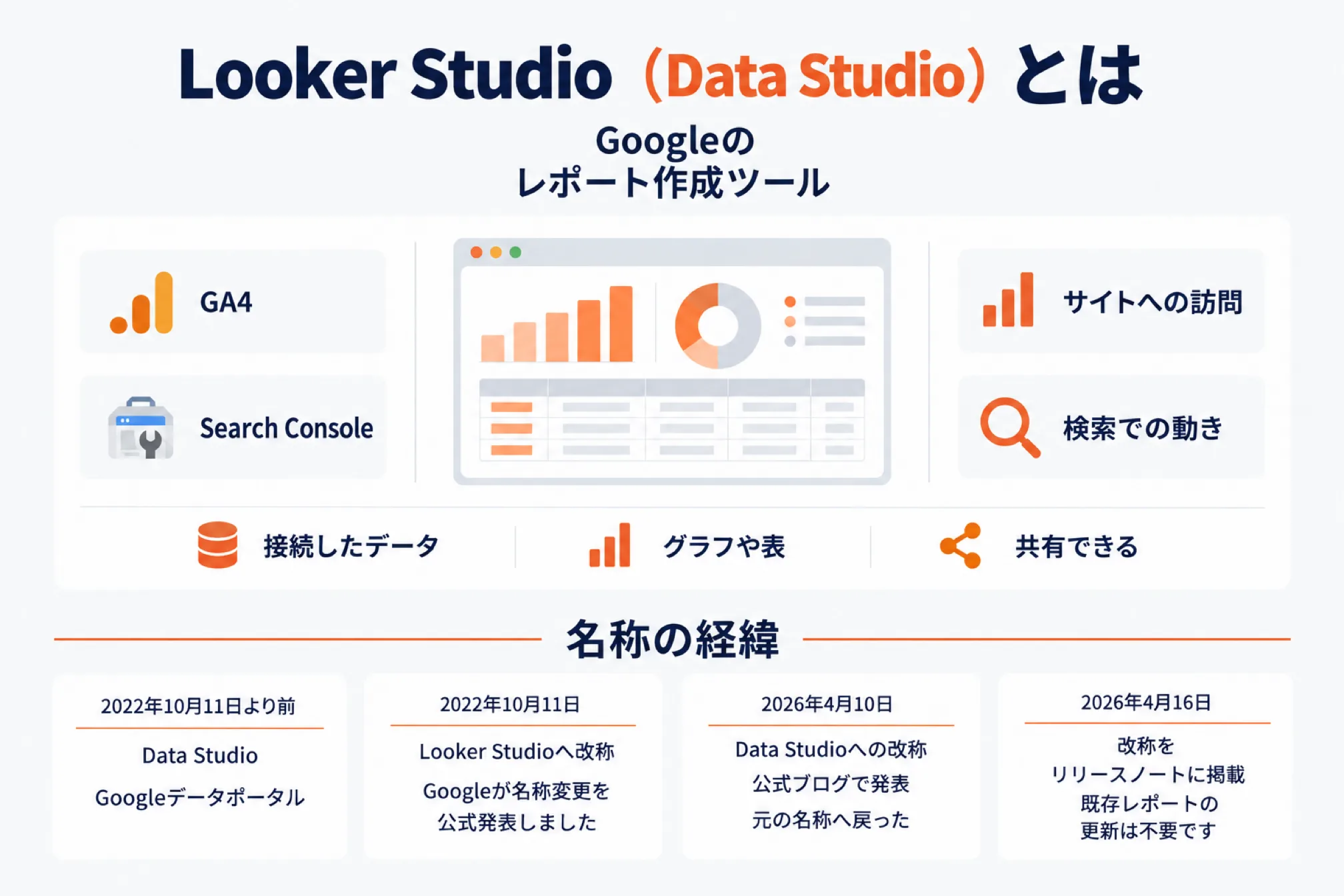
Looker Studio(Data Studio)とは、接続したデータをグラフや表にして共有できるGoogleのレポート作成ツールです。GA4やSearch Consoleを同じ画面に配置し、サイトへの訪問と検索での動きを確認できます。Google公式の概要
日本語では「Googleデータポータル」とも呼ばれてきたため、古い解説との名称差に注意します。本記事は「Looker Studio」と表記し、現在のData Studioを説明します。
| 日付・時期 | 名称の経緯 | 利用時に知っておくこと |
|---|---|---|
| 2022年10月11日より前 | Data Studio、日本語ではGoogleデータポータル | 古い手順書にはデータポータルと記載されています |
| 2022年10月11日 | Looker Studioへ改称 | Googleが名称変更を公式発表しました |
| 2026年4月10日 | Data Studioへの改称を公式ブログで発表 | 元の名称へ戻ったと案内されています |
| 2026年4月16日 | 改称をリリースノートに掲載 | 名称変更に伴う既存レポートの更新は不要です |
出典:2022年の公式発表、2026年の公式発表、公式更新履歴。
Looker StudioでできることとGA4の役割
Looker Studioでできることは、複数サービスの数字を同じ形式で可視化し、経営者と担当者が共有することです。
| 道具 | 主な役割 | ECの週次確認で見る内容 |
|---|---|---|
| Search Console | Google検索での表示やクリックを把握します | 表示回数、クリック、検索語、ページを確認します |
| GA4 | 訪問後の行動や成果を把握します | セッション、問い合わせ、購入などを確認します |
| Looker Studio | 接続先の数字をグラフや表で共有します | 集客と成果の変化を同じページで確認します |
Search ConsoleのクリックとGA4のセッションは、数え方が違うため完全には一致しません。差を消そうとするより、両方の推移が普段と比べてどう変わったかを確認します。両サービスの併用に関する公式ガイド
ECの購入や収益を表示するには、GA4側で対応するeコマースイベントの実装が必要です。レポートを作る前に、購入や問い合わせが意図した条件で計測されているか確認してください。eコマース計測の公式ガイド
無料版とProの違い
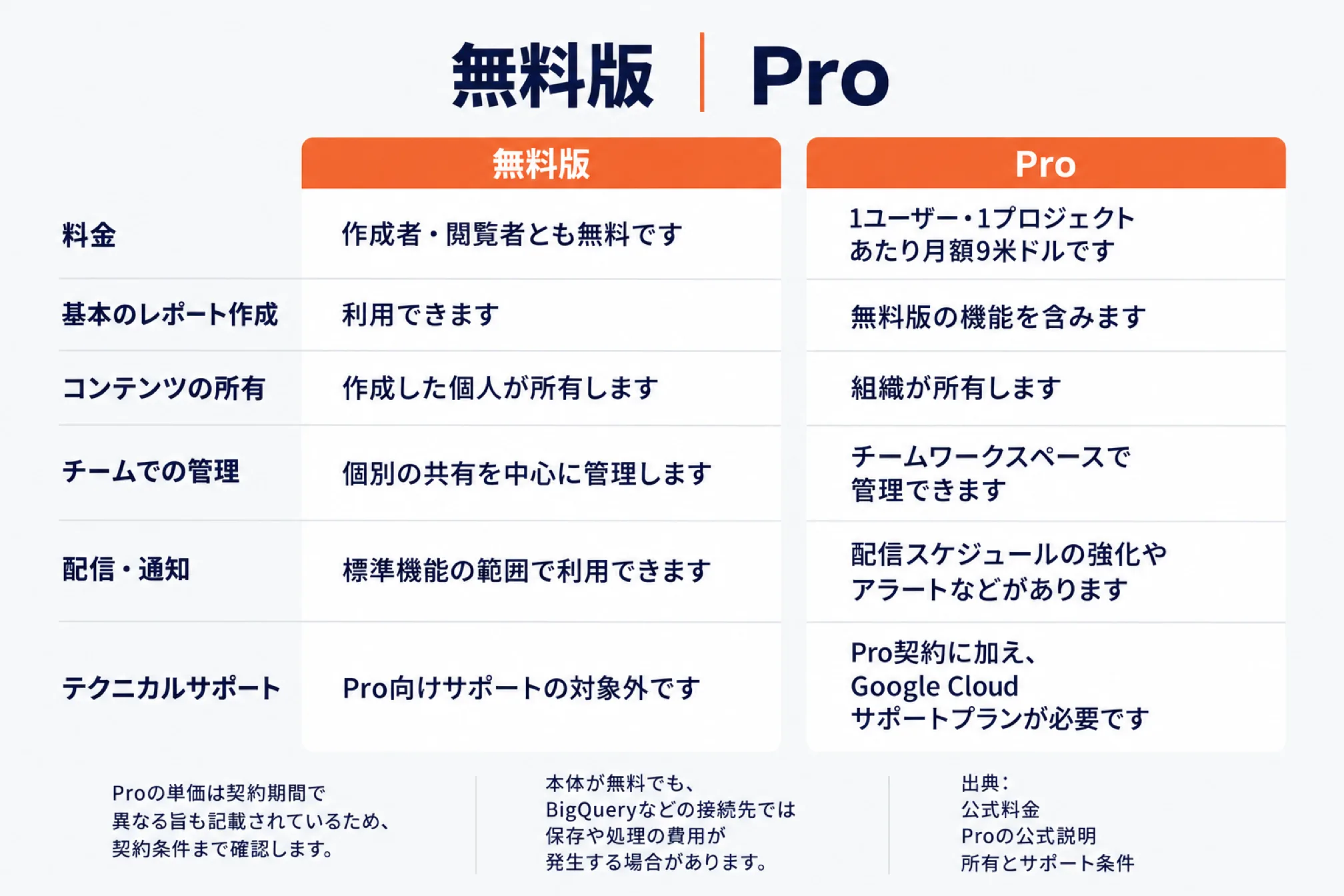
無料版で週次レポートを作成・閲覧でき、Proは組織による所有やチーム管理が必要な場合に検討します。
| 比較項目 | 無料版 | Pro |
|---|---|---|
| 料金 | 作成者・閲覧者とも無料です | 公開料金は1ユーザー・1プロジェクトあたり月額9米ドルです |
| 基本のレポート作成 | 利用できます | 無料版の機能を含みます |
| コンテンツの所有 | 作成した個人が所有します | 組織が所有します |
| チームでの管理 | 個別の共有を中心に管理します | チームワークスペースで管理できます |
| 配信・通知 | 標準機能の範囲で利用できます | 配信スケジュールの強化やアラートなどがあります |
| テクニカルサポート | Pro向けサポートの対象外です | Pro契約に加え、Google Cloudサポートプランが必要です |
Proの単価は契約期間で異なる旨も記載されているため、契約条件まで確認します。本体が無料でも、BigQueryなどの接続先では保存や処理の費用が発生する場合があります。料金案内、BigQuery接続
異動や退職後も会社の資産として管理したい場合は、所有主体の違いがProを選ぶ理由になります。
ログインとデータソースのつなぎ方
Looker Studioへのログイン後、GA4とSearch Consoleを別々のデータソースとして接続します。
入口はData Studio公式サイトで、対象データを閲覧できるGoogleアカウントを使います。コネクタは接続の仕組みで、データソースは接続先や使う項目を設定したものです。
GA4を接続する手順
- ホーム画面の「作成」から「データソース」を選び、「Google Analytics」を選択します。
- アクセス許可を求められた場合は承認し、接続するアカウントとGA4プロパティを選びます。
- 「接続」を選び、フィールドの一覧で日付やセッションなど、使う項目があるか確認します。
- 「レポートを作成」から「レポートに追加」を選び、接続したデータをレポートで使います。
GA4の読み取り権限が必要で、公式接続ガイドでは「Read & Analyze」と表記されています。フィールドはGA4 Data APIに基づき、GA4のセグメントや比較はコネクタでは使えません。GA4接続の公式手順
Search Consoleを接続する手順
- ホーム画面の「作成」から「データソース」を選び、「Search Console」を選択します。
- 必要なアクセス許可を承認し、「サイト」で接続対象のSearch Consoleプロパティを選びます。
- 「テーブル」で「サイトのインプレッション」か「URLのインプレッション」を選びます。
- 「検索タイプ」を選んで「接続」を押し、作成済みのレポートへデータソースを追加します。
サイトが出ない場合は、同じGoogleアカウントでのログインと、プロパティの閲覧権限を確認します。Search Console接続の公式手順
| テーブル | 集計単位 | 週次レポートでの用途 |
|---|---|---|
| サイトのインプレッション(Site Impression) | サイト・プロパティ単位です | サイト全体の検索クリックや表示回数を確認します |
| URLのインプレッション(URL Impression) | 個別ページ・URL単位です | ページ別のクリックや表示回数を確認します |
同じ検索結果に自社の複数ページが出た場合、サイト単位とURL単位では表示回数の数え方が異なります。URL別の値を足してもサイト全体と一致するとは限らず、単なる表示名の違いではありません。検索指標の集計方法
集計方法は1データソースにつき一方なので、両方使うなら別々に接続します。「検索・サイト集計」「検索・URL集計」と命名すると、取り違えを防げます。公式仕様
GA4とサーチコンソールを1枚にする手順
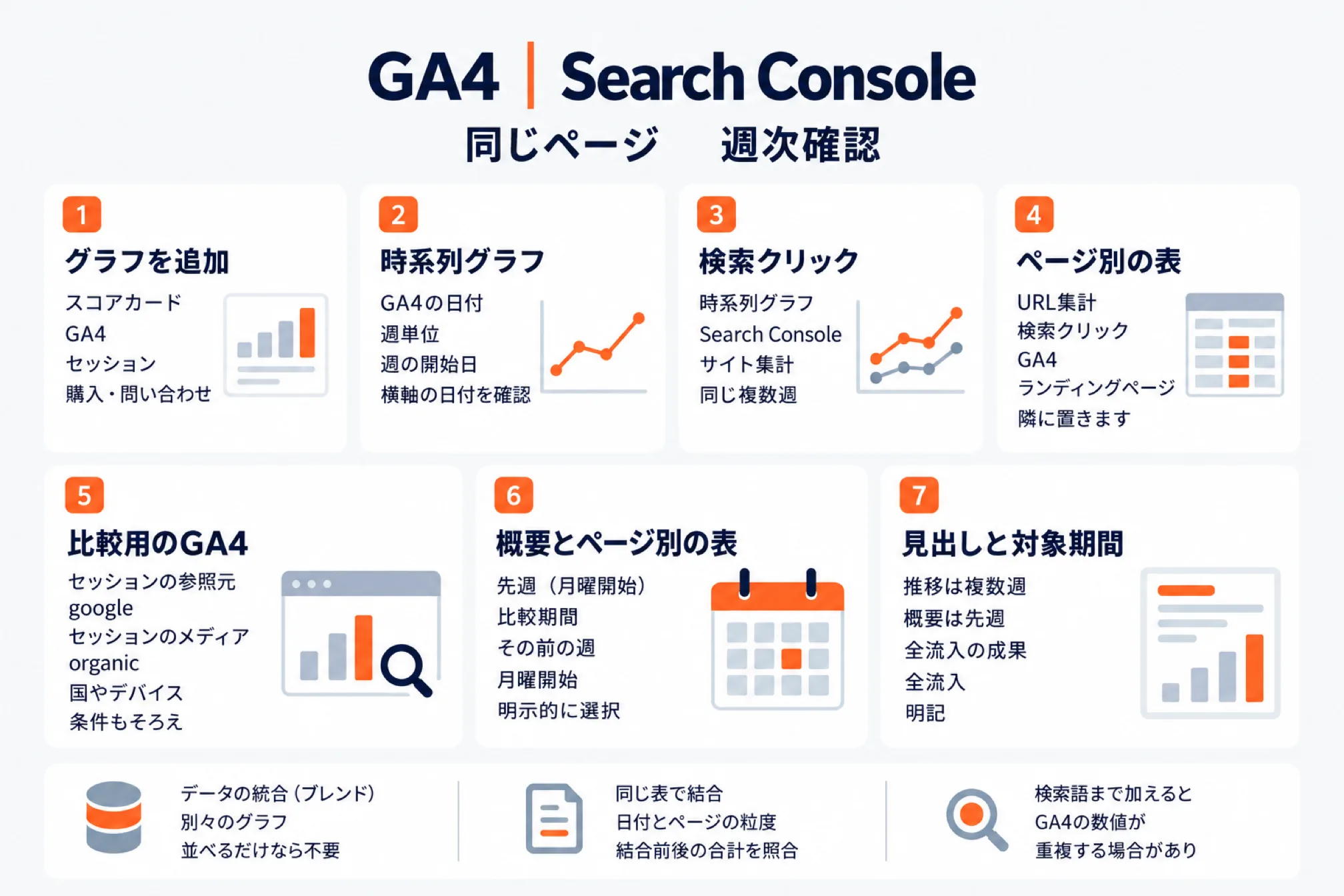
同じページに各データソースのグラフを置き、期間と検索流入の条件をそろえれば週次確認を始められます。
以下は、経営者とWeb担当者向けに本記事が提案する構成です。
- 「グラフを追加」でスコアカードを置き、GA4のセッションと購入・問い合わせの指標を設定します。
- 時系列グラフでGA4の日付を週単位にし、週の開始日も含めて横軸の日付を確認します。
- 検索クリックの時系列グラフはSearch Consoleのサイト集計を使い、同じ複数週を表示します。
- URL集計でページ別の検索クリックの表を作り、GA4のランディングページ別の表も隣に置きます。
- 比較用のGA4は「セッションの参照元」をgoogle、「セッションのメディア」をorganicに絞ります。
- 概要とページ別の表は「先週(月曜開始)」を基準にし、「比較期間」でその前の週と比べます。
- 推移は複数週、概要は先週という違いが分かるように、各グラフの見出しと対象期間を明記します。
操作の詳細はグラフ追加、検索条件、期間設定の公式ガイドで確認できます。
| 配置するもの | データと条件 | 判断すること |
|---|---|---|
| 成果のスコアカード | GA4の購入・問い合わせ、先週と前週 | 集客が事業上の成果につながったかを見ます |
| セッションの時系列 | GA4、複数週、週単位 | サイト全体の訪問の流れを見ます |
| 検索クリックの時系列 | Search Consoleのサイト集計、同じ複数週 | Google検索からの流入の流れを見ます |
| 検索のページ別表 | Search ConsoleのURL集計、先週と前週 | 増減したページを特定します |
| 訪問のページ別表 | GA4のランディングページ、先週と前週 | 訪問の入口となったページを確認します |
「Organic Search」だけではGoogle以外も含むため、比較する図では参照元も絞ります。国やデバイスの条件もそろえ、全流入の成果には「全流入」と明記してください。公式の条件設定
週の相対期間は日曜開始が既定なので、月曜開始を使う場合は明示的に選択してください。期間コントロールの対象期間と、編集者が指定する比較期間は別の設定です。公式説明
データの統合(ブレンド)は、別々のグラフを並べるだけなら不要で、同じ表で結合する場合に使います。最大5データソース・5テーブルで、結合条件は等しい値同士に限られ、作成したレポート内で使います。日付とページの粒度、完全なURLとパスの違いをそろえ、結合前後の合計を照合してください。検索語まで加えるとGA4の数値が重複する場合があり、ページに結び付いた売上を検索語別の売上とは扱えません。ブレンドの公式仕様、重複と集計の注意点
テンプレートと計算フィールド
公式テンプレートで配置を借り、計算フィールドは指標の定義と集計方法を確認してから追加します。
Google検索セントラルの公式テンプレートは、Search ConsoleにURL Impressionを選びます。サイト集計の図を足す場合は、別のデータソースを接続してください。公式テンプレートの案内
- テンプレートを開き、「自分のデータを使用(Use my own data)」から接続先を置き換えます。
- 複数のデータソースがある場合は、それぞれを自社で権限を持つデータソースに置き換えます。
- 「編集して共有(Edit and share)」で保存し、指標、期間、フィルタの条件を見直します。
出典:テンプレート利用の公式手順。
計算フィールドでは、既存項目を使った四則演算、文字列・日付の処理、条件分岐などを行えます。
| 作成場所 | 利用範囲 | 確認する権限 |
|---|---|---|
| データソース | そのデータソースを使うレポートで利用できます | データソースの編集権限を確認します |
| 個別のグラフ | 作成したグラフ内で利用します | レポートの編集権限などを確認します |
公式例の利益率は、利益と売上を集計した「SUM(Profit) / SUM(Revenue)」という式です。ただしGA4のような集計済み指標は再集計できず、「SUM(Sessions)」はエラーになる例があります。計算フィールドの公式説明、式の制約と対処
「CVR」という名前だけでは対象が曖昧なので、問い合わせなら対象イベントまで明記します。GA4の合計収益には広告収益なども含まれるため、購入売上には「購入による収益」を検討します。GA4の公式指標定義
共有・権限・データの鮮度
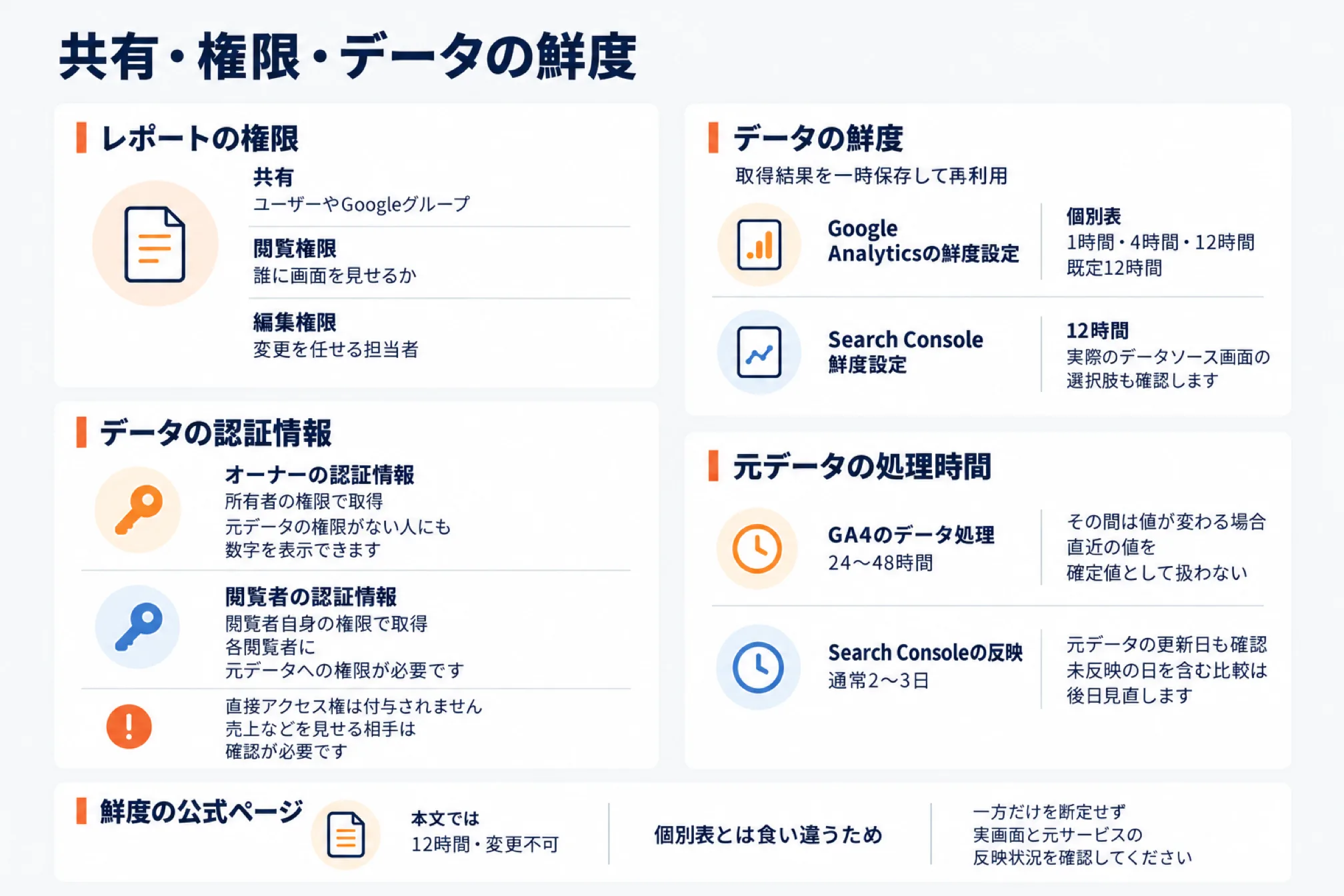
共有ではレポートの権限とデータの認証情報を分け、鮮度では再取得の間隔と元データの処理時間を分けます。
「共有」からユーザーやGoogleグループを指定し、閲覧だけの人と編集する担当者を分けます。共有の公式手順
| 設定 | 意味 | 確認する点 |
|---|---|---|
| レポートの閲覧権限 | レポートを開くための権限です | 誰に画面を見せるかを決めます |
| レポートの編集権限 | グラフや設定を変更する権限です | 変更を任せる担当者を決めます |
| オーナーの認証情報 | 認証情報の所有者の権限で取得します | 元データの権限がない人にも数字を表示できます |
| 閲覧者の認証情報 | 閲覧者自身の権限で取得します | 各閲覧者に元データへの権限が必要です |
オーナー認証では、元データの権限がない閲覧者にも、レポートの数字を表示できます。元サービスへの直接アクセス権は付与されませんが、売上などを見せる相手は確認が必要です。認証情報の公式説明
データの鮮度は、取得結果を一時保存して再利用する仕組みで、元データの処理時間とは別です。
| 対象 | 公式資料の記載 | 週次での扱い |
|---|---|---|
| Google Analyticsの鮮度設定 | 個別表では1時間・4時間・12時間、既定12時間です | 実際のデータソース画面の選択肢も確認します |
| Search Consoleの鮮度設定 | その他のGoogle広告・測定製品として12時間です | 元データの更新日も確認します |
| GA4のデータ処理 | 24〜48時間かかり、その間は値が変わる場合があります | 直近の値を確定値として扱わないようにします |
| Search Consoleの反映 | 通常2〜3日でデータが利用可能になります | 未反映の日を含む比較は後日見直します |
出典:鮮度設定、GA4の処理時間、Search Consoleの遅延。
鮮度の公式ページには、本文でGoogle Analyticsを含め「12時間・変更不可」とする記述も併存します。個別表とは食い違うため、一方だけを断定せず、実画面と元サービスの反映状況を確認してください。該当する公式ページ
よくあるエラーと対処
グラフが表示されないときは、GA4のクォータ、しきい値、処理の遅れを分けて原因を確認します。
GA4コネクタはData APIの割り当てを受け、閲覧や期間変更でも問い合わせが発生します。トークン消費は行数・列数・期間・フィルタの複雑さなどで変わり、単純な閲覧回数の上限ではありません。
| Coreの割り当て | 標準プロパティ | Analytics 360 |
|---|---|---|
| プロパティあたりの日次トークン | 200,000 | 2,000,000 |
| プロパティあたりの時間次トークン | 40,000 | 400,000 |
| プロジェクト・プロパティあたりの時間次トークン | 14,000 | 140,000 |
日次枠は太平洋標準時の午前0時、時間次枠は1時間以内に更新され、毎正時とは限りません。数値と更新条件はData APIの公式割り当てに基づきます。
| 表示・症状 | 確認と対処 |
|---|---|
| Exhausted concurrent requests quota | 同時リクエスト超過なので、グラフ数や同時操作を減らします |
| too many requestsのhour・dayの表示 | 時間次・日次枠を確認し、再読み込みを繰り返さず回復を待ちます |
| エラーのあるリクエストが多い旨の表示 | 失敗するグラフを切り分け、フィールドや接続の設定を直します |
| 一部の属性を含むデータが非表示 | しきい値の可能性を確認し、不要な属性を外すか期間を広げます |
| 最新週だけ急に減っている | 元データの更新日と処理状況を確認し、後日再確認します |
編集画面でキャンバスかグラフを右クリックし、「Google Analytics token usage」を開くと負荷を確認できます。グラフの削減や重複するデータソースの整理で、不要な問い合わせを減らします。公式のエラー対処
しきい値は個人の推測を防ぐ仕組みで、利用者は変更できず、期間を広げると表示される場合があります。GA4のしきい値
クリックとセッションの日別の山がずれた場合は、期間だけでなくタイムゾーンも確認します。Search Consoleの日別集計は太平洋時間で、GA4のプロパティ設定との差が出る場合があります。Search Consoleの公式説明
毎週の見方と当社の観測例
毎週は成果、集客、対象ページの順で読み、変化した理由と次に調べることを分けて記録します。
- 対象期間と比較期間を確認し、両サービスに必要な日付までデータが入っているか確かめます。
- 購入・問い合わせを見て、成果の減少が訪問数の減少と同時に起きているかを確認します。
- セッションと検索クリックを見て、集客全体とGoogle検索のどちらに変化があるか調べます。
- ページ別の表で変化した場所を選び、元のGA4やSearch Consoleで詳しく確認します。
- 実施する対応と次回の確認事項を残し、計測設定やキャンペーンの変更日も記録します。
当社はGA4・Search Console・Clarityを毎日自動で集め、自作の社内画面で週ごとに見ています。毎週見るのは、サイト全体のセッション、製品・料金などの中心ページへの流入、問い合わせ・購入までの経路の3つです。記事を出した直後の数字だけで良し悪しを決めず、1〜2か月遅れて伸びることを前提に、同じ条件で追い続けています。
同じ週次確認を無料で始めるなら、この記事の手順でLooker Studioのレポートを1枚作るのが近道です。
毎週メールで届くようにする(スケジュール配信)
レポートを開きに行く手間を省くなら、スケジュール配信でPDFをメールに添付して届けます。
- レポートを開き、[共有]→[配信をスケジュール]を選ぶ。
- 宛先・開始日時・繰り返しを決める。
- 配信用の期間とフィルタを確かめる。
- [スケジュール]で保存する。
| 項目 | 公式の仕様 |
|---|---|
| Proを使わない場合 | レポート当たり最大1スケジュール、最高頻度は1日1回 |
| 宛先 | 最大50アドレス。スケジュール作成者を含める必要がある |
| 期間・フィルタ | 配信用の設定を確認する。レポートの既定値を後から変えても、既存スケジュールには反映されない |
画面で選んだ期間がそのまま毎週配信されるとは限らないので、配信設定の期間も確かめます。手元に残すだけなら、PDFの書き出しでも同じ内容を保存できます。スケジュール配信の公式手順
| 追加で学びたいこと | 関連記事 |
|---|---|
| 何を測り、どう改善につなげるか | アクセス解析のやり方 |
| 検索語やページごとの変化を詳しく見る方法 | サーチコンソールの使い方 |
| 訪問後の行動や成果を確認する方法 | GA4の使い方 |
よくある質問(FAQ)
無料での利用範囲、Excelとの使い分け、BigQueryの必要性、MCPやGeminiの違いを押さえて始めます。
無料でどこまで使えますか
レポートの作成・閲覧は無料で、GA4とSearch Consoleを接続した週次確認から始められます。組織での所有やチーム管理が必要ならProを検討し、接続先の料金は別に確認します。公式料金
ExcelやGoogleスプレッドシートとの違いは何ですか
Looker Studioは接続した数字の可視化と共有、Excelやスプレッドシートは表の入力・加工を含む作業に向きます。毎週同じグラフを見るなら前者、手入力の予算や施策メモを整理するなら後者という分担ができます。
スプレッドシートのデータも接続できるため、二者択一にする必要はありません。ただし、シート上の手入力値とGA4の計測値を並べる場合は、期間と定義をそろえてください。接続先に関する公式概要
BigQueryは必要ですか
GA4とSearch Consoleのグラフを並べるだけなら不要で、直接コネクタから始められます。大量データの保存や複雑な結合、クォータへの継続的な対策が必要になった段階で検討します。公式接続ガイド、クォータ対策
GA4標準プロパティの日次エクスポートは1日100万イベントまでで、継続的な超過は停止につながる場合があります。ストリーミングは欠落の可能性があり、保存・処理費用に加えて1GBあたり0.05米ドルの追加費用が案内されています。GA4の出力仕様、上限と設定
MCPやGeminiでは何ができますか
Proユーザー向けには、Geminiによる計算フィールドの作成やGoogleスライド生成が案内されています。2024年9月5日の更新履歴に記載があり、無料版の基本操作とは利用条件を分けて確認します。公式更新履歴
MCPは別製品のLooker向けで、2026年5月27日にプレビュー、10月26日に一般提供が発表されています。無料版Data Studioのレポートを直接作成・編集する公式MCPサーバーは、調査した公開情報では確認できません。Lookerの公式更新履歴
次に読むならこちら

店舗の「次の一手」を一緒に進めるなら
AI社員アプリ・運営代行・ECコンサルまで、現場を知るチームがワンストップで伴走します。

西尾 勝太株式会社ラクダ 代表
楽天SOY 2年連続受賞 / 楽天NATIONSリーダー店舗 / 楽天NATIONS AIエバンジェリスト
楽天市場の月商を5年で200万円→2億円に伸ばした現場の実践者。売れるECの方程式にAIを重ね、EC事業者の「次の一手」に伴走しています。
西尾勝太のブログを読む