
ホーム > 楽天店舗・RMS
楽天の店舗トップページの作り方|役割・構成・編集方法
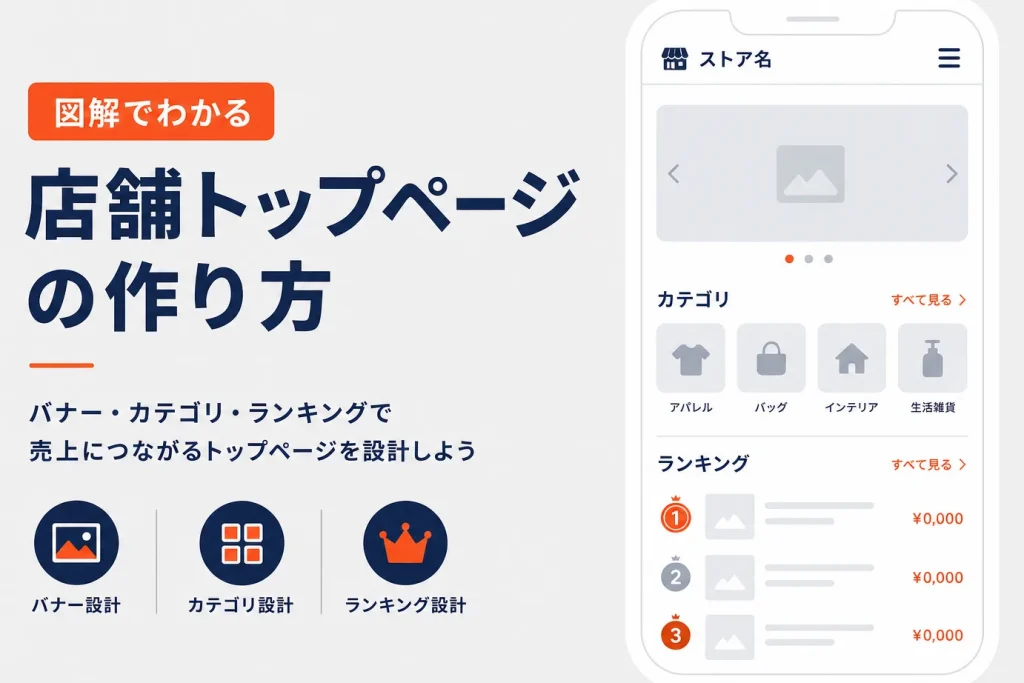
結論から言うと、楽天の店舗トップページは「店の顔」であり「回遊の起点」です。 大バナーで今の推しを見せ、カテゴリ・特集・ランキング・おすすめ商品を並べて店内を巡らせる。編集はRMSの「新店舗トップページ」でパーツを選び、画像やテキストを入れ、プレビューで確認して反映する——この3ステップが基本です。本記事は役割・必須要素・RMSでの編集手順・スマホ表示の注意を順に解説します。
楽天の店舗トップページは、単なる表紙ではありません。商品ページから流入したお客様が「他にどんな商品があるのか」「どんな店なのか」を確かめに戻ってくる、店内回遊の中継地点です。ここを整えるほど、離脱を防ぎ、ついで買いを後押しできます。
楽天の店舗トップページの役割とは
店舗トップページの役割は、お店を訪れたお客様に「お店の特徴」を伝えることです。店舗情報・キャンペーン情報・商品情報などを、店の顔としてまとめて掲載します。
掲載する情報の例は次のとおりです。
| 情報の種類 | 具体例 |
|---|---|
| 店舗情報 | 店舗コンセプト、出店歴、受賞歴 |
| キャンペーン情報 | 自店企画のセール、クーポン、楽天イベント連動 |
| 商品情報 | 売れ筋、新着、特集、カテゴリ入口 |
| 第三者評価 | レビュー、店舗内ランキング |
| 安心情報 | 配送情報、キャンセルポリシー |
なぜトップページが「回遊の起点」なのか
お客様の多くは、検索や広告から商品ページに直接たどり着きます。そこで興味を持った人が「他の商品も見たい」と思ったとき、店舗トップページを経由して店内を回遊します。
回遊が生まれると、主に2つの効果が期待できます。
- 店舗離脱を防ぐ——店内に別の入口があると、他店へ移らず自店に留まりやすくなります。
- 客単価を上げる——回遊の途中で目に入った商品が、ついで買いにつながります。
つまりトップページは「1商品で終わらせない」ための仕掛けです。商品ページの作り込みと合わせて整えると効果が高まります。商品ページ側の作り方は「楽天の商品ページの作り方」で解説しています。
楽天の店舗トップページに載せる必須要素
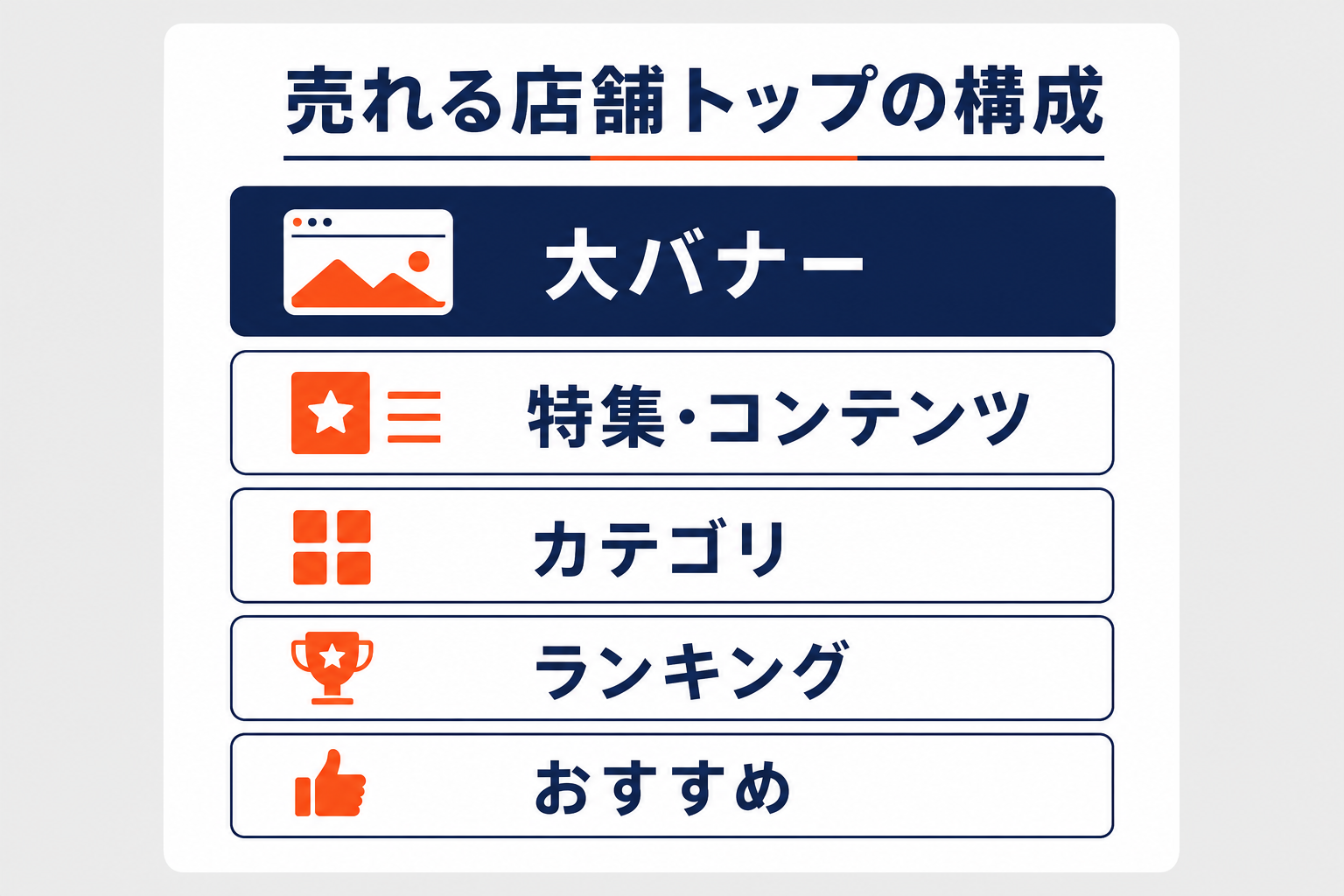
トップページに置きたい要素を、役割別に整理します。上から順に「掴む→巡らせる→背中を押す」の流れで並べるのが基本です。
| 要素 | 役割 | 対応するRMSパーツ例 |
|---|---|---|
| 大バナー(メインビジュアル) | ファーストビューで今の推し・セールを伝える | 大バナー/共通バナー(大) |
| 特集・コンテンツページへの導線 | 読み物やまとめ買い提案で回遊を深める | 小バナー/リンク一覧 |
| カテゴリ入口 | 目的の商品群へ最短で誘導 | 小バナー/注目キーワード |
| ランキング | 売れ筋で「みんなが買っている」を可視化 | 店舗内ランキング |
| おすすめ・目玉商品 | 客ごとに最適な商品を出す | 自動レコメンド/目玉商品 |
| レビュー | 第三者評価で不安を下げる | 商品レビュー |
| クーポン | 購入の最後の一押し | クーポン |
特集や読み物で回遊を深めたい場合は、楽天のコンテンツページが有効です。仕組みは「楽天のコンテンツページとは」を参照してください。自由度の高いデザインで作り込みたい場合は「楽天GOLD」という選択肢もあります。
RMSでの楽天店舗トップページの編集方法
以前と現在の違い
以前の店舗トップページは、PC用とスマホ用を別々に編集する方式でした。現在は2022年から使える「新店舗トップページ」が主流で、スマホ用を作って反映するとPC用も連動して変わります(PC用新店舗トップへ移行済みの店舗が対象)。編集は「パーツ」を組み合わせるパズル方式です。
編集画面の場所(RMSメニュー動線)
RMSトップ → 店舗設定 → トップページ設定 → スマートフォンデザイン → トップページ管理・編集 から入り、[ページを新規作成]で編集を始めます。
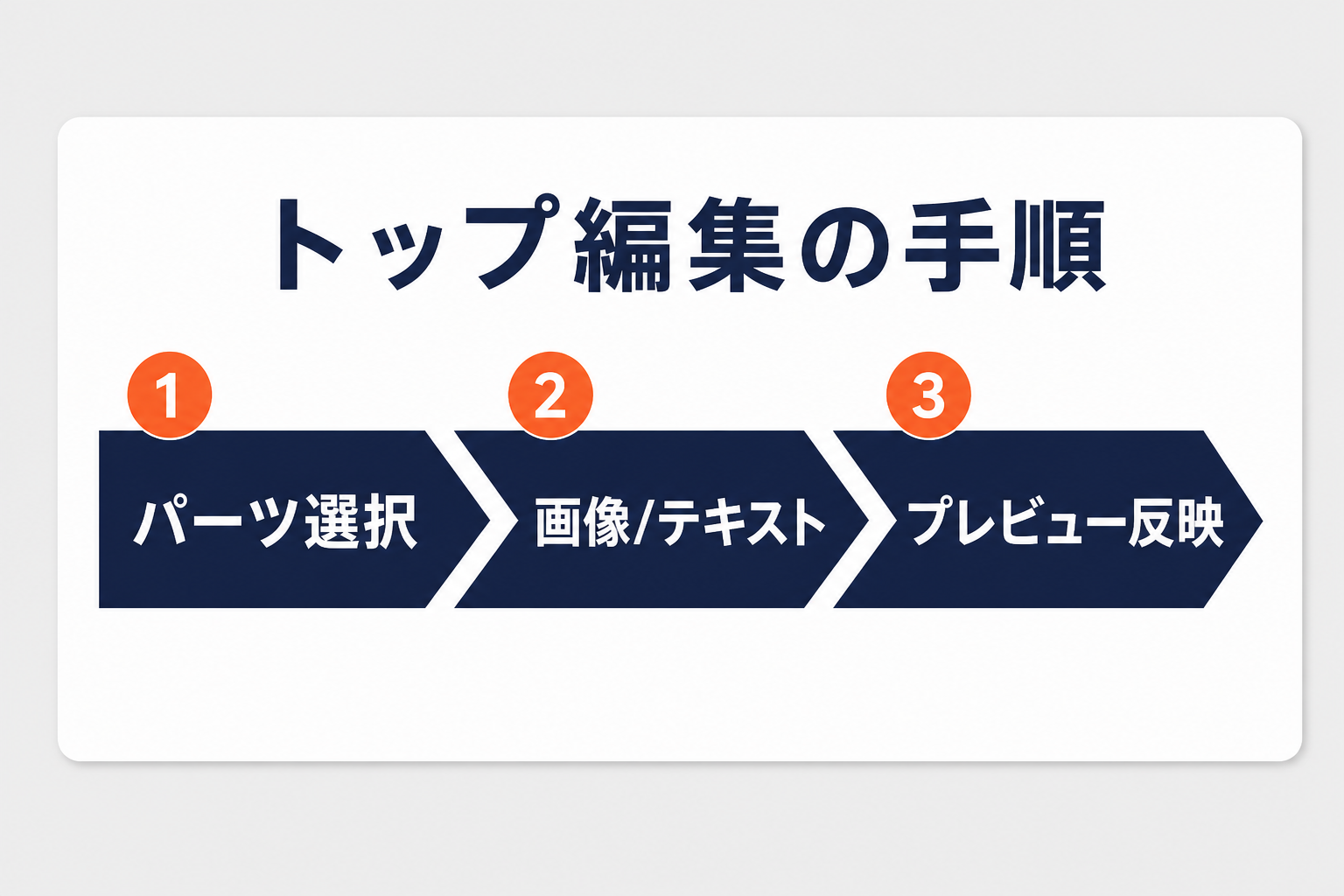
基本の3ステップ
新店舗トップページの編集は、次の3つを繰り返すだけです。
- パーツを選ぶ——左側のパーツ一覧から追加、またはドラッグ&ドロップで配置。
- 中身を入れる——画像はR-Cabinetから選択、テキストは直接入力。
- プレビュー→反映——スマホ/PCの見た目を確認し、問題なければ反映。
セール期間だけ差し替えたいときは、反映時に表示期間(開始・終了日時)を指定すれば、期間限定トップとして予約公開できます。
主なパーツと推奨サイズ(2026年1月時点・楽天市場推奨)
| パーツ | 用途 | 推奨サイズ/制限 |
|---|---|---|
| 大バナー | メインビジュアル・特集 | 横1080×縦168〜1920px |
| 小バナー | カテゴリ誘導など | 横540×縦360〜540px |
| 共通バナー(大) | 全ページ共通で表示 | 横1080×縦210px |
| 共通バナー(小) | 全ページ共通で表示 | 横266×縦110px |
| 商品一覧 | 新着/更新/送料無料/レビュー順など | 条件指定・個別・キーワード |
| 店舗内ランキング | 売れ筋を自動表示 | 表示商品の選択・削除は不可 |
| 自動レコメンド | 履歴からおすすめを自動表示 | — |
| 見出し | 各パーツの見出し | 全角12文字・改行不可 |
| テキスト | 説明文 | 全角30文字・改行可 |
| クーポン | 登録クーポンをPR | — |
※パーツ仕様は楽天側で随時更新されます。最新はRMS店舗運営Naviで確認してください。
楽天店舗トップページのスマホ表示で気をつけること
楽天の流入はスマホが中心です。PCで整っていても、スマホで崩れれば意味がありません。次の点を押さえます。
- ファーストビューで用件を伝える——最上部の大バナーだけで「何の店か・今の推し」が伝わる状態にする。
- 画像は速度と見やすさの両立——高精細でも重すぎない容量に。R-Cabinetは画像1枚あたり縦最大3,840pxが目安。
- 文字を画像に焼き込みすぎない——見出し全角12字・テキスト全角30字などの制限を踏まえ、テキストパーツを併用する。
- タップしやすい間隔——バナーやボタンは指で押しやすいサイズ・余白を確保。
- スライド(自動回転)は枚数を絞る——多すぎると読み込みが重く、伝わりにくくなる。
- 公開前に実機プレビュー——反映前にスマホ実機での見え方と動作を必ず確認する。
関連する自動化ツール
楽天の大型バナー制作(ラクリプ) ── 店舗トップやセール用の大型バナーを効率よく用意できます。
よくある質問(FAQ)
Q. 楽天の店舗トップページはスマホとPCで別々に作りますか? A. 新店舗トップページでは、スマホ用を作って反映するとPC用も連動して変わります(PC用新店舗トップへ移行済みの店舗が対象)。基本はスマホ起点で設計します。
Q. トップページはどこから編集しますか? A. RMSトップ → 店舗設定 → トップページ設定 → スマートフォンデザイン → トップページ管理・編集、から入ります。
Q. セール期間だけトップページを差し替えられますか? A. できます。反映時に表示期間(開始・終了日時)を指定すると、期間限定トップとして予約公開できます。
Q. トップページに必ず載せるべき要素は何ですか? A. 大バナー(メインビジュアル)、カテゴリ・特集への導線、店舗内ランキング、おすすめ/目玉商品、レビューが基本です。回遊の起点として「掴む→巡らせる→押す」の順に並べます。
Q. 画像サイズの目安は? A. 大バナーは横1080×縦168〜1920px、小バナーは横540×縦360〜540pxが楽天市場の推奨です(2026年1月時点)。仕様は更新されるため、最新はRMSで確認してください。
関連記事

店舗の「次の一手」を一緒に進めるなら
運営代行・ECコンサル・AIツールまで、現場を知るチームがワンストップで伴走します。

西尾 勝太株式会社ラクダ 代表
楽天SOY 2年連続受賞 / 楽天NATIONSリーダー店舗 / 楽天NATIONS AIエバンジェリスト
楽天市場の月商を5年で200万円→2億円に伸ばした現場の実践者。売れるECの方程式にAIを重ね、EC事業者の「次の一手」に伴走しています。