
ホーム > ツール・Excel・API
スプレッドシートで行・列を固定する方法|長い商品台帳でも見出しを見失わない
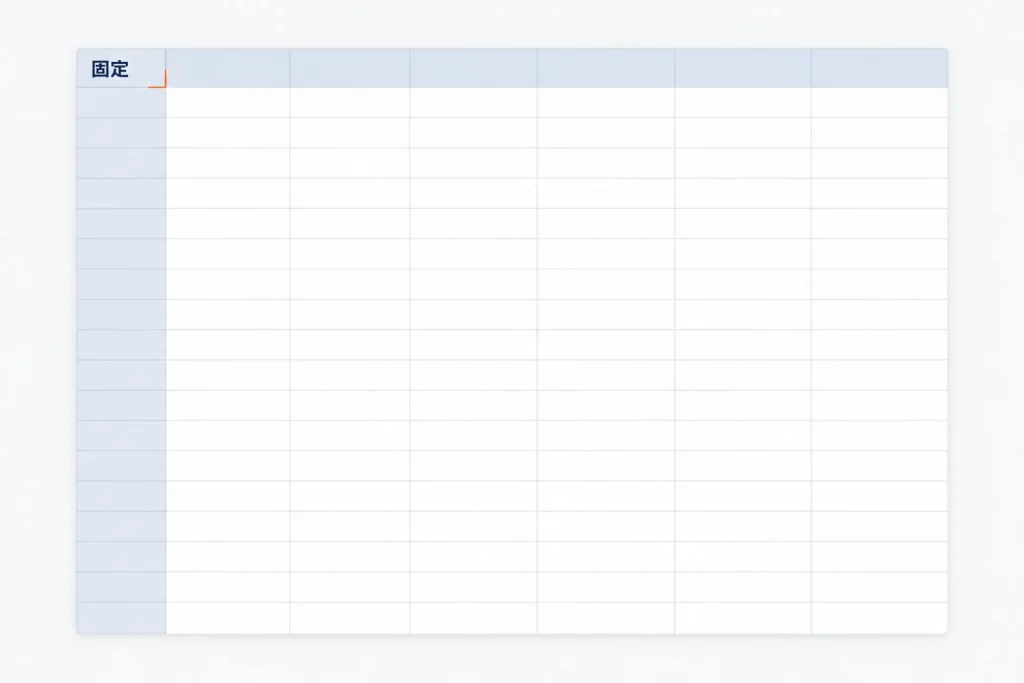
パソコンでは[表示]→[固定]で、固定する行数・列数を選びます。 固定すると、スクロール中も見出しや識別情報を表示できます。 商品台帳なら見出しの行と商品管理番号の列を固定し、明細を見る画面が狭くならない範囲に絞ります。
行・列を固定する手順
楽天市場の商品台帳では、右側の在庫や価格を確認しながら、左側の商品情報と照合する場面があります。
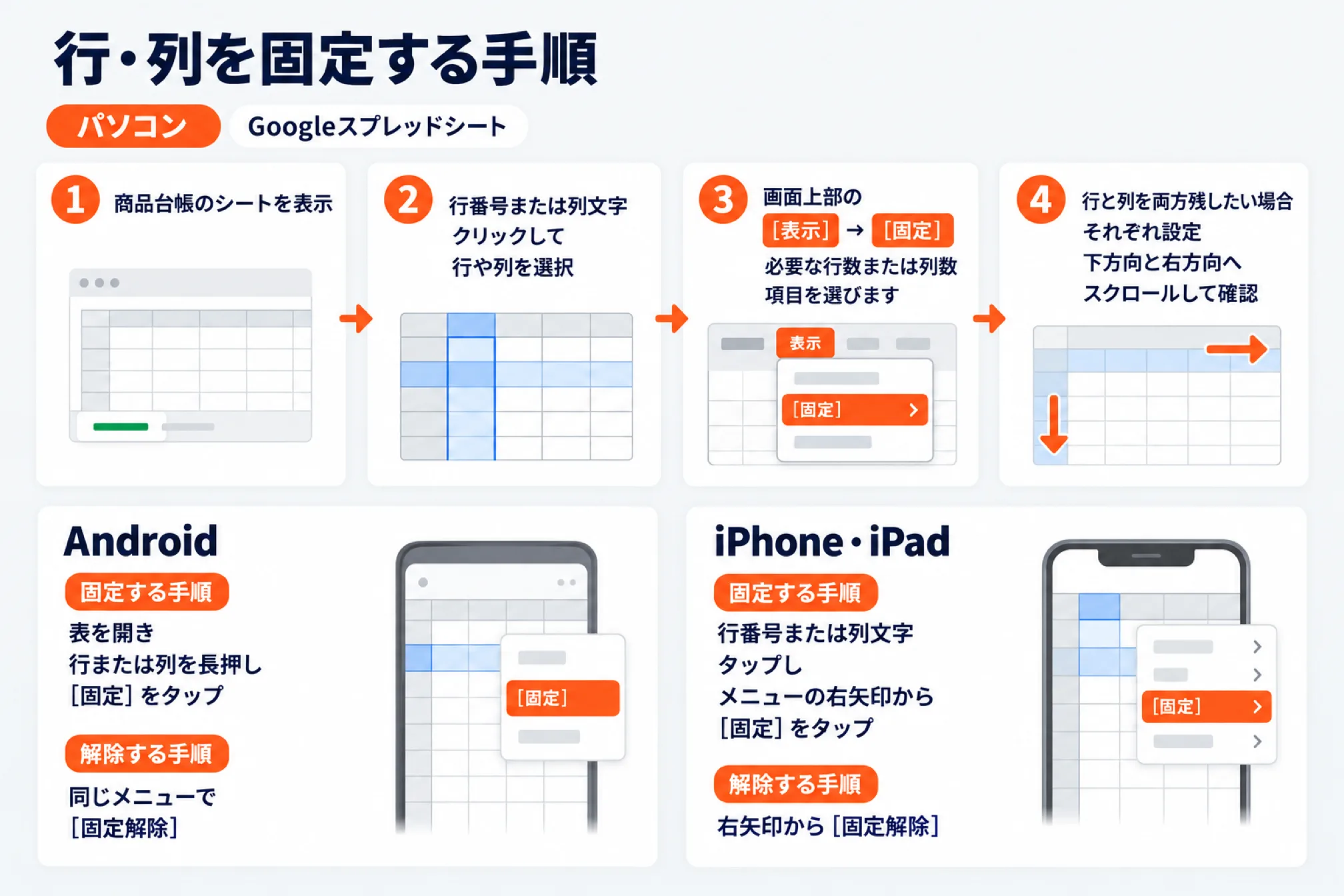
- パソコンでGoogleスプレッドシートを開き、設定したい商品台帳のシートを表示します。
- 行番号または列文字をクリックして、固定する範囲の目安となる行や列を選択します。
- 画面上部の[表示]→[固定]を開き、必要な行数または列数に合う項目を選びます。
- 行と列を両方残したい場合は、それぞれ設定し、下方向と右方向へスクロールして確認します。
スマホではパソコンの[表示]メニューではなく、アプリで行や列を選んだ際のメニューを使います。
| 端末 | 固定する手順 | 解除する手順 |
|---|---|---|
| Android | 表を開き、行または列を長押しして[固定]をタップ | 同じメニューで[固定解除] |
| iPhone・iPad | 行番号または列文字をタップし、メニューの右矢印から[固定]をタップ | 右矢印から[固定解除] |
端末別の操作は、Androidの公式ヘルプとiPhone・iPadの公式ヘルプを参照できます。
1行・2行など固定する範囲の違い
見出しが1行目にあるなら、先頭行だけを固定する[1行]を選びます。表題や説明も残す場合は、必要な位置まで固定範囲を広げます。
固定範囲の最後にしたい行を選び、設定後に見出しが残るか確認しましょう。
1行目だけを固定したいとき
1行目の項目名だけを残すなら、1行目を選んでから[表示]→[固定]で[1行]に相当する項目を選びます。設定後に下へスクロールし、1行目が画面の上に残っていれば先頭行の固定は完了です。2行目以降まで残る場合は、選んだ行数を見直してください。
Excelの「ウィンドウ枠の固定」との違い
Excelでは[表示]タブの[ウィンドウ枠の固定]で、選択したセルより上の行と左の列を固定します。スプレッドシートの[固定]も同じ目的の機能ですが、固定する行数・列数をメニューで選んで設定します。Excelの手順に慣れている場合は、「枠を固定する場所」ではなく「残す行数・列数」で考えると迷いにくくなります。Excelのウィンドウ枠の固定
| 固定する範囲 | メニュー項目の目安 | 商品台帳での使い方 |
|---|---|---|
| 先頭の1行 | [1行]に相当する項目 | 最上段の項目名を残します |
| 先頭の2行 | [2行]に相当する項目 | 表題と項目名を残します |
| 先頭から選択した行まで | [現在の行まで]に相当する項目 | 説明欄の下にある見出しまで残します |
| 左端の1列・2列 | [1列][2列]に相当する項目 | 商品管理番号や商品名を残します |
| 左端から選択した列まで | [現在の列まで]に相当する項目 | 照合に必要な識別情報まで残します |
公式ヘルプは行数・列数を選ぶ手順までを案内しており、選択肢の全文は掲載していません。 表の項目名は操作先の目安とし、選択位置に応じた表示と、設定後に残る範囲を確認してください。
境界バーのドラッグは2008年の公式発表で案内
Googleは2008年の固定機能の導入発表で、行・列のバーをドラッグして固定範囲を調整する方法を案内しています。 行の境界を上下に、列の境界を左右に動かし、固定範囲の終端を決める操作です。
ただし、現在の境界バーの位置・形状・操作条件は、確認した公開情報では確認できません。 設定には、現行の公式ヘルプが案内する[表示]→[固定]を使いましょう。
Google公式クイックリファレンスでは、行番号・列文字を別の場所へドラッグする操作は、行・列の移動として説明されています。固定操作と区別してください。
スプレッドシートの固定を解除する方法
パソコンでは[表示]→[固定]から[行なし]または[列なし]を選び、対象の固定を解除します。
| 解除したい対象 | パソコンでの操作 |
|---|---|
| 行の固定 | [表示]→[固定]→[行なし] |
| 列の固定 | [表示]→[固定]→[列なし] |
| 行と列の両方 | [行なし]と[列なし]をそれぞれ設定 |
解除手順はGoogle公式ヘルプで確認できます。 固定範囲を減らしたいだけなら、解除後に必要な範囲を設定し直すと、残す項目を整理できます。
商品台帳で固定する範囲
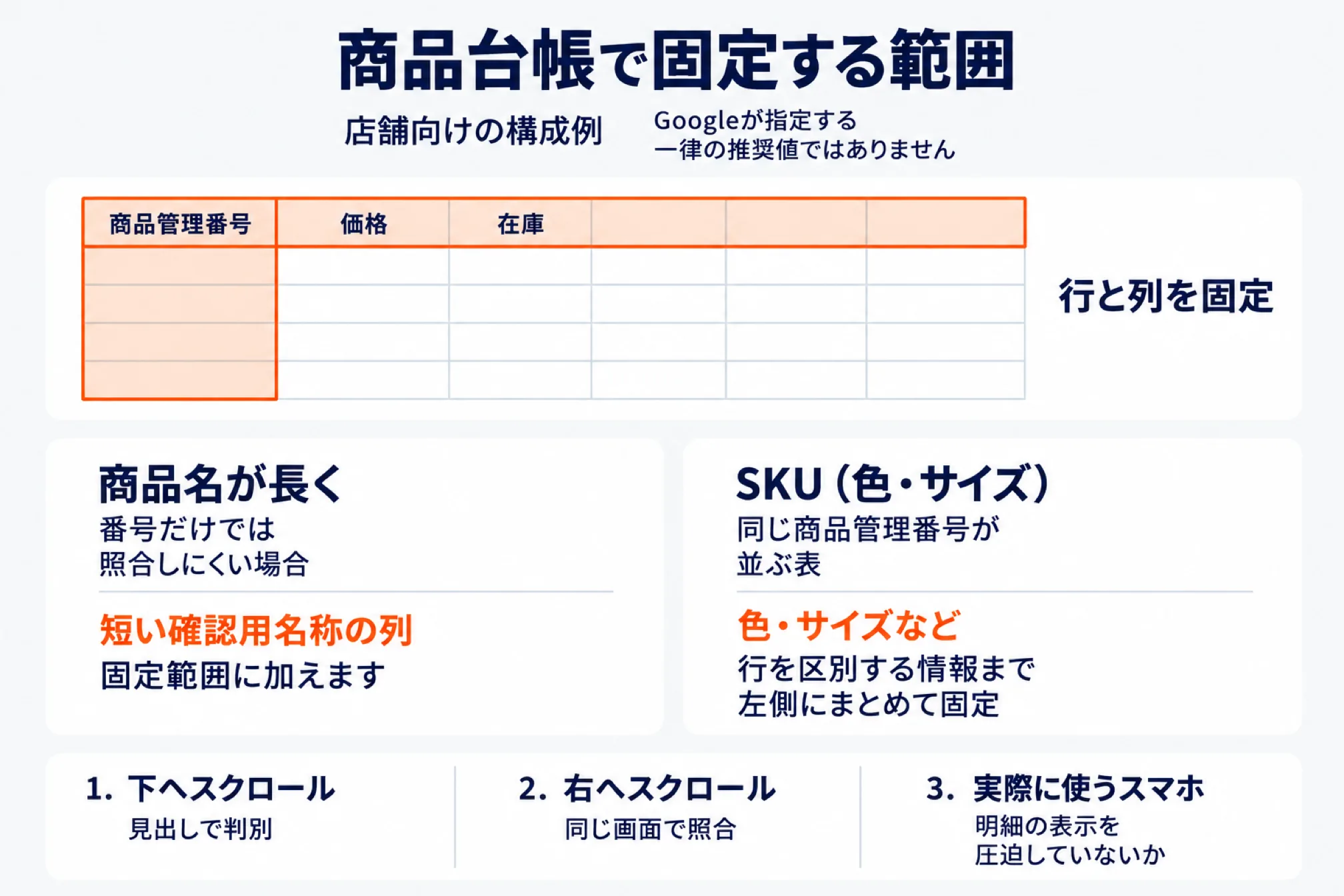
まずは、先頭に見出し1行、左端に商品管理番号の1列を置き、その行と列を固定する形から始めましょう。
以下は店舗向けの構成例です。Googleが指定する一律の推奨値ではありません。
| 表の用途 | 上部に固定する情報 | 左側に固定する情報 |
|---|---|---|
| 商品台帳 | 価格・在庫などの見出し | 商品管理番号 |
| 色・サイズ別の台帳 | 色・サイズ・在庫などの見出し | 商品管理番号とバリエーション識別情報 |
| 受注表 | 注文番号・出荷予定・対応状況などの見出し | 注文番号 |
| 受注明細表 | 商品・数量・対応状況などの見出し | 注文番号と明細を識別する情報 |
商品名が長く、番号だけでは照合しにくい場合は、短い確認用名称の列を作り、固定範囲に加えます。備考まで広く固定すると、右側の在庫や価格を見る画面が狭くなります。
SKU(色・サイズ)ごとに行が分かれ、同じ商品管理番号が並ぶ表では、番号だけで止めず、色・サイズなど行を区別する情報まで左側にまとめて固定します。残す列数は、作業対象を特定できる識別情報が収まる範囲で決めましょう。
受注表では注文単位、受注明細表では注文内の商品単位で区別できるよう、上表の情報を残します。見出しの上に長い説明がある場合は、別シートへ移すなど配置も見直します。
- 下へスクロールし、数値の列が在庫数なのか価格なのか、見出しで判別できるか確認します。
- 右へスクロールし、商品管理番号と確認対象の数値を同じ画面で照合できるか確認します。
- 実際に使うスマホでも開き、固定部分が明細の表示を圧迫していないか見直します。
共有中のスプレッドシートで固定した場合の影響
固定の公式ヘルプには、共同編集者への反映を明示した説明がありません。 確認した公開情報では反映範囲を確認できないため、「自分だけ」「全員」のどちらとも断定しません。
共有台帳では、変更前に残したい見出しや識別情報を担当者間ですり合わせておくと運用しやすくなります。 一方、フィルタの表示への影響は公式に明記されているため、固定とは分けて確認してください。
| 機能 | 表示への影響 | 権限・保存の条件 |
|---|---|---|
| 通常のフィルタ | アクセスできるすべてのユーザーに適用されます | 適用・変更には編集権限が必要です |
| フィルタ表示 | 適用した本人の表示に反映されます | 保存には編集権限が必要です |
| 一時的なフィルタ表示 | 本人だけが使えます | 閲覧権限でも作成できますが、保存されません |
保存済みのフィルタ表示は、シートにアクセスできるユーザーが確認して適用できる仕様です。 詳しくは、Google公式のフィルタ比較と一時的なフィルタ表示の説明で確認できます。
フィルタ表示で担当者ごとに商品台帳を絞り込む方法
パソコンで各自の確認対象だけを表示したい場合は、固定と組み合わせてフィルタ表示を使います。
たとえば、商品担当者は「情報確認待ち」、在庫担当者は「補充確認」の条件で作業対象を絞れます。 これは各条件を管理する列を店舗で用意した場合の活用例であり、自動判定を示すものではありません。
- パソコンで[データ]→[フィルタビューを作成]を選び、作業用の表示を作成します。
- 確認状況や担当者などの列で条件を指定し、その作業に必要な行へ表示を絞り込みます。
- 右上の[ビューを保存]→[保存]を選び、作業の目的が分かる名前で管理します。
- 保存済みの表示を使う際は、[データ]→[表示を変更]から対象の表示を選択します。
Google公式ヘルプは、複数の人が同時に異なるフィルタ表示を使えると説明しています。 ただし、フィルタ表示によって固定範囲まで個人別にできる仕様は、公開情報では確認できません。
また、フィルタ表示はパソコン専用と、スマホ向けの公式ヘルプに明記されています。 スマホから通常のフィルタを変更するときも、全員に適用される点を踏まえて担当者間で確認しましょう。
固定した行を印刷の各ページに入れる方法
パソコンの印刷設定で[固定行を繰り返す]を選ぶと、固定した見出しを複数ページに印刷できます。
出荷作業表を紙で配る場合は、途中のページにも項目名を入れると、数量や確認欄を読み取りやすくなります。
- 印刷の各ページに入れたい見出し行を、あらかじめスプレッドシート上で固定します。
- [ファイル]→[印刷]を開き、印刷したいシートやセル範囲に対象を合わせます。
- [ヘッダーとフッター]を開き、[固定行を繰り返す]を選択して見出しを追加します。
- 列も繰り返したい場合は[固定列を繰り返す]を選び、プレビューで表示を確認します。
印刷対象は[現在のシート][ワークブック][選択中のセル]から、必要な範囲に合わせて選べます。 画面上の固定だけで完了したと考えず、続きのページにも見出しが入っているか確認してください。 操作の詳細は、Google公式の印刷ヘルプで案内されています。
よくある質問(FAQ)
行と列を同時に固定できますか
行と列をそれぞれ設定すれば、見出しの行と商品管理番号の列を残しながら台帳を確認できます。
説明欄の下にある見出しまで固定するにはどうしますか
固定範囲の最後にしたい行を選び、[表示]→[固定]で[現在の行まで]に相当する項目を探します。項目名は目安です。 設定後に下へスクロールし、見出しが残るか、明細を見る場所が狭くないか確認してください。
固定すれば見出しや数式の編集を防げますか
固定は表示位置を保つ機能なので、編集を制限したい場合は[データ]→[シートと範囲を保護]を使います。 操作はGoogle公式の保護ヘルプで確認できます。
固定した見出しがあれば、そのまま並べ替えてよいですか
固定だけで判断せず、並べ替える範囲と[データにヘッダー行が含まれている]の設定も確認します。 [データ]→[範囲を並べ替え]→[範囲の並べ替え詳細オプション]から設定できます。 Google公式の並べ替え手順に沿い、商品名や在庫数などの対応する列を含めて操作しましょう。
固定したのに印刷の次ページへ見出しが入らないときはどうしますか
印刷設定の[ヘッダーとフッター]を開き、[固定行を繰り返す]が選ばれているか確認します。 必要な行が固定範囲に含まれているかも見直し、印刷前のプレビューで続きのページを確認してください。
次に読むならこちら


店舗の「次の一手」を一緒に進めるなら
AI社員アプリ・運営代行・ECコンサルまで、現場を知るチームがワンストップで伴走します。

西尾 勝太株式会社ラクダ 代表
楽天SOY 2年連続受賞 / 楽天NATIONSリーダー店舗 / 楽天NATIONS AIエバンジェリスト
楽天市場の月商を5年で200万円→2億円に伸ばした現場の実践者。売れるECの方程式にAIを重ね、EC事業者の「次の一手」に伴走しています。
西尾勝太のブログを読む